Hướng dẫn cài đặt và xem camera Hikvision trên MacBook bằng iVMS-4200
Hướng dẫn tải và cài iVMS-4200 cho MacBook, thêm camera Hikvision bằng IP hoặc Hik-Connect, xem trực tiếp, xem lại và sửa lỗi thường gặp.
Ngày đăng: 30-05-2021
11,021 lượt xem
Bạn đang dùng MacBook và muốn xem camera Hikvision trên máy tính? iVMS-4200 dành cho Mac hỗ trợ quản lý camera, xem trực tiếp và xem lại video từ camera IP hoặc đầu ghi DVR/NVR tương thích. Hướng dẫn dưới đây đi từ tải phần mềm, cài đặt, thêm thiết bị đến khắc phục lỗi thường gặp.
1. Tải iVMS-4200 cho MacBook từ nguồn chính thức
Truy cập trang tải iVMS-4200 của Hikvision, tìm mục iVMS-4200 Mac và tải gói cài đặt dành cho macOS. Tại thời điểm kiểm tra ngày 25/10/2026, trang Hikvision liệt kê iVMS-4200 Mac V2.0.0.18; con số V3.14.1.4 trên cùng trang là bản dành cho nền tảng khác, không nên nhầm thành phiên bản Mac.
Trang chính thức nêu yêu cầu macOS từ 10.12 trở lên, nhưng tương thích thực tế còn tùy phiên bản macOS, chip Intel hoặc Apple silicon và bản phần mềm. Với macOS mới, hãy kiểm tra thông tin phát hành trước khi cài.
- Có mật khẩu quản trị Mac để cho phép cài đặt.
- Chuẩn bị địa chỉ IP hoặc tài khoản Hik-Connect, tùy cách thêm thiết bị.
- Ưu tiên tải từ website Hikvision, tránh file .pkg/.dmg không rõ nguồn gốc.
2. Cài đặt iVMS-4200 trên MacBook
Bước 1: Mở tệp cài đặt
- Tìm tệp vừa tải trong Downloads, giải nén nếu cần, rồi mở gói cài đặt phù hợp (.pkg hoặc định dạng do Hikvision cung cấp).

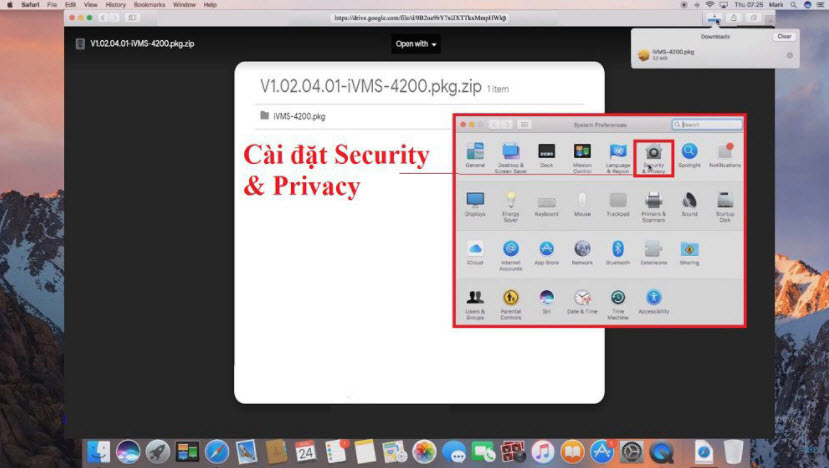
Hình 1. Giao diện System Preferences cũ trên macOS, dùng để minh họa vị trí cài đặt hệ thống.
Bước 2: Xử lý thông báo bảo mật, nếu xuất hiện
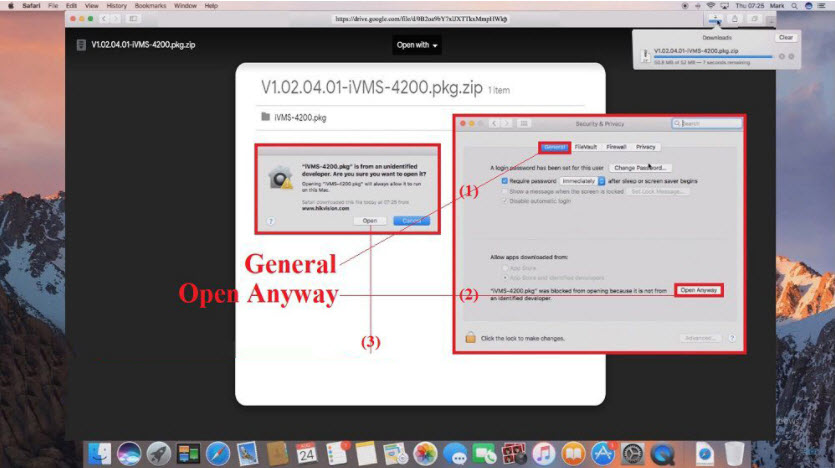
- Trên macOS hiện nay, truy cập Apple menu → System Settings → Privacy & Security. Chỉ cân nhắc chọn Open Anyway sau khi đã xác minh file được tải từ nguồn Hikvision đáng tin cậy. Trên macOS cũ, mục tương ứng có thể là System Preferences → Security & Privacy → General. Không tắt Gatekeeper hoặc bỏ qua mọi cảnh báo bảo mật.
Bước 3: Hoàn tất trình cài đặt
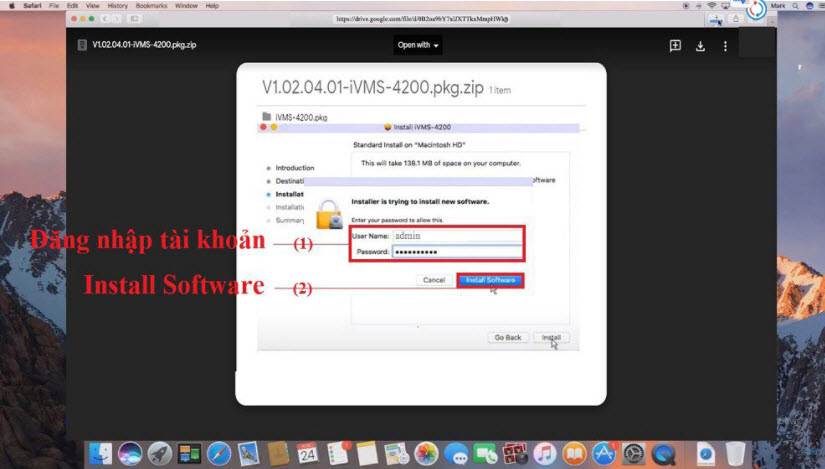
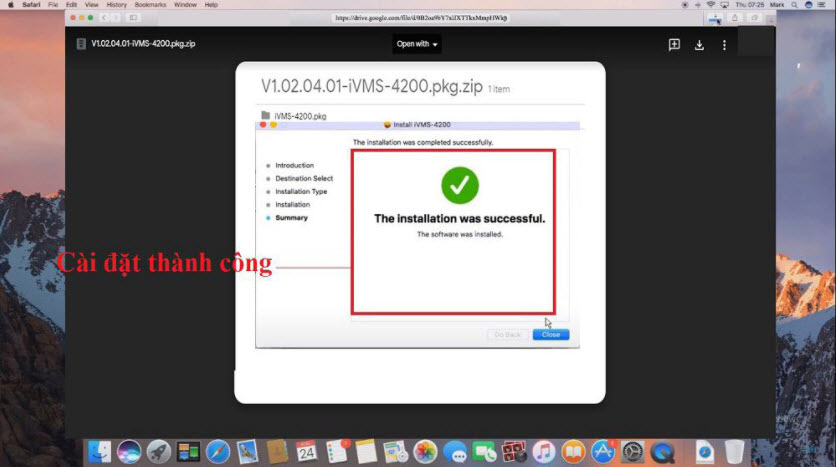
- Khi trình cài đặt xuất hiện, chọn Continue, làm theo hướng dẫn và nhấn Install. Nếu macOS yêu cầu quyền quản trị, nhập mật khẩu đăng nhập Mac của bạn. Đây là mật khẩu máy tính, không phải mật khẩu camera.

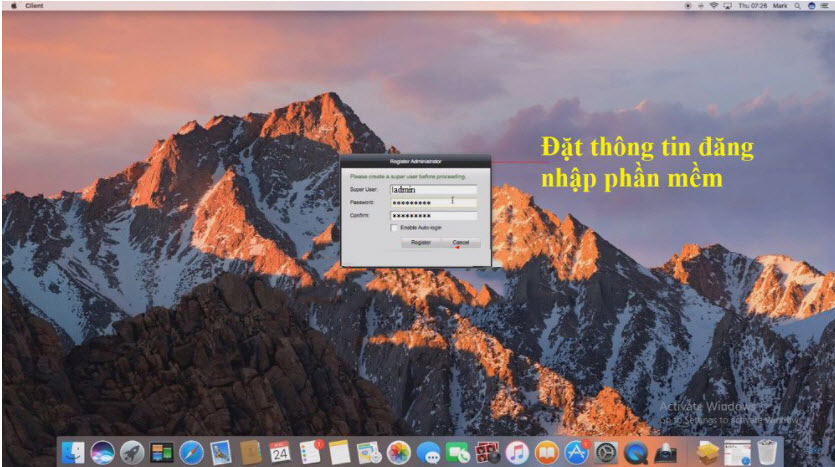
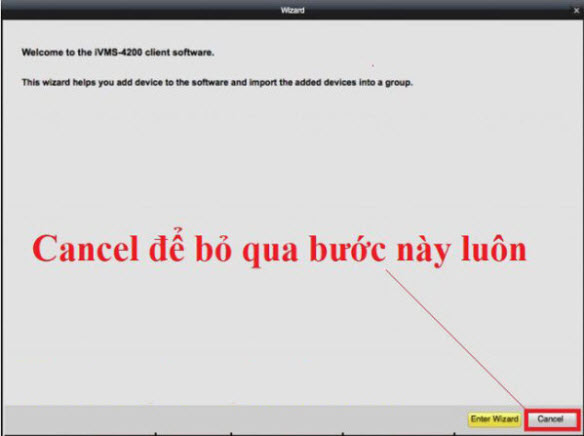
Bước 4: Mở phần mềm và tạo tài khoản sử dụng tại máy
- Khi khởi chạy lần đầu, một số bản iVMS-4200 yêu cầu tạo tài khoản quản trị cục bộ của phần mềm. Hãy đặt mật khẩu riêng, bảo quản an toàn. Tài khoản này khác tài khoản Hik-Connect và mật khẩu admin của đầu ghi.
- Không khuyến nghị bật tự động đăng nhập trên Mac dùng chung. Nếu quên mật khẩu quản trị phần mềm, hãy kiểm tra phương thức khôi phục được bản đang dùng hỗ trợ; không xóa ứng dụng và dữ liệu cấu hình ngay.
3. Thêm camera Hikvision hoặc đầu ghi vào iVMS-4200 trên Mac
Cách A: Thêm thiết bị bằng IP/Domain trong mạng nội bộ
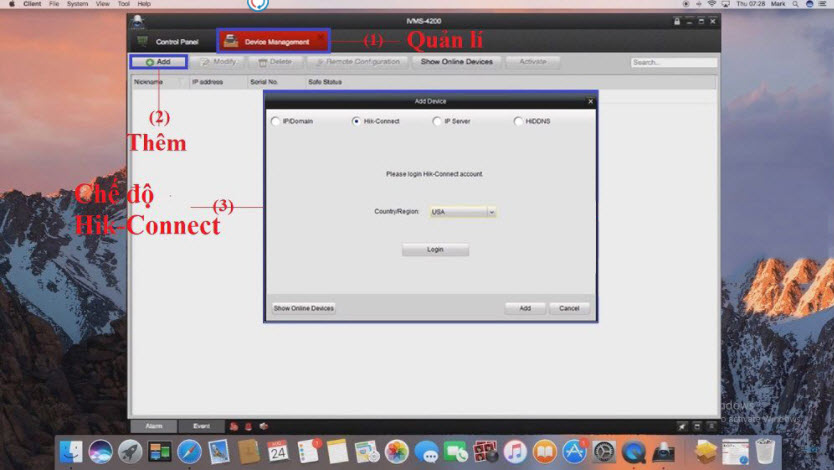
- Phù hợp khi Mac và camera/đầu ghi có kết nối mạng với nhau. Mở Device Management → Add → IP/Domain hoặc mục tương đương, sau đó nhập địa chỉ và thông tin đăng nhập của thiết bị.
| Trường | Cách nhập |
|---|---|
| Nickname | Tên dễ nhớ, ví dụ NVR Văn phòng |
| Address | Địa chỉ IP nội bộ thực tế hoặc tên miền hợp lệ |
| Port | Server Port của thiết bị (thường mặc định 8000, có thể đã đổi) |
| Username / Password | Tài khoản được cấp quyền trên camera/đầu ghi |
- Nhấn Add và kiểm tra trạng thái Online. Nếu thiết bị không kết nối, xác định lại IP/Port và thử truy cập trong LAN trước khi thay đổi cấu hình router. Khi đầu ghi có nhiều camera, thường chỉ cần thêm đầu ghi để xem các kênh mà tài khoản có quyền.

Cách B: Thêm bằng tài khoản Hik-Connect (nếu bản Mac hỗ trợ)
- Tại phần quản lý thiết bị, tìm chức năng Hik-Connect hoặc đăng nhập nền tảng tương ứng. Đăng nhập đúng tài khoản đang quản lý camera, chọn thiết bị và làm theo yêu cầu xác thực của phần mềm. Phương thức và menu thay đổi theo phiên bản.
- Không nhầm hai cách kết nối: Hik-Connect P2P không bắt buộc người dùng phải mở port thủ công; Hik-Connect DDNS/tên miền và IP/Domain truy cập từ ngoài Internet là phương thức khác, cần hạ tầng mạng và cổng kết nối phù hợp.

Cách C: Thêm bằng DDNS/tên miền riêng
- Chỉ sử dụng nếu bạn đang có DDNS riêng hoạt động, đầu ghi cho phép truy cập tương ứng và đường truyền hỗ trợ. Trong IP/Domain, nhập tên miền, Server Port đang sử dụng và tài khoản thiết bị. Nếu kết nối từ xa, ưu tiên VPN được cấu hình an toàn thay vì mở cổng trực tiếp không cần thiết.

- Cập nhật: Dịch vụ HiDDNS đã ngừng từ ngày 15/02/2022.
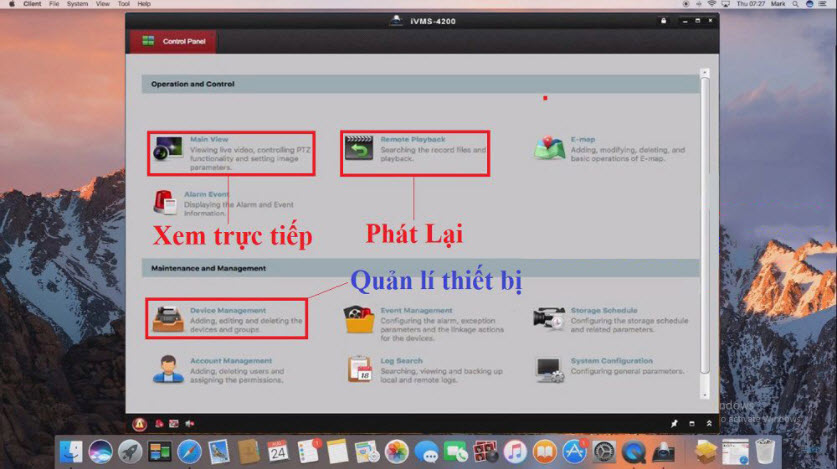
4. Xem trực tiếp và xem lại camera Hikvision trên MacBook
Xem trực tiếp (Main View / Live View)
- Vào Main View trên iVMS-4200.
- Tại danh sách bên trái, mở nhóm đầu ghi hoặc camera đã thêm.
- Nhấp đúp vào kênh muốn xem hoặc kéo kênh vào khung hình.
- Chọn bố cục 1, 4 hoặc nhiều ô phù hợp khả năng giải mã và đường truyền.

- Nếu xem nhiều ô bị giật, thử luồng phụ (Sub Stream) nếu phần mềm và thiết bị có hỗ trợ, đồng thời kiểm tra băng thông. Có thể xem bài xử lý lỗi xem trực tiếp trên iVMS-4200.
Xem lại video (Remote Playback)
- Vào Remote Playback.
- Chọn camera có dữ liệu ghi hình và khoảng ngày giờ đã qua cần tìm.
- Nhấn Search và chọn bản ghi trên dòng thời gian.
- Nhấn Play để xem; tốc độ tua và khả năng tải về phụ thuộc chức năng hỗ trợ của phiên bản.

- Nếu cần lưu bằng chứng hoặc video quan trọng, tham khảo hướng dẫn trích xuất video trên iVMS-4200. Không mặc định đường dẫn tải video trên Windows cũng áp dụng cho macOS.
5. Lỗi thường gặp khi cài iVMS-4200 trên MacBook
| Hiện tượng | Nên kiểm tra |
|---|---|
| macOS chặn mở phần mềm | Nguồn tải, chữ ký/tính tương thích; xem Privacy & Security, không tắt bảo vệ hệ thống. |
| Không thấy camera ở Device Management | Mạng LAN/VPN, IP thiết bị, Server Port, quyền tài khoản. |
| Thiết bị Online nhưng hình đen | Quyền xem kênh, luồng video, codec, tải xử lý hoặc phiên bản phần mềm. |
| Không xem lại được | Ổ cứng/thẻ nhớ, lịch ghi hình, ngày giờ của camera, quyền Playback. |
| Hik-Connect không đăng nhập được | Tài khoản, quyền truy cập, hỗ trợ tính năng của đúng phiên bản Mac. |
| Ứng dụng không chạy trên Mac mới | Khả năng tương thích macOS/chip, ghi chú phát hành và bản cài dành riêng cho Mac. |
- Nếu cần kiểm tra thêm vấn đề thiết bị không tải dữ liệu vào phần mềm, xem cách xử lý lỗi tải xuống không thành công khi thêm camera vào iVMS-4200.
6. Câu hỏi thường gặp
MacBook có dùng được iVMS-4200 không?
- Có bản dành riêng cho macOS trên trang tải chính thức Hikvision. Tuy nhiên, cần kiểm tra tương thích với phiên bản macOS và phần cứng đang sử dụng.
Dùng Hik-Connect trên Mac có bắt buộc mở port không?
- Không. Nếu đang sử dụng kết nối Hik-Connect P2P và phần mềm tương thích hỗ trợ, thông thường không cần tự mở port. IP/Domain và DDNS là các cách kết nối khác.
iVMS-4200 Mac có dùng để chấm công hoặc quản lý cửa ra vào không?
- Hikvision công bố bản Mac tập trung cho CCTV và không hỗ trợ các sản phẩm kiểm soát ra vào, chuông hình và những nhóm không thuộc CCTV như bản Windows đầy đủ.
Có nên cài lại iVMS-4200 nếu quên mật khẩu?
- Không nên xóa ngay. Hãy kiểm tra phương thức khôi phục tài khoản quản trị cục bộ được phiên bản đang dùng hỗ trợ, tránh mất danh sách thiết bị và cấu hình chưa sao lưu.
 08 9898 0626
HIKVISION - CAMERA BÁN CHẠY SỐ 1 THẾ GIỚI
- Địa chỉ: 1190 Phạm Thế Hiển, Phường 5, Quận 8, TP Hồ Chí Minh
- Hotline: 08.9898.0626
- Website: hikvi sionvietnam.net
- Email: [email protected]
-----------------------------------------------------


Tin liên quan
- › Hik-Partner Pro Là Gì? Hướng Dẫn Đăng Ký, Cài Đặt Và Quản Lý Thiết Bị Hikvision
- › Cách Reset Mật Khẩu Hikvision Từ Xa Bằng Hik-Partner Pro
- › Hướng Dẫn Lấy Lại Mật Khẩu Đầu Ghi Hikvision Bằng Hik-Connect Chi Tiết
- › Đầu Ghi Hikvision Nào Hỗ Trợ Phát Hiện Chuyển Động? Cách Kiểm Tra Và Cài Đặt
- › Hướng Dẫn Cài Đặt Và Xem Camera EZVIZ Trên Máy Tính
- › Hướng Dẫn Sử Dụng iVMS-4200 Trên MacBook: Xem Trực Tiếp, Xem Lại
- › Cách cài đặt bộ chuông hình IP Hikvision chi tiết từng bước
- › Hướng Dẫn Gán Camera Mắt Cá Hikvision Vào Đầu Ghi Và Chia Hình 360°
- › Cách Kết Hợp Hình Ảnh Nhiều Đầu Ghi Hikvision Lên Một Màn Hình
Bình luận (0)
HỖ TRỢ TRỰC TUYẾN
-

HIKVISIONVIETNAM
08 9898 0626
SẢN PHẨM BÁN CHẠY


HOTLINE

HOTLINE:
08 9898 0626
ZALO HIKVISION VIET NAM

SẢN PHẨM MỚI



HIKVISION - CAMERA BÁN CHẠY SỐ 1 THẾ GIỚI
 Phân phối và lắp đặt hệ thống camera Hikvision
Phân phối và lắp đặt hệ thống camera Hilook
Phân phối và lắp đặt hệ thống camera Ezviz
Sửa chữa camera, đầu ghi hình Hikvision
Sửa chữa camera, đầu ghi hình Hilook
Sửa chữa camera, đầu ghi hình Ezviz
Chuông hình - Chuông cửa - Máy chấm công Hikvision
THÔNG TIN - CHÍNH SÁCH

LIÊN HỆ
 CÔNG TY TNHH THÀNH CÔNG TRƯỜNG THỊNH
 0313700779
 08 9898 0626


 1190 Phạm Thế Hiển, Phường Chánh Hưng, TP.HCM

Gửi bình luận của bạn