Hik-Partner Pro Là Gì? Hướng Dẫn Đăng Ký, Cài Đặt Và Quản Lý Thiết Bị Hikvision
Hik-Partner Pro là gì? Hướng dẫn tải, đăng ký tài khoản, tạo Site, thêm thiết bị Hikvision và mời chủ sở hữu qua Hik-Connect.
Ngày đăng: 18-06-2021
3,419 lượt xem
Hik-Partner Pro (trước đây là Hik-ProConnect) là nền tảng dành cho đơn vị lắp đặt và kỹ thuật viên, hỗ trợ quản lý điểm lắp đặt (Site), thiết bị Hikvision, phân quyền nhân viên và hỗ trợ cấu hình, bảo trì từ xa khi thiết bị và tài khoản đáp ứng điều kiện.
1. Hik-Partner Pro dùng để làm gì?
- Nền tảng hỗ trợ quản lý nhiều hệ thống camera của khách hàng theo Site, theo dõi tình trạng thiết bị, hỗ trợ cấu hình và dịch vụ sau lắp đặt. Một số chức năng yêu cầu thiết bị tương thích, kết nối mạng và được chủ sở hữu cho phép.
- Hik-Partner Pro dành cho kỹ thuật viên và đơn vị lắp đặt; còn Hik-Connect chủ yếu dành cho khách hàng sử dụng và quản lý thiết bị của mình. Không được đồng nhất hai loại tài khoản hoặc tự ý chuyển quyền sở hữu.
2. Cách tải và đăng ký Hik-Partner Pro
- Truy cập Hikvision App Store và chọn Hik-Partner Pro; hoặc tìm ứng dụng Hik-Partner Pro trên kho ứng dụng chính thức của điện thoại.
- Cài ứng dụng, mở mục đăng ký dành cho đơn vị lắp đặt.
- Chọn đúng quốc gia/khu vực và hoàn tất thông tin tài khoản theo biểu mẫu hiện hành.
- Xác minh thông tin, đăng nhập và hoàn thiện hồ sơ công ty hoặc kỹ thuật viên nếu hệ thống yêu cầu.
Người từng đăng ký Hik-ProConnect hoặc Hik-ePartner có thể đăng nhập Hik-Partner Pro bằng tài khoản đã có theo hướng dẫn chuyển đổi của Hikvision; không nhất thiết tạo tài khoản mới.
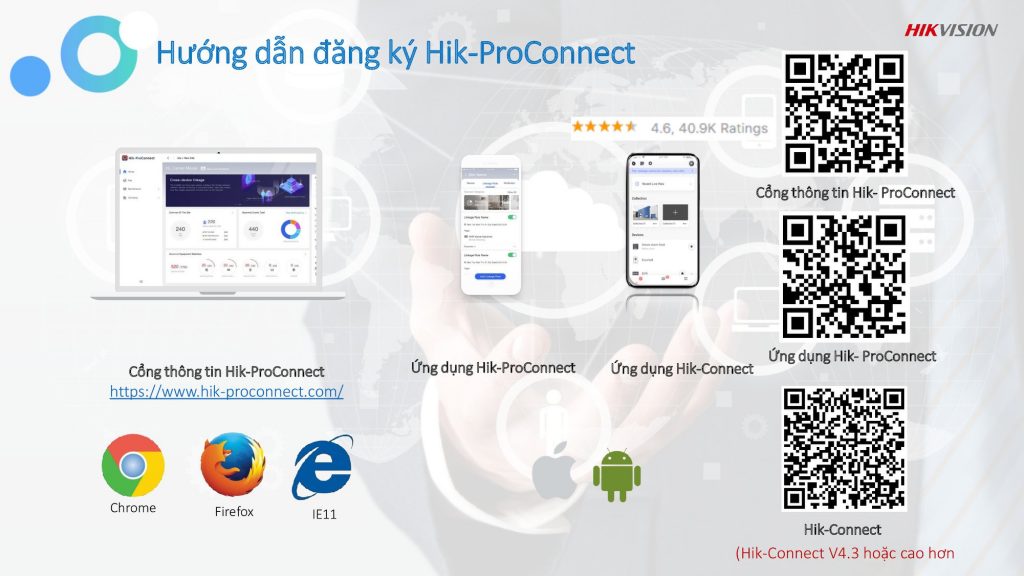
3. Tạo Site (vị trí lắp đặt) cho khách hàng
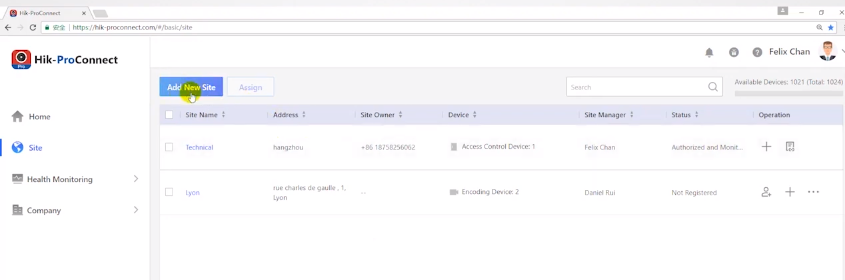
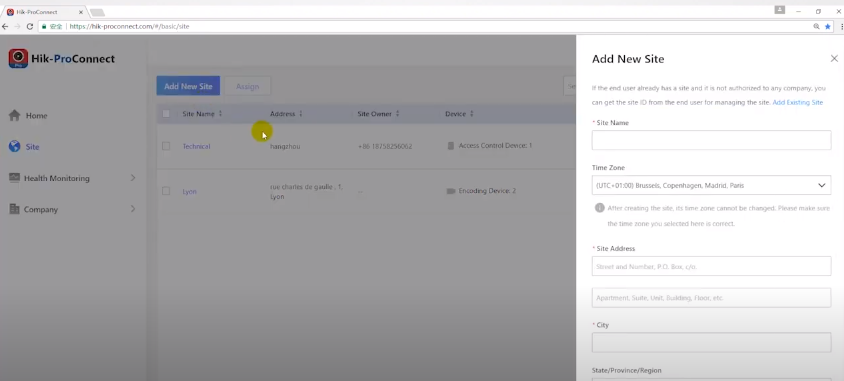
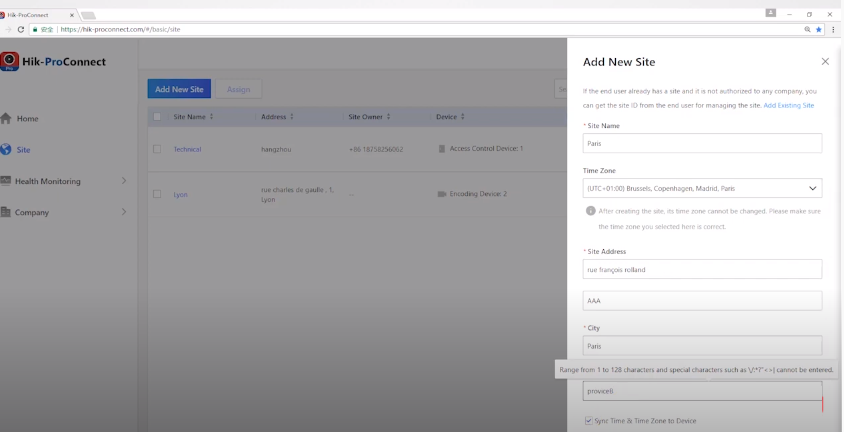
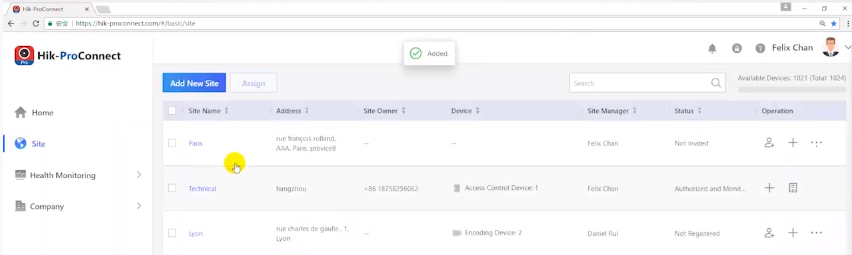
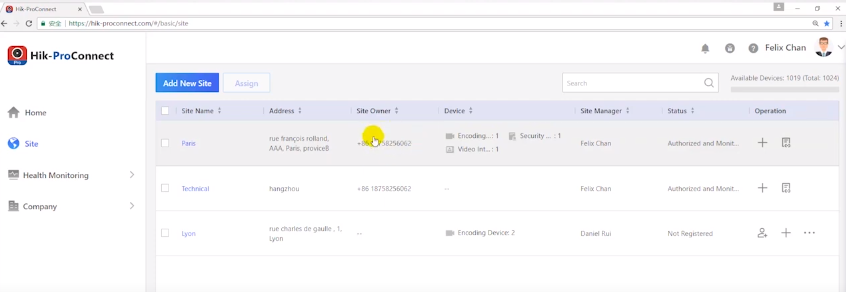
- Site là nhóm quản lý đại diện cho một địa điểm hoặc hệ thống camera của khách hàng. Trên giao diện cũ, thao tác vào Home → Site, chọn tạo Site và điền tên cùng múi giờ. Với hệ thống ở Việt Nam, chọn múi giờ tương ứng UTC+07:00.
- Trên phiên bản mới, tên và vị trí menu có thể thay đổi; cần đối chiếu giao diện thực tế.
4. Thêm đầu ghi hoặc camera Hikvision vào Site
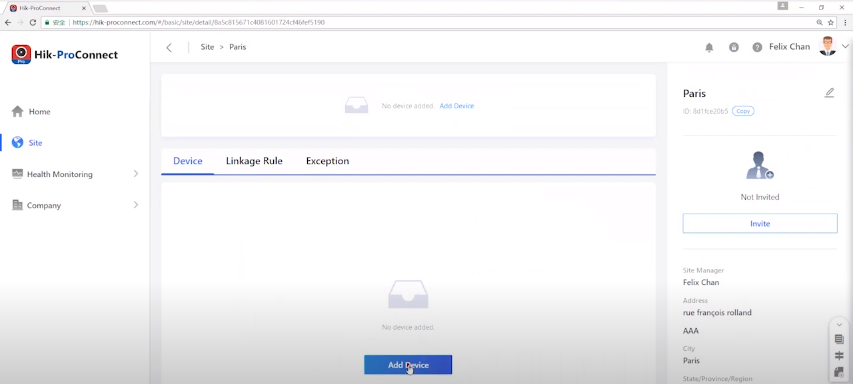
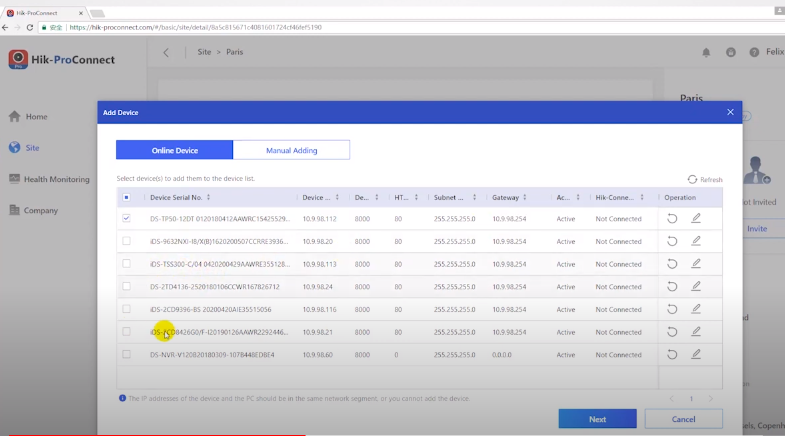
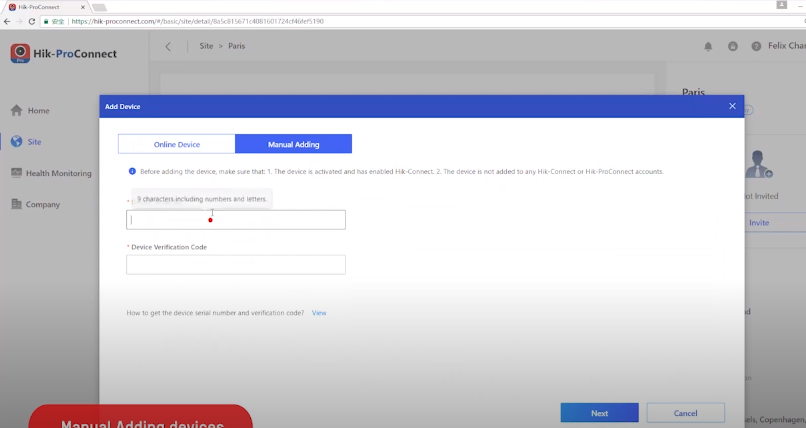
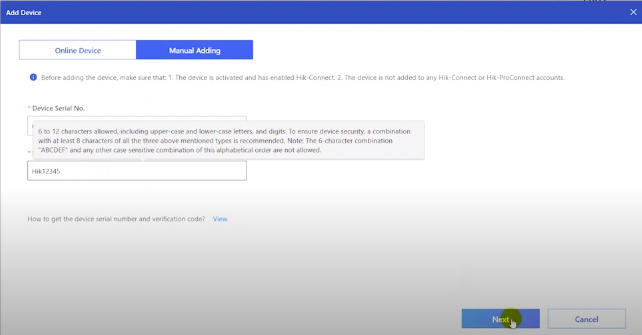
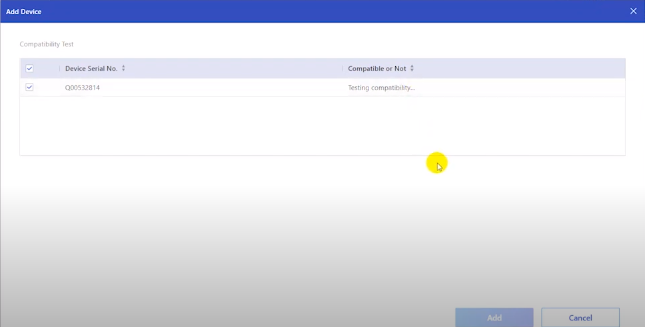
Chọn Site cần quản lý rồi mở phần thiết bị. Bài cũ mô tả cách tìm thiết bị nội bộ hoặc khai báo thủ công qua số sê-ri và thông tin xác thực. Hiện nay cần làm theo phương thức được ứng dụng hỗ trợ và quyền quản lý hiện có trên thiết bị.
- Kiểm tra model, firmware và khả năng hỗ trợ nền tảng.
- Đảm bảo thiết bị đã được kích hoạt, có kết nối mạng phù hợp.
- Chọn đúng Site, thực hiện thêm thiết bị theo hướng dẫn hiện trên ứng dụng.
- Nếu thiết bị đã thuộc tài khoản khách hàng, dùng quy trình chia sẻ/ủy quyền hợp lệ thay vì cố gắng chiếm quyền sở hữu.
5. Mời và bàn giao quyền quản lý cho chủ sở hữu
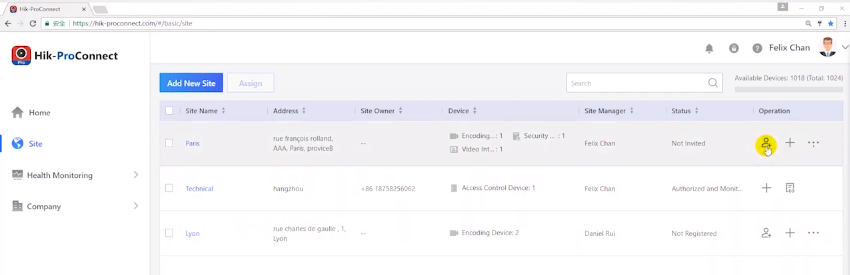
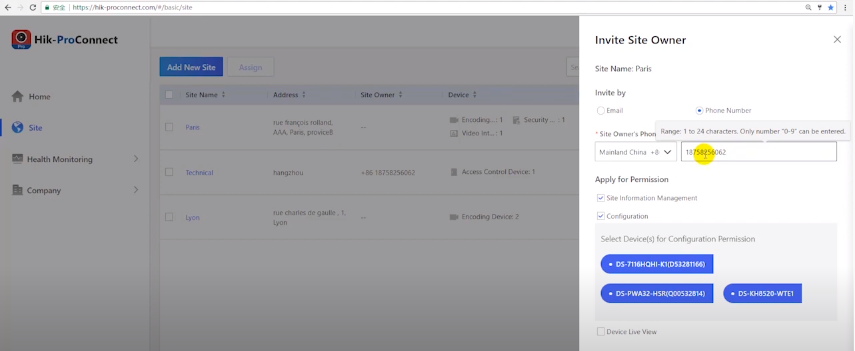
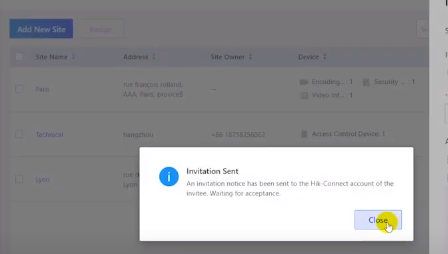
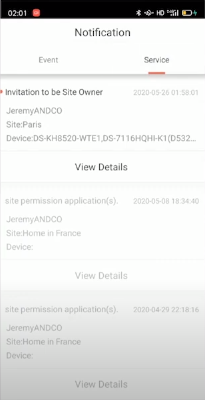
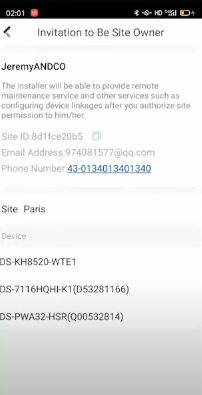
- Sau khi thiết lập, kỹ thuật viên có thể sử dụng tính năng mời/chia sẻ phù hợp để khách hàng nhận quản lý qua Hik-Connect. Việc chấp thuận phải do chủ sở hữu thực hiện trên tài khoản của họ.
6. Quản lý và hỗ trợ kỹ thuật sau lắp đặt
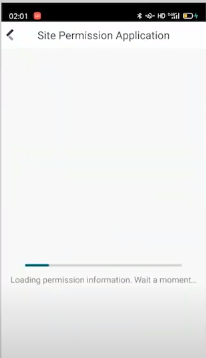
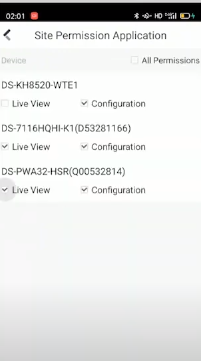
- Trong phạm vi tính năng, sự tương thích và sự cho phép của chủ sở hữu, Hik-Partner Pro có thể giúp kỹ thuật viên theo dõi tình trạng hoạt động, thực hiện một số cấu hình từ xa và hỗ trợ khắc phục sự cố.
- Không phải thiết bị nào cũng có thể cấu hình hay khôi phục mật khẩu từ xa. Xem hướng dẫn chuyên sâu: Reset mật khẩu Hikvision từ xa bằng Hik-Partner Pro.
7. Các lưu ý khi sử dụng Hik-Partner Pro
- Luôn sử dụng ứng dụng và tài liệu từ nguồn Hikvision chính thức.
- Không chia sẻ mật khẩu tài khoản kỹ thuật viên hoặc mã xác minh của chủ sở hữu.
- Chỉ thao tác trên thiết bị thuộc quyền quản lý được khách hàng đồng ý.
- Không dựa vào ảnh giao diện năm 2021 để xác nhận tính năng còn hoạt động trên phiên bản mới.
Tham khảo thêm: Tạo người dùng mới trong ProConnect (bài giao diện cũ) và Cách sử dụng Hik-Connect cho khách hàng.
 08 9898 0626
HIKVISION - CAMERA BÁN CHẠY SỐ 1 THẾ GIỚI
- Địa chỉ: 1190 Phạm Thế Hiển, Phường 5, Quận 8, TP Hồ Chí Minh
- Hotline: 08.9898.0626
- Website: hikvi sionvietnam.net
- Email: [email protected]
-----------------------------------------------------


Tin liên quan
- › Hướng Dẫn Cài Đặt Và Đồng Bộ Thời Gian Camera, Đầu Ghi Hikvision
- › Hướng Dẫn Đăng Ký Và Sử Dụng Hik-Connect Trên Web
- › Hướng Dẫn Chuyển Hik-Connect Từ P2P Sang Domain Đúng Kỹ Thuật
- › 10 Lỗi Hik-Connect Thường Gặp Và Cách Khắc Phục Chi Tiết
- › Hướng Dẫn Tạo Người Dùng Mới Và Phân Quyền Trên HikCentral Professional
- › Cách Reset Mật Khẩu Hikvision Từ Xa Bằng Hik-Partner Pro
- › Hướng Dẫn Lấy Lại Mật Khẩu Đầu Ghi Hikvision Bằng Hik-Connect Chi Tiết
- › Đầu Ghi Hikvision Nào Hỗ Trợ Phát Hiện Chuyển Động? Cách Kiểm Tra Và Cài Đặt
- › Hướng Dẫn Cài Đặt Và Xem Camera EZVIZ Trên Máy Tính
Bình luận (0)
HỖ TRỢ TRỰC TUYẾN
-

HIKVISIONVIETNAM
08 9898 0626
SẢN PHẨM BÁN CHẠY


HIKVISION VIỆT NAM


HOTLINE

HOTLINE:
08 9898 0626
ZALO HIKVISION VIET NAM

SẢN PHẨM MỚI



HIKVISION - CAMERA BÁN CHẠY SỐ 1 THẾ GIỚI
 Phân phối và lắp đặt hệ thống camera Hikvision
Phân phối và lắp đặt hệ thống camera Hilook
Phân phối và lắp đặt hệ thống camera Ezviz
Sửa chữa camera, đầu ghi hình Hikvision
Sửa chữa camera, đầu ghi hình Hilook
Sửa chữa camera, đầu ghi hình Ezviz
Chuông hình - Chuông cửa - Máy chấm công Hikvision
THÔNG TIN - CHÍNH SÁCH

LIÊN HỆ
 CÔNG TY TNHH THÀNH CÔNG TRƯỜNG THỊNH
 0313700779
 08 9898 0626


 1190 Phạm Thế Hiển, Phường Chánh Hưng, TP.HCM

Gửi bình luận của bạn