Đầu Ghi Hikvision Nào Hỗ Trợ Phát Hiện Chuyển Động? Cách Kiểm Tra Và Cài Đặt
Tìm hiểu đầu ghi DVR, NVR Hikvision hỗ trợ phát hiện chuyển động, Motion Detection 2.0, lọc người và phương tiện cùng cách cài đặt ghi hình.
Ngày đăng: 11-06-2021
2,486 lượt xem
Phát hiện chuyển động (Motion Detection) là tính năng phổ biến trên đầu ghi DVR và NVR Hikvision. Khi camera phát hiện sự thay đổi trong vùng giám sát, hệ thống có thể kích hoạt ghi hình hoặc các hình thức cảnh báo đã cấu hình.
Tuy nhiên, không phải đầu ghi Hikvision nào cũng hỗ trợ nhận diện người và phương tiện. Cần phân biệt Motion Detection thông thường và Motion Detection 2.0 để cài đặt đúng tính năng.
1. Đầu ghi Hikvision nào hỗ trợ phát hiện chuyển động?
- Nhiều model DVR và NVR Hikvision hỗ trợ phát hiện chuyển động cơ bản. Khả năng phân loại đối tượng, số kênh được phân tích và phương thức xử lý sự kiện phụ thuộc vào model, firmware và camera kết nối.
| Loại đầu ghi | Tính năng cần kiểm tra |
|---|---|
| DVR Hikvision | Phát hiện chuyển động và ghi hình theo lịch Motion trên model hỗ trợ |
| NVR Hikvision | Nhận và xử lý sự kiện chuyển động từ camera IP tương thích |
| DVR Motion Detection 2.0 | Phân loại người và phương tiện theo giới hạn kỹ thuật của model |
| NVR AcuSense | Phân tích thông minh bằng NVR hoặc camera, tùy cấu hình và số kênh hỗ trợ |
Một số ví dụ model có hỗ trợ Motion Detection 2.0 gồm DS-7104HGHI-M1/T, DS-7208HGHI-M1/T, iDS-7216HUHI-M2/S. Đây không phải danh sách đầy đủ. Phải đối chiếu tài liệu kỹ thuật của đúng mã thiết bị trước khi sử dụng.
2. Motion Detection và Motion Detection 2.0 khác nhau thế nào?
- Motion Detection thông thường: Phát hiện sự thay đổi hình ảnh trong vùng giám sát. Chuyển động do người, xe, cây rung hoặc ánh sáng thay đổi đều có thể tạo sự kiện.
- Motion Detection 2.0: Trên thiết bị có hỗ trợ, thuật toán giúp phân loại người và phương tiện để hạn chế một số cảnh báo không cần thiết.
Motion Detection 2.0 không đảm bảo loại bỏ hoàn toàn báo động giả. Kết quả thực tế phụ thuộc hình ảnh, góc lắp, môi trường và khả năng của thiết bị.
3. Hướng dẫn bật phát hiện chuyển động trên đầu ghi Hikvision
Bước 1: Đăng nhập vào thiết bị
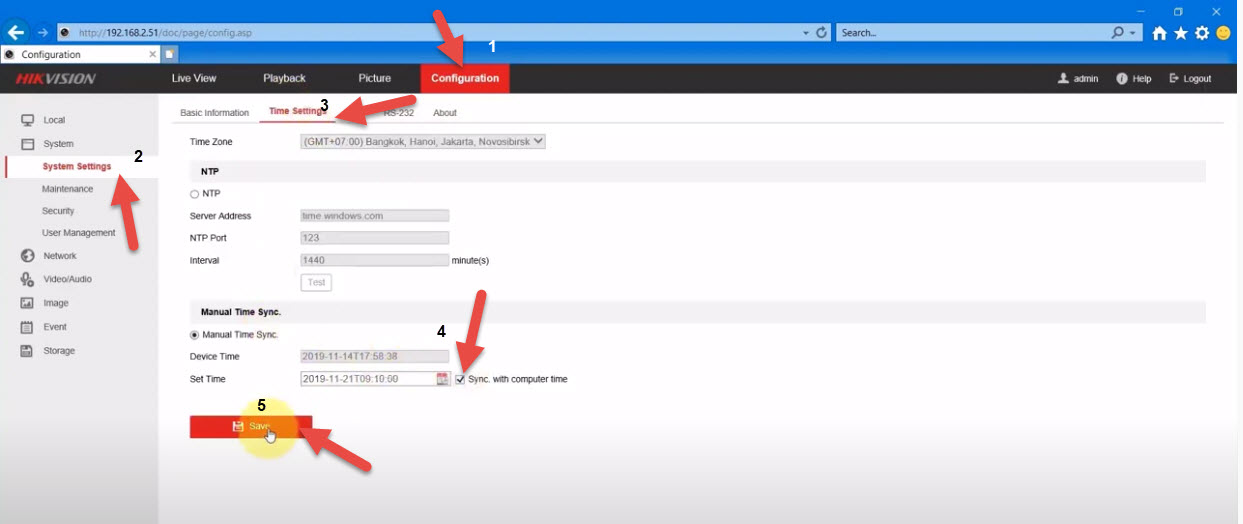
- Đăng nhập bằng trình duyệt web tương thích hoặc màn hình kết nối trực tiếp. Những hình dưới đây được lấy từ bài hướng dẫn cũ trên chính website hikvisionvietnam.net, vì vậy tên menu có thể khác trên giao diện mới.
Bước 2: Mở mục Motion Detection
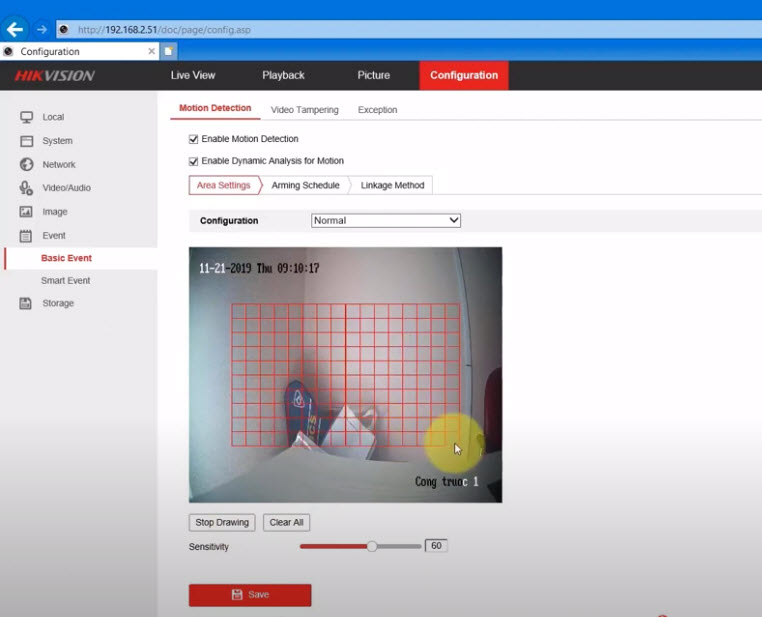
- Trên giao diện web cũ, vào Configuration → Event → Basic Event → Motion Detection, chọn kênh và kích hoạt Enable Motion Detection.
Bước 3: Chọn vùng phát hiện chuyển động
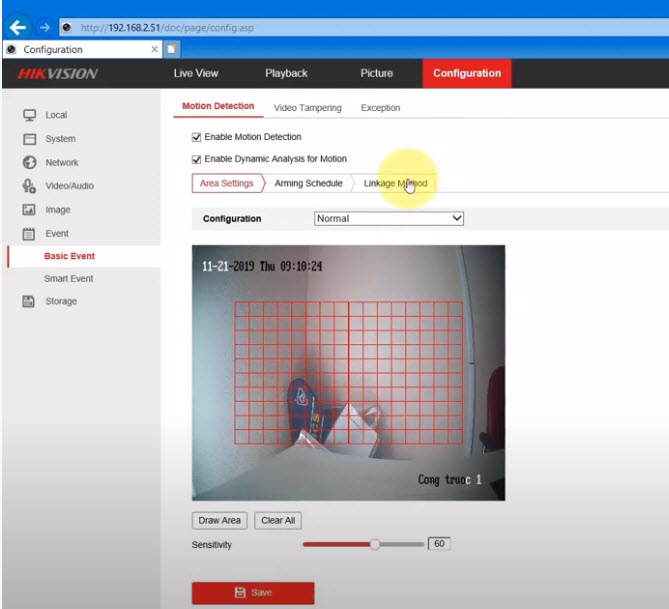
- Trong Area Settings, vẽ vùng cần giám sát. Tránh chọn các vùng thường xuyên có cây rung, xe cộ hoặc ánh sáng biến động nếu không cần theo dõi.
Bước 4: Thiết lập hành động liên kết
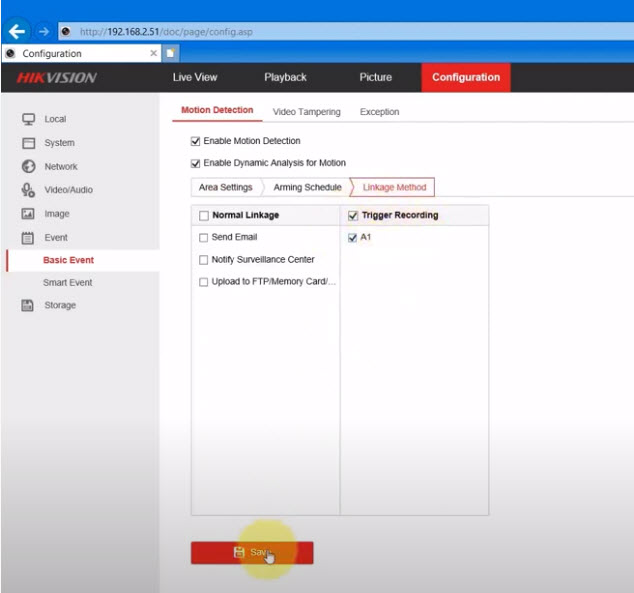
- Mở mục Linkage Method hoặc mục liên kết sự kiện tương ứng. Tùy model, có thể chọn kênh ghi hình và hành động cảnh báo. Nhấn Apply hoặc Save để lưu.
4. Thiết lập ghi hình khi phát hiện chuyển động
Bật phát hiện chuyển động chưa đồng nghĩa với việc lịch ghi hình Motion đã hoạt động. Cần thực hiện thêm:
- Vào Record → Schedule hoặc khu vực cấu hình lịch ghi hình tùy giao diện.
- Chọn kênh camera cần cài đặt.
- Bật lịch và chọn chế độ Motion.
- Chọn thời gian ghi hình hoặc All Day nếu cần cả ngày.
- Lưu và thử chuyển động thực tế trước camera, sau đó xem lại video.
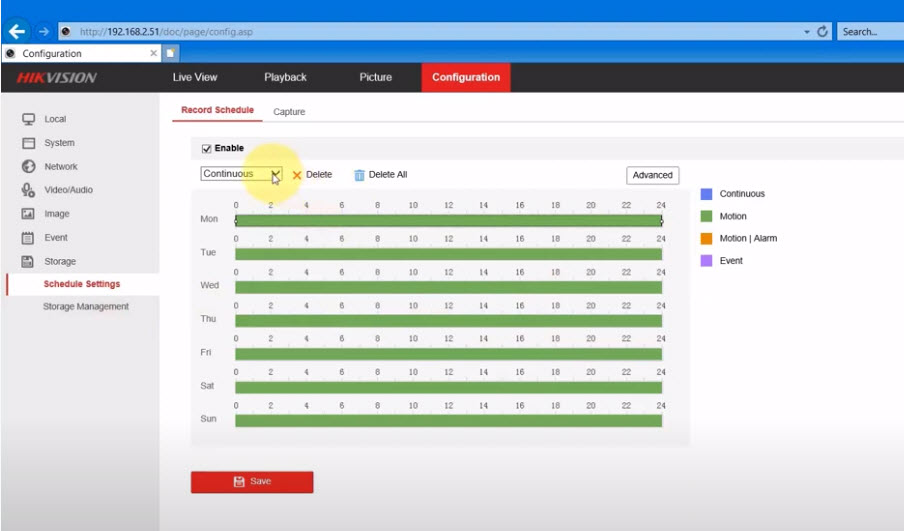
- Motion: ghi hình theo sự kiện chuyển động được cấu hình. Continuous: ghi hình liên tục trong khoảng thời gian đã chọn.
- Chi tiết xem Hướng dẫn cài đặt ghi hình theo lịch trên đầu ghi Hikvision.
5. Vì sao đã bật phát hiện chuyển động nhưng không ghi hình?
- Lịch ghi hình chưa chọn đúng chế độ Motion hoặc sai khung giờ.
- Vùng phát hiện và độ nhạy chưa phù hợp.
- Chưa kích hoạt đúng kênh cần ghi hình theo sự kiện.
- Bộ lọc người hoặc phương tiện không khớp tình huống thực tế.
- Ổ cứng chưa nhận, không thể ghi, bị lỗi hoặc chưa được cấu hình phù hợp.
- Camera IP và NVR không truyền nhận loại sự kiện đang cài đặt.
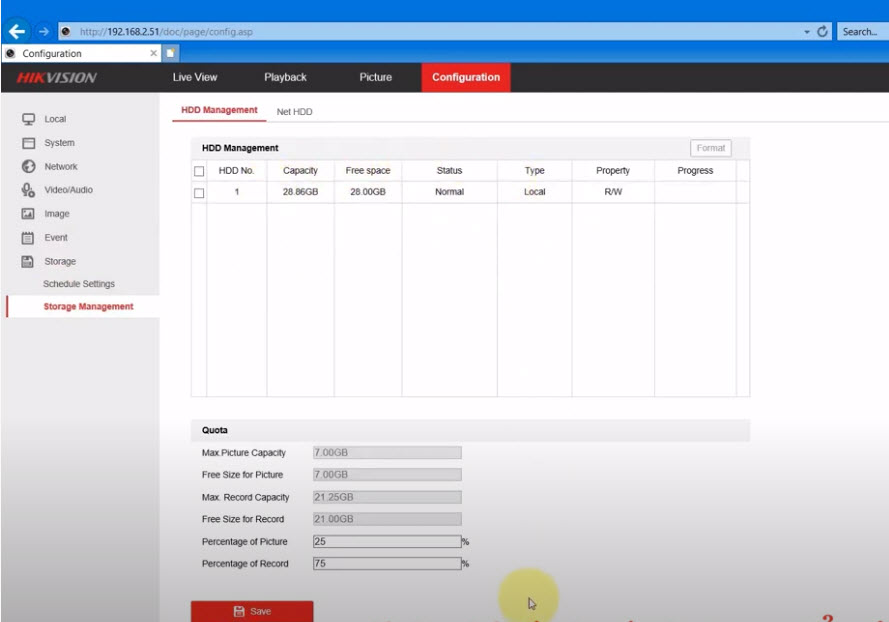
- Không định dạng ổ cứng khi chưa sao lưu dữ liệu quan trọng. Sau khi điều chỉnh cấu hình, hãy thử ghi và phát lại video để xác nhận kết quả.
6. Cách xác định đầu ghi có hỗ trợ Motion Detection 2.0
- Xem mã model và firmware tại phần thông tin hệ thống, rồi đối chiếu datasheet chính thức. Tìm các mục Motion Detection 2.0, Human/Vehicle Classification hoặc AcuSense.
- Đối với NVR, cần biết việc phân tích được thực hiện By NVR hay By Camera và số kênh hỗ trợ. Không nên kết luận thiết bị có Motion Detection 2.0 chỉ vì menu xuất hiện chữ Motion Detection.
 08 9898 0626
HIKVISION - CAMERA BÁN CHẠY SỐ 1 THẾ GIỚI
- Địa chỉ: 1190 Phạm Thế Hiển, Phường 5, Quận 8, TP Hồ Chí Minh
- Hotline: 08.9898.0626
- Website: hikvi sionvietnam.net
- Email: [email protected]
-----------------------------------------------------


Tin liên quan
- › 10 Lỗi Hik-Connect Thường Gặp Và Cách Khắc Phục Chi Tiết
- › Hướng Dẫn Tạo Người Dùng Mới Và Phân Quyền Trên HikCentral Professional
- › Hik-Partner Pro Là Gì? Hướng Dẫn Đăng Ký, Cài Đặt Và Quản Lý Thiết Bị Hikvision
- › Cách Reset Mật Khẩu Hikvision Từ Xa Bằng Hik-Partner Pro
- › Hướng Dẫn Lấy Lại Mật Khẩu Đầu Ghi Hikvision Bằng Hik-Connect Chi Tiết
- › Hướng Dẫn Cài Đặt Và Xem Camera EZVIZ Trên Máy Tính
- › Hướng dẫn cài đặt và xem camera Hikvision trên MacBook bằng iVMS-4200
- › Hướng Dẫn Sử Dụng iVMS-4200 Trên MacBook: Xem Trực Tiếp, Xem Lại
- › Cách cài đặt bộ chuông hình IP Hikvision chi tiết từng bước
Bình luận (0)
HỖ TRỢ TRỰC TUYẾN
-

HIKVISIONVIETNAM
08 9898 0626
SẢN PHẨM BÁN CHẠY


HOTLINE

HOTLINE:
08 9898 0626
ZALO HIKVISION VIET NAM

SẢN PHẨM MỚI



HIKVISION - CAMERA BÁN CHẠY SỐ 1 THẾ GIỚI
 Phân phối và lắp đặt hệ thống camera Hikvision
Phân phối và lắp đặt hệ thống camera Hilook
Phân phối và lắp đặt hệ thống camera Ezviz
Sửa chữa camera, đầu ghi hình Hikvision
Sửa chữa camera, đầu ghi hình Hilook
Sửa chữa camera, đầu ghi hình Ezviz
Chuông hình - Chuông cửa - Máy chấm công Hikvision
THÔNG TIN - CHÍNH SÁCH

LIÊN HỆ
 CÔNG TY TNHH THÀNH CÔNG TRƯỜNG THỊNH
 0313700779
 08 9898 0626


 1190 Phạm Thế Hiển, Phường Chánh Hưng, TP.HCM

Gửi bình luận của bạn