Cách cài đặt bộ chuông hình IP Hikvision chi tiết từng bước
Hướng dẫn cài đặt chuông hình IP Hikvision bằng iVMS-4200: kích hoạt, đặt IP, kết nối nút chuông với màn hình chính, màn hình phụ và xử lý lỗi.
Ngày đăng: 26-05-2021
23,964 lượt xem
Bộ chuông hình IP Hikvision gồm nút chuông ngoài cửa (Door Station) và màn hình trong nhà (Indoor Station). Để bấm chuông có hình và đàm thoại được, các thiết bị cần được kích hoạt, kết nối mạng, khai báo đúng địa chỉ và số phòng.
1. Chuẩn bị và kích hoạt bộ chuông hình Hikvision
- Trước khi cấu hình, chuẩn bị đúng nguồn cấp (PoE/adapter theo thông số thiết bị), switch hoặc router, máy tính chạy iVMS-4200/SADP và tài khoản quản trị. Với hệ thống đơn giản, cho các thiết bị vào mạng LAN có thể kết nối được với nhau. Nếu khác VLAN/subnet, phải bảo đảm định tuyến và chính sách mạng cho phép.
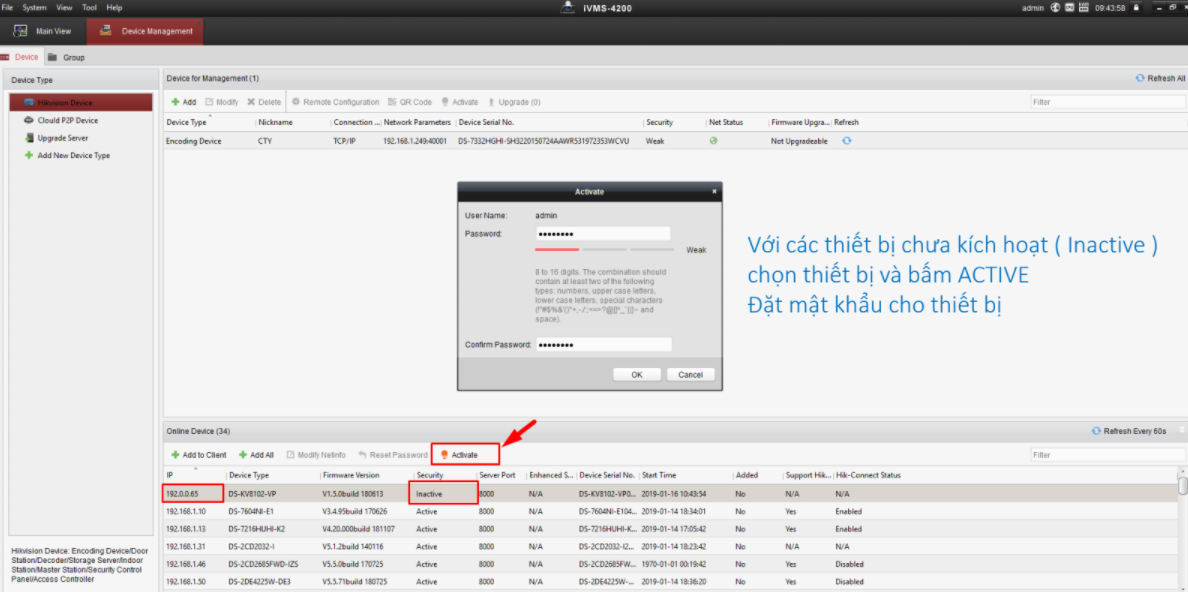
Bước 1: Kích hoạt thiết bị
- Mở iVMS-4200 → Device Management, tìm nút chuông và màn hình ở danh sách thiết bị đang kết nối. Nếu trạng thái Inactive, chọn thiết bị rồi nhấn Activate và đặt mật khẩu quản trị mạnh.
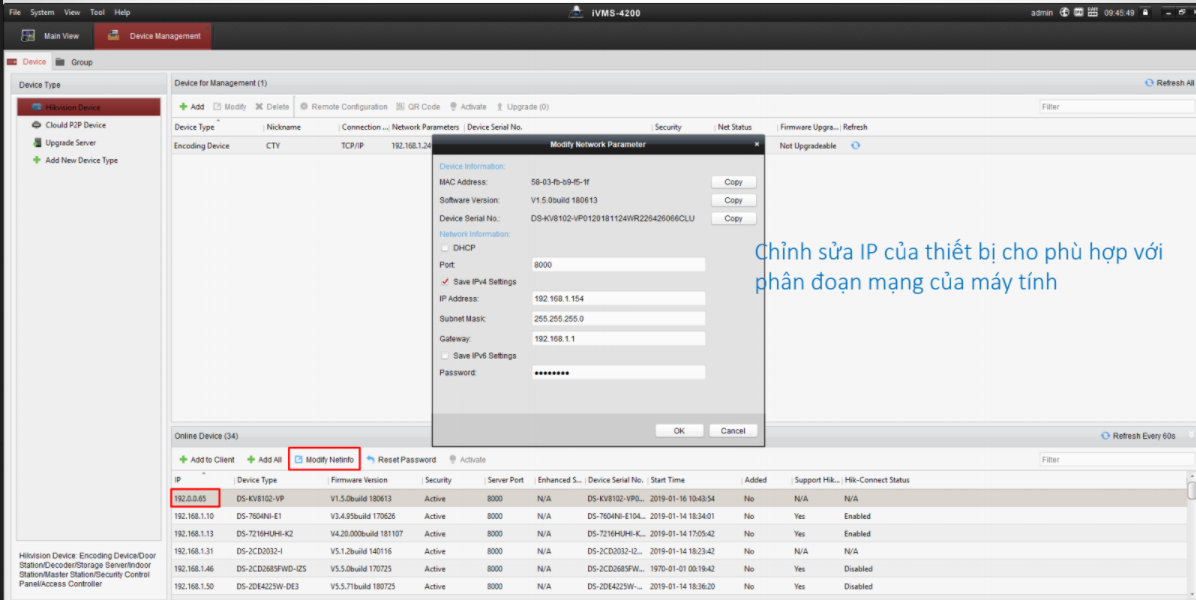
Bước 2: Kiểm tra địa chỉ IP
-
Chọn Modify Network Parameters để đặt IP, Subnet Mask, Gateway phù hợp. Mỗi thiết bị phải có địa chỉ IP riêng, không trùng nhau. Ví dụ: nút chuông
192.168.1.154, màn hình chính192.168.1.156, màn hình phụ192.168.1.157(chỉ là ví dụ theo ảnh, không áp dụng mặc định).
Bước 3: Thêm vào iVMS-4200 và mở cấu hình
- Chọn Add → IP/Domain, nhập địa chỉ IP, cổng quản lý đang cấu hình, tên đăng nhập và mật khẩu đúng của thiết bị. Khi thiết bị đã được thêm thành công, chọn Remote Configuration để cấu hình chuông cửa và màn hình. Vị trí nút có thể khác theo phiên bản phần mềm.
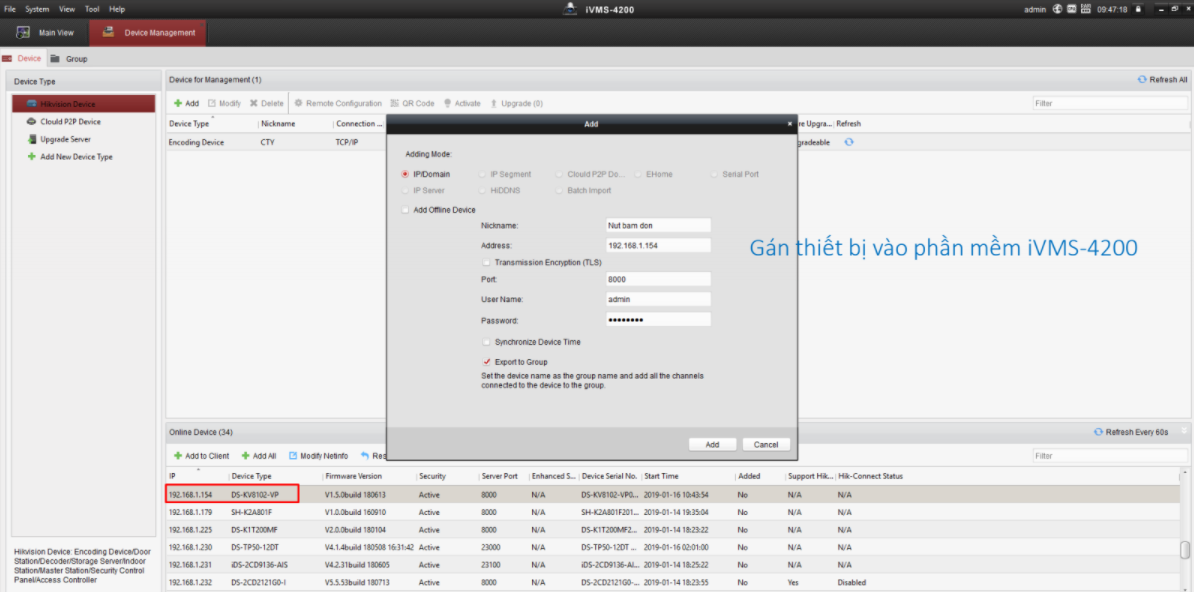

- Kiểm tra đủ các thiết bị đã xuất hiện trong danh sách quản lý và có thể mở được cấu hình từ xa:

2. Cài đặt 1 nút chuông và 1 màn hình chính
- Đây là mô hình phổ biến tại nhà riêng. Sau khi kích hoạt và thêm cả hai thiết bị vào iVMS-4200, bạn cần khai báo vai trò và liên kết IP.

Bước 1: Khai báo nút chuông chính
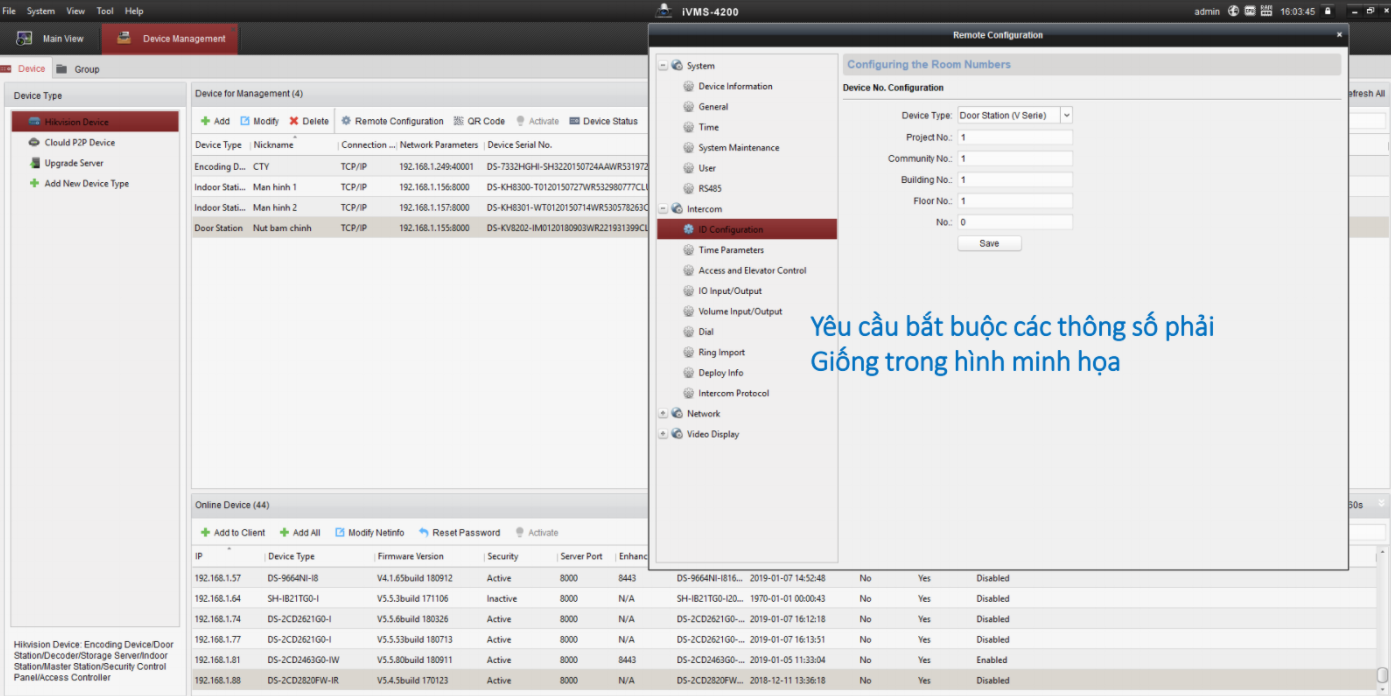
- Mở cấu hình của nút chuông. Ở giao diện trong ảnh, vào Intercom → ID Configuration, chọn thiết bị Door Station và đặt số No. = 0 cho nút chính. Đây là quy ước của dòng sản phẩm minh họa, không phải giá trị bắt buộc cho mọi model.

Bước 2: Khai báo màn hình trong nhà
- Trên màn hình chính, chọn Indoor Station, cấu hình số phòng (Room No.) và các tham số theo sơ đồ sử dụng thực tế.

Bước 3: Liên kết màn hình với nút chuông
- Vào Network → Linked Network Configuration của màn hình chính rồi nhập IP nút chuông chính tại (Main) Door Station IP Address (nếu firmware có trường này). Lưu cấu hình và thử bấm nút ngoài cửa.

- Kết quả cần đạt: Nút chuông gọi được tới màn hình, hiển thị hình ảnh, có đàm thoại hai chiều. Nếu có khóa điện, chỉ kiểm tra mở khóa sau khi đã đấu nối và cấu hình đúng ngõ ra khóa theo sơ đồ phần cứng.
3. Cài đặt 1 nút chuông và nhiều màn hình trong nhà
- Nếu cần thêm màn hình ở tầng khác, hãy cài trước hệ thống một nút chuông–một màn hình chính như phần 2. Sau đó thiết lập các màn hình còn lại thành màn hình phụ nếu model hỗ trợ.
Bước 1: Chuyển màn hình thứ hai sang Extension
- Trong giao diện cũ, mở Intercom → ID Configuration, chọn Station Extension và số thứ tự màn hình phụ. Thiết bị có thể yêu cầu khởi động lại.

Bước 2: Liên kết màn hình phụ với màn hình chính
-
Trên màn hình phụ, truy cập Network → Linked Network Configuration và nhập địa chỉ IP của màn hình chính (Main Indoor Station IP). Ví dụ trong ảnh là
192.168.1.156.
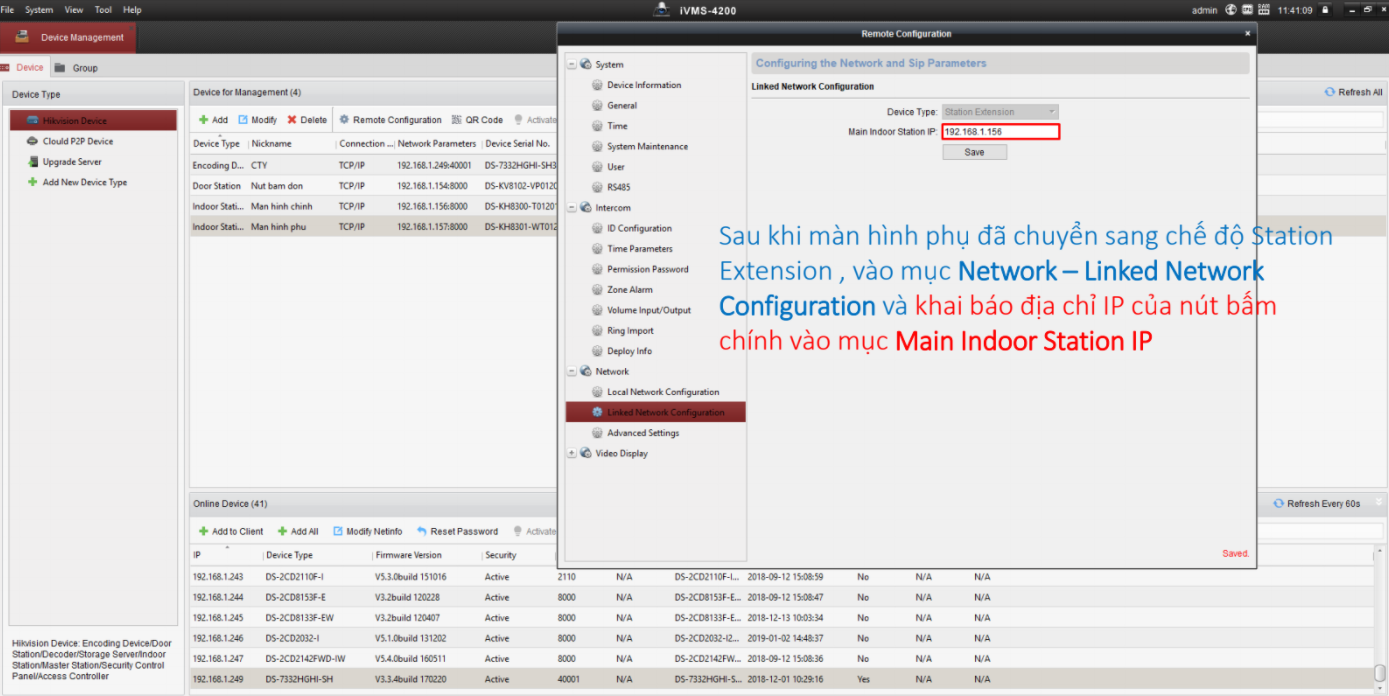
- Thử nhấn nút chuông và xác nhận các màn hình cần nhận cuộc gọi đều hoạt động. Số lượng màn hình phụ tối đa phụ thuộc đúng model và phiên bản phần mềm.
4. Cài đặt nhiều nút chuông ngoài cửa
- Với nhà có cổng ngoài và cửa bên trong, một số dòng Hikvision cho phép thiết lập nút chuông chính cùng các nút chuông phụ (Sub Door Station).
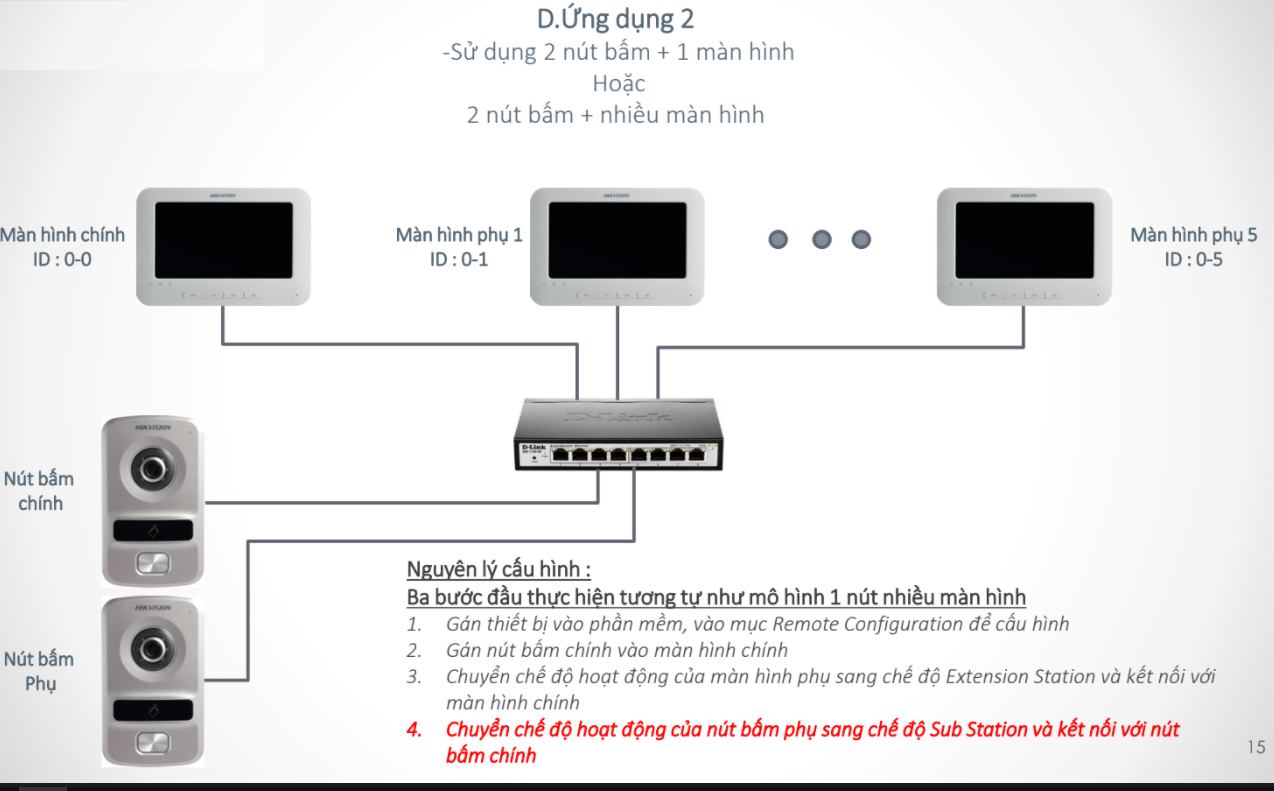
Bước 1: Đặt số định danh cho nút chuông phụ
- Trên giao diện ví dụ, nút chính có số No. = 0 và nút phụ đầu tiên có No. = 1. Đổi số theo quy tắc của model rồi lưu.
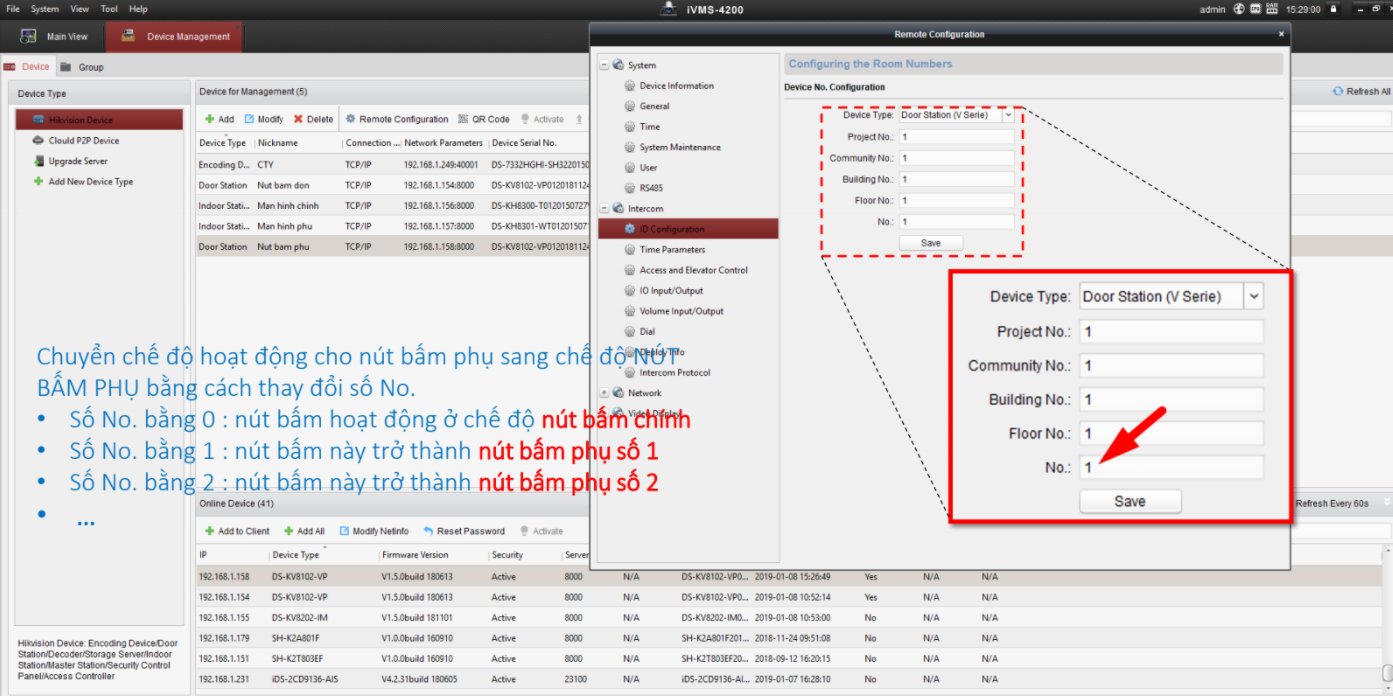
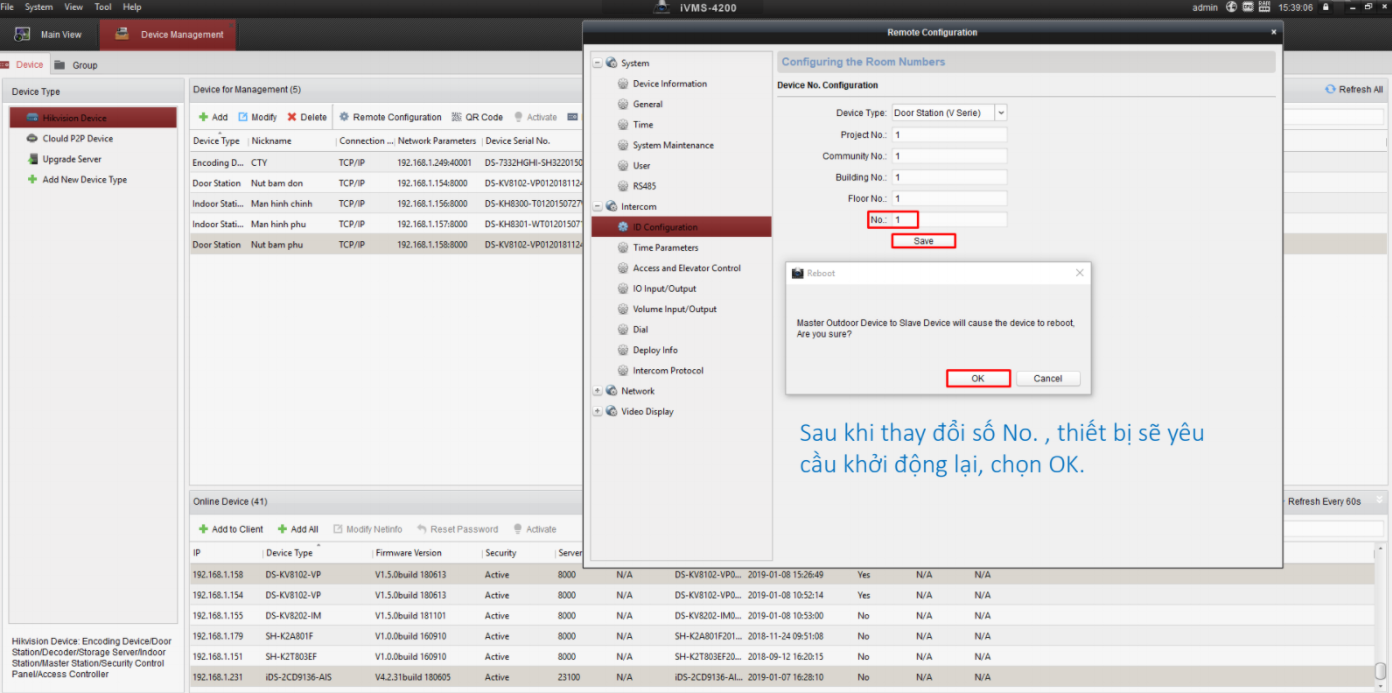
Bước 2: Liên kết nút phụ với nút chính
- Trên nút chuông phụ, tìm Linked Network Configuration và nhập IP của nút chuông chính vào trường (Main) Door Station IP Address (nếu được hỗ trợ). Lưu và kiểm tra gọi từ cả hai vị trí.
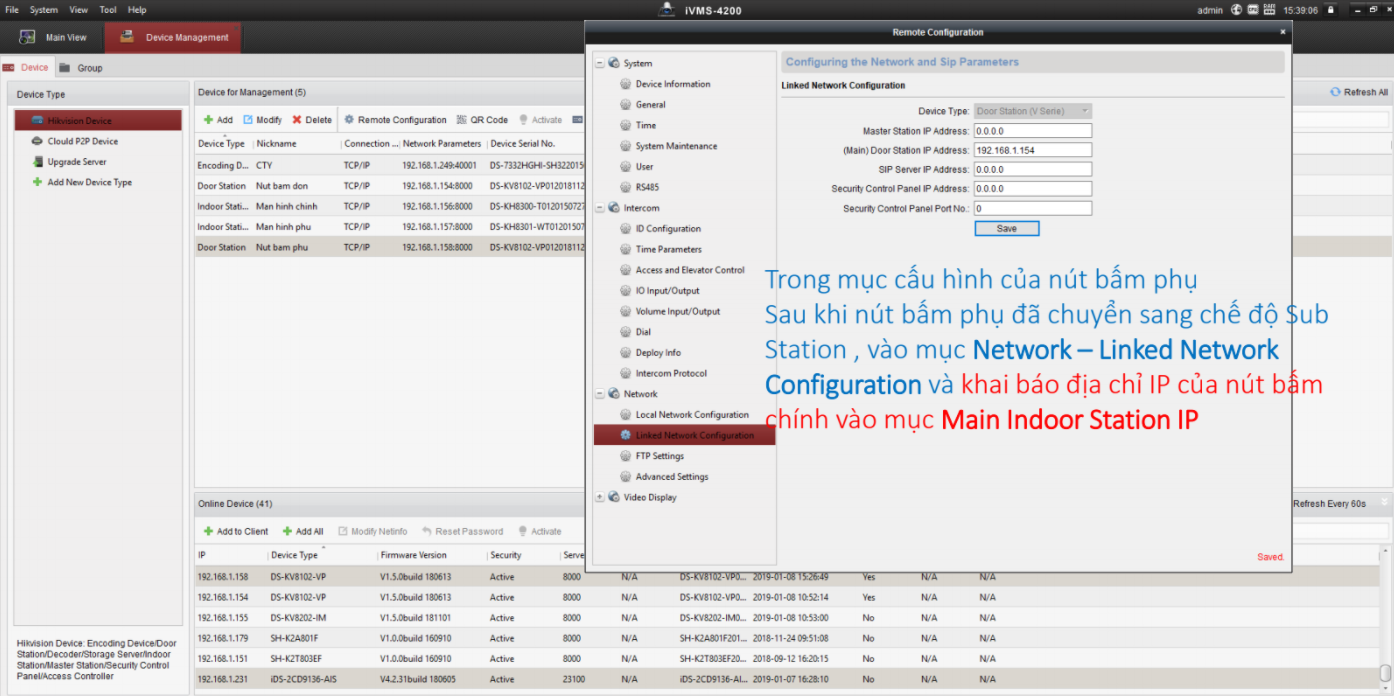
- Lưu ý: Không phải mọi bộ chuông IP Hikvision đều có tùy chọn Sub Door Station. Với dòng giao diện mới, việc ghép nút chính và nút phụ có thể thực hiện trong trình hướng dẫn cài đặt (Wizard).
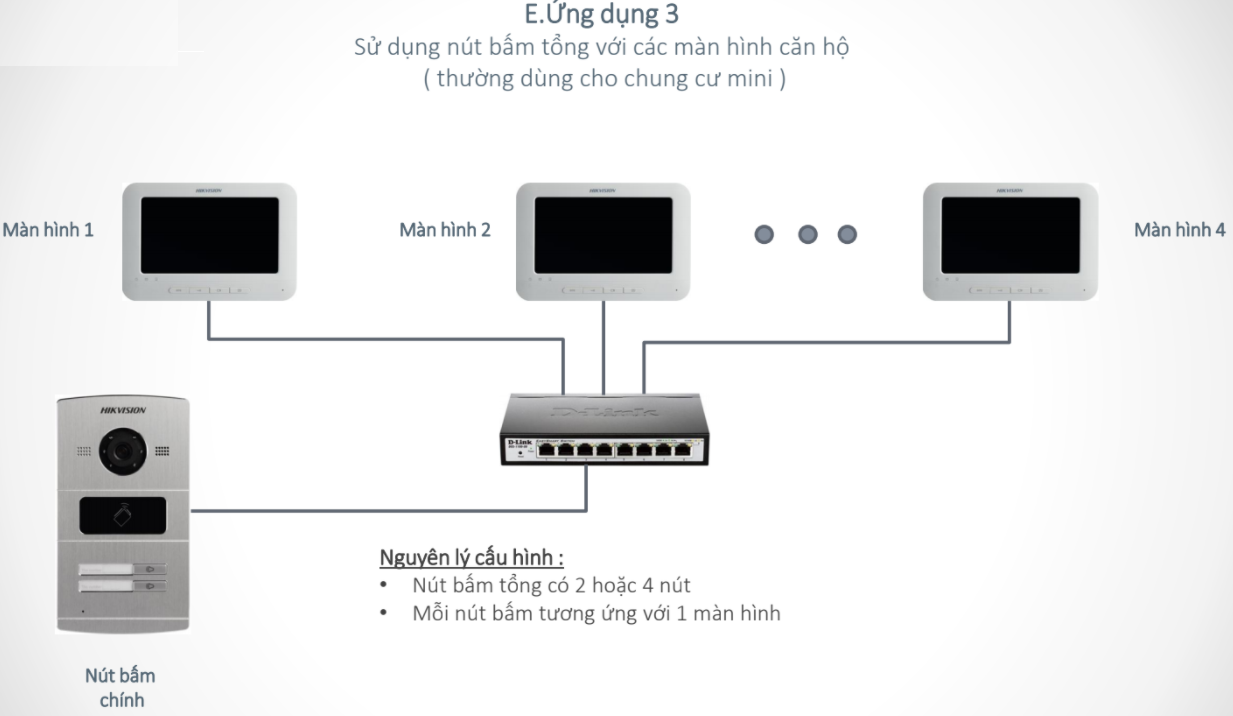
5. Chuông hình nhiều nút bấm cho nhiều phòng hoặc căn hộ
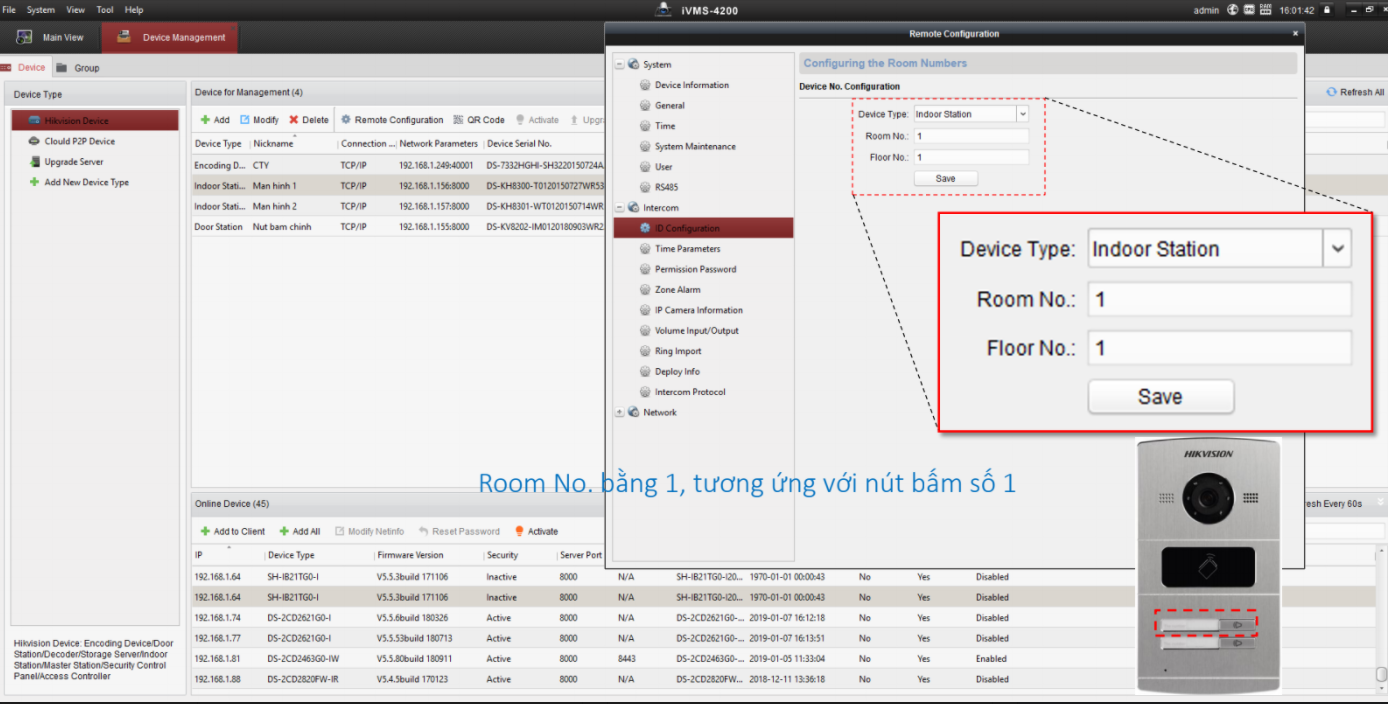
- Trường hợp nút chuông có nhiều phím gọi, mỗi phím cần được gán đúng số phòng/màn hình. Ví dụ trong ảnh: phím 1 gọi Room 1, phím 2 gọi Room 2.
Bước 1: Đặt số phòng cho các màn hình
- Ở Indoor Station → ID Configuration, đặt Room No. phù hợp cho từng màn hình. Chỉ dùng số phòng giống ví dụ nếu hệ thống thực tế được quy hoạch như vậy.
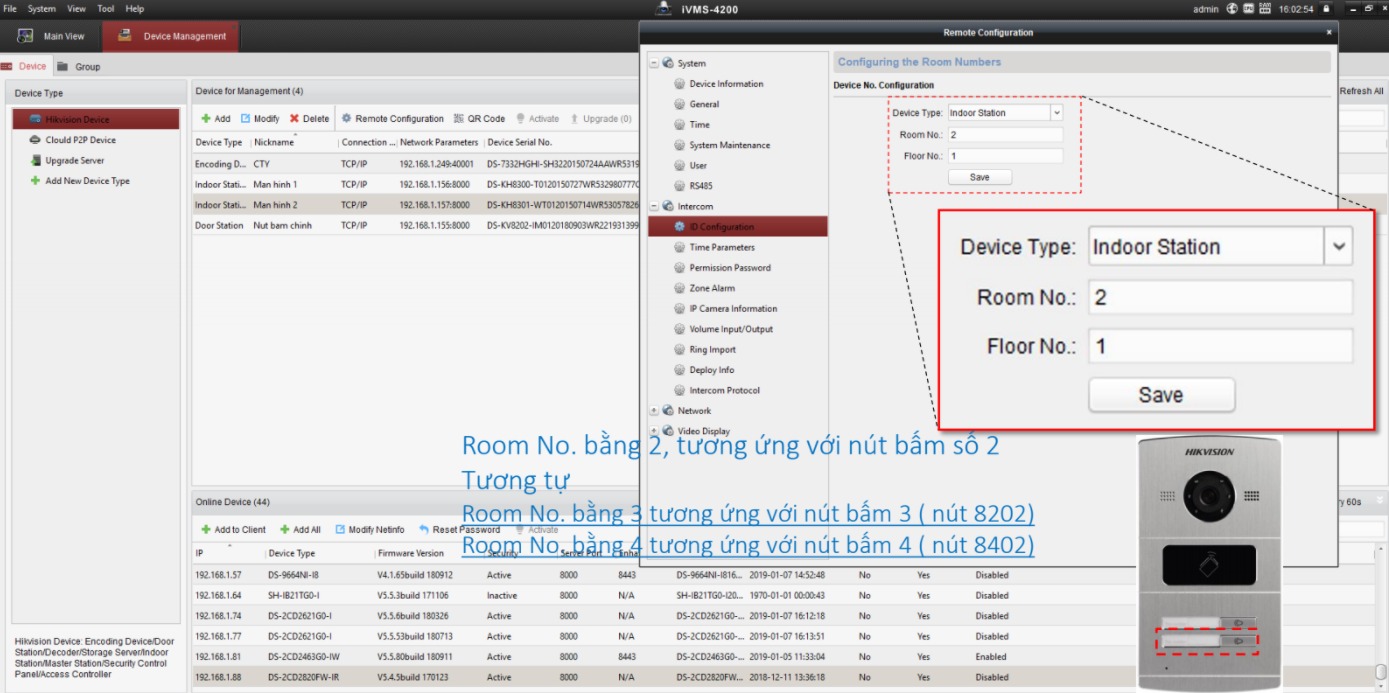
Bước 2: Liên kết từng màn hình với nút chuông
- Vào Linked Network Configuration của từng màn hình, khai báo IP nút chuông chính đúng với sơ đồ.
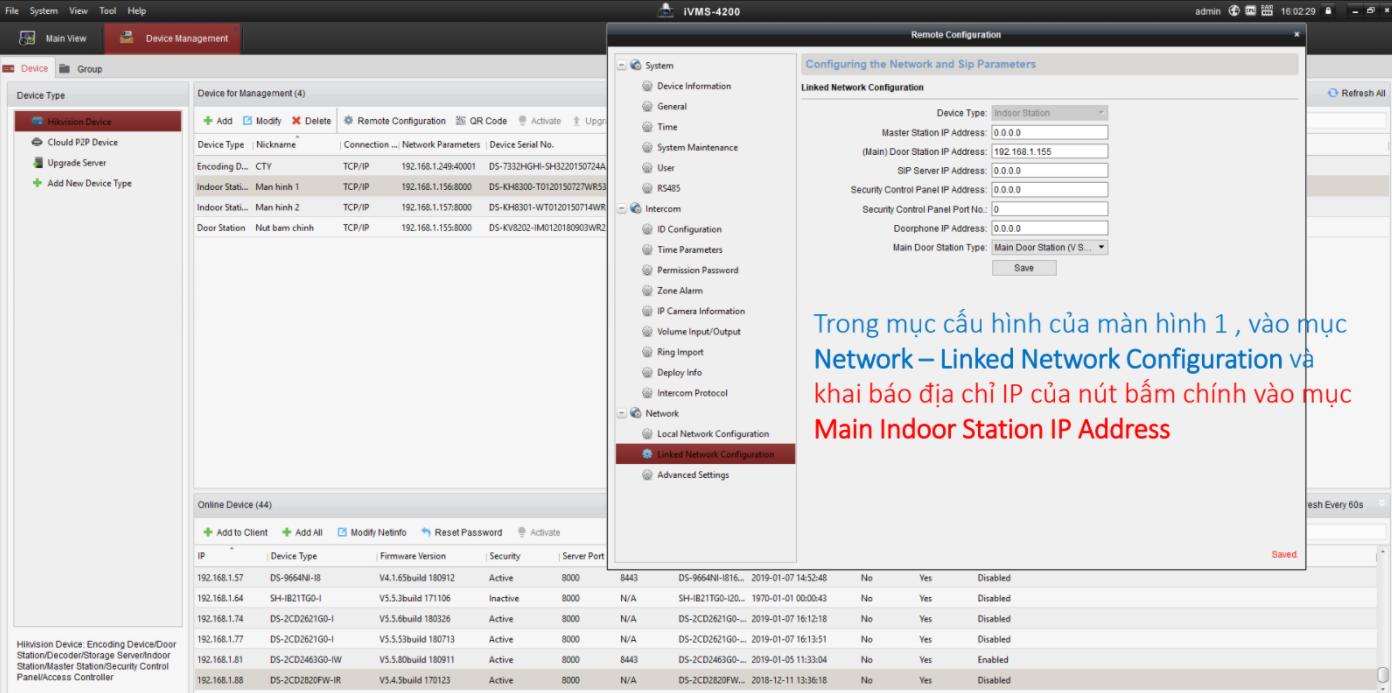
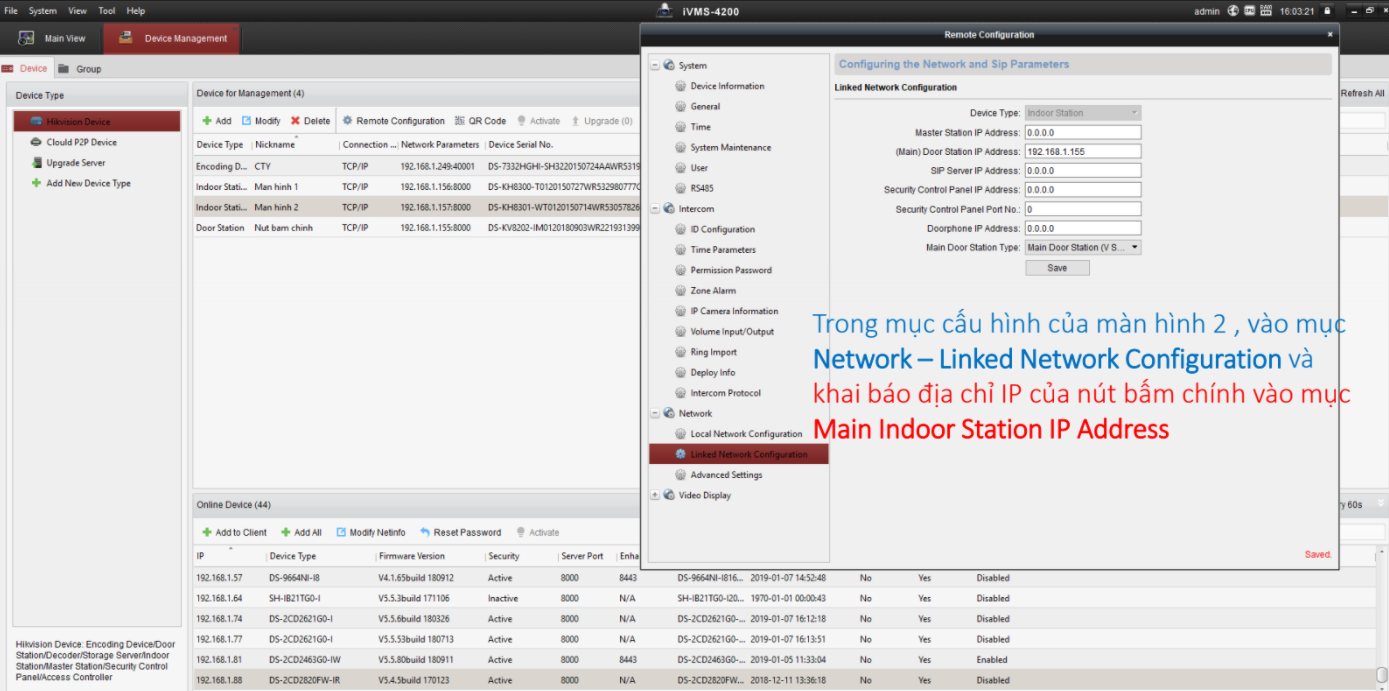
Bước 3: Gán phím gọi vào đúng số phòng
- Kiểm tra cấu hình định danh nút chuông, sau đó vào Intercom → Dial hoặc chức năng gán phím gọi tương ứng. Ví dụ, đặt phím số 1 gọi Room No. 1, phím số 2 gọi Room No. 2.
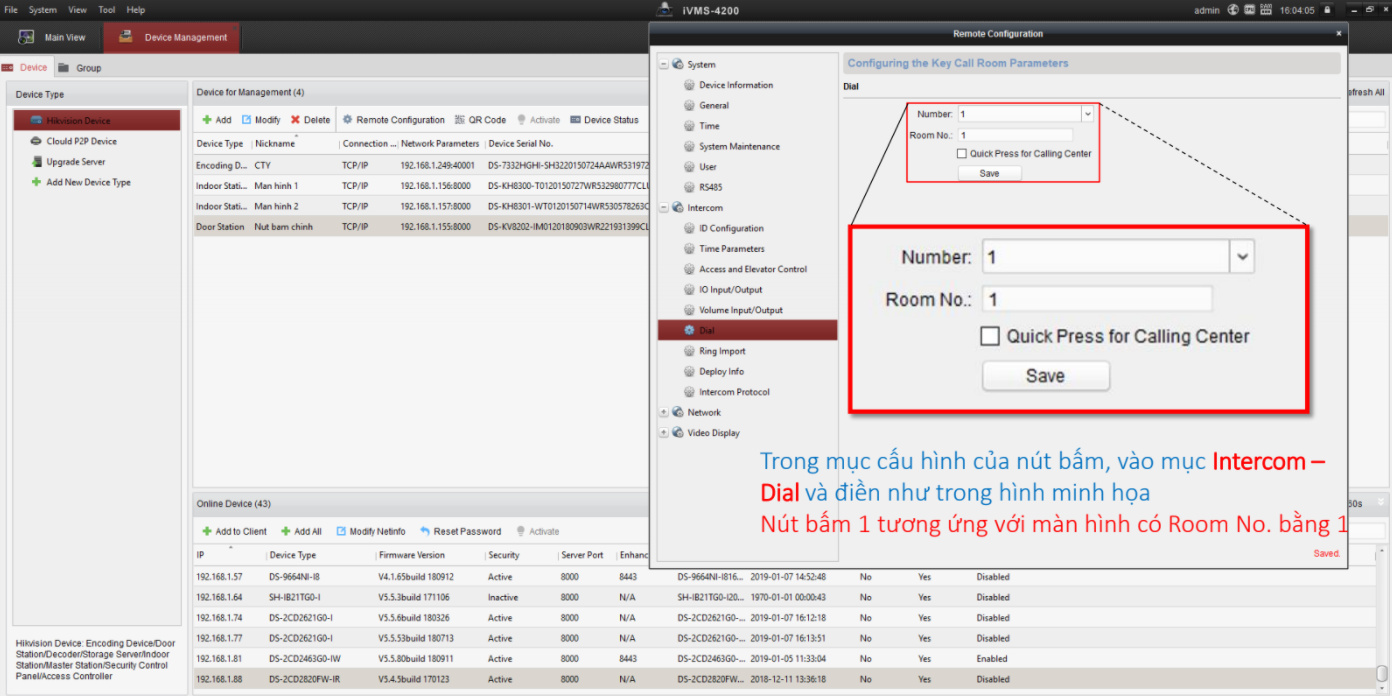
- Kiểm tra thực tế: Bấm từng phím để xác nhận chỉ màn hình/phòng được gán nhận cuộc gọi. Nếu gọi nhầm phòng, đối chiếu lại Room No., số nút và bảng ánh xạ phím.
6. Kiểm tra sau cài đặt và khắc phục lỗi thường gặp
| Hiện tượng | Cần kiểm tra |
|---|---|
| Không tìm thấy chuông/màn hình trong iVMS-4200 | Nguồn/PoE, dây LAN, IP, VLAN, trạng thái kích hoạt và khả năng thông mạng giữa máy tính với thiết bị. |
| Nút chuông không gọi tới màn hình | Đúng loại Door/Indoor Station, Room No., số thiết bị, IP đã liên kết và cấu hình cuộc gọi/SIP theo model. |
| Màn hình phụ không đổ chuông | Đã chuyển chế độ Extension, khai báo đúng Main Indoor Station IP, số thứ tự hợp lệ và hỗ trợ của firmware. |
| Nút bấm gọi sai căn hộ | Đối chiếu số phòng và gán phím gọi trong cấu hình Door Station. |
| Có cuộc gọi nhưng không thấy hình/không nghe tiếng | Kết nối nội bộ, codec, âm lượng, micro/loa, cấu hình luồng hình và tương thích phiên bản. |
| Không nhận cuộc gọi trên điện thoại | Thiết bị có hỗ trợ Hik-Connect, tài khoản đã liên kết, Platform Access Online, kết nối Internet và quyền thông báo ứng dụng. |
Nhận cuộc gọi trên điện thoại bằng Hik-Connect
- Sau khi cuộc gọi nội bộ đã hoạt động, các bộ chuông hình có hỗ trợ Hik-Connect có thể cấu hình thêm tính năng nhận cuộc gọi, xem hình và đàm thoại trên điện thoại. Quy trình thêm vào tài khoản khác nhau tùy model và cơ chế liên kết của hệ thống; không tự ý mở port Internet nếu chỉ sử dụng Hik-Connect thông thường.
- Nếu dùng iPhone, có thể tham khảo hướng dẫn xem trước hình ảnh khi có cuộc gọi Hik-Connect.
Câu hỏi thường gặp
Chuông hình Hikvision có bắt buộc dùng iVMS-4200 không?
- Không phải mọi model. Những dòng mới có thể dùng trình hướng dẫn trên màn hình, web hoặc công cụ khác được nhà sản xuất hỗ trợ. iVMS-4200 vẫn hữu ích với hệ thống và firmware tương thích.
Có thể dùng nhiều màn hình trong một căn nhà không?
- Có, nếu dòng thiết bị cho phép thêm Indoor Extension. Giới hạn số lượng màn hình phụ khác nhau theo model.
Có cần nâng cấp firmware để các thiết bị gọi được nhau không?
- Chỉ nâng cấp khi có căn cứ về tương thích hoặc lỗi đã được xác định. Luôn dùng firmware đúng mã máy, phần cứng và khu vực phân phối; không lấy phiên bản trên bài hướng dẫn cũ làm điều kiện chung.
Bài viết liên quan
- Kiểm tra hình trước khi nhận cuộc gọi chuông cửa trên Hik-Connect iOS
- Cài đặt chế độ Không làm phiền cho màn hình chuông cửa Hikvision
- Kết nối báo động với màn hình chuông hình Indoor Station
- Hướng dẫn lắp đặt khóa từ DS-K4E100
 08 9898 0626
HIKVISION - CAMERA BÁN CHẠY SỐ 1 THẾ GIỚI
- Địa chỉ: 1190 Phạm Thế Hiển, Phường 5, Quận 8, TP Hồ Chí Minh
- Hotline: 08.9898.0626
- Website: hikvi sionvietnam.net
- Email: [email protected]
-----------------------------------------------------


Tin liên quan
- › Hướng Dẫn Lấy Lại Mật Khẩu Đầu Ghi Hikvision Bằng Hik-Connect Chi Tiết
- › Đầu Ghi Hikvision Nào Hỗ Trợ Phát Hiện Chuyển Động? Cách Kiểm Tra Và Cài Đặt
- › Hướng Dẫn Cài Đặt Và Xem Camera EZVIZ Trên Máy Tính
- › Hướng dẫn cài đặt và xem camera Hikvision trên MacBook bằng iVMS-4200
- › Hướng Dẫn Sử Dụng iVMS-4200 Trên MacBook: Xem Trực Tiếp, Xem Lại
- › Hướng Dẫn Gán Camera Mắt Cá Hikvision Vào Đầu Ghi Và Chia Hình 360°
- › Cách Kết Hợp Hình Ảnh Nhiều Đầu Ghi Hikvision Lên Một Màn Hình
- › Cách Khắc Phục CameraDDNS Không Hoạt Động Sau Khi Khởi Động Lại Modem
- › Cách khắc phục lỗi 91 khi xem camera trên iVMS-4200
Bình luận (0)
HỖ TRỢ TRỰC TUYẾN
-

HIKVISIONVIETNAM
08 9898 0626
SẢN PHẨM BÁN CHẠY


HIKVISION VIỆT NAM


HOTLINE

HOTLINE:
08 9898 0626
ZALO HIKVISION VIET NAM

SẢN PHẨM MỚI



HIKVISION - CAMERA BÁN CHẠY SỐ 1 THẾ GIỚI
 Phân phối và lắp đặt hệ thống camera Hikvision
Phân phối và lắp đặt hệ thống camera Hilook
Phân phối và lắp đặt hệ thống camera Ezviz
Sửa chữa camera, đầu ghi hình Hikvision
Sửa chữa camera, đầu ghi hình Hilook
Sửa chữa camera, đầu ghi hình Ezviz
Chuông hình - Chuông cửa - Máy chấm công Hikvision
THÔNG TIN - CHÍNH SÁCH

LIÊN HỆ
 CÔNG TY TNHH THÀNH CÔNG TRƯỜNG THỊNH
 0313700779
 08 9898 0626


 1190 Phạm Thế Hiển, Phường Chánh Hưng, TP.HCM

Gửi bình luận của bạn