Hướng Dẫn Gán Camera Mắt Cá Hikvision Vào Đầu Ghi Và Chia Hình 360°
Hướng dẫn gán camera mắt cá Hikvision vào đầu ghi NVR, chia hình Fisheye 360°, cấu hình Software/Hardware De-warping và xử lý lỗi thiếu kênh.
Ngày đăng: 26-05-2021
3,590 lượt xem
Camera mắt cá (Fisheye) Hikvision có góc nhìn toàn cảnh, thường được lắp trên trần nhà để quan sát không gian rộng. Tuy nhiên, hình ảnh ban đầu thường có dạng hình tròn, cong ở các cạnh. Muốn xem dễ hơn hoặc chia thành nhiều góc nhìn, bạn cần sử dụng tính năng De-warping (duỗi hình).
Điểm quan trọng khi đưa camera mắt cá vào đầu ghi NVR là xác định thiết bị hỗ trợ Software De-warping hay Hardware De-warping, vì cách hiển thị và số kênh cần thêm có thể khác nhau.
1. Phân biệt Software và Hardware De-warping
| Công nghệ | Nguyên lý | Khi gán vào NVR |
|---|---|---|
| Software De-warping | Trình duyệt hoặc phần mềm tương thích hiệu chỉnh hình ảnh Fisheye thành hình dễ quan sát | Thường chỉ cần thêm luồng/kênh gốc; việc chia ô là chức năng hiển thị trên phần mềm |
| Hardware De-warping | Camera xử lý hình ảnh và có thể xuất các luồng/kênh đã duỗi | Một số chế độ tạo nhiều kênh, cần thêm riêng vào NVR nếu muốn ghi/xem từng kênh |
- Lưu ý: Các chế độ và số kênh phụ thuộc mã camera, firmware, khả năng tương thích NVR; không phải camera mắt cá nào cũng có cả hai công nghệ.
Software De-warping: chia hình ngay trên phần mềm
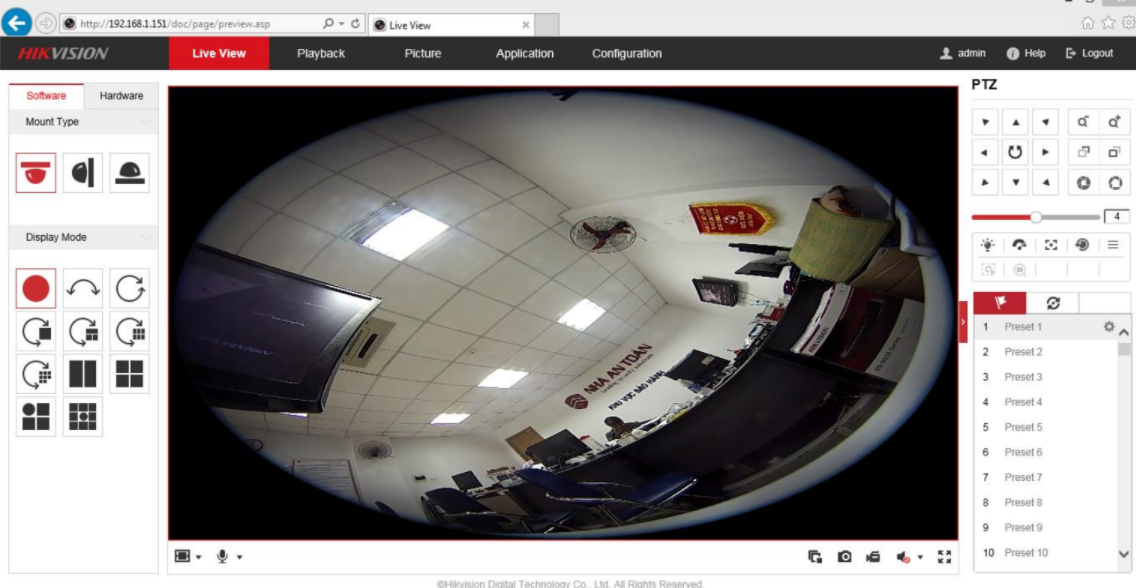
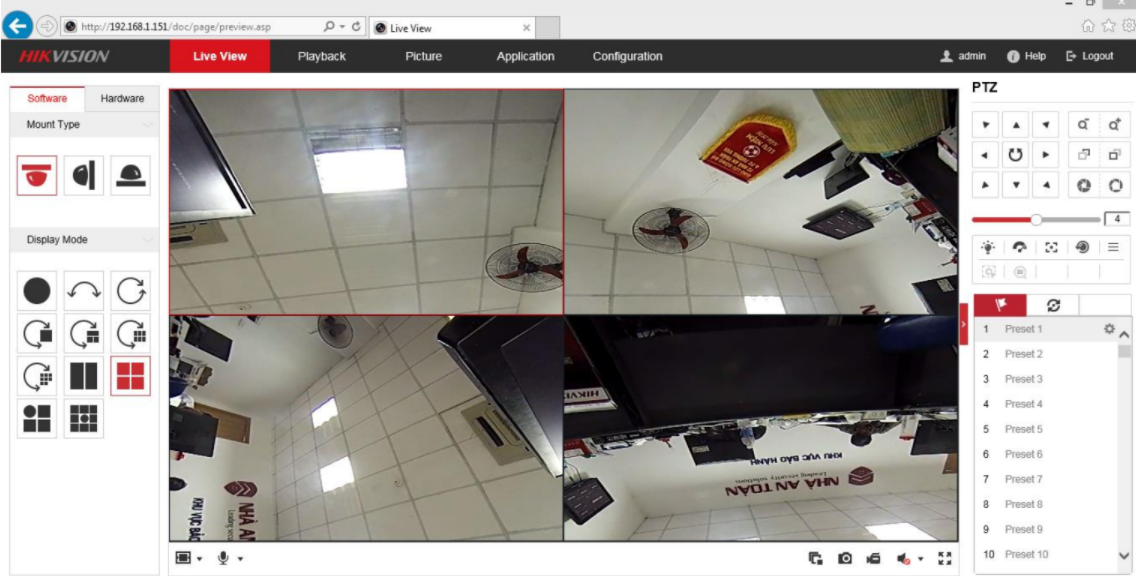
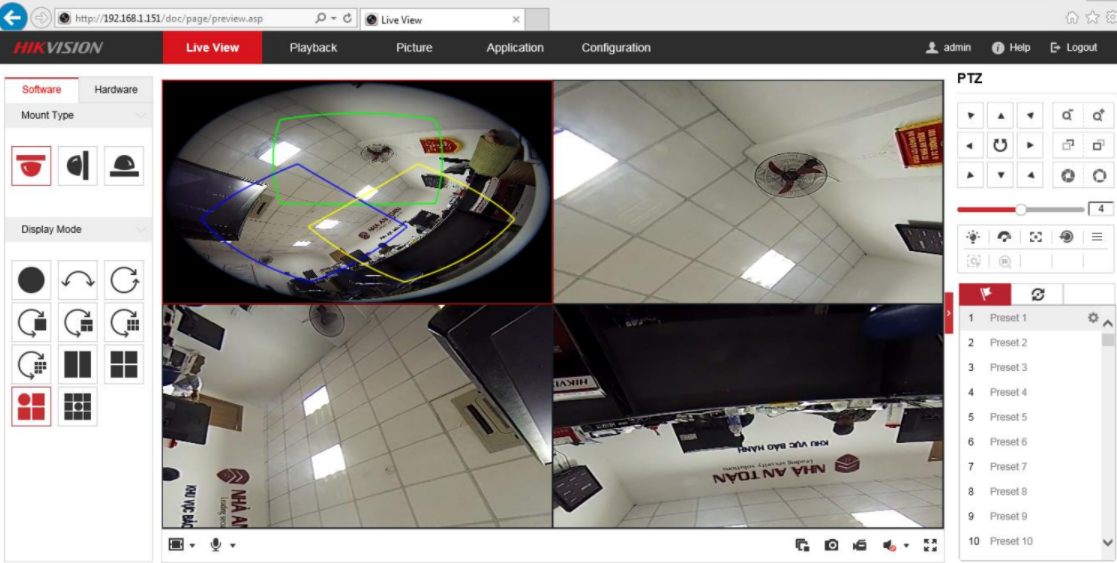
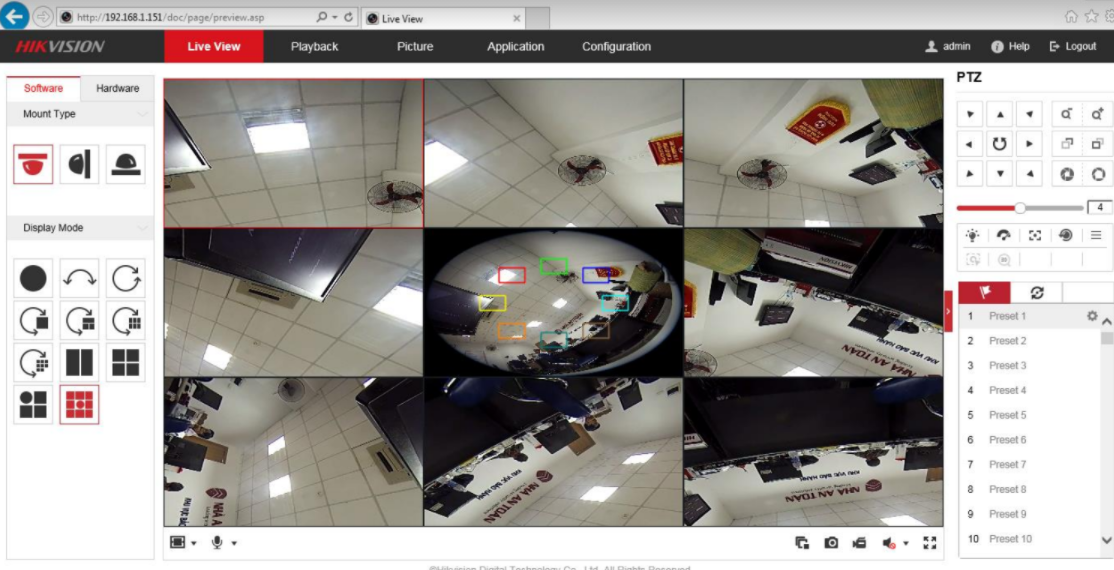
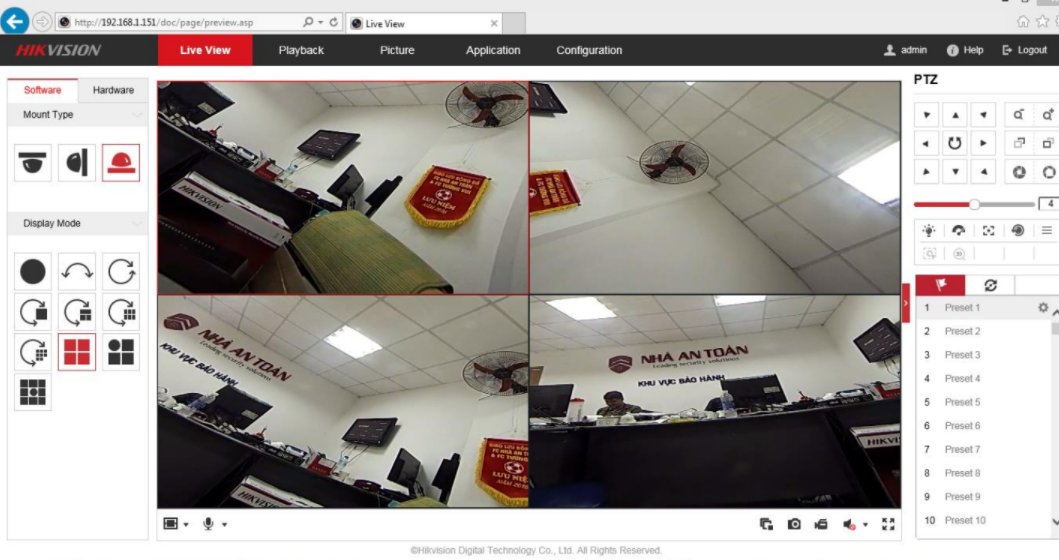
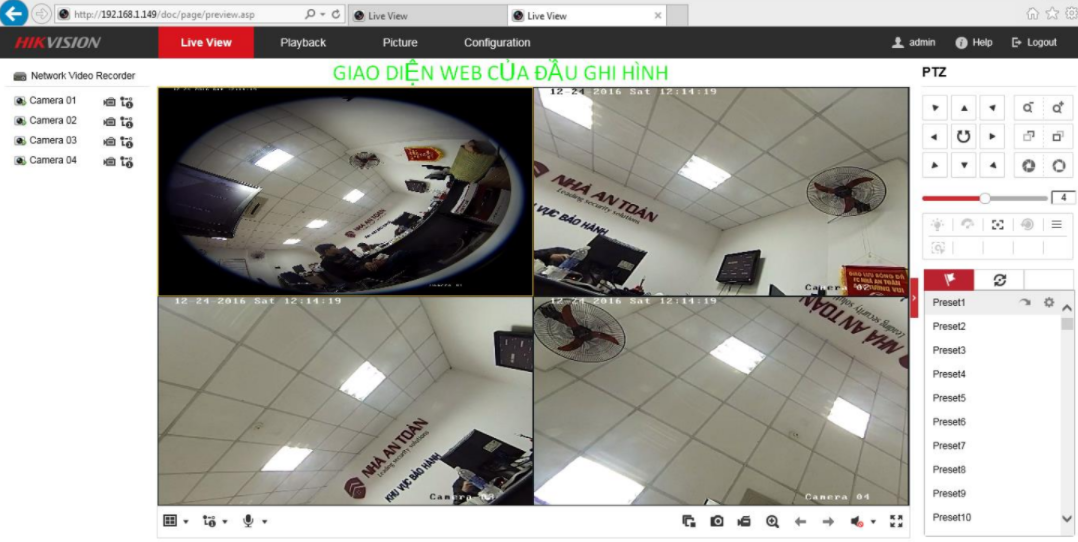
- Các khung hình này được tạo từ một camera vật lý. Việc thấy bốn hoặc chín ô trên trình duyệt không có nghĩa NVR tự có bốn hoặc chín kênh camera độc lập.
Hardware De-warping: chia luồng ngay từ camera
- Trên model có hỗ trợ, chọn tab Hardware và kiểu lắp đặt (Mount Type) tương ứng: trần, tường hoặc mặt bàn. Sau đó chọn chế độ hiển thị được camera hỗ trợ như bốn góc nhìn hoặc một Fisheye kèm ba e-PTZ.
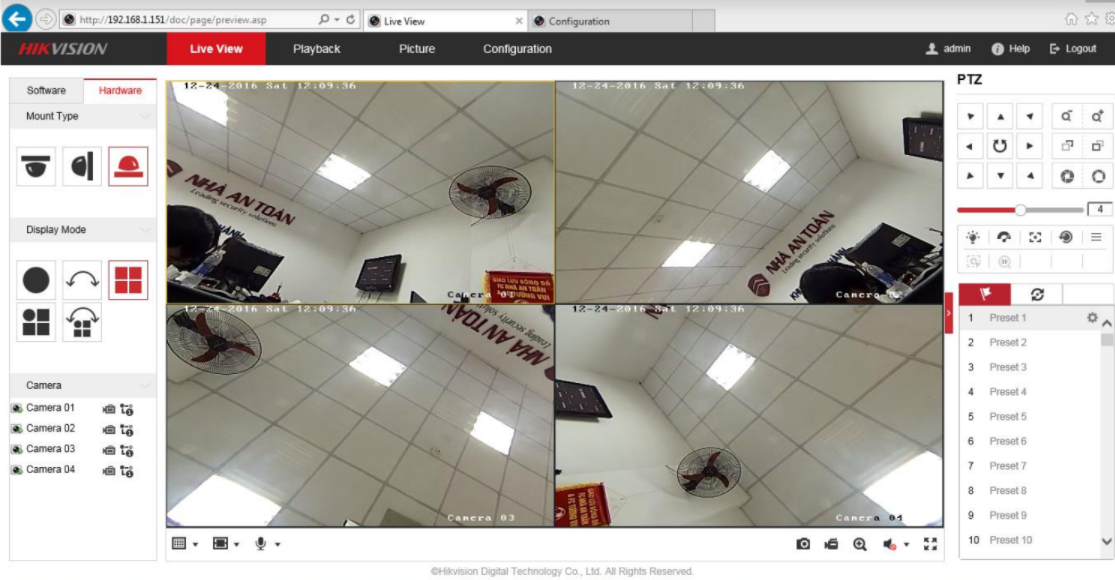
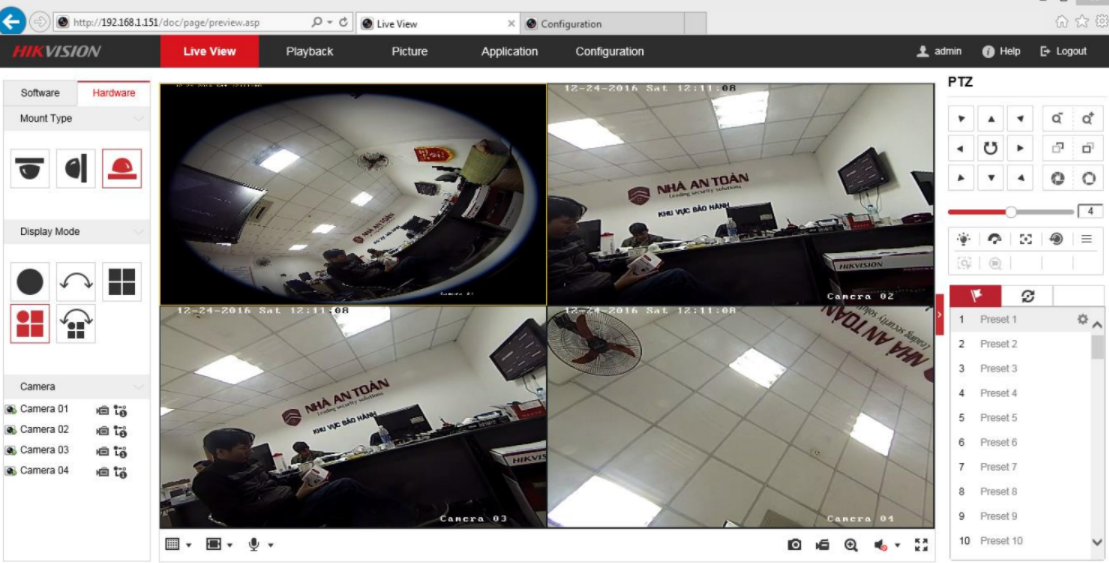
- Quan trọng: Một số chế độ Hardware khiến camera tạo thêm kênh hình ảnh và tự khởi động lại sau khi áp dụng. Hãy kiểm tra số kênh khả dụng của NVR và sao lưu các thông số cần thiết trước khi thay đổi chế độ đang sử dụng.
2. Cách gán camera mắt cá Hikvision vào đầu ghi NVR
- Bước 1 – Chuẩn bị và kết nối: Cấp nguồn cho camera, kết nối mạng đến NVR. Xác định địa chỉ IP, kích hoạt camera nếu chưa kích hoạt và kiểm tra thông tin đăng nhập.
- Bước 2 – Chọn chế độ hình ảnh: Đăng nhập trực tiếp giao diện camera bằng trình duyệt tương thích. Mở Live View, chọn Software hoặc Hardware nếu camera hỗ trợ. Đặt Mount Type theo vị trí thực tế và chọn chế độ hiển thị mong muốn.
- Bước 3 – Thêm camera vào NVR: Truy cập Camera Management → IP Camera → Add (vị trí menu có thể khác tùy phiên bản). Nhập địa chỉ IP, giao thức, cổng quản lý và tài khoản của camera.
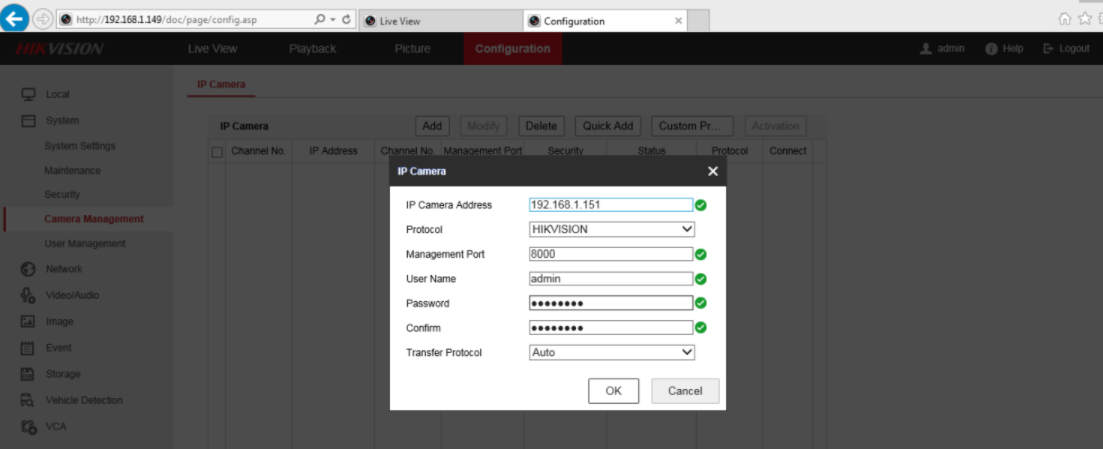
Hình 8: Thêm camera mắt cá bằng IP, giao thức và thông tin đăng nhập trong giao diện NVR
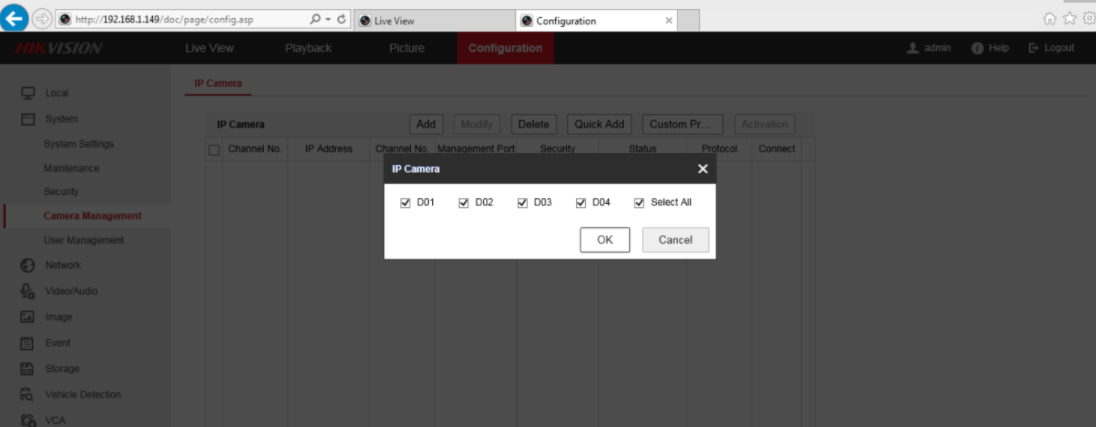
- Bước 4 – Chọn kênh: Nếu camera sử dụng chế độ Hardware tạo nhiều kênh, trong cửa sổ chọn kênh hãy chọn các kênh cần xem và ghi trên NVR. Ví dụ ảnh cũ hiển thị các kênh D01–D04.
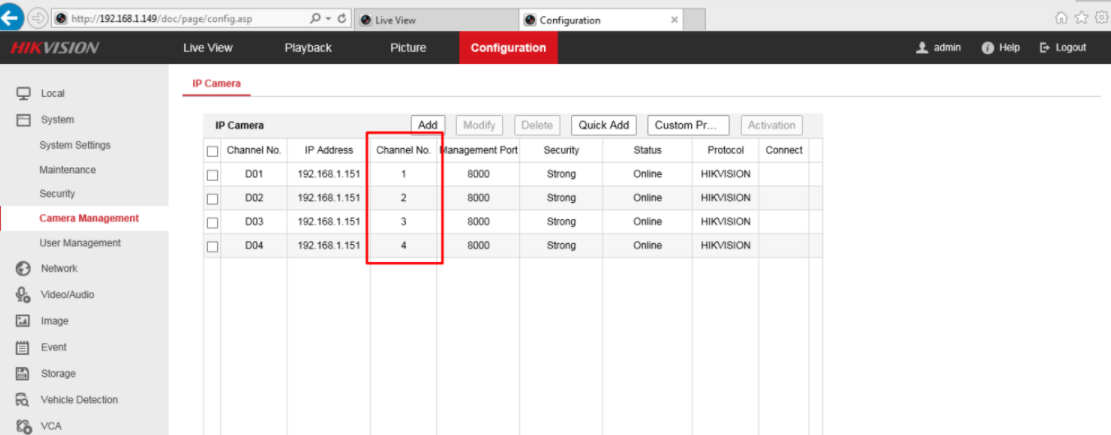
- Bước 5 – Kiểm tra kết quả: Chờ trạng thái các kênh chuyển Online. Kiểm tra camera xuất hiện đúng số kênh đã thêm và hình ảnh không bị đảo, sai hướng hoặc mất góc nhìn.
- Nếu chưa quen thêm camera IP thủ công, xem hướng dẫn gán camera IP Hikvision vào đầu ghi NVR.
3. Xem camera mắt cá bằng iVMS-4200
- Một số phiên bản iVMS-4200 có chức năng Fisheye Expansion để hiệu chỉnh hình ảnh và hiển thị nhiều góc nhìn từ nguồn Fisheye tương thích.
- Cách thực hiện: Thêm camera/NVR vào iVMS-4200 → mở Main View → chọn camera mắt cá → mở Fisheye Expansion nếu có → chọn kiểu lắp và chế độ chia hình.
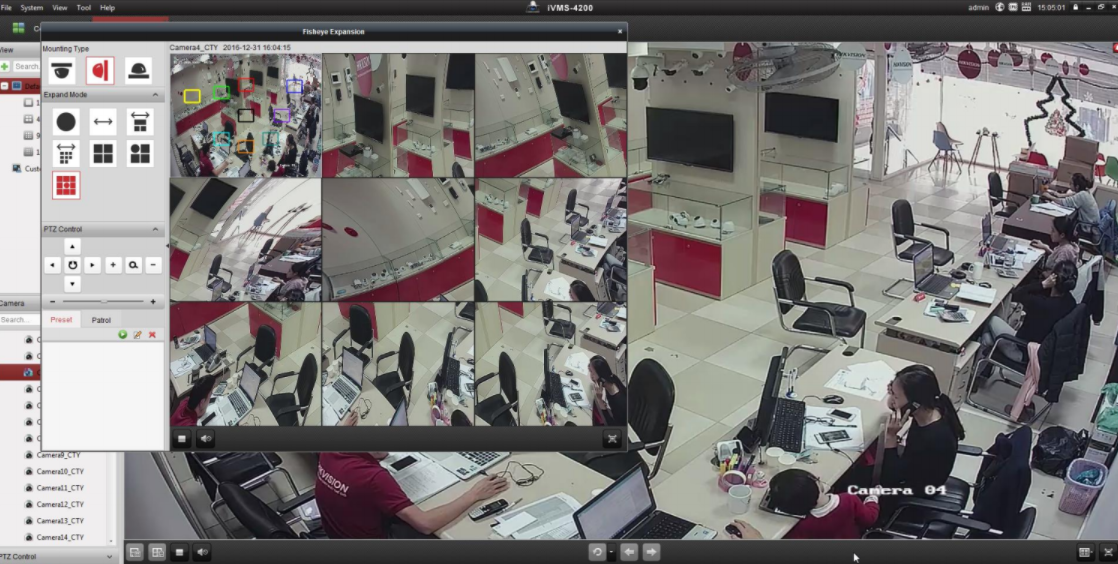
- Tên menu và khả năng xem lại hình đã duỗi phụ thuộc phiên bản phần mềm và thiết bị. Xem thêm hướng dẫn cài đặt và sử dụng iVMS-4200 Hikvision.
4. Lỗi thường gặp khi gán camera Fisheye vào NVR
| Hiện tượng | Cách kiểm tra |
|---|---|
| NVR chỉ nhận một kênh | Kiểm tra model có hỗ trợ Hardware De-warping nhiều kênh hay chỉ hỗ trợ duỗi hình trên phần mềm |
| Thiếu kênh khi dùng Hardware | Kiểm tra chế độ xuất hình và bổ sung các kênh tương ứng vào NVR |
| Các kênh báo Offline | Kiểm tra IP, mật khẩu, cổng quản lý, khả năng tương thích và số kênh còn trống trên NVR |
| Hình tròn, méo khi xem trên NVR | Kiểm tra có đang xem luồng Fisheye gốc và NVR/phần mềm có hỗ trợ De-warping không |
| Hình bị sai chiều | Chọn đúng Mount Type theo cách lắp trần, tường hoặc bàn |
| Đã thêm kênh nhưng không có video xem lại | Kiểm tra HDD, lịch ghi hình và từng kênh được bật ghi hình |
- Nếu thay đổi thứ tự kênh sau khi thêm, tham khảo cách sắp xếp thứ tự kênh NVR Hikvision V4.3.
 08 9898 0626
HIKVISION - CAMERA BÁN CHẠY SỐ 1 THẾ GIỚI
- Địa chỉ: 1190 Phạm Thế Hiển, Phường 5, Quận 8, TP Hồ Chí Minh
- Hotline: 08.9898.0626
- Website: hikvi sionvietnam.net
- Email: [email protected]
-----------------------------------------------------


Tin liên quan
- › Đầu Ghi Hikvision Nào Hỗ Trợ Phát Hiện Chuyển Động? Cách Kiểm Tra Và Cài Đặt
- › Hướng Dẫn Cài Đặt Và Xem Camera EZVIZ Trên Máy Tính
- › Hướng dẫn cài đặt và xem camera Hikvision trên MacBook bằng iVMS-4200
- › Hướng Dẫn Sử Dụng iVMS-4200 Trên MacBook: Xem Trực Tiếp, Xem Lại
- › Cách cài đặt bộ chuông hình IP Hikvision chi tiết từng bước
- › Cách Kết Hợp Hình Ảnh Nhiều Đầu Ghi Hikvision Lên Một Màn Hình
- › Cách Khắc Phục CameraDDNS Không Hoạt Động Sau Khi Khởi Động Lại Modem
- › Cách khắc phục lỗi 91 khi xem camera trên iVMS-4200
- › Xem Camera Hikvision Qua 4G Được Nhưng Wi-Fi Nội Mạng Không Được: Cách Khắc Phục
Bình luận (0)
HỖ TRỢ TRỰC TUYẾN
-

HIKVISIONVIETNAM
08 9898 0626
SẢN PHẨM BÁN CHẠY


HOTLINE

HOTLINE:
08 9898 0626
ZALO HIKVISION VIET NAM

SẢN PHẨM MỚI



HIKVISION - CAMERA BÁN CHẠY SỐ 1 THẾ GIỚI
 Phân phối và lắp đặt hệ thống camera Hikvision
Phân phối và lắp đặt hệ thống camera Hilook
Phân phối và lắp đặt hệ thống camera Ezviz
Sửa chữa camera, đầu ghi hình Hikvision
Sửa chữa camera, đầu ghi hình Hilook
Sửa chữa camera, đầu ghi hình Ezviz
Chuông hình - Chuông cửa - Máy chấm công Hikvision
THÔNG TIN - CHÍNH SÁCH

LIÊN HỆ
 CÔNG TY TNHH THÀNH CÔNG TRƯỜNG THỊNH
 0313700779
 08 9898 0626


 1190 Phạm Thế Hiển, Phường Chánh Hưng, TP.HCM

Gửi bình luận của bạn