Cách Khắc Phục Đầu Ghi Hikvision Bị Offline, Ngoại Tuyến
Đầu ghi Hikvision bị Offline trên Hik-Connect? Hướng dẫn kiểm tra mạng LAN, Gateway, DNS, Platform Access, nguồn, Wi-Fi và cách khắc phục có hình.
Ngày đăng: 17-11-2020
47,935 lượt xem
Đầu ghi Hikvision báo Offline (ngoại tuyến) trên Hik-Connect chưa chắc là đầu ghi hỏng. Nhiều trường hợp camera vẫn ghi hình lên ổ cứng và xem được qua màn hình TV, chỉ mất kết nối xem từ xa vì dây LAN, Internet, Gateway, DNS hoặc dịch vụ Platform Access chưa hoạt động.
1. Xác định thiết bị nào đang Offline trước khi sửa
| Hiện tượng | Nên kiểm tra trước |
|---|---|
| Tất cả camera trên Hik-Connect đều Offline, nhưng TV vẫn có hình | Kết nối Internet từ đầu ghi, IP/Gateway/DNS, Platform Access |
| TV không thấy giao diện đầu ghi hoặc đầu ghi không khởi động | Nguồn đầu ghi, thiết bị điện, màn hình/cáp HDMI |
| Chỉ 1 kênh camera trên NVR mất hình | Nguồn PoE, cáp mạng, IP và mật khẩu của camera đó |
| Camera Wi-Fi chập chờn | Tín hiệu Wi-Fi, nguồn, tên/mật khẩu mạng đã thay đổi |
| Wi-Fi ở nhà xem được, 4G/5G không xem được | Cách thêm thiết bị qua LAN, P2P hay IP/Domain; trạng thái dịch vụ từ xa |
- Xem thêm cách sửa camera xem được ở nhà nhưng ra ngoài không xem được nếu chỉ lỗi khi ra ngoài mạng.
2. Kiểm tra nguồn điện, cáp LAN và Internet
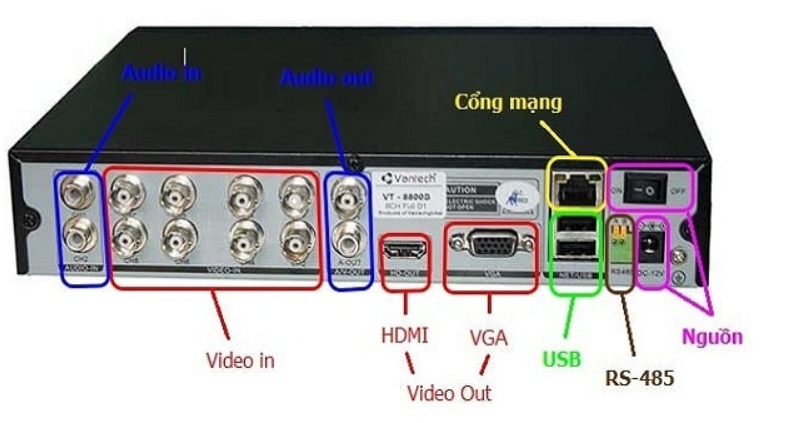
- Kiểm tra đầu ghi đang hoạt động, có hình tại màn hình TV/monitor hay không. Kiểm tra adapter nguồn và nguồn điện cho switch/PoE nếu có.
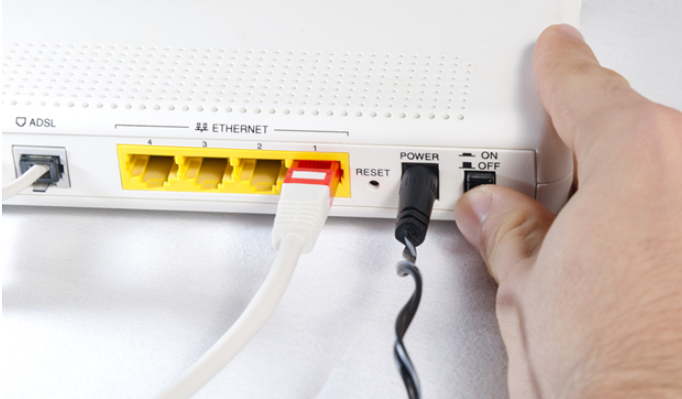
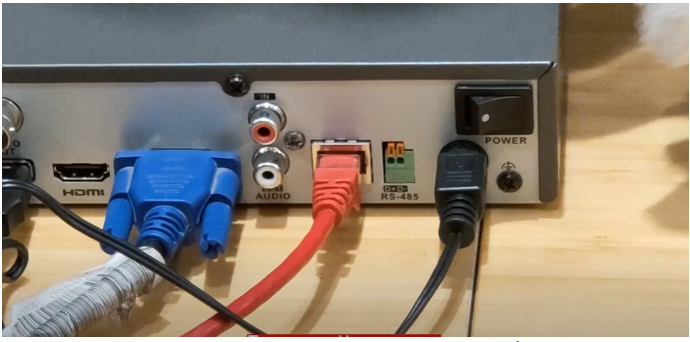
- Kiểm tra đầu RJ45, dây mạng giữa đầu ghi và router/switch, đèn Link/Act (nếu thiết bị có). Đèn mạng không sáng có thể do nhiều nguyên nhân; không mặc định chỉ cần đèn nhấp nháy xanh mới hoạt động bình thường.
- Dùng điện thoại hoặc máy tính nối cùng mạng với đầu ghi và thử truy cập Internet. Nếu cả mạng mất kết nối, cần kiểm tra modem/đường truyền trước.
- Nếu các thiết bị khác có Internet nhưng đầu ghi không có, chuyển sang bước kiểm tra thông số mạng và Platform Access bên dưới.
Quan trọng: việc camera mất Internet không đồng nghĩa mất dữ liệu đã ghi. Nếu đầu ghi và camera vẫn kết nối nội bộ, video có thể tiếp tục lưu bình thường. Không rút điện đầu ghi hoặc reset thiết bị liên tục khi đang ghi hình.
3. Kiểm tra trạng thái Hik-Connect / Platform Access
- Đăng nhập bằng tài khoản quản trị đầu ghi, sau đó tìm Network → Advanced Settings → Platform Access hoặc mục Network → Hik-Connect/Device Access tùy firmware. Trên giao diện đời cũ có thể bắt đầu từ Configuration.
- Kiểm tra ba thông tin: (1) tùy chọn Enable Hik-Connect có đang bật, (2) nền tảng dịch vụ được chọn có đúng và (3) Register Status đang Online hay Offline. Online là kết quả thiết bị đã kết nối được dịch vụ, không phải nút để bấm chuyển trạng thái.

- Nếu Offline, hãy kiểm tra mạng, Gateway, DNS và chức năng Network Detection trước khi thay đổi dịch vụ. Xem chi tiết cách bật Hik-Connect/Platform Access trên đầu ghi.
4. Kiểm tra trực tiếp trên màn hình TV của đầu ghi
- Nếu không mở được giao diện web, kết nối đầu ghi với màn hình bằng HDMI/VGA (nếu model hỗ trợ), dùng chuột USB và đăng nhập tài khoản quản trị thiết bị. Mở phần cấu hình mạng rồi kiểm tra Platform Access / Hik-Connect. Thao tác kiểm tra giống như trong giao diện web nhưng tên menu có thể khác.

- Nếu quên mật khẩu quản trị, chỉ thực hiện khôi phục theo phương thức được hãng hỗ trợ. Tham khảo cách xử lý quên mật khẩu Hikvision; không sử dụng mật khẩu mẫu được chia sẻ trên mạng.
5. Sửa IP, Default Gateway và DNS để đầu ghi có Internet
-
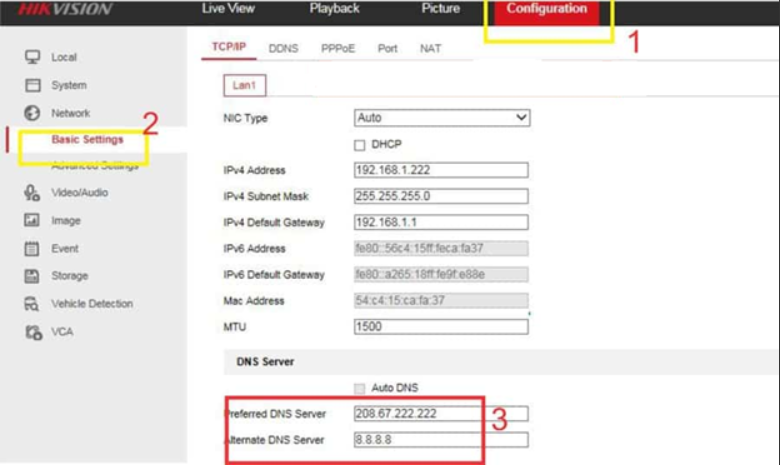
Trong mục Network → TCP/IP / Basic Settings, kiểm tra IP Address, Subnet Mask, Default Gateway và DNS. Ví dụ với một mạng LAN thông thường: IP đầu ghi
192.168.1.200, Subnet Mask255.255.255.0, Gateway192.168.1.1. Đây chỉ là ví dụ, phải đối chiếu mạng đang sử dụng để tránh trùng IP hoặc mất truy cập đầu ghi. -
Nếu hệ thống cho phép, có thể thử DHCP để thiết bị nhận IP/Gateway/DNS từ router, sau đó kiểm tra địa chỉ mới trước khi áp dụng đặt IP cố định hoặc DHCP Reservation. Khi dùng cấu hình tĩnh, DNS phải hoạt động; có thể thử
8.8.8.8và1.1.1.1theo điều kiện mạng. Một số hệ thống doanh nghiệp bắt buộc dùng DNS nội bộ do quản trị viên chỉ định.

- Để tìm đúng Gateway, xem cách kiểm tra IP và Default Gateway. Nếu cần dò IP Hikvision trong LAN, tham khảo hướng dẫn tìm IP thiết bị bằng SADP.
- Trên DVR/NVR có chức năng Network Detection / Net Detect, thử kiểm tra Gateway và DNS từ đầu ghi. Hikvision cũng khuyến nghị cách kiểm tra này khi Platform Access vẫn Offline.
6. Camera Hikvision mất nguồn hoặc bị lỏng kết nối
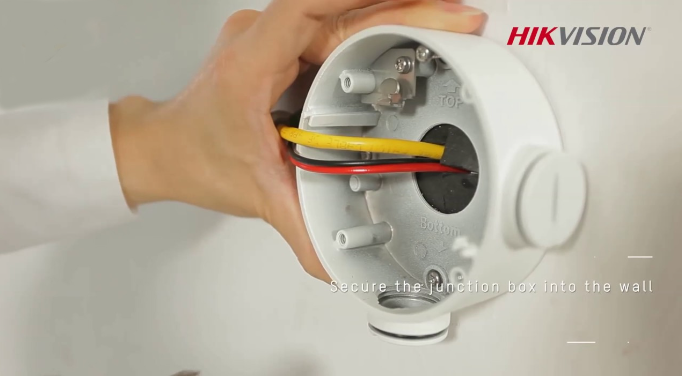
- Nếu camera không lên hình ngay tại màn hình đầu ghi, cần kiểm tra nguồn riêng của camera, dây cáp tín hiệu hoặc công suất PoE. Với camera dùng hồng ngoại, không thể kết luận còn/mất nguồn chỉ dựa vào đèn IR: có model dùng IR ẩn, đèn trắng hoặc các chế độ tự động khác. Ưu tiên quan sát đèn trạng thái theo hướng dẫn model, nguồn cấp và khả năng truy cập thiết bị.
7. Camera Wi-Fi Hikvision báo Offline do mất kết nối không dây
- Camera Wi-Fi có thể mất kết nối khi đổi modem, đổi SSID/mật khẩu, tín hiệu yếu, nhiễu sóng hoặc thiết bị không nhận được IP. Dùng điện thoại thử tín hiệu Wi-Fi tại vị trí camera; kiểm tra model hỗ trợ băng tần nào và bảo đảm cấu hình Wi-Fi đúng với thiết bị.
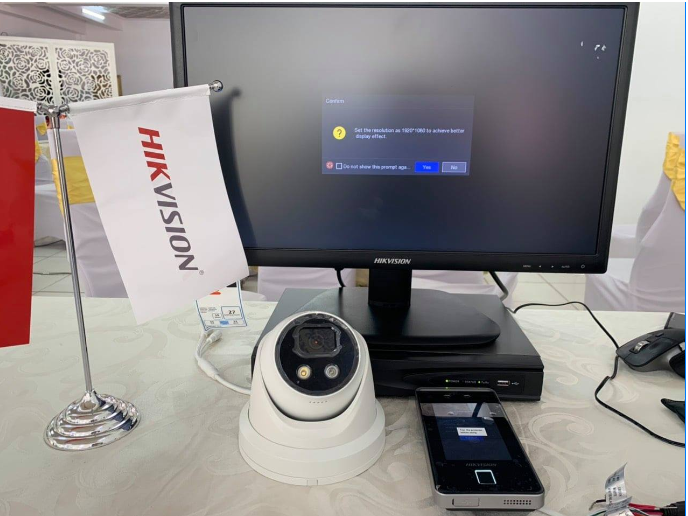
- Hãy kiểm tra dây nguồn, khởi động lại kết nối đúng thiết bị nếu thực sự cần, sau đó cấu hình lại Wi-Fi theo hướng dẫn model. Không nhấn nút Reset/Factory Reset ngay, vì thao tác này có thể xóa cấu hình kết nối và cần cài đặt lại từ đầu.
8. Cách xử lý khi camera thường xuyên mất kết nối
- Kiểm tra khoảng cách và vật cản giữa camera và bộ phát Wi-Fi; không có một khoảng cách tối đa cố định cho tất cả model.
- Kiểm tra địa chỉ IP có bị trùng, DHCP có cấp đủ địa chỉ và thiết bị có bị hạn chế bởi VLAN/ACL trên mạng không.
- Với camera LAN, kiểm tra đầu RJ45, switch và PoE; với camera Wi-Fi, kiểm tra tên mạng, mật khẩu và băng tần hỗ trợ.
- Chỉ cập nhật firmware theo đúng model và hướng dẫn chính thức, sao lưu cấu hình trước khi thao tác.
9. Đầu ghi Online nhưng một camera IP bị Offline
- Đây là lỗi khác với cả đầu ghi Offline trên Hik-Connect. Nếu chỉ một kênh trên NVR bị mất, vào mục Camera Management/IP Camera để xem trạng thái của kênh, thông báo sai mật khẩu, lỗi IP hoặc mất liên lạc với camera. Thử kiểm tra PoE/dây mạng đúng cổng và cấu hình của camera đó.
- Một số NVR có cổng PoE độc lập và dải mạng riêng cho camera. Không bắt buộc mọi camera cắm trực tiếp vào PoE NVR phải cùng dải với LAN modem; cấu hình phải theo thiết kế thực tế.
10. Bật và kiểm tra Hik-Connect sau khi sửa mạng
- Sau khi đầu ghi đã thông Internet, quay lại mục Platform Access. Nếu tính năng bị tắt và thiết bị hỗ trợ, bật Enable theo hướng dẫn của firmware, kiểm tra địa chỉ máy chủ nền tảng và mã xác thực/verification code nếu hệ thống yêu cầu. Không công khai mã xác thực, số serial hoặc mật khẩu.
- Chờ thiết bị đăng ký và xem Register Status. Nếu vẫn Offline, nên dùng chức năng phát hiện mạng, xác minh DNS và thử kiểm tra trạng thái máy chủ/dịch vụ thay vì gỡ ứng dụng trên điện thoại ngay lập tức. Địa chỉ server phải theo thông số của chính thiết bị/khu vực; không thay bằng tên máy chủ ngẫu nhiên.
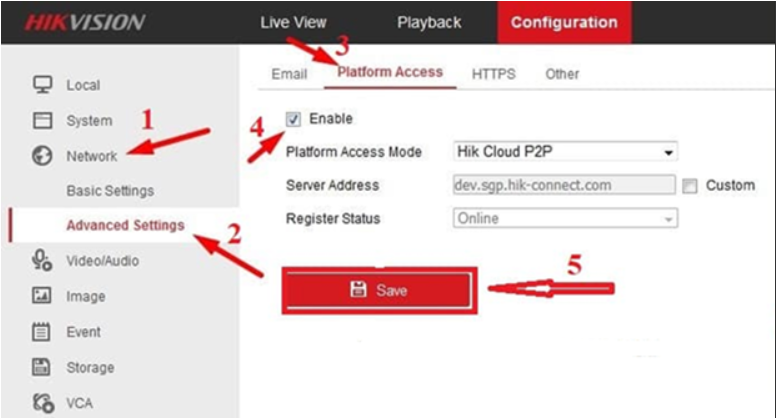
- Với hướng dẫn chính thức, tham khảo tài liệu Hikvision: Troubleshooting Platform Access Offline.
11. Đầu ghi bị treo hoặc ổ cứng HDD lỗi có làm mất kết nối không?
- Có thể, nếu lỗi nguồn, hệ thống hoặc ổ cứng khiến đầu ghi bị treo hay tự khởi động lại. Nhưng HDD báo lỗi không đồng nghĩa trực tiếp với Platform Access Offline. Hãy kiểm tra đầu ghi còn thao tác được trên màn hình, thời gian hoạt động, nhật ký sự kiện và tình trạng lưu trữ.
- Không Format/Initialize ổ cứng để sửa Offline. Nếu nghi hư HDD, ưu tiên sao lưu video quan trọng và kiểm tra tình trạng ổ. Chỉ khởi động lại đầu ghi có kiểm soát khi cần, tránh gây gián đoạn ghi hình.
12. Đổi modem, nhà mạng hoặc địa chỉ IP thì xử lý thế nào?
-
Khi thay modem, dải LAN có thể đổi từ
192.168.1.xsang192.168.0.xhoặc dải khác. Nếu đầu ghi đang dùng IP tĩnh cũ, Gateway sẽ không phù hợp và không thể truy cập dịch vụ bên ngoài. Cần cập nhật IP/Subnet/Gateway/DNS đúng mạng, hoặc dùng DHCP để kiểm tra rồi thiết lập cố định phù hợp. - Nếu thêm thiết bị bằng IP công cộng / DDNS thay vì Hik-Connect, còn phải kiểm tra địa chỉ WAN, tên miền DDNS, NAT/Port Forwarding và CGNAT theo phương thức kết nối đó. Không mặc định phải NAT port chỉ vì Hik-Connect P2P đang Offline. Đọc thêm nguyên nhân NAT port rồi nhưng vẫn không xem được.
13. Phòng tránh lỗi Offline tái diễn
- Đảm bảo nguồn adapter/PoE ổn định, tránh ổ cắm lỏng và hệ thống điện ẩm ướt.
- Sử dụng dây mạng phù hợp, kiểm tra cáp RJ45 nếu camera lắp ngoài trời.
- Đặt IP LAN hợp lý bằng DHCP Reservation hoặc IP cố định không trùng lặp khi cần.
- Giữ firmware, ứng dụng tương thích và sao lưu cấu hình thiết bị.
- Giới hạn quyền tài khoản, không tắt tường lửa hoặc mở DMZ/port bừa bãi.
- Kiểm tra định kỳ tình trạng ghi hình và khả năng xem từ xa; không bắt buộc phải khởi động lại modem hàng tuần khi mạng vẫn ổn định.
14. Câu hỏi thường gặp
Đầu ghi Hikvision Offline trên điện thoại nhưng TV vẫn xem được, có mất video không?
- Không nhất thiết. Nếu đầu ghi vẫn nhận tín hiệu camera và đang ghi trên ổ cứng, video có thể tiếp tục lưu; chỉ kết nối xem từ xa đang bị lỗi. Hãy kiểm tra lịch sử ghi hình tại màn hình đầu ghi.
Có thể chọn Online trong mục Register Status không?
- Không. Đây là mục hiển thị kết quả đăng ký của đầu ghi với nền tảng. Phải xử lý nguyên nhân để nó tự chuyển Online.
Đầu ghi Hikvision ngoại tuyến có phải mở NAT port trên modem không?
- Nếu dùng Hik-Connect P2P trên thiết bị hỗ trợ thì thông thường không cần mở Port Forwarding. Nếu truy cập trực tiếp bằng IP/Domain, yêu cầu mạng lại khác; cần xác định rõ cách sử dụng.
Camera Offline có nên khôi phục cài đặt gốc không?
- Không nên làm ngay. Reset có thể xóa các thiết lập IP, người dùng và phương thức kết nối; hãy sao lưu cấu hình, kiểm tra nguồn/mạng/Hik-Connect trước.
15. Tài liệu và bài hướng dẫn liên quan
- cách khắc phục camera Hikvision ngoại tuyến theo từng thiết bị
- hướng dẫn tìm IP thiết bị bằng SADP
- cách bật Hik-Connect/Platform Access trên đầu ghi
- cách sửa camera xem được ở nhà nhưng ra ngoài không xem được
- dịch vụ sửa camera Hikvision tại nhà TP.HCM
 08 9898 0626
HIKVISION - CAMERA BÁN CHẠY SỐ 1 THẾ GIỚI
- Địa chỉ: 1190 Phạm Thế Hiển, Phường 5, Quận 8, TP Hồ Chí Minh
- Hotline: 08.9898.0626
- Website: hikvi sionvietnam.net
- Email: [email protected]
-----------------------------------------------------


Tin liên quan
- › Camera Hikvision Xem Trực Tiếp Có Tiếng Nhưng Xem Lại Không Có Âm Thanh: Cách Khắc Phục
- › Hướng Dẫn Cài Đặt Và Sử Dụng Đầu Ghi IP Hikvision (NVR) Từ A–Z
- › Hướng Dẫn Kích Hoạt Đầu Ghi Hikvision Và Camera IP Từ A–Z
- › Hướng dẫn reset đầu ghi Hikvision về mặc định đúng cách
- › Hướng dẫn kích hoạt Hik-Connect trên đầu ghi Hikvision bằng nhiều cách
- › Cách Tắt Tiếng Kêu Tít Tít Trên Đầu Ghi Hikvision Và Xử Lý Lỗi
- › Hướng Dẫn Thêm Camera IP Vào Đầu Ghi Hikvision Analog Bằng TV Hoặc Máy Tính
- › Hướng Dẫn Thêm Camera IP Vào Đầu Ghi Hikvision Analog Bằng Trình Duyệt Web
- › Hướng Dẫn Đổi Tên Camera Hikvision Trên Điện Thoại Bằng Hik-Connect
Bình luận (0)
HỖ TRỢ TRỰC TUYẾN
-

HIKVISIONVIETNAM
08 9898 0626
SẢN PHẨM BÁN CHẠY


HOTLINE

HOTLINE:
08 9898 0626
ZALO HIKVISION VIET NAM

SẢN PHẨM MỚI



HIKVISION - CAMERA BÁN CHẠY SỐ 1 THẾ GIỚI
 Phân phối và lắp đặt hệ thống camera Hikvision
Phân phối và lắp đặt hệ thống camera Hilook
Phân phối và lắp đặt hệ thống camera Ezviz
Sửa chữa camera, đầu ghi hình Hikvision
Sửa chữa camera, đầu ghi hình Hilook
Sửa chữa camera, đầu ghi hình Ezviz
Chuông hình - Chuông cửa - Máy chấm công Hikvision
THÔNG TIN - CHÍNH SÁCH

LIÊN HỆ
 CÔNG TY TNHH THÀNH CÔNG TRƯỜNG THỊNH
 0313700779
 08 9898 0626


 1190 Phạm Thế Hiển, Phường Chánh Hưng, TP.HCM

Gửi bình luận của bạn