Camera Hikvision bị ngoại tuyến (Offline): Nguyên nhân và cách khắc phục
Camera Hikvision bị ngoại tuyến (Offline)? Hướng dẫn kiểm tra nguồn, Wi-Fi, IP, DNS, Hik-Connect và đầu ghi để khắc phục đúng lỗi, không mất cấu hình.
Ngày đăng: 21-04-2021
62,425 lượt xem
Camera Hikvision báo Offline / Thiết bị ngoại tuyến trên Hik-Connect, không xem được hình ảnh? Trước khi reset, hãy xác định lỗi xảy ra ở camera, đầu ghi hay kết nối Internet. Phần lớn tình huống có thể khoanh vùng bằng vài bước kiểm tra nguồn, mạng và trạng thái Hik-Connect.
1. Xác định camera Hikvision Offline ở đâu
Hãy mở màn hình TV kết nối trực tiếp với đầu ghi (nếu có), rồi so sánh với Hik-Connect trên điện thoại:
| Hiện tượng | Kiểm tra trước tiên |
|---|---|
| TV vẫn có hình, nhưng Hik-Connect báo toàn bộ thiết bị Offline | Internet, IP/Gateway/DNS và Platform Access của đầu ghi |
| Chỉ một kênh trên NVR mất hình | Nguồn PoE, cáp LAN, IP hoặc mật khẩu camera đó |
| Camera Wi-Fi lúc Online, lúc Offline | Tín hiệu Wi-Fi, tên mạng, mật khẩu và nguồn |
| Ở nhà xem được, ra ngoài không xem được | Thiết bị được thêm bằng IP LAN hay Hik-Connect |
- Quan trọng: Mất kết nối Hik-Connect không đồng nghĩa với việc đầu ghi ngừng ghi hình. Nếu camera và đầu ghi vẫn liên lạc bình thường trong mạng nội bộ, dữ liệu vẫn có thể đang được lưu.
2. Cách khắc phục lỗi camera Hikvision bị ngoại tuyến
Bước 1: Kiểm tra nguồn điện và đường mạng
- Kiểm tra adapter hoặc cổng cấp nguồn PoE, switch, dây LAN và đầu RJ45. Với camera ngoài trời, chú ý đầu nối bị ẩm hoặc oxy hóa. Nếu nhiều camera cùng mất hình, kiểm tra nguồn switch và đầu ghi trước khi kiểm tra từng mắt.
- Chỉ thử thay adapter hoặc cổng PoE khi đã xác nhận điện áp, công suất và kiểu cấp nguồn tương thích với model camera.
Bước 2: Kiểm tra camera Wi-Fi
- Nếu camera sử dụng Wi-Fi, xác minh router còn phát sóng, camera không quá xa bộ phát và mật khẩu Wi-Fi chưa bị đổi. Sau khi đổi modem hoặc tên/mật khẩu Wi-Fi, camera có thể cần cấu hình lại mạng theo đúng hướng dẫn model; không nên bấm Reset ngay.

- Tham khảo cách kết nối camera IP Hikvision với Wi-Fi.
Bước 3: Kiểm tra Internet tại nơi lắp camera
- Nếu đầu ghi vẫn có hình trên TV nhưng điện thoại báo Offline, kết nối điện thoại hoặc máy tính vào cùng mạng để kiểm tra Internet. Xem trạng thái modem, dây mạng từ đầu ghi đến router và các thiết bị trung gian.
- Nếu mạng đang mất hoàn toàn, xử lý với nhà cung cấp Internet trước; chưa cần tháo camera hay thay đổi cấu hình ghi hình.
Bước 4: Kiểm tra trạng thái Hik-Connect (Platform Access)
Đăng nhập vào đầu ghi bằng màn hình trực tiếp hoặc trình duyệt web được thiết bị hỗ trợ. Trên nhiều phiên bản, truy cập Configuration → Network → Advanced Settings → Platform Access, kiểm tra dịch vụ Hik-Connect đã được bật hay chưa và xem Register Status:
- Online: Thiết bị đã kết nối với dịch vụ.
- Offline: Kiểm tra lại mạng, Gateway, DNS, đồng hồ hệ thống và chính sách tường lửa.
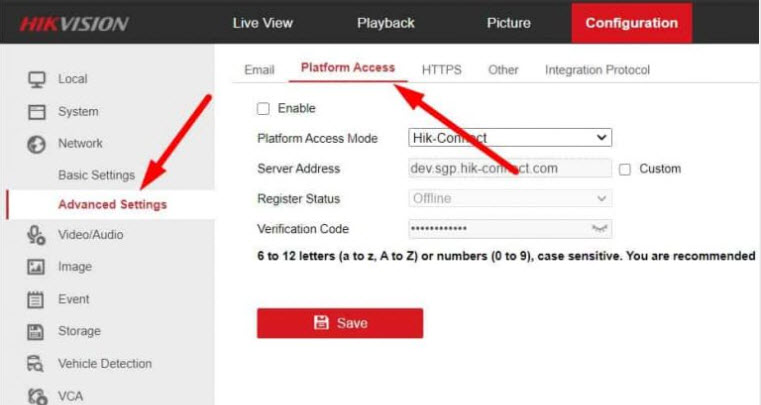
- Nếu dùng mạng công ty có firewall hoặc VLAN, cần nhờ quản trị mạng kiểm tra kết nối ra dịch vụ Hik-Connect; không nên tắt firewall toàn hệ thống. Hikvision có hướng dẫn kiểm tra Gateway/DNS và chức năng Network Detection đối với đầu ghi hỗ trợ.
Bước 5: Kiểm tra IP, Gateway và DNS sau khi đổi modem
-
Ví dụ modem cũ dùng mạng
192.168.1.x, modem mới chuyển sang192.168.0.x. Nếu đầu ghi giữ IP tĩnh ở mạng cũ, kết nối đến router có thể không còn đúng. - Kiểm tra IPv4 Address, Subnet Mask, Default Gateway, DNS trong phần Network. Với mạng gia đình đơn giản có thể dùng DHCP để thử nhận thông số phù hợp; khi cần IP cố định, nên cấu hình IP tĩnh hợp lệ hoặc DHCP Reservation. Ghi lại thiết lập cũ trước khi đổi.
- Xem chi tiết cách đặt địa chỉ IP tĩnh cho camera, đầu ghi Hikvision.
Bước 6: Nếu chỉ một camera IP mất kết nối trên NVR
- Vào phần Camera Management / IP Camera của đầu ghi (tên mục tùy model). Xem trạng thái kênh lỗi, địa chỉ IP, nguồn PoE, giao thức và mật khẩu camera. Nếu mật khẩu camera đã thay đổi, hãy cập nhật thông tin xác thực tại đầu ghi.
- Với NVR có cổng PoE tích hợp, mạng camera có thể thuộc dải riêng, không nhất thiết giống mạng LAN của modem. Đọc thêm hướng dẫn gán camera IP Hikvision vào đầu ghi NVR.
Bước 7: Loại trừ lỗi ứng dụng hoặc phương thức kết nối
- Thử đăng nhập Hik-Connect bằng tài khoản được cấp quyền trên một điện thoại khác, hoặc chuyển giữa Wi-Fi và 4G/5G. Nếu ở nhà xem được mà ra ngoài không xem được, hãy xác nhận bạn không đang sử dụng địa chỉ IP nội bộ để truy cập từ xa.
- Trường hợp này có hướng dẫn riêng: ở nhà xem được camera nhưng ra ngoài không xem được.
Bước 8: Khởi động lại khi đã kiểm tra mà lỗi vẫn còn
- Nếu thiết bị vẫn phản hồi trong giao diện quản trị, có thể dùng Reboot để khởi động lại có kiểm soát. Thao tác này khác với Restore / Factory Defaults. Không khôi phục mặc định, không Format HDD chỉ để thử sửa lỗi Offline.

3. Những thao tác không nên làm khi camera Offline
- Không nhấn giữ Reset theo một số giây cố định cho mọi model camera.
- Không vội xóa camera khỏi tài khoản Hik-Connect hoặc xóa kênh trên NVR.
- Không đổi IP/Gateway/DNS hàng loạt khi chưa biết cấu trúc mạng đang dùng.
- Không Format ổ cứng, cập nhật firmware tùy tiện hoặc mở cổng/DMZ ra Internet chỉ vì thấy Offline.
4. Câu hỏi thường gặp
Camera Hikvision Offline có còn ghi hình không?
- Có thể còn. Nếu chỉ mất đường Internet đến Hik-Connect nhưng camera vẫn truyền hình về đầu ghi, video có thể tiếp tục được lưu. Nếu camera mất điện hoặc mất kết nối đến đầu ghi, việc ghi hình tại đầu ghi có thể bị gián đoạn.
Hik-Connect Offline có bắt buộc mở NAT Port không?
- Không. Với thiết bị sử dụng Hik-Connect P2P, thông thường không cần cấu hình Port Forwarding. Chỉ kiểm tra cấu hình truy cập IP/DDNS nếu hệ thống thực sự đang sử dụng phương thức đó.
Camera chỉ bị Offline sau khi thay modem thì phải làm gì?
- Kiểm tra lại dải IP, Gateway, DNS, kết nối dây hoặc Wi-Fi. Không phải cài đặt lại toàn bộ camera nếu chỉ sai thông số mạng.
5. Kết luận
- Khi camera Hikvision bị ngoại tuyến, hãy kiểm tra lần lượt nguồn điện → dây LAN/Wi-Fi → Internet → Platform Access → IP/Gateway/DNS. Nếu chỉ một camera mất hình trên đầu ghi, tập trung kiểm tra riêng nguồn và thông tin kết nối của kênh đó. Cách làm này giúp tìm đúng lỗi và hạn chế ảnh hưởng đến dữ liệu ghi hình.
- Nếu đầu ghi vẫn Offline dù đã xác định đường mạng bình thường, xem thêm bài khắc phục đầu ghi Hikvision không kết nối Internet hoặc liên hệ kỹ thuật để kiểm tra trực tiếp.
 08 9898 0626
HIKVISION - CAMERA BÁN CHẠY SỐ 1 THẾ GIỚI
- Địa chỉ: 1190 Phạm Thế Hiển, Phường 5, Quận 8, TP Hồ Chí Minh
- Hotline: 08.9898.0626
- Website: hikvi sionvietnam.net
- Email: [email protected]
-----------------------------------------------------


Tin liên quan
- › Hướng Dẫn Kiểm Tra Dung Lượng Ổ Cứng Đầu Ghi Hikvision Bằng Địa Chỉ IP
- › HƯỚNG DẪN XEM LẠI CAMERA HIKVISION TRÊN TRÌNH DUYỆT WEB BẰNG ĐỊA CHỈ IP
- › Hướng dẫn thay đổi Port đầu ghi Hikvision trên màn hình và Web
- › Camera Hikvision Có Ghi Âm Không? Các Dòng Hỗ Trợ và Cách Cài Đặt
- › Cách Khắc Phục Đầu Ghi Hikvision Không Hiển Thị Hình Ảnh Trên TV
- › Cách Khắc Phục Camera Hikvision Bị Ngược Hình, Đảo Hình
- › Cách Khắc Phục Đầu Ghi Hikvision Không Ghi Hình, Không Xem Lại Được
- › Hệ thống camera Hikvision nhận diện biển số và quản lý bãi đỗ xe
- › Camera Hikvision Bị Khóa Do Sai Mật Khẩu: Cách Mở Khóa
Bình luận (4)
HỖ TRỢ TRỰC TUYẾN
-

HIKVISIONVIETNAM
08 9898 0626
SẢN PHẨM BÁN CHẠY


HOTLINE

HOTLINE:
08 9898 0626
ZALO HIKVISION VIET NAM

SẢN PHẨM MỚI



HIKVISION - CAMERA BÁN CHẠY SỐ 1 THẾ GIỚI
 Phân phối và lắp đặt hệ thống camera Hikvision
Phân phối và lắp đặt hệ thống camera Hilook
Phân phối và lắp đặt hệ thống camera Ezviz
Sửa chữa camera, đầu ghi hình Hikvision
Sửa chữa camera, đầu ghi hình Hilook
Sửa chữa camera, đầu ghi hình Ezviz
Chuông hình - Chuông cửa - Máy chấm công Hikvision
THÔNG TIN - CHÍNH SÁCH

LIÊN HỆ
 CÔNG TY TNHH THÀNH CÔNG TRƯỜNG THỊNH
 0313700779
 08 9898 0626


 1190 Phạm Thế Hiển, Phường Chánh Hưng, TP.HCM

Gửi bình luận của bạn