Cách Khắc Phục Camera Hikvision Bị Ngược Hình, Đảo Hình
Camera Hikvision bị ngược hình, lật 180 độ? Hướng dẫn chỉnh Mirror Center trên camera IP, đầu ghi DVR và ứng dụng, có hình từng bước.
Ngày đăng: 21-04-2021
26,923 lượt xem
Camera Hikvision lắp trên trần hoặc tường bị lộn ngược hình ảnh 180°, nhìn trên điện thoại hay đầu ghi đều sai chiều? Với những model có hỗ trợ, bạn có thể sửa bằng mục Mirror → Center mà không cần tháo camera.
Bài viết hướng dẫn theo hai nhóm thiết bị: camera IP cấu hình qua trình duyệt và camera TVI sử dụng menu OSD qua đầu ghi. Tên menu có thể khác theo model, firmware.
1. Chọn đúng chế độ lật hình
Cách chọn chế độ xoay, lật hình camera Hikvision
Tùy theo tình trạng hình ảnh, bạn có thể chọn chế độ điều chỉnh phù hợp trong mục Mirror hoặc Rotate Mode.
|
Hiện tượng |
Chế độ điều chỉnh |
|
Hình ảnh bị lộn ngược 180° |
Chọn Mirror → Center hoặc Rotate 180° nếu được hỗ trợ. |
|
Hình ảnh bị đảo trái và phải |
Chọn Mirror → Left/Right. |
|
Hình ảnh bị đảo trên và dưới |
Chọn Mirror → Up/Down. |
|
Muốn hiển thị hình ảnh theo chiều dọc để quan sát hành lang |
Chọn Rotate Mode (90°) trên camera hỗ trợ. |
Lưu ý: Các tùy chọn có thể khác nhau tùy model và phiên bản firmware. Sau khi điều chỉnh, nhấn Save để lưu và kiểm tra lại hình ảnh trực tiếp.
- Không nên nhầm Rotate Mode 90° với Mirror Center 180°. Chỉ chọn phương án phù hợp với lỗi đang gặp.

2. Cách sửa camera IP Hikvision bị ngược hình qua web
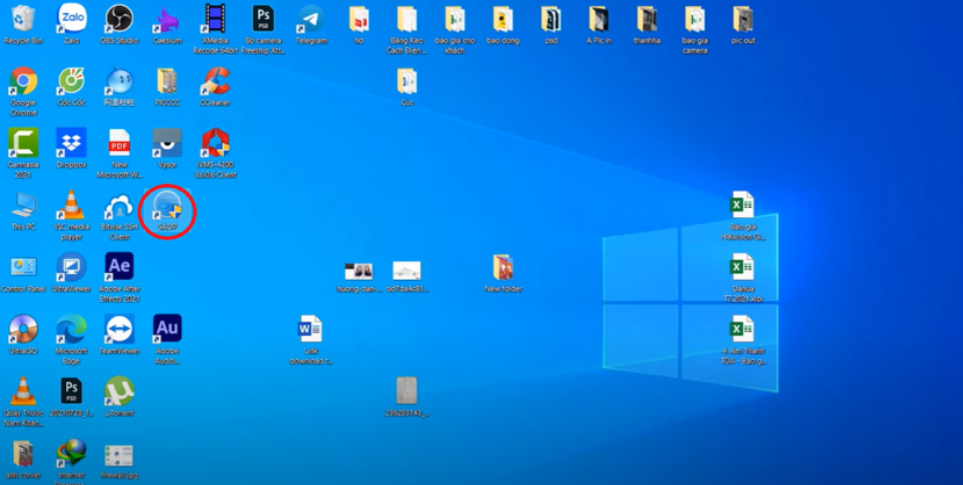
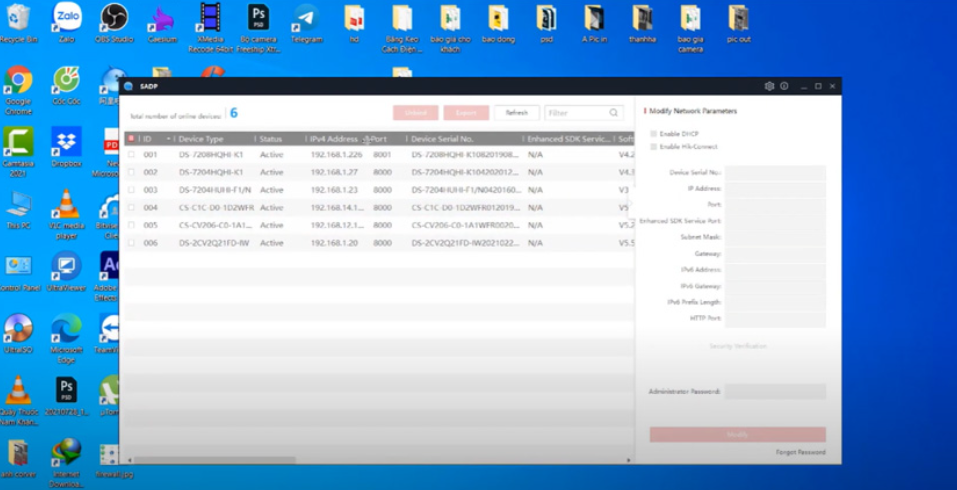
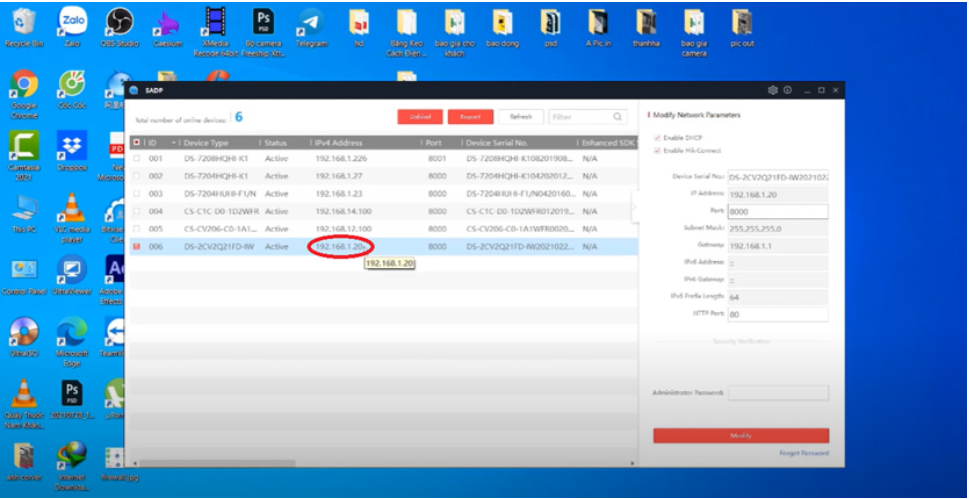
- Bước 1 – Tìm địa chỉ IP camera. Dùng công cụ dò thiết bị tương thích như HiTools Delivery hoặc SADP phiên bản cũ đang có trên máy để xác định IP camera trong mạng LAN. SADP chỉ giúp dò địa chỉ và quản lý mạng, không phải nơi chỉnh Mirror.
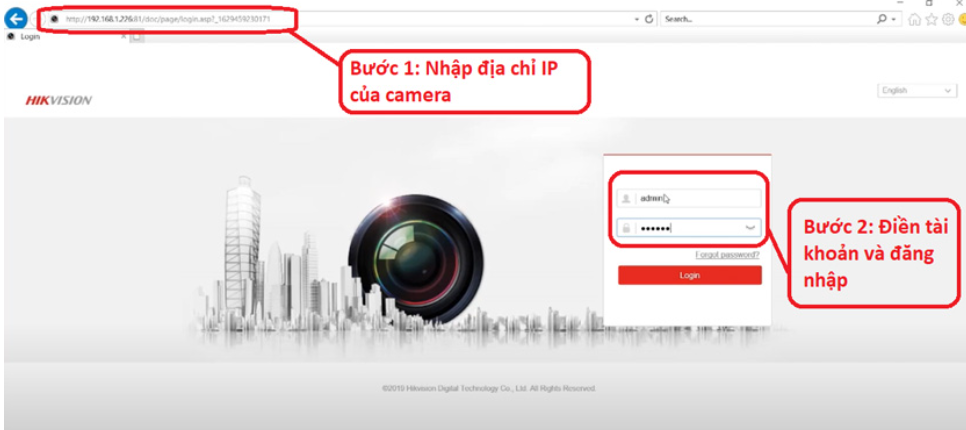
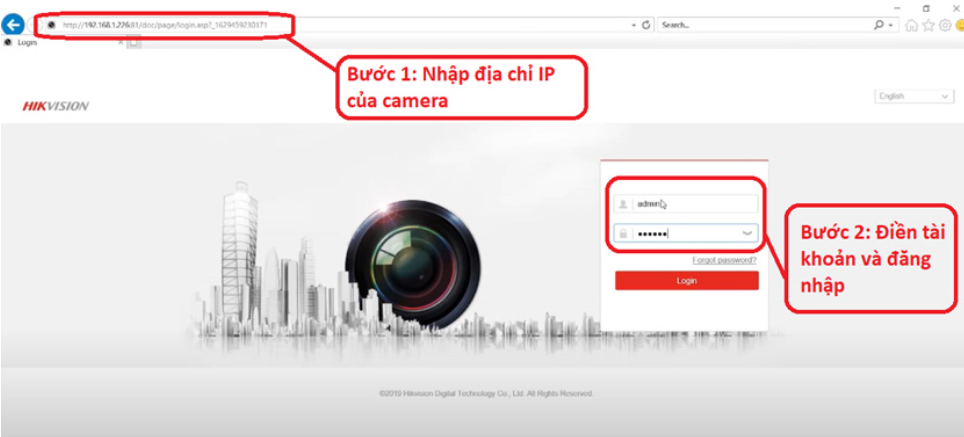
- Bước 2 – Đăng nhập camera. Trên máy tính có thể truy cập camera, mở trình duyệt và nhập địa chỉ IP thực tế. Đăng nhập bằng tài khoản có quyền cấu hình camera.
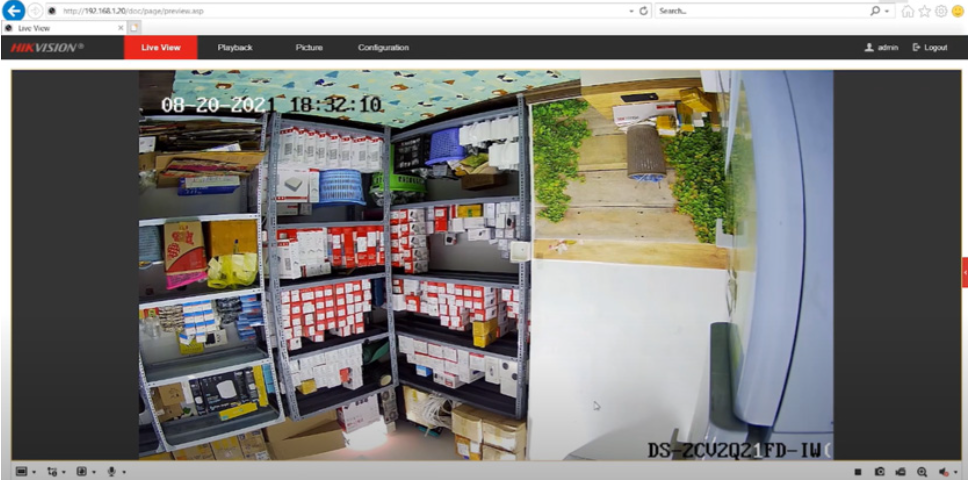
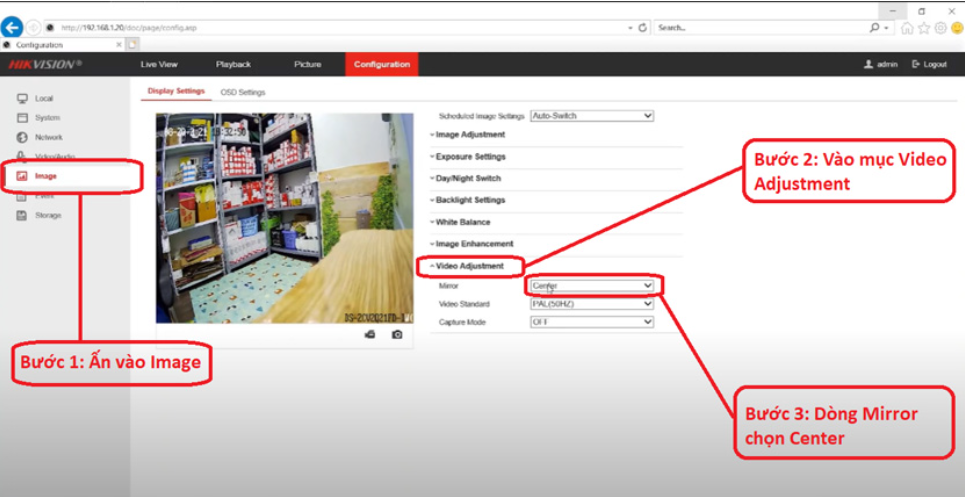
Bước 3 – Chỉnh chiều hình ảnh. Trên giao diện web có tùy chọn tương ứng, vào:
- Configuration → Image → Display Settings → Video Adjustment → Mirror
- Chọn Center nếu hình đang bị lộn ngược 180°. Kiểm tra hình xem trước và nhấn Save nếu giao diện yêu cầu.
- Trên firmware khác, mục Mirror có thể nằm ở nhánh Image tương đương hoặc không được thiết bị hỗ trợ.
3. Chỉnh hình bị ngược qua đầu ghi Hikvision trên trình duyệt
- Với một số camera TVI kết nối DVR, menu OSD của camera có thể được mở qua chức năng điều khiển đồng trục/UTC từ giao diện đầu ghi. Đây không phải chức năng bắt buộc có trên mọi camera IP/NVR.
Bước 1: Đăng nhập IP của đầu ghi, vào Live View và chọn đúng kênh bị ngược.
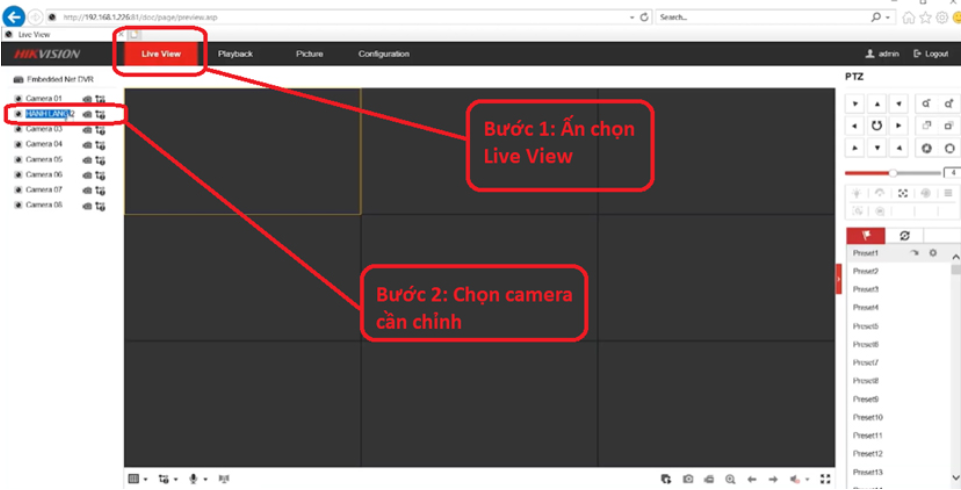
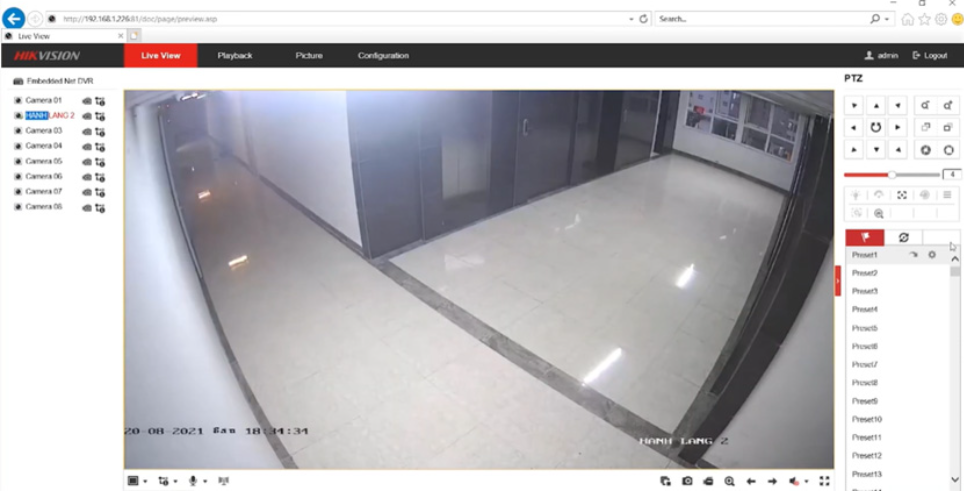
Hình 11: Chọn kênh và gọi menu cấu hình camera qua điều khiển PTZ/OSD tương thích.
- Bước 2: Nếu camera và đầu ghi hỗ trợ OSD qua PTZ Control, mở menu camera, chọn Video Settings → Mirror, sau đó đặt chế độ lật phù hợp.
- Bước 3: Chọn Return → Save–Exit (hoặc mục lưu tương đương) để áp dụng.
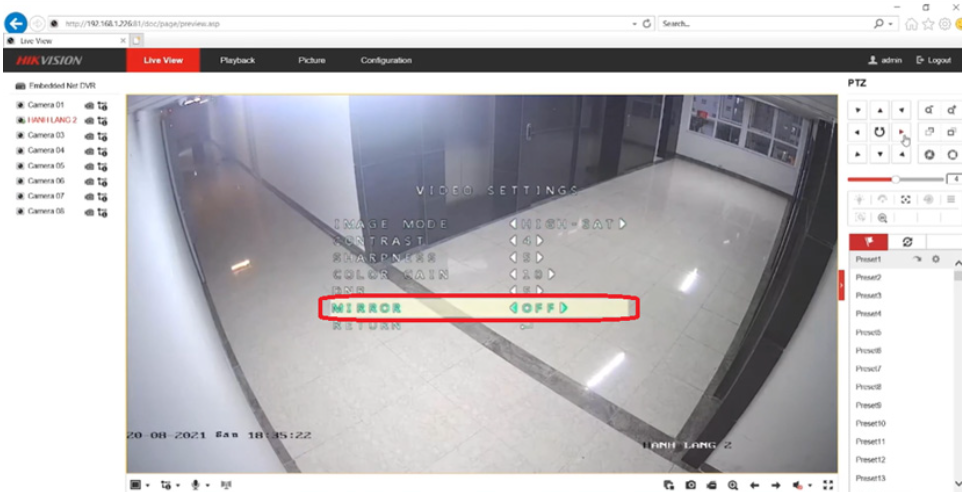
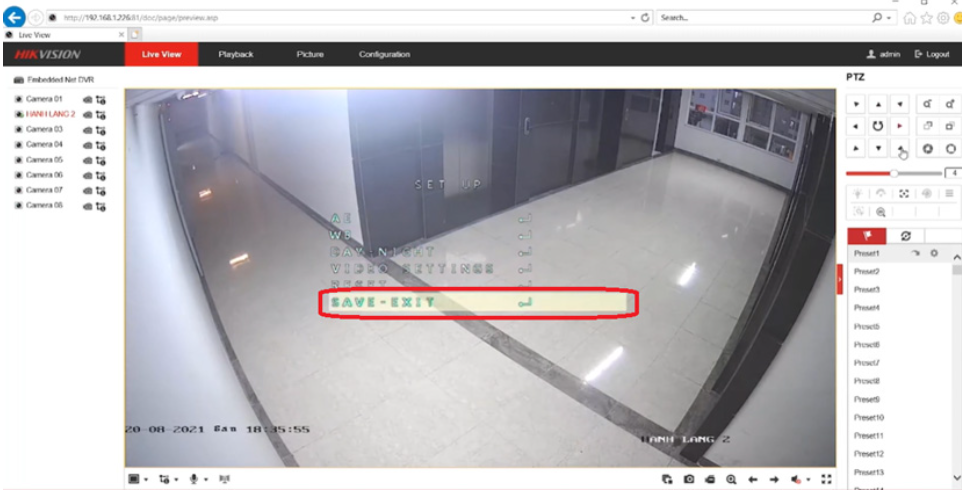
- Nếu đầu ghi không mở được menu OSD hoặc không có Mirror, hãy kiểm tra loại camera và khả năng tương thích; không thử ngẫu nhiên các lệnh PTZ.
4. Chỉnh trực tiếp trên TV kết nối đầu ghi DVR
- Bước 1: Kết nối chuột với đầu ghi và đăng nhập trên màn hình HDMI/VGA.
- Bước 2: Mở toàn màn hình camera bị ngược, chọn PTZ Control nếu giao diện hỗ trợ.
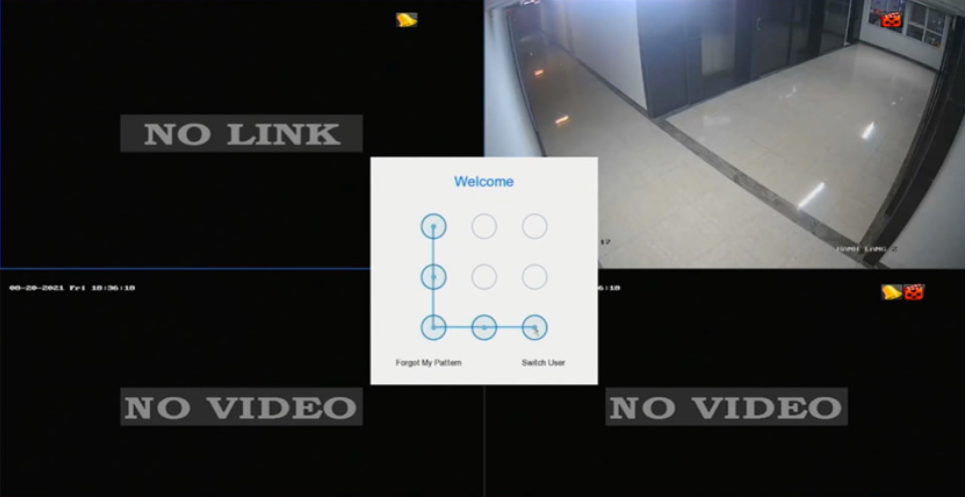
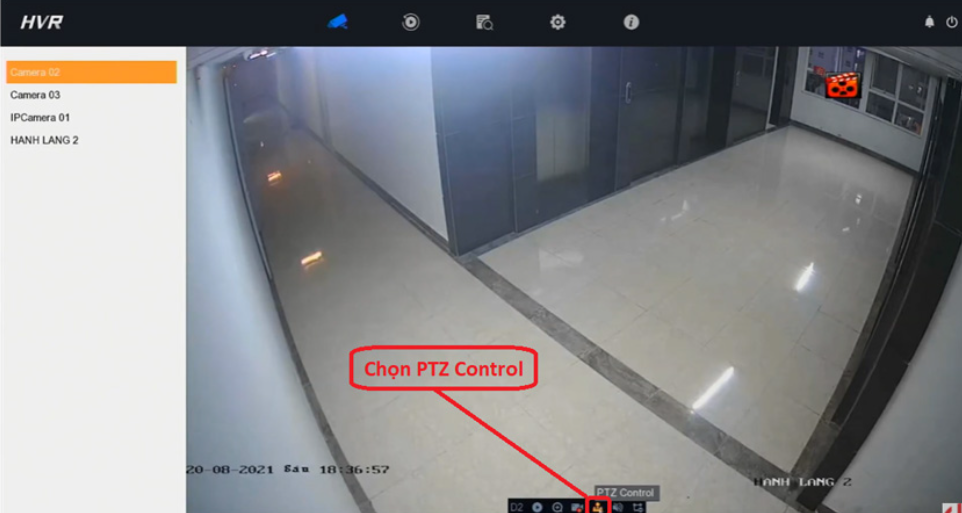
Hình 15: Chọn PTZ Control tại kênh cần chỉnh.
- Bước 3: Với camera TVI hỗ trợ menu OSD, dùng chức năng gọi menu (tùy dòng có thể là Iris+/Menu), tìm Video Settings → Mirror, chọn kiểu lật hình phù hợp.
- Bước 4: Chọn Save–Exit để lưu. Nếu không có menu tương ứng, không áp dụng máy móc các bước này cho camera IP.
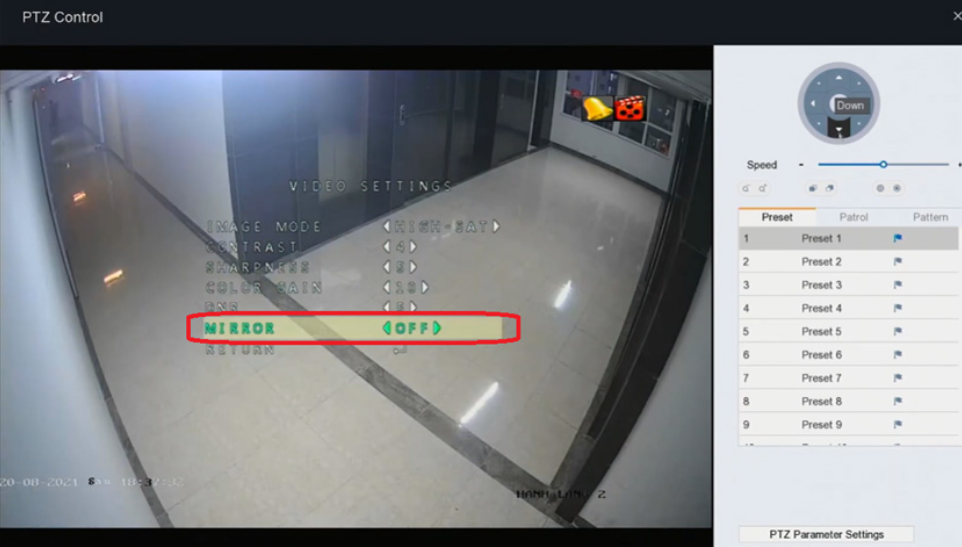
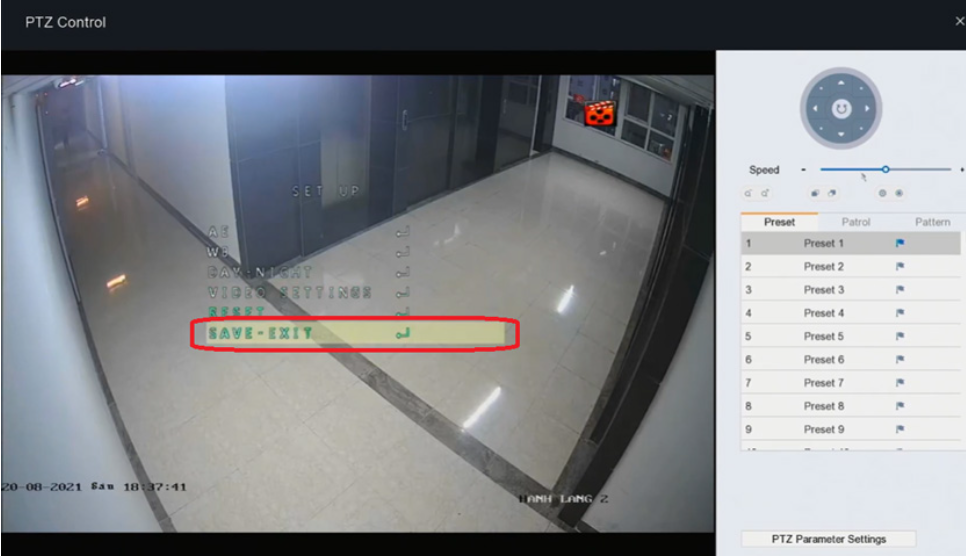
- Tham khảo: Hướng dẫn chỉnh OSD camera TVI Hikvision.
5. Có thể xoay hình trên điện thoại không?
- Một số model và phiên bản ứng dụng có mục xoay/lật hình ảnh trong cài đặt thiết bị. Nếu có, chọn tùy chọn phù hợp, lưu rồi kiểm tra lại. Không phải camera Hikvision nào cũng có nút này trên Hik-Connect.
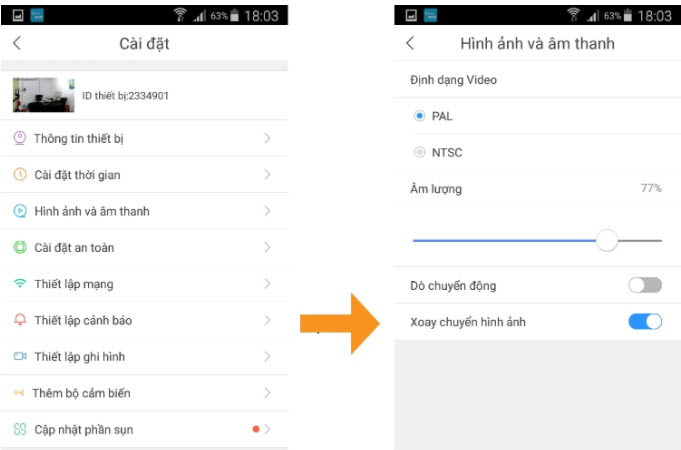
6. Đã chọn Mirror nhưng hình vẫn bị ngược?
- Không thấy Mirror: Kiểm tra model, firmware và quyền tài khoản. Camera có thể không hỗ trợ lật hình bằng phần mềm.
- Xem điện thoại đúng nhưng NVR vẫn ngược: Tải lại luồng xem, kiểm tra ảnh trực tiếp từ camera và cấu hình từng thiết bị; ứng dụng có thể chỉ xoay khung xem cục bộ.
- Lật 180° nhưng chữ/mốc cảnh vẫn sai: Thử chế độ khác theo đúng chiều sai (Left/Right, Up/Down, Center), tránh chọn Rotate Mode 90° khi không cần.
- Không lưu được cài đặt: Kiểm tra đã nhấn Save/Apply hoặc Save–Exit, quyền quản trị và phiên bản firmware.
Nếu đang sử dụng camera IP, xem thêm toàn tập cài đặt và sử dụng camera IP Hikvision.
 08 9898 0626
HIKVISION - CAMERA BÁN CHẠY SỐ 1 THẾ GIỚI
- Địa chỉ: 1190 Phạm Thế Hiển, Phường 5, Quận 8, TP Hồ Chí Minh
- Hotline: 08.9898.0626
- Website: hikvi sionvietnam.net
- Email: [email protected]
-----------------------------------------------------


Tin liên quan
- › HƯỚNG DẪN XEM LẠI CAMERA HIKVISION TRÊN TRÌNH DUYỆT WEB BẰNG ĐỊA CHỈ IP
- › Hướng dẫn thay đổi Port đầu ghi Hikvision trên màn hình và Web
- › Camera Hikvision Có Ghi Âm Không? Các Dòng Hỗ Trợ và Cách Cài Đặt
- › Cách Khắc Phục Đầu Ghi Hikvision Không Hiển Thị Hình Ảnh Trên TV
- › Camera Hikvision bị ngoại tuyến (Offline): Nguyên nhân và cách khắc phục
- › Cách Khắc Phục Đầu Ghi Hikvision Không Ghi Hình, Không Xem Lại Được
- › Hệ thống camera Hikvision nhận diện biển số và quản lý bãi đỗ xe
- › Camera Hikvision Bị Khóa Do Sai Mật Khẩu: Cách Mở Khóa
- › Lắp Đặt Camera Wi-Fi Chính Hãng Tại TP.HCM: Chọn Đúng Loại, Báo Giá Rõ Ràng
Bình luận (0)
HỖ TRỢ TRỰC TUYẾN
-

HIKVISIONVIETNAM
08 9898 0626
SẢN PHẨM BÁN CHẠY


HOTLINE

HOTLINE:
08 9898 0626
ZALO HIKVISION VIET NAM

SẢN PHẨM MỚI



HIKVISION - CAMERA BÁN CHẠY SỐ 1 THẾ GIỚI
 Phân phối và lắp đặt hệ thống camera Hikvision
Phân phối và lắp đặt hệ thống camera Hilook
Phân phối và lắp đặt hệ thống camera Ezviz
Sửa chữa camera, đầu ghi hình Hikvision
Sửa chữa camera, đầu ghi hình Hilook
Sửa chữa camera, đầu ghi hình Ezviz
Chuông hình - Chuông cửa - Máy chấm công Hikvision
THÔNG TIN - CHÍNH SÁCH

LIÊN HỆ
 CÔNG TY TNHH THÀNH CÔNG TRƯỜNG THỊNH
 0313700779
 08 9898 0626


 1190 Phạm Thế Hiển, Phường Chánh Hưng, TP.HCM

Gửi bình luận của bạn