Hướng Dẫn Chỉnh OSD Camera TVI Hikvision Đúng Kỹ Thuật
Hướng dẫn chỉnh OSD camera TVI Hikvision qua đầu ghi: độ phân giải, phơi sáng AE, WDR, cân bằng trắng, chế độ ngày đêm, Smart IR và giảm nhiễu DNR.
Ngày đăng: 30-11-2021
6,820 lượt xem
Menu OSD cho phép điều chỉnh trực tiếp chất lượng hình ảnh trên camera TVI Hikvision qua đầu ghi Turbo HD: độ phân giải, độ sáng, chống ngược sáng, màu sắc, hồng ngoại và giảm nhiễu. Dưới đây là các thao tác cần thiết kèm hình hướng dẫn từng mục.
1. Menu OSD trên camera TVI Hikvision là gì?
- OSD (On-Screen Display) là menu hiển thị thông số ngay trên hình ảnh camera. Với các camera HD-TVI hỗ trợ điều khiển qua cáp đồng trục, bạn có thể mở OSD từ đầu ghi Hikvision Turbo HD để tinh chỉnh hình ảnh mà không phải tháo camera xuống.
- Những mục thường gặp gồm Format, AE/Exposure, White Balance, Day/Night và Video Settings. Tên tùy chọn và dải giá trị có thể khác nhau tùy model camera; chỉ điều chỉnh các chức năng thực sự xuất hiện trên thiết bị.

2. Cách mở menu OSD trên đầu ghi Hikvision
- Đăng nhập đầu ghi và mở hình ảnh trực tiếp của kênh camera cần chỉnh.
- Mở PTZ Control / Điều khiển PTZ của kênh đó.
- Nhấn nút Menu/OSD trong bảng điều khiển. Với các model có hỗ trợ, bạn cũng có thể gọi Preset 95 để mở menu camera.
- Sử dụng nút lên/xuống để chọn mục, trái/phải để đổi giá trị; nhấn Iris+ hoặc nút xác nhận tương ứng để vào mục, Iris− hoặc Return để quay lại (tùy bảng điều khiển).

- Lưu ý: Preset 95 ở đây dùng để gọi menu OSD trên camera TVI có hỗ trợ, không đồng nghĩa mọi camera cố định đều có khả năng quay quét cơ học.
3. Chỉnh độ phân giải và Zoom/Focus
Chọn định dạng hình ảnh (Format)
- Trong menu OSD, chọn Format hoặc Video Format. Chỉ chọn định dạng mà camera và kênh đầu ghi cùng hỗ trợ; ví dụ 1080p@25fps, 1080p@30fps hoặc 3MP trên những model tương ứng.
- Không nên đổi định dạng khi chưa kiểm tra khả năng giải mã của đầu ghi. Nếu chọn sai, camera có thể mất hình trên màn hình dù vẫn đang có nguồn.

Điều chỉnh Zoom và Focus
- Với camera trang bị ống kính thay đổi tiêu cự có mô-tơ, sử dụng mục Zoom để thay đổi góc quan sát và Focus để lấy nét. Sau khi thay đổi góc nhìn, cần kiểm tra lại độ nét tại vị trí quan sát thực tế.
- Camera ống kính cố định thường không có tính năng điều chỉnh Zoom/Focus quang học từ menu.
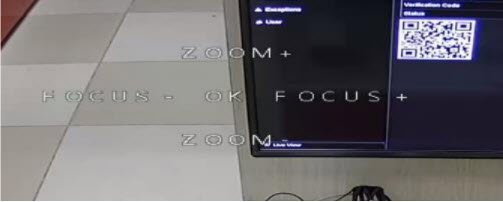
4. Chỉnh AE – Độ sáng và chống ngược sáng
AE (Auto Exposure) là nhóm thông số liên quan đến phơi sáng. Những tùy chọn thường gặp:
- Brightness: điều chỉnh độ sáng toàn khung hình; trong hình minh họa dải giá trị từ 1 đến 10.
- Exposure Mode – Global: chế độ phơi sáng thông thường.
- BLC: bù sáng vùng chủ thể khi hậu cảnh quá sáng; hậu cảnh có thể bị cháy sáng.
- WDR/DWDR: cải thiện khả năng nhìn chi tiết ở vùng sáng – tối chênh lệch lớn; WDR thực và DWDR là hai kỹ thuật khác nhau.
- AGC: tăng độ lợi tín hiệu khi thiếu sáng, nhưng cũng có thể làm tăng nhiễu hạt.

- Nếu camera đặt đối diện cửa ra vào có vùng ngoài trời sáng mạnh, hãy thử BLC hoặc WDR (nếu có) và so sánh kết quả. Không nhất thiết phải bật mọi chức năng bù sáng cùng lúc: một số model chỉ cho chọn một chế độ Exposure nhất định.

5. Chỉnh WB – Cân bằng trắng
WB (White Balance) giúp camera thể hiện màu sắc phù hợp với nguồn sáng. Thông thường có thể chọn:
- ATW: tự động cân bằng trắng theo ánh sáng thực tế. Đây là lựa chọn nên thử trước cho khu vực có ánh sáng thay đổi.
- MWB/Manual: cân bằng trắng thủ công, điều chỉnh các thành phần màu như R Gain và B Gain khi ánh sáng ổn định nhưng màu bị lệch.
Không dùng một mức R Gain/B Gain cố định cho mọi camera; giới hạn và tên mục phụ thuộc model.

6. Thiết lập Day/Night và Smart IR
Nhóm Day/Night kiểm soát cách camera hiển thị trong điều kiện sáng và tối. Tùy dòng TVI, bạn có thể gặp các lựa chọn:
- Auto: chuyển đổi tự động theo ánh sáng môi trường.
- Color: ưu tiên hình màu; ban đêm quá tối có thể dẫn đến hình nhiễu hoặc khó nhìn rõ.
- B/W: hiển thị trắng đen, thường phối hợp với hồng ngoại nếu camera có đèn IR.
- Infrared / IR Light: bật, tắt chiếu sáng hồng ngoại trên model hỗ trợ.
- Smart IR: tự điều chỉnh cường độ hồng ngoại để hạn chế hiện tượng vật thể đứng gần bị trắng lóa.
Để giám sát ban đêm ổn định, nên thử Auto trước, sau đó kiểm tra người hoặc xe di chuyển ở cự ly gần và xa. Không nên đồng nhất mục “Smart” trong menu với mọi chế độ Smart Hybrid Light của các dòng sản phẩm khác.

7. Video Settings – Tương phản, độ nét và chống nhiễu
Mở Video Settings để tinh chỉnh chất lượng hình ảnh. Các mục thường có:
| Thông số | Ý nghĩa và cách sử dụng |
|---|---|
| Contrast | Điều chỉnh tương phản giữa vùng sáng và vùng tối; tránh đẩy quá cao làm mất chi tiết. |
| Sharpness | Tăng cảm giác rõ cạnh; quá cao có thể gây viền giả hoặc làm nhiễu rõ hơn. |
| Color Gain / Saturation | Điều chỉnh mức đậm màu, tránh hình bị bệt hoặc sai màu. |
| DNR / 3D DNR | Giảm nhiễu trong điều kiện thiếu sáng. Mức quá mạnh có thể làm mất chi tiết hoặc để lại vệt ở vật chuyển động. |
| Mirror / Flip | Lật hướng hình nếu model có hỗ trợ; cần kiểm tra hướng nhìn trước khi lưu. |

- Sau khi chỉnh xong, chọn Return để quay lại menu, rồi nhấn Save & Exit nếu camera có mục này. Nên thử quan sát cả ban ngày và ban đêm trước khi cố định thông số.
8. Lỗi thường gặp khi chỉnh OSD camera TVI
| Hiện tượng | Cách kiểm tra |
|---|---|
| Không mở được OSD | Kiểm tra đầu ghi hỗ trợ UTC/coaxial control, camera đang ở ngõ ra TVI, tài khoản có quyền cài đặt và đúng kênh. |
| Mất hình sau khi đổi Format | Đối chiếu chuẩn đầu ra và độ phân giải với thông số kênh đầu ghi; khôi phục định dạng được hỗ trợ. |
| Hình quá sáng hoặc chủ thể bị tối | Chỉnh Brightness, BLC/WDR theo ánh sáng thực tế; kiểm tra hướng lắp camera. |
| Hình ban đêm trắng lóa ở cự ly gần | Kiểm tra IR, Smart IR và vật phản chiếu gần ống kính. |
| Hình nhiễu hoặc nhòe khi chuyển động | Giảm AGC/DNR nếu đang đặt quá cao và kiểm tra thời gian phơi sáng; tăng ánh sáng thực tế khi cần. |
| Thiết lập không được giữ | Kiểm tra đã chọn Save & Exit và không có lỗi nguồn hoặc thiết bị. |
 08 9898 0626
HIKVISION - CAMERA BÁN CHẠY SỐ 1 THẾ GIỚI
- Địa chỉ: 1190 Phạm Thế Hiển, Phường 5, Quận 8, TP Hồ Chí Minh
- Hotline: 08.9898.0626
- Website: hikvi sionvietnam.net
- Email: [email protected]
-----------------------------------------------------


Tin liên quan
- › Luồng Dữ Liệu Thứ 3 Trên Camera IP Hikvision Và Cách Sử Dụng
- › Cách Cài Đặt Camera IP Hikvision Tự Động Chụp Ảnh
- › Hướng Dẫn Bật Sense Up Trên Camera Turbo HD Starlight Hikvision
- › Toàn Tập Hướng Dẫn Cài Đặt Camera IP Hikvision Chi Tiết
- › Hướng Dẫn Cài Đặt Camera Đếm Người Hikvision iDS-2CD6810-F/C
- › Hướng Dẫn Sử Dụng Camera IP PTZ Hikvision Từ Cơ Bản Đến Nâng Cao
- › Hướng Dẫn Sử Dụng Bàn Điều Khiển Hikvision DS-1005KI Từ A–Z
- › Hướng Dẫn Sử Dụng Bộ Thu Phát Không Dây Hikvision DS-5WF200CT-2N
- › Hướng Dẫn Cài Đặt Và Sử Dụng Bàn Điều Khiển Hikvision DS-1200KI
Bình luận (0)
HỖ TRỢ TRỰC TUYẾN
-

HIKVISIONVIETNAM
08 9898 0626
SẢN PHẨM BÁN CHẠY


HOTLINE

HOTLINE:
08 9898 0626
ZALO HIKVISION VIET NAM

SẢN PHẨM MỚI



HIKVISION - CAMERA BÁN CHẠY SỐ 1 THẾ GIỚI
 Phân phối và lắp đặt hệ thống camera Hikvision
Phân phối và lắp đặt hệ thống camera Hilook
Phân phối và lắp đặt hệ thống camera Ezviz
Sửa chữa camera, đầu ghi hình Hikvision
Sửa chữa camera, đầu ghi hình Hilook
Sửa chữa camera, đầu ghi hình Ezviz
Chuông hình - Chuông cửa - Máy chấm công Hikvision
THÔNG TIN - CHÍNH SÁCH

LIÊN HỆ
 CÔNG TY TNHH THÀNH CÔNG TRƯỜNG THỊNH
 0313700779
 08 9898 0626


 1190 Phạm Thế Hiển, Phường Chánh Hưng, TP.HCM

Gửi bình luận của bạn