Hướng Dẫn Sử Dụng Bàn Điều Khiển Hikvision DS-1005KI Từ A–Z
Hướng dẫn kết nối và sử dụng bàn điều khiển Hikvision DS-1005KI qua USB với DVR, NVR và iVMS-4200: chọn chế độ, quay quét PTZ, zoom, preset và xử lý lỗi.
Ngày đăng: 30-11-2021
3,327 lượt xem
Bàn điều khiển Hikvision DS-1005KI dùng cổng USB để thao tác nhanh với camera PTZ qua đầu ghi DVR/NVR hoặc phần mềm giám sát tương thích trên máy tính. Bài viết hướng dẫn kết nối, chọn chế độ, chuyển kênh, quay – quét – zoom và gọi điểm đặt trước.
- DS-1005KI hỗ trợ thiết bị nào?
- Phân biệt hai chế độ USB
- Sử dụng với NVR/DVR Hikvision
- Sử dụng với máy tính và iVMS-4200
- Khắc phục lỗi không điều khiển được PTZ
1. Bàn điều khiển Hikvision DS-1005KI là gì?
- DS-1005KI là bàn phím điều khiển USB có cần joystick điều khiển PTZ. Người dùng có thể thay đổi hướng quay, điều chỉnh zoom, chuyển cửa sổ giám sát và gọi các chức năng tùy theo chế độ, phần mềm và thiết bị được kết nối.
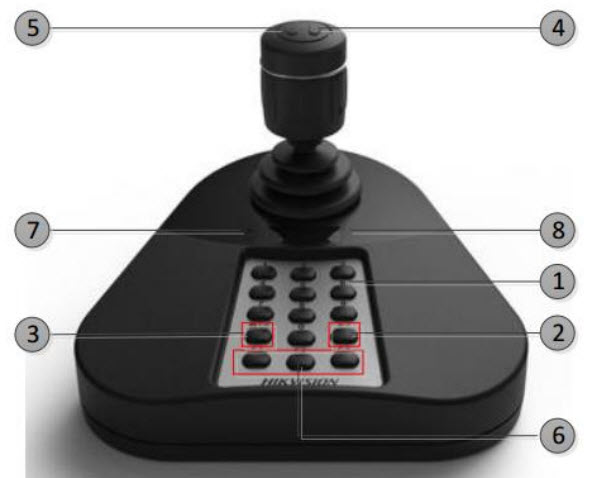
Thiết bị phù hợp với một số đầu ghi Hikvision và phần mềm iVMS-4200; tính tương thích thực tế cần đối chiếu theo model, firmware đầu ghi và phiên bản phần mềm. Với camera không có động cơ PTZ, bàn điều khiển không thể làm camera quay vật lý.
2. Phân biệt chế độ USB Joystick và USB Keyboard
- DS-1005KI có hai chế độ làm việc. Trên bàn điều khiển, giữ phím Window/Channel khoảng 5 giây để chuyển đổi; quan sát đèn trạng thái:
Hai đèn chỉ thị sáng. Đây là chế độ cần chọn khi điều khiển trực tiếp đầu ghi DVR/NVR qua USB; một số cách điều khiển bằng phần mềm cũng dùng chế độ này.
Một đèn chỉ thị sáng. Dùng các chức năng chọn kênh, chuyển cửa sổ và điều khiển PTZ trong phần mềm tương thích theo cách phần mềm nhận bàn phím.
- Nếu bàn điều khiển kết nối được nhưng không phản hồi, kiểm tra chế độ trước rồi mới kiểm tra dây USB hoặc cấu hình phần mềm. Các phím có thể được gán thao tác khác nhau khi kết nối các dòng đầu ghi khác nhau.
3. Cách dùng DS-1005KI với đầu ghi Hikvision NVR và Turbo DVR
Bước 1: Kết nối bàn điều khiển với đầu ghi
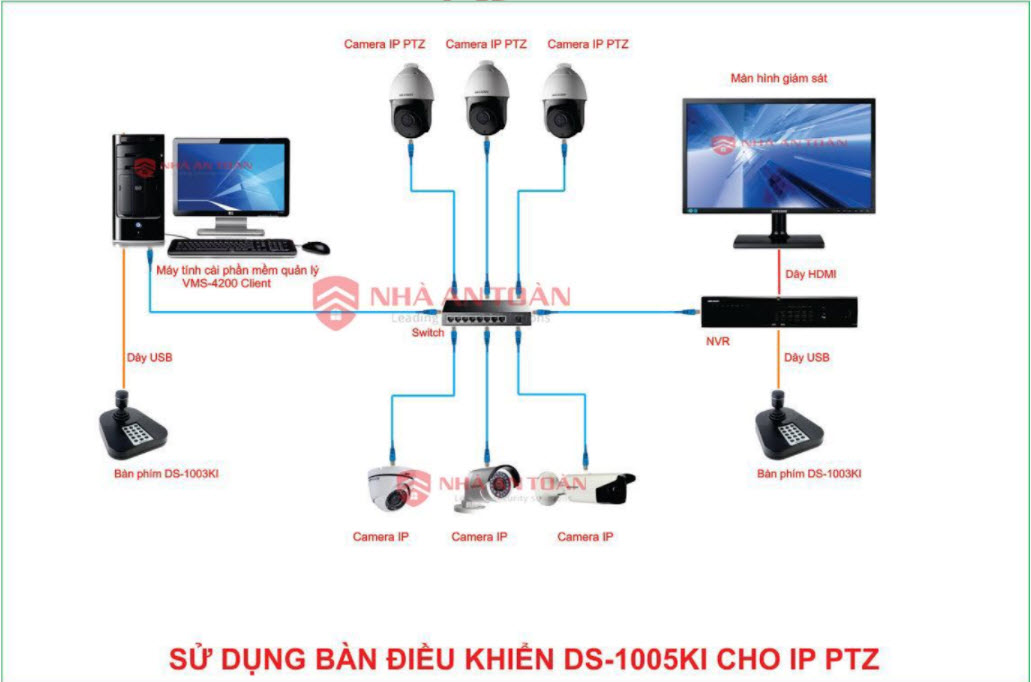
- Cấp nguồn cho đầu ghi và cắm cáp USB của DS-1005KI vào cổng USB trên đầu ghi. Chờ thiết bị nhận kết nối. Bàn điều khiển được cấp nguồn trực tiếp qua USB, không cần cấu hình IP riêng.
Bước 2: Chọn chế độ điều khiển đầu ghi
- Giữ phím Window/Channel khoảng 5 giây cho đến khi cả hai đèn trạng thái sáng, tương ứng chế độ USB Joystick. Đảm bảo màn hình đầu ghi đang ở giao diện xem trực tiếp và đầu ghi hỗ trợ DS-1005KI.
Bước 3: Chuyển bố cục màn hình và chọn kênh
- Với đầu ghi hỗ trợ, phím F3 dùng để thay đổi kiểu chia màn hình; các phím số giúp chọn kênh hoặc cửa sổ cần điều khiển. Số kiểu bố cục có sẵn phụ thuộc số kênh và dòng đầu ghi, không phải thiết bị nào cũng có mọi bố cục.
Bước 4: Quay quét và Zoom camera PTZ
- Chọn kênh chứa camera PTZ cần điều khiển.
- Chuyển sang giao diện PTZ bằng nút điều khiển tương ứng hoặc nút trên đầu cần joystick nếu đầu ghi hỗ trợ.
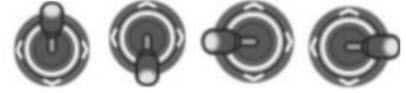
- Gạt joystick lên, xuống, trái, phải để thay đổi hướng quan sát.
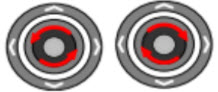
- Xoay đầu joystick theo chiều kim đồng hồ để Zoom In; xoay ngược chiều để Zoom Out, nếu camera hỗ trợ zoom quang.
- Dùng phím quay lại/thoát hoặc nút tương ứng để trở về màn hình xem trực tiếp.
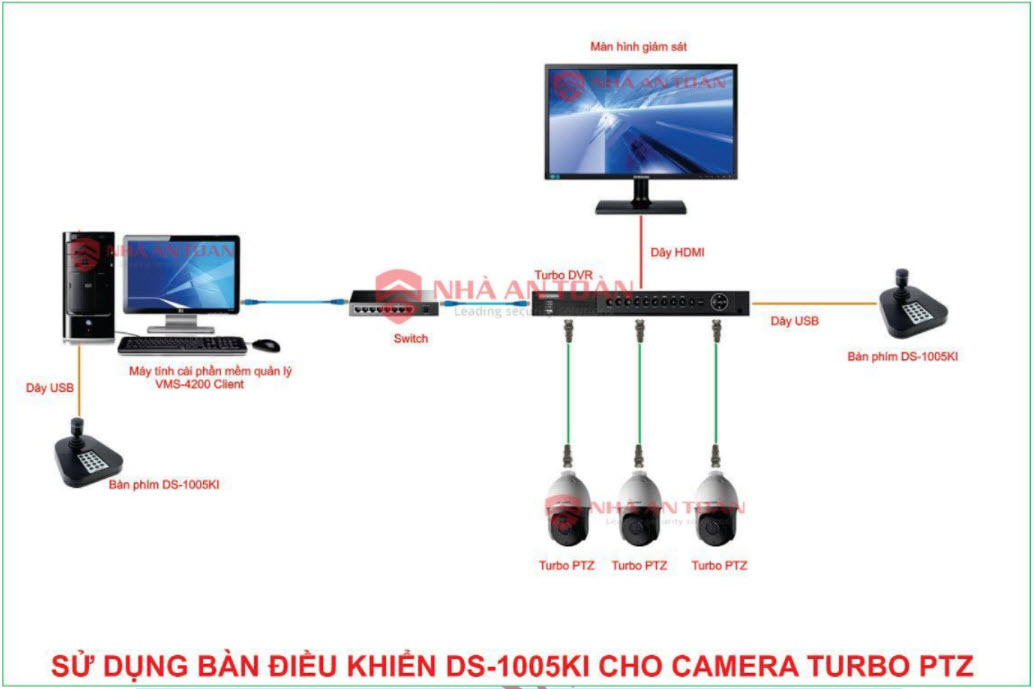
- Một số thao tác được đánh số vị trí trực tiếp trên hình bàn điều khiển. Khi đối chiếu trên thiết bị, hãy xác định đúng ký hiệu phím thay vì chỉ dựa vào số đánh dấu; chức năng nút có thể khác nhau tùy đầu ghi.
4. Sử dụng DS-1005KI trên máy tính với iVMS-4200
Hikvision có tài liệu riêng hướng dẫn kết nối DS-1005KI với iVMS-4200. Chỉ nên dùng phiên bản iVMS-4200 còn tương thích với hệ điều hành và bàn điều khiển đang sử dụng.
Bước 1: Kết nối USB và bật hỗ trợ bàn điều khiển
- Trong iVMS-4200, thêm thiết bị camera/đầu ghi vào Device Management và bảo đảm xem trực tiếp được trước.
- Nếu có mục Tool → System Configuration → Keyboard and Joystick, bật hỗ trợ bàn điều khiển USB và lưu cấu hình.
- Khởi động lại iVMS-4200 nếu chương trình yêu cầu, rồi cắm DS-1005KI vào cổng USB máy tính.
- Chọn cửa sổ Live View có camera PTZ và chuyển chế độ bàn điều khiển cho phù hợp.
Bước 2: Chọn cửa sổ và điều khiển camera
- Trong USB Joystick, có thể dùng joystick chọn cửa sổ Live View rồi chuyển sang PTZ bằng nút ở đầu joystick theo cấu hình phần mềm. Trong USB Keyboard, phím số và phím chức năng giúp chọn cửa sổ/kênh theo chế độ tương ứng. Sau khi chọn đúng camera, hãy thử quay quét và zoom ở tốc độ thấp.
-
Để thao tác với một nút biểu tượng trên bài hướng dẫn, đối chiếu trực tiếp ký hiệu này trên bàn phím:
 . Khi sử dụng, ưu tiên tên chức năng hiển thị trên phần mềm thay vì học thuộc số nút.
Bước 3: Gọi điểm Preset đã lưu
- Nếu camera và iVMS-4200 có hỗ trợ Preset, hãy tạo điểm đặt trước trong giao diện PTZ trước khi gọi từ bàn điều khiển. Chọn đúng kênh, nhập số điểm hoặc thao tác theo lệnh Preset mà phiên bản phần mềm hỗ trợ. Phím số không phải lúc nào cũng tự động gọi Preset; cách gọi phụ thuộc chế độ và cấu hình phím tắt.
5. Cách xử lý lỗi DS-1005KI không điều khiển được camera
6. Hướng dẫn liên quan
- Để thiết lập điểm đặt trước và kiểm tra camera quay quét, xem hướng dẫn sử dụng cơ bản camera IP PTZ Hikvision. Nếu hệ thống yêu cầu loại bàn điều khiển khác, có thể tham khảo cách cài đặt Hikvision DS-1006KI hoặc hướng dẫn sử dụng DS-1200KI. Đối với điều khiển trên máy tính, tham khảo thêm cài đặt và sử dụng iVMS-4200.
 08 9898 0626
HIKVISION - CAMERA BÁN CHẠY SỐ 1 THẾ GIỚI
- Địa chỉ: 1190 Phạm Thế Hiển, Phường 5, Quận 8, TP Hồ Chí Minh
- Hotline: 08.9898.0626
- Website: hikvi sionvietnam.net
- Email: [email protected]
-----------------------------------------------------


Tin liên quan
- › Hướng Dẫn Bật Sense Up Trên Camera Turbo HD Starlight Hikvision
- › Toàn Tập Hướng Dẫn Cài Đặt Camera IP Hikvision Chi Tiết
- › Hướng Dẫn Cài Đặt Camera Đếm Người Hikvision iDS-2CD6810-F/C
- › Hướng Dẫn Chỉnh OSD Camera TVI Hikvision Đúng Kỹ Thuật
- › Hướng Dẫn Sử Dụng Camera IP PTZ Hikvision Từ Cơ Bản Đến Nâng Cao
- › Hướng Dẫn Sử Dụng Bộ Thu Phát Không Dây Hikvision DS-5WF200CT-2N
- › Hướng Dẫn Cài Đặt Và Sử Dụng Bàn Điều Khiển Hikvision DS-1200KI
- › Hướng Dẫn Kết Nối Và Cài Đặt Bàn Điều Khiển Hikvision DS-1006KI
- › Cách Kích Hoạt Và Cấu Hình Bộ Thu Phát WiFi Thang Máy Hikvision DS-5WF200CT-2N
Bình luận (0)
HỖ TRỢ TRỰC TUYẾN
-

HIKVISIONVIETNAM
08 9898 0626
SẢN PHẨM BÁN CHẠY


HOTLINE

HOTLINE:
08 9898 0626
ZALO HIKVISION VIET NAM

SẢN PHẨM MỚI



HIKVISION - CAMERA BÁN CHẠY SỐ 1 THẾ GIỚI
 Phân phối và lắp đặt hệ thống camera Hikvision
Phân phối và lắp đặt hệ thống camera Hilook
Phân phối và lắp đặt hệ thống camera Ezviz
Sửa chữa camera, đầu ghi hình Hikvision
Sửa chữa camera, đầu ghi hình Hilook
Sửa chữa camera, đầu ghi hình Ezviz
Chuông hình - Chuông cửa - Máy chấm công Hikvision
THÔNG TIN - CHÍNH SÁCH

LIÊN HỆ
 CÔNG TY TNHH THÀNH CÔNG TRƯỜNG THỊNH
 0313700779
 08 9898 0626


 1190 Phạm Thế Hiển, Phường Chánh Hưng, TP.HCM

Gửi bình luận của bạn