HƯỚNG DẪN SỬ DỤNG BÀN ĐIỀU KHIỂN HIKVISION DS-1200KI
Hướng dẫn sử dụng bàn điều khiển Hikvision DS-1200KI, giúp quản lý và giám sát camera dễ dàng và hiệu quả
Ngày đăng: 30-11-2021
11,655 lượt xem
GIỚI THIỆU BÀN ĐIỀU KHIỂN DS-1200KI
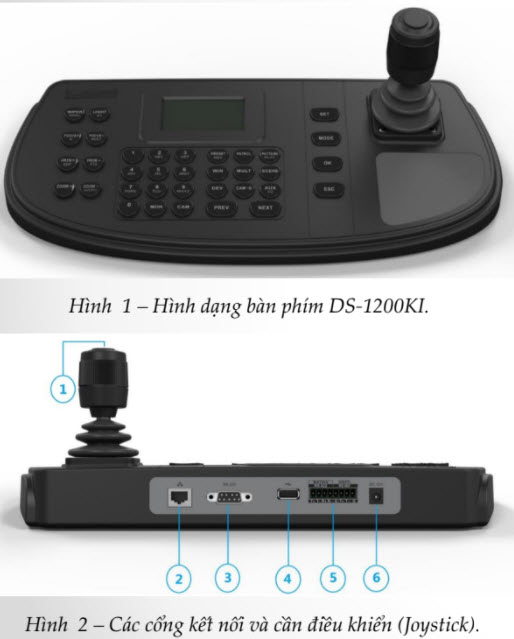
Bảng 1 – Mô tả các cổng kết nối phía sau.
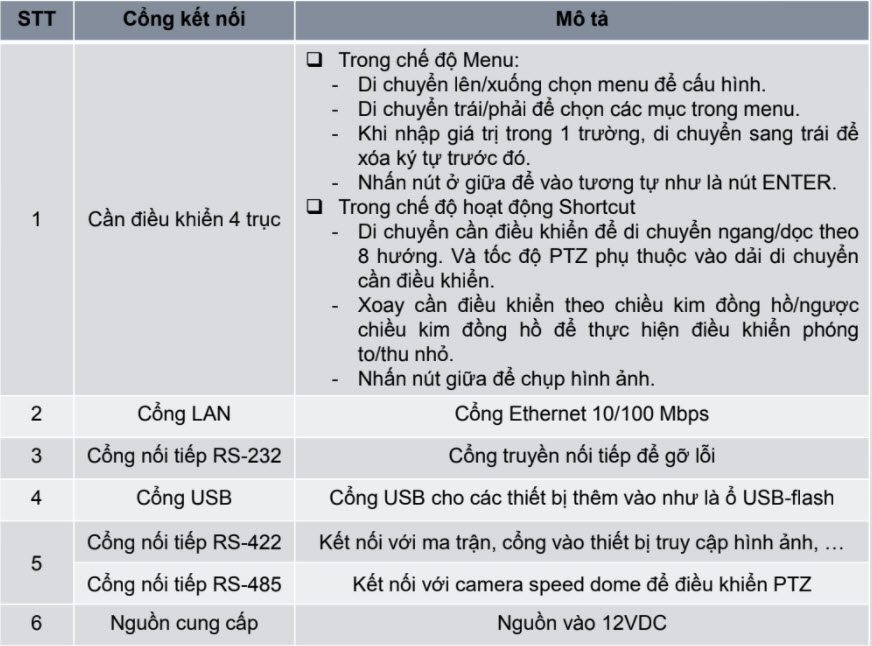
Các nút chức năng.
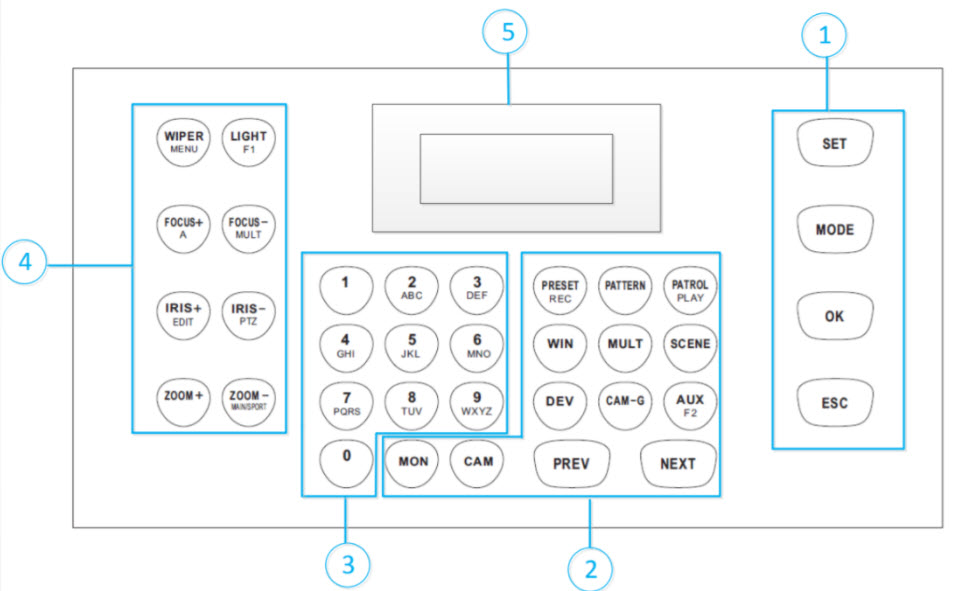
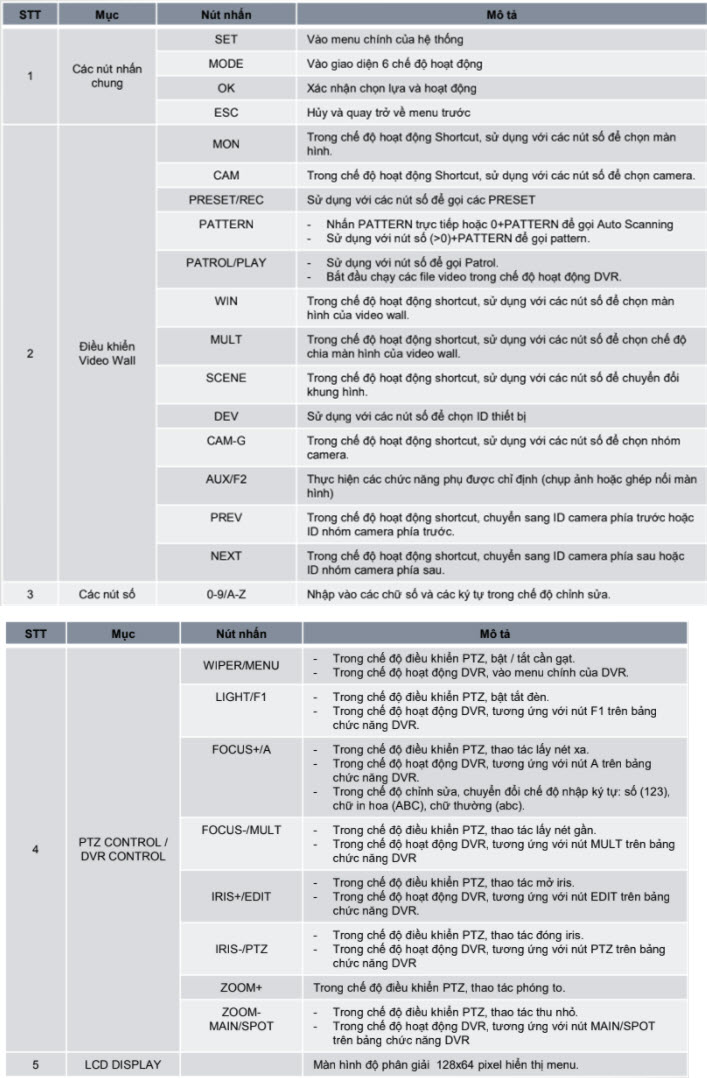
Bảng mô tả chức năng các nút nhấn.
CẤU HÌNH CƠ BẢN BÀN ĐIỀU KHIỂN
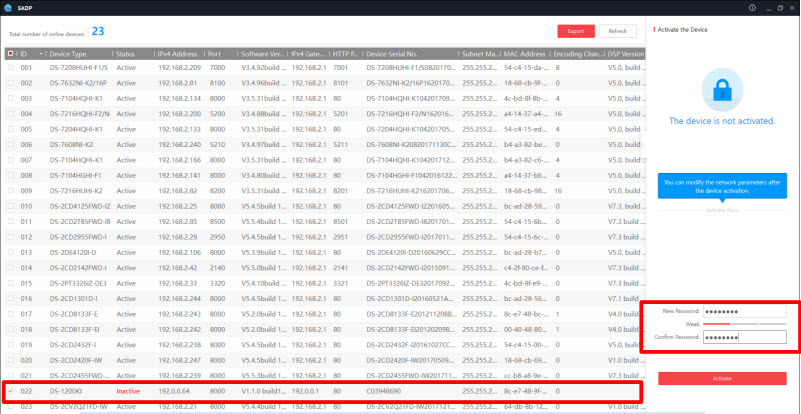
Kích hoạt thiết bị bằng phần mềm SADP
- Chọn thiết bị đặt mật khẩu để kích hoạt (từ 8 – 16 ký tự cả chữ lẫn số)
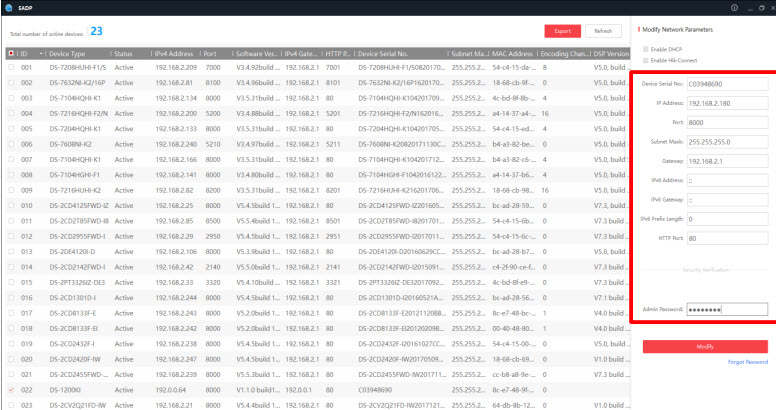
- Chỉnh sửa thông số mạng của bàn điều khiển cho phù hợp với lớp mạng
Kích hoạt trực tiếp trên thiết bị
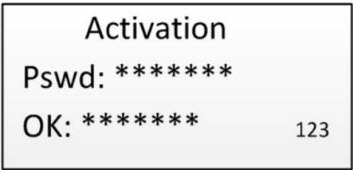
- Sau khi nhập mật khẩu, nhấn nút OK trên bàn điều khiển hoặc nhấn nút ở giữa cần điều khiển để xác nhận.
- Sau khi kích hoạt, cần chỉnh lại ngày tháng và thời gian cho đúng.
- Vào giao diện Login trên bàn điều khiển, nhập User và Pswd của bàn điều khiển.
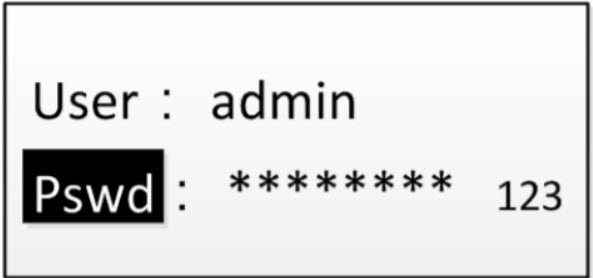
- Nhấn nút OK để truy cập vào giao diện hoạt động của bàn điều khiển.
- Trong hộp thoại Login, nếu nhập sai mật khẩu 7 lần đối với người dùng Admin hoặc 5 lần với tài khoản Operator, tài khoản người dùng hiện tại sẽ bị khóa trong 30 phút.
- Đăng nhập bàn điều khiển trên trình duyệt
- Mở trình duyệt web, đăng nhập địa chỉ (https://IP Address ) của thiết bị.
- Nhập user name + mật khẩu của bàn điều khiển để vào giao diện
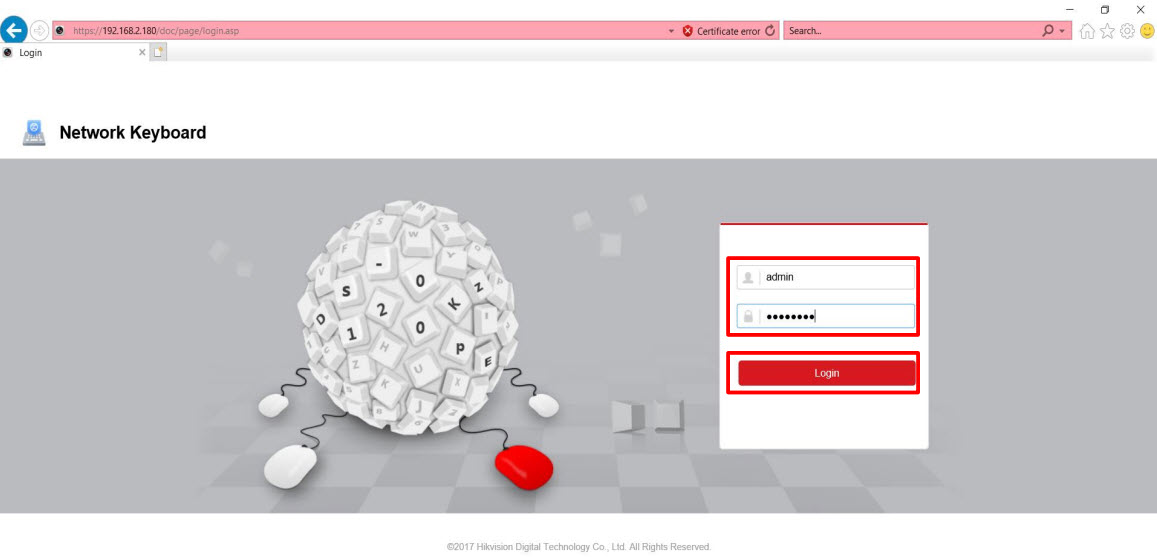
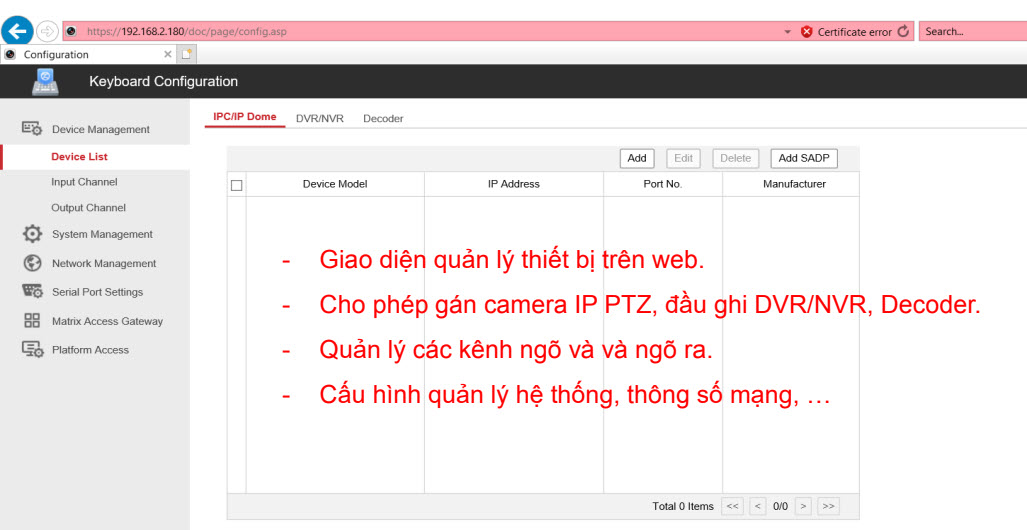
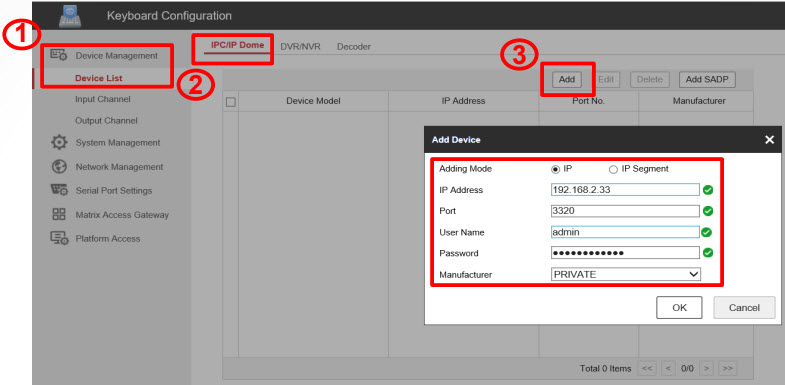
- Trên giao diện Login, nhập user và mật khẩu để vào thiết bị.
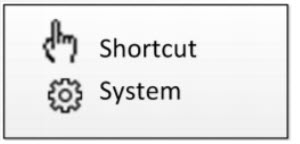
- Nhấn nút MODE trên bảng điều khiển để vào chế độ hoạt động cho các thiết bị khác nhau.
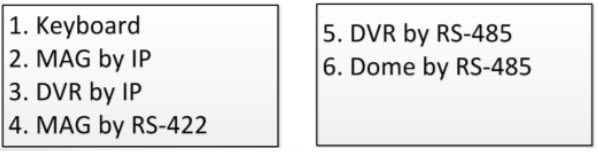
- Sử dụng cần điều khiển để chọn chế độ hoạt động và nhấn nút OK vào chế độ hoạt động.
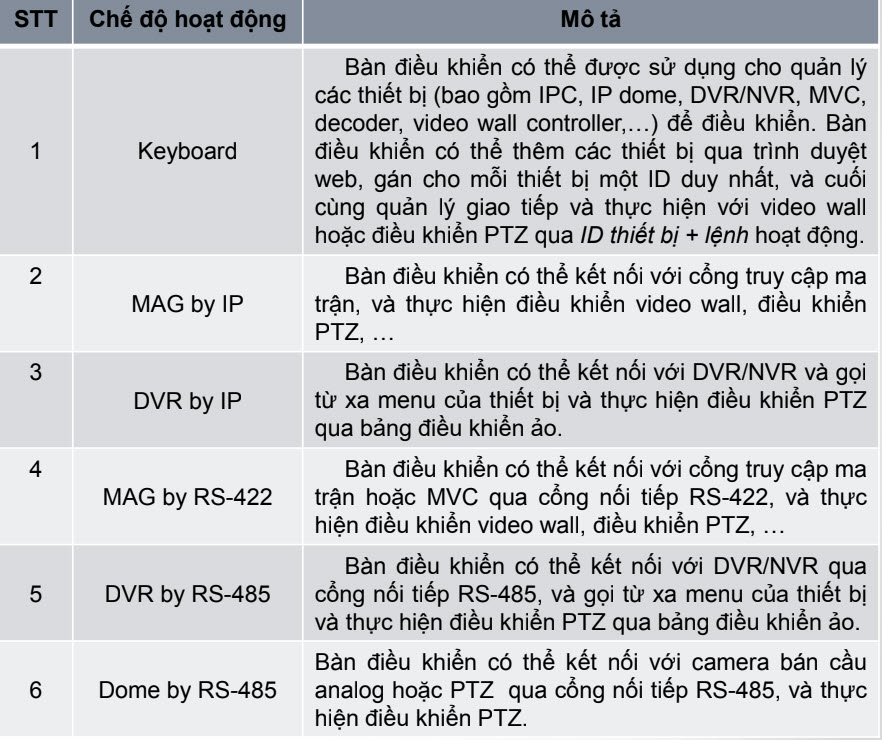
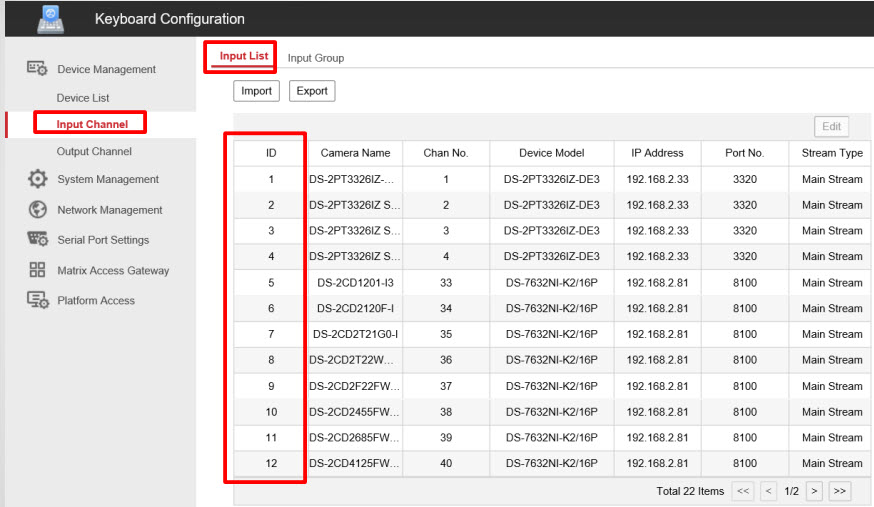
- Chọn chế độ hoạt động là Keyboard nhấn trực tiếp Num + CAM để chọn camera PTZ cần điều khiển.
- Trong đó Num là ID của camera IP PTZ được gán vào bàn điều khiển (hiển thị trong mục Input Channel).
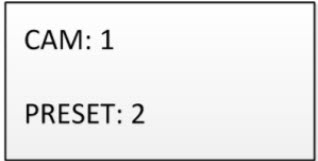
- Nhấn Num + PRESET để gọi các điểm preset đã được cấu hình bằng máy tính.
- Nhấn Num + PATROL để gọi các patrol đã được cấu hình bằng máy tính.
- Nhấn Num + PATTERN để gọi các pattern đã được cấu hình bằng máy tính.
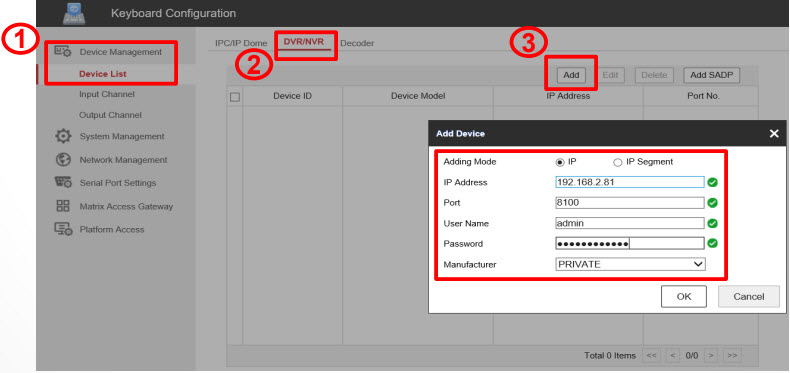
- Chọn chế độ hoạt động là DVR by IP trên bàn điều khiển.
- Nhấn các nút Num + DEV trên bàn điều khiển để chọn ID thiết bị (xem trong mục Device Management -> Device List -> DVR/NVR)

- KEY: cho phép nhập các lệnh vào để điều khiển DVR/NVR.
- Nhấn FOCUS-/MULT (nhấn nhiều lần sẽ cho phép chọn các kiểu sắp xếp khung hình trên màn hình tương ứng).
- Nhấn ZOOM-/MAIN/SPOT: để chọn chuyển đổi giữa các ngõ ra xuất hình khác nhau (HDMI/VGA/CVBS).
- Nhấn IRIS-/PTZ Num (vị trí kênh camera PTZ tương ứng trên đầu ghi) để điều khiển kênh PTZ đã gán vào đầu ghi.
- Nhấn Num + PRESET / Num + PATROL / Num + PATTERN (Num : các nút từ 1 -> 9) để gọi các preset / patrol / pattern tương ứng.
- Nhấn WIPER/MENU để gọi Menu chính của đầu ghi DVR/NVR.
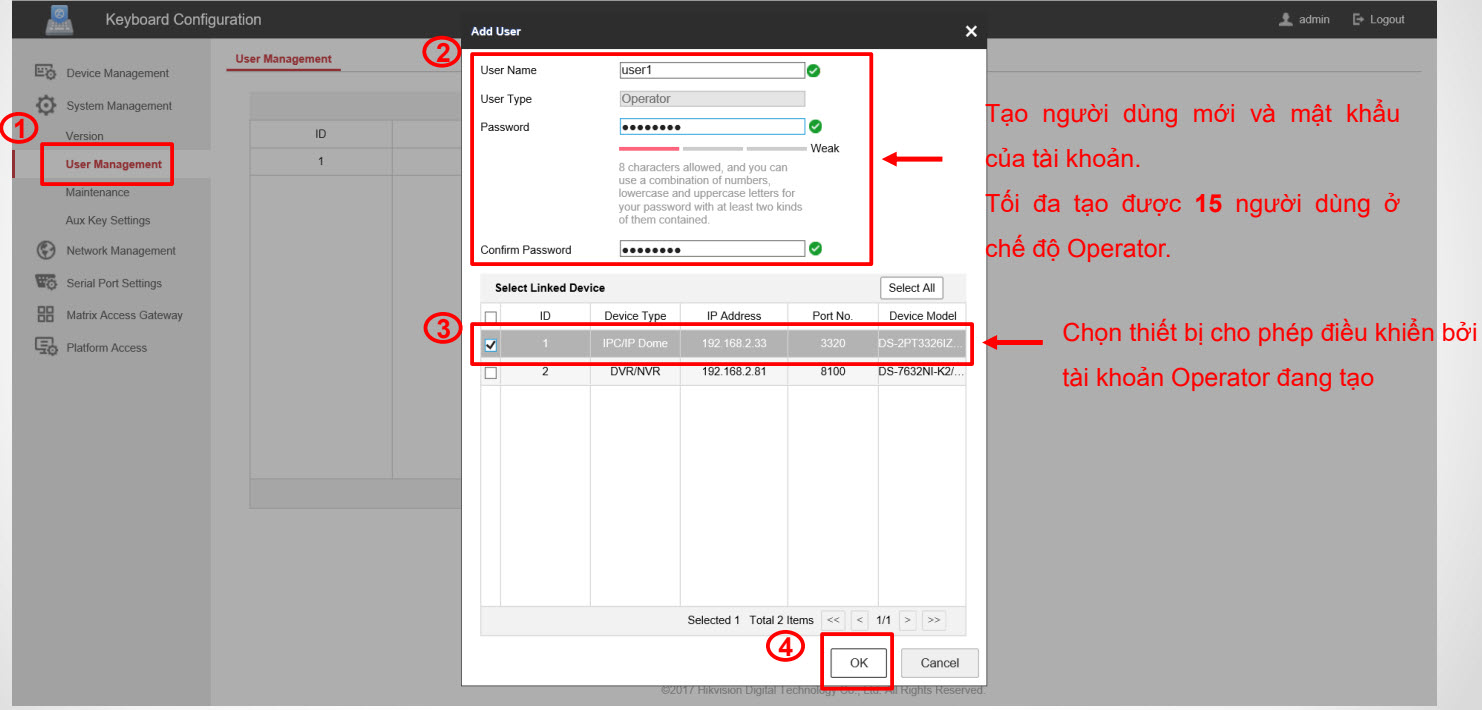
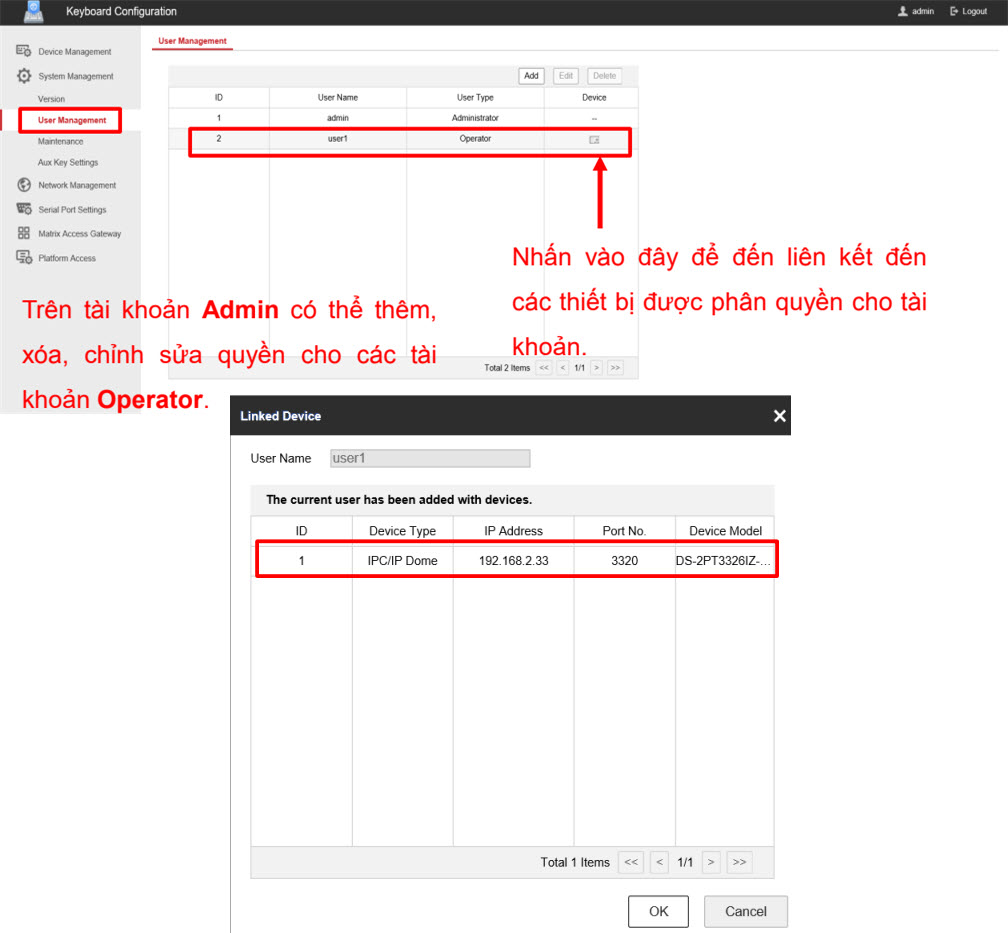
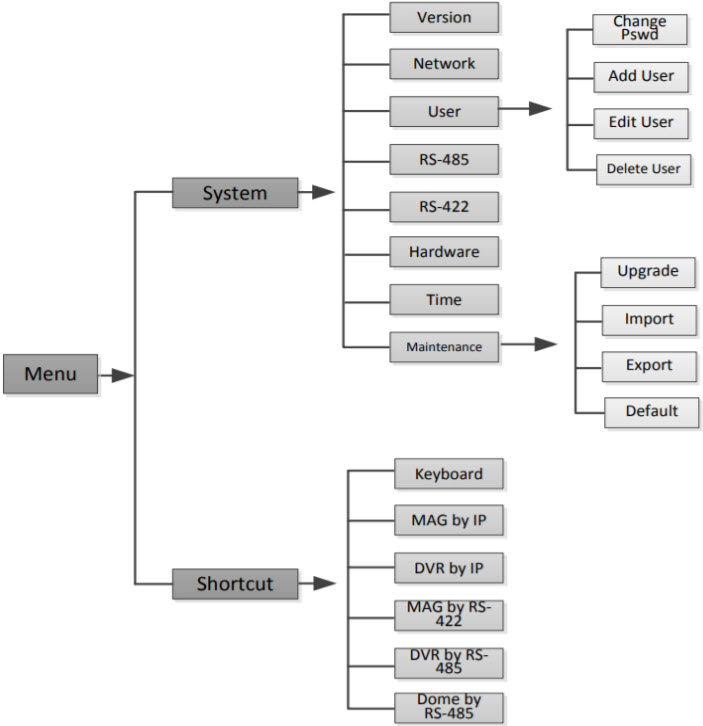
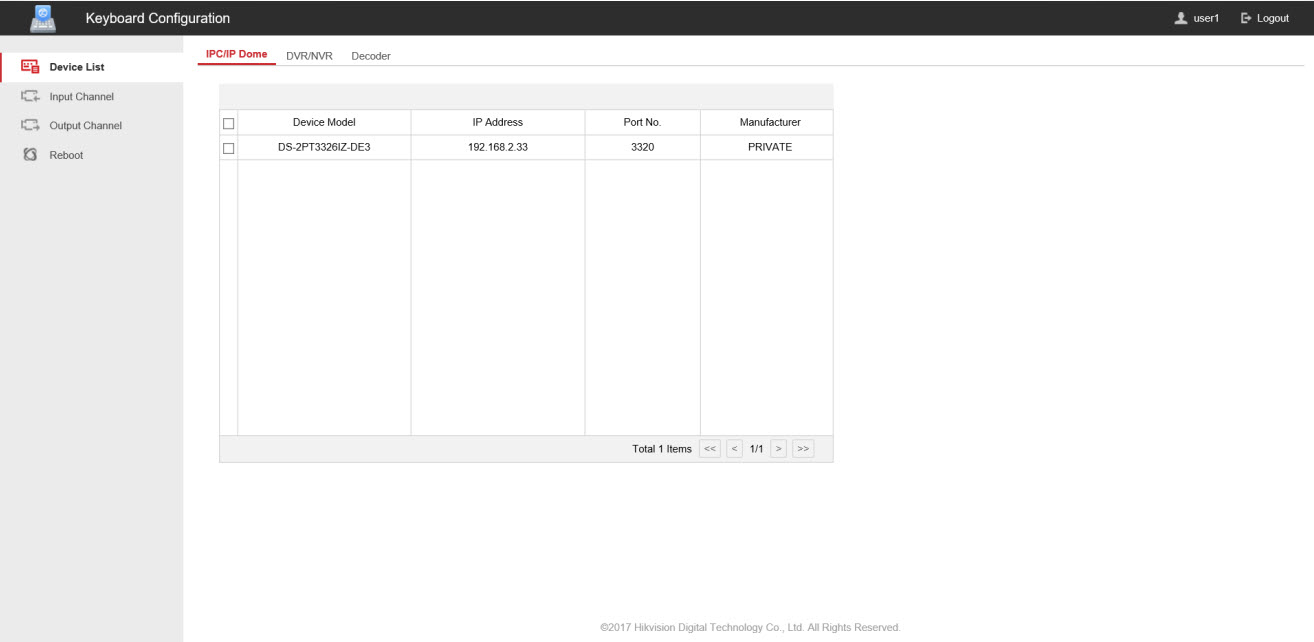
- Giao diện quản lý tài khoản operator
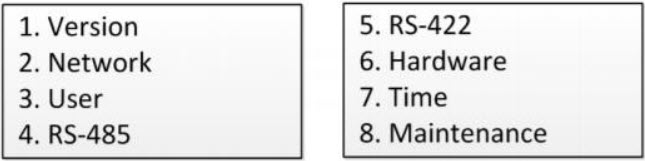
- Chọn System để cấu hình hệ thống.
- Có thể cấu hình các thông số bao gồm: mạng, người dùng, RS-422, RS-485, phần cứng, thời gian và bảo trì.
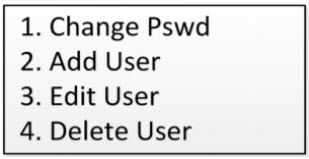
- User: nhấn chọn User để vào giao diện người dùng như hình đưới. Có thể thay đổi các thông số người dùng.
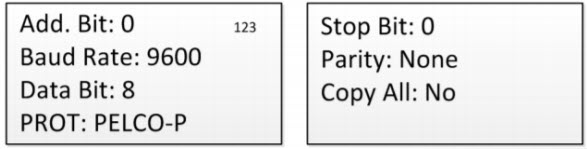
- RS-485/RS-422: Giao diện thiết lập RS-485/RS-422. Cho phép kết nối camera analog dome hoặc DVR với bàn điều khiển qua cổng nối tiếp RS-485 và MVC/MAG với bàn điều khiển qua cổng RS-422.
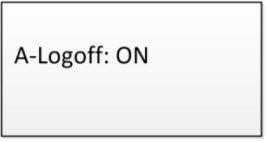
- Hardware: có thể thiết lập chế độ tự động thoát tài khoản sau 30 phút không thao tác.
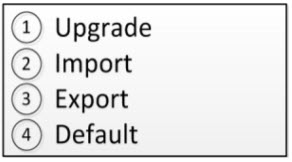
- Maintenance: vào maintenance để vào giao diện thiết lập bảo trì hệ thống.

 08 9898 0626
HIKVISION - CAMERA BÁN CHẠY SỐ 1 THẾ GIỚI
- Địa chỉ: 1190 Phạm Thế Hiển, Phường 5, Quận 8, TP Hồ Chí Minh
- Hotline: 08.9898.0626
- Website: hikvi sionvietnam.net
- Email: [email protected]
-----------------------------------------------------


Tin liên quan
- › HƯỚNG DẪN CÀI ĐẶT CAMERA ĐẾM LƯỢT NGƯỜI ỐNG KÍNH KÉP HIKVISION iDS-2CD6810-F/C
- › HƯỚNG DẪN CHỈNH OSD CAMERA TVI HIKVISION
- › HƯỚNG DẪN SỬ DỤNG CƠ BẢN CAMERA IP PTZ HIKVISION
- › HƯỚNG DẪN SỬ DỤNG BÀN ĐIỀU KHIỂN HIKVISION DS-1005KI
- › HƯỚNG DẪN SỬ DỤNG BỘ PHÁT KHÔNG DÂY CHO THANG MÁY HIKVISION DS-5WF200CT-2N
- › HƯỚNG DẪN CÀI ĐẶT BÀN ĐIỀU KHIỂN HIKVISION DS-1006KI
- › HƯỚNG DẪN KÍCH HOẠT BỘ THU PHÁT WIFI CHO THANG MÁY DS-5WF200CT-2N
- › HƯỚNG DẪN ĐIỀU CHỈNH CÔNG SUẤT PHÁT SÓNG CỦA BỘ THU PHÁT KHÔNG DÂY DS-5WF200CT-2N
- › NÚT CHUYỂN HỆ CAMERA PTZ HIKVISION
Bình luận (0)
HỖ TRỢ TRỰC TUYẾN
-

HIKVISIONVIETNAM
08 9898 0626
SẢN PHẨM BÁN CHẠY
-

Camera IP tháp pháo 2MP Hikvision tích hợp khe cắm thẻ nhớ và micro và loa DS-2CD1323G2-LIUF/SL
-

Camera mắt kép thông minh ngoài trời Ezviz CS-H9c-R100-8G55WKFL H9C (5MP+5MP)
-

Camera IP 4MP Hikvision DS-2CD1P43G2-IUF: Chống báo động giả, Hỗ trợ PoE
-

MÁY CHẤM CÔNG VÀ KIỂM SOÁT RA VÀO BẰNG KHUÔN MẶT - VÂN TAY - THẺ HIKVISION DS-K1T320MFWX


HOTLINE

HOTLINE:
08 9898 0626
ZALO HIKVISION VIET NAM

SẢN PHẨM MỚI



HIKVISION - CAMERA BÁN CHẠY SỐ 1 THẾ GIỚI
 Phân phối và lắp đặt hệ thống camera Hikvision
Phân phối và lắp đặt hệ thống camera Hilook
Phân phối và lắp đặt hệ thống camera Ezviz
Sửa chữa camera, đầu ghi hình Hikvision
Sửa chữa camera, đầu ghi hình Hilook
Sửa chữa camera, đầu ghi hình Ezviz
Chuông hình - Chuông cửa - Máy chấm công Hikvision
THÔNG TIN - CHÍNH SÁCH

LIÊN HỆ
 CÔNG TY TNHH THÀNH CÔNG TRƯỜNG THỊNH
 0313700779
 08 9898 0626

.png)
.png) 1190 Phạm Thế Hiển, Phường 5, Quận 8, TP.HCM
1190 Phạm Thế Hiển, Phường 5, Quận 8, TP.HCM

Gửi bình luận của bạn