Hướng dẫn điều chỉnh công suất phát sóng DS-5WF200CT-2N Hikvision
Cách chỉnh công suất phát DS-5WF200CT-2N: truy cập AP 192.168.1.35, CPE 192.168.1.36, kiểm tra tín hiệu và xử lý mất kết nối.
Ngày đăng: 30-11-2021
1,943 lượt xem
DS-5WF200CT-2N là bộ cầu nối mạng không dây (wireless bridge) Hikvision, thường được lắp theo cặp để truyền hình ảnh từ camera IP trong cabin thang máy về phòng điều khiển. Khi hình ảnh giật, rớt kết nối hoặc sóng yếu, kỹ thuật viên có thể kiểm tra và điều chỉnh công suất phát của từng thiết bị. Bài viết hướng dẫn các bước thực hiện, cách đánh giá tín hiệu và những lưu ý tránh làm mất liên kết đang hoạt động.
1. Công suất phát sóng của DS-5WF200CT-2N là gì?
- Transmit Power là mức công suất vô tuyến thiết bị dùng để phát tín hiệu, thường biểu thị bằng dBm. Tăng công suất không đồng nghĩa chắc chắn tăng tốc độ hoặc hết mất hình, vì chất lượng kết nối còn phụ thuộc hướng ăng-ten, vật cản, nhiễu sóng, độ nhạy thu, cấu hình kênh và lưu lượng video.
- Theo tài liệu thông số của Hikvision, DS-5WF200CT-2N sử dụng băng tần 2,4 GHz, chuẩn IEEE 802.11b/g/n, tốc độ liên kết vô tuyến lý thuyết tối đa 300 Mbps và công suất phát danh định 19 ± 2 dBm (có thể khác theo quy định địa phương). Đây không phải cam kết tốc độ video thực tế 300 Mbps. Xem bảng thông số kỹ thuật của Hikvision.
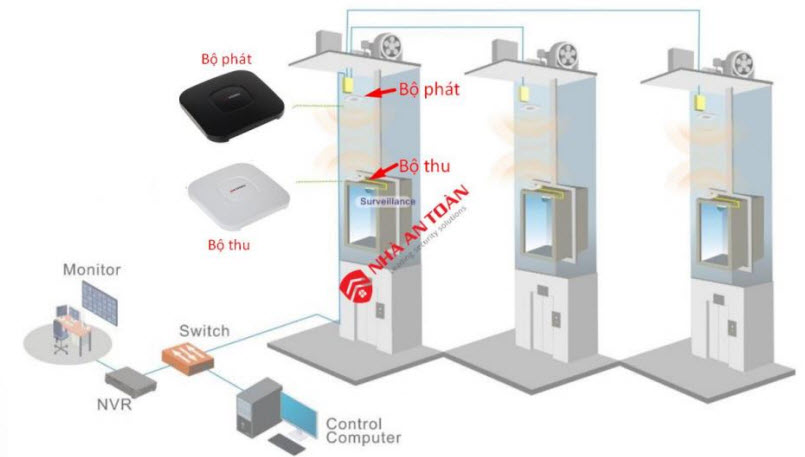
2. Xác định đúng bộ phát và bộ thu trước khi cấu hình
- Trong hướng dẫn đi kèm bài gốc, thiết bị màu đen ở phía phòng điều khiển được gọi là bộ phát (AP), còn thiết bị màu trắng ở cabin được gọi là bộ thu (CPE). Cả hai đều trao đổi dữ liệu hai chiều; thuật ngữ phát/thu ở đây dùng để phân biệt vị trí lắp.
| Thiết bị trong hướng dẫn | Vị trí | IP tham khảo |
|---|---|---|
| AP – màu đen | Phòng điều khiển |
192.168.1.35 |
| CPE – màu trắng | Cabin thang máy |
192.168.1.36 |
- Lưu ý: Đây là hai địa chỉ được sử dụng trong bài hướng dẫn gốc, không phải địa chỉ cố định cho mọi hệ thống. Nếu thiết bị đã đổi IP, hãy xác định địa chỉ đang dùng trước khi kết nối.
3. Chuẩn bị trước khi chỉnh công suất phát
- Ghi lại IP của AP và CPE, SSID, kênh Wi-Fi, bề rộng kênh, mật khẩu liên kết, chế độ hoạt động và mức công suất đang sử dụng.
- Chuẩn bị máy tính kết nối LAN, dây mạng và bộ cấp nguồn đúng loại của thiết bị. Không cấp PoE tiêu chuẩn hoặc điện áp bất kỳ khi chưa kiểm tra nhãn thiết bị và bộ injector đi kèm.
-
Cấu hình máy tính cùng dải IP quản trị nếu đang dùng các địa chỉ tham khảo, chẳng hạn
192.168.1.10với subnet mask255.255.255.0. Địa chỉ này phải chưa được sử dụng. - Cấu hình lần lượt từng thiết bị ở một kết nối quản trị kiểm soát được. Tránh cắm đồng thời hai cổng quản trị có cấu hình trùng hoặc vô tình tạo vòng lặp mạng.
- Chỉ thao tác khi được phép bảo trì hệ thống thang máy; không tự vào hố thang, nóc cabin hoặc vị trí nguy hiểm.
Nếu chưa truy cập được thiết bị, làm theo hướng dẫn kích hoạt DS-5WF200CT-2N trước khi thay đổi công suất.
4. Điều chỉnh công suất bộ phát AP tại 192.168.1.35
Bước 1: Đăng nhập giao diện quản trị
-
Kết nối máy tính với bộ phát theo sơ đồ, mở trình duyệt có khả năng truy cập thiết bị và nhập
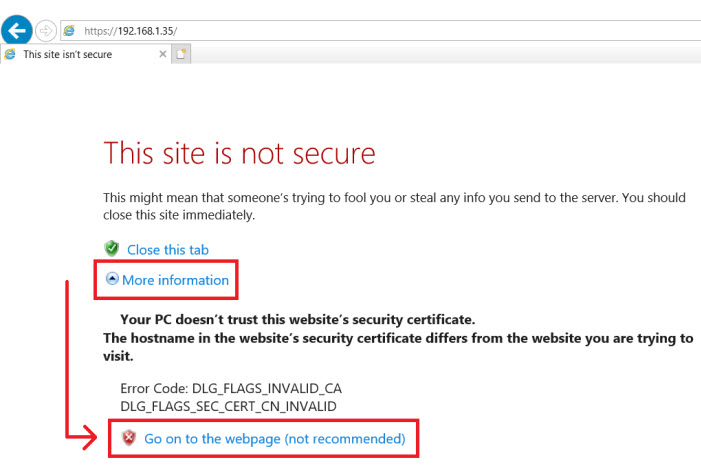
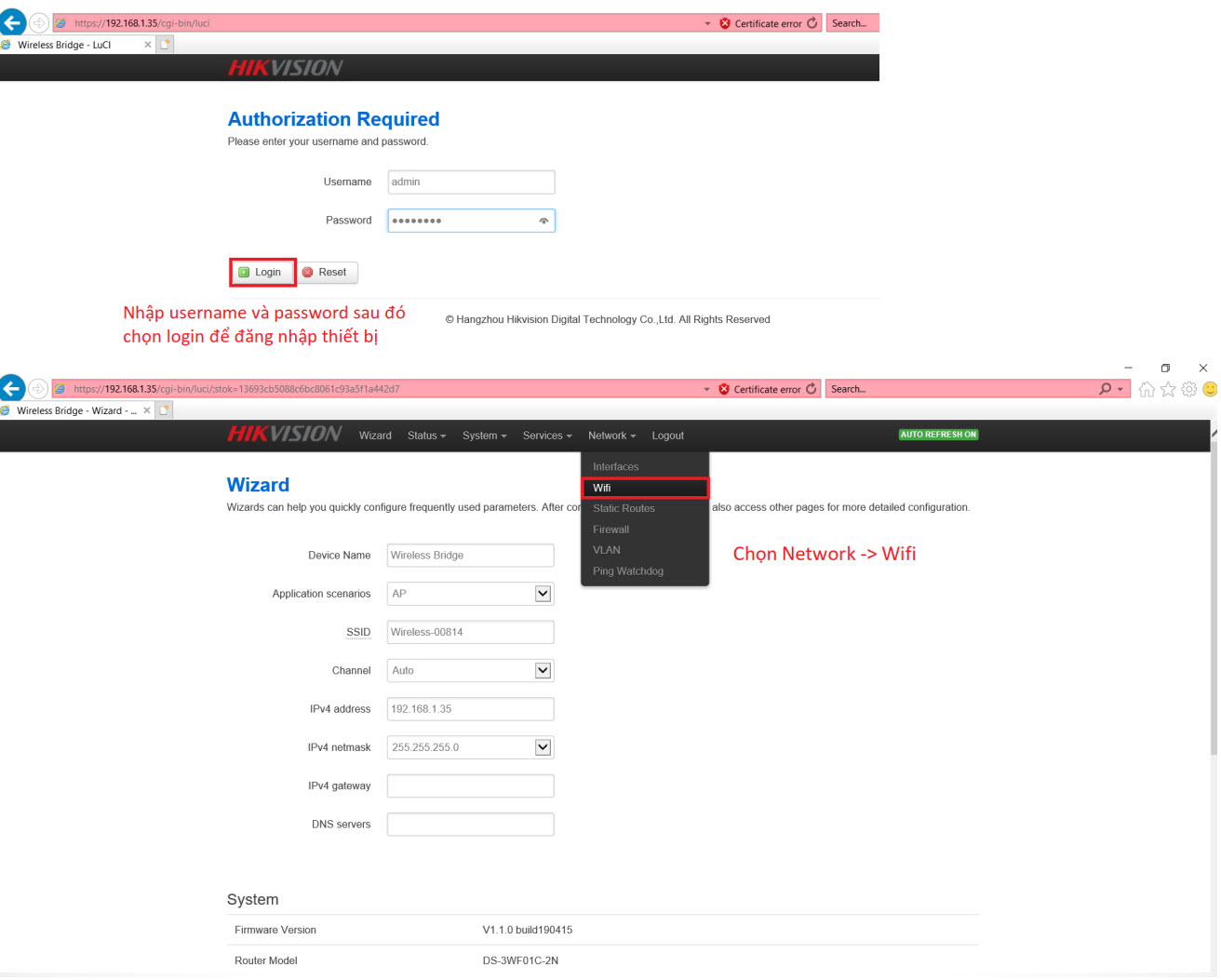
http://192.168.1.35(hoặc địa chỉ/HTTPS đang được cấu hình). Đăng nhập bằng tài khoản quản trị hiện tại. Không sử dụng mật khẩu mặc định nếu thiết bị đang vận hành.
Bước 2: Kiểm tra thông số Wi-Fi đang sử dụng
- Vào nhóm mục mạng không dây (Wireless / Network → Wi-Fi hoặc mục tương đương được hiển thị). Ghi lại kênh, Channel Width, chế độ kết nối, SSID và chất lượng liên kết. Không đổi SSID hoặc mật khẩu trong quá trình chỉ điều chỉnh công suất.
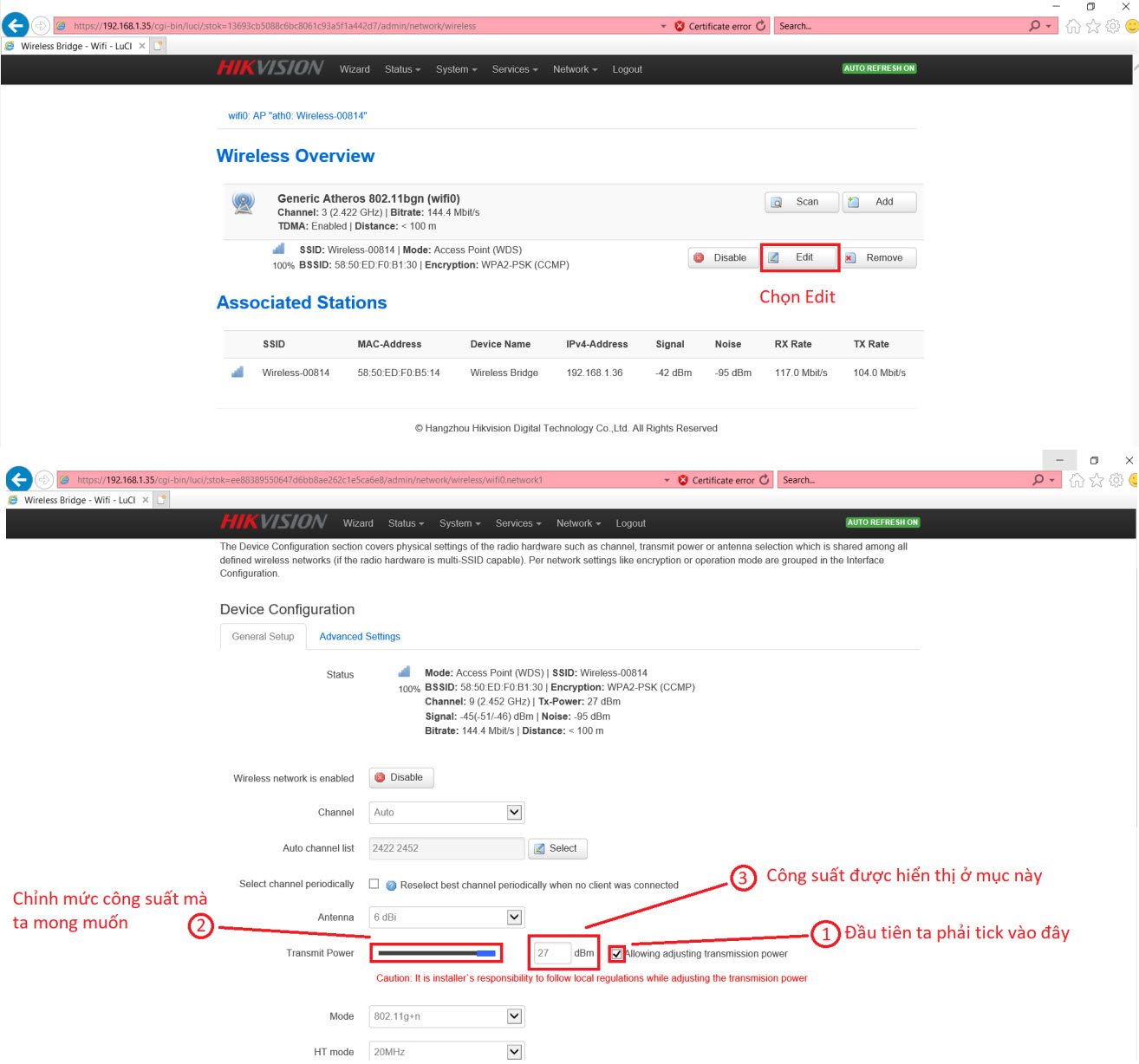
Bước 3: Chỉnh mức Transmit Power
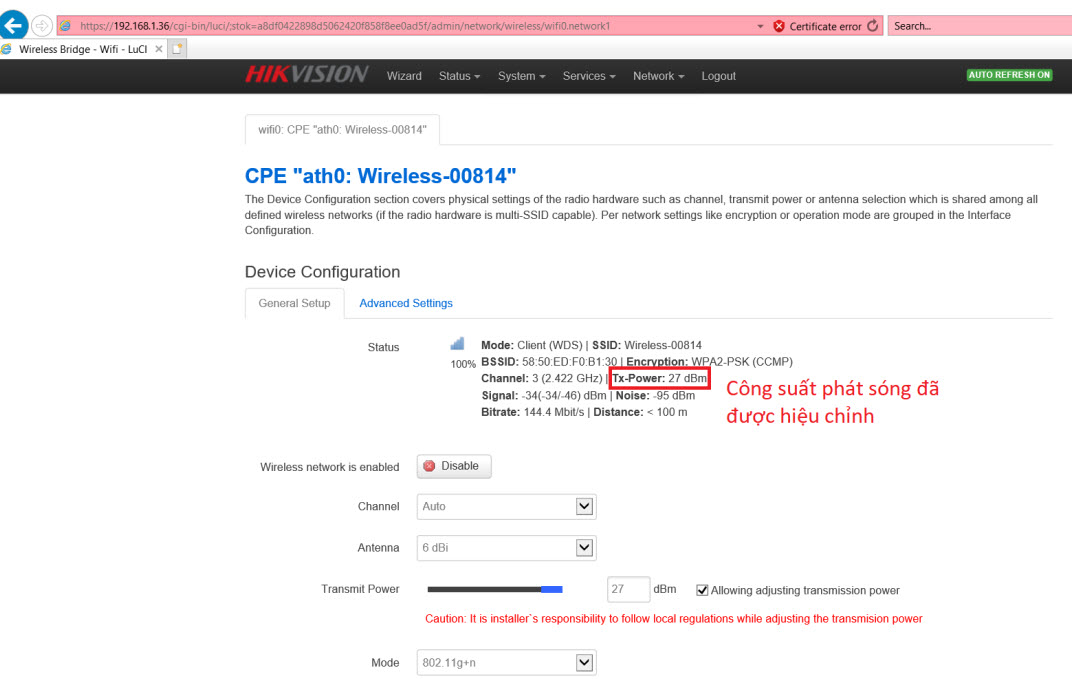
- Tìm trường Transmit Power / Transmission Power / TX Power trong phần cài đặt vô tuyến nếu firmware hỗ trợ. Chỉnh từng mức nhỏ trong khoảng lựa chọn mà thiết bị cho phép; không tự nhập giá trị dBm hoặc phần trăm ngoài dải hiện có. Nếu có tùy chọn tuân thủ giới hạn công suất theo khu vực (EIRP/Region Limit), giữ đúng quy định áp dụng.
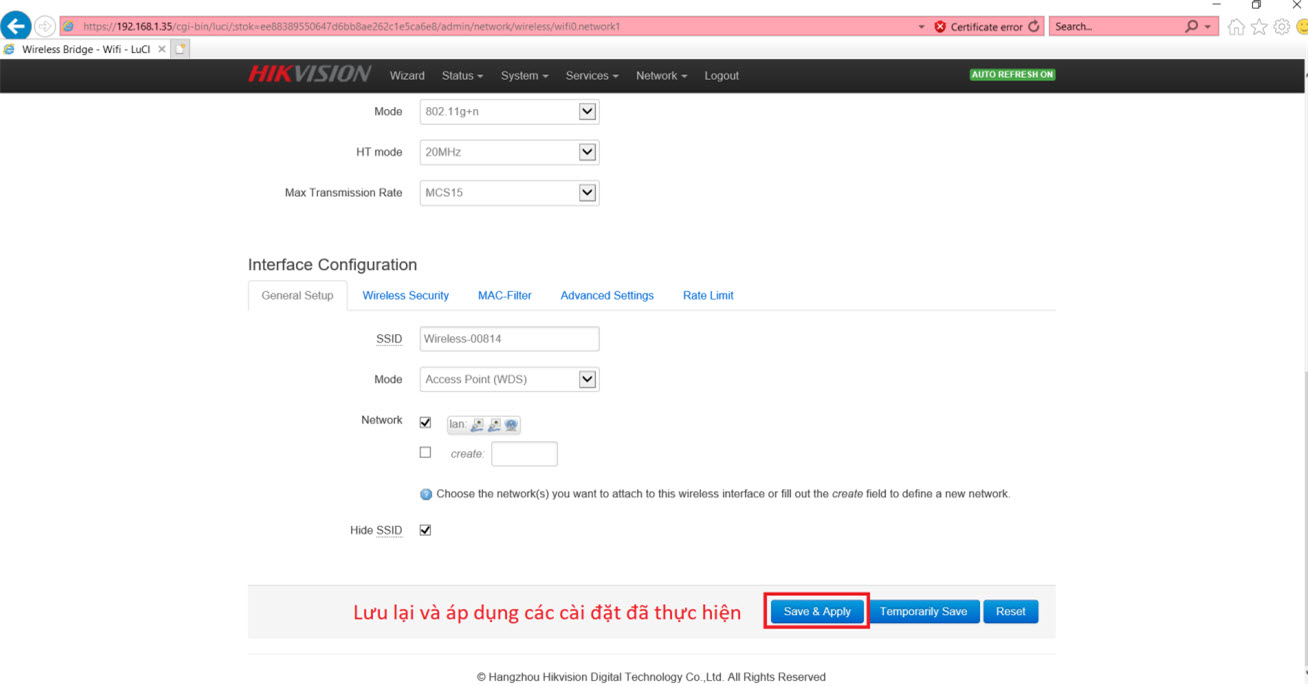
Bước 4: Lưu, chờ khôi phục liên kết và đo lại
- Chọn Save/Apply. Nếu thiết bị yêu cầu khởi động lại, thực hiện trong thời gian bảo trì. Sau đó kiểm tra CPE kết nối lại đúng AP, thử xem trực tiếp camera và ghi nhận thời gian trễ, mất gói hoặc gián đoạn hình ảnh.
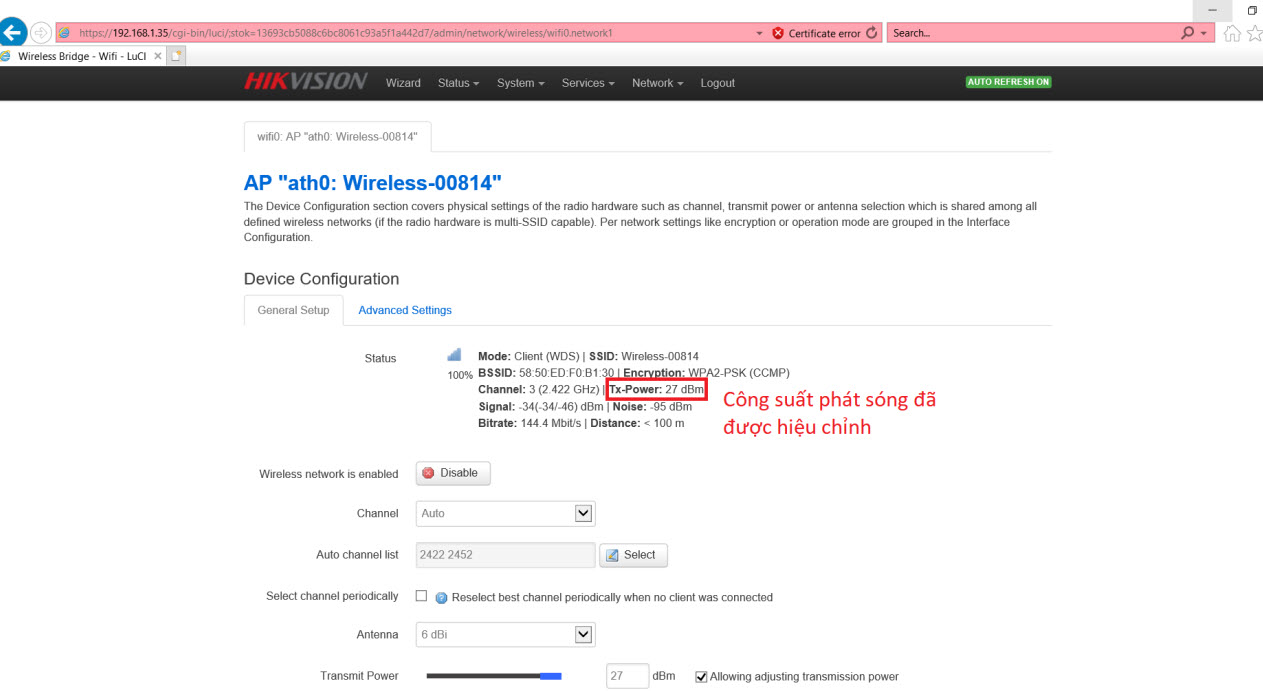
5. Điều chỉnh công suất bộ thu CPE tại 192.168.1.36
Nếu đánh giá đường truyền cho thấy cần cân chỉnh từ phía cabin, thực hiện tương tự trên CPE. Không thay đổi cả AP và CPE cùng lúc, vì sẽ khó xác định nguyên nhân nếu liên kết không ổn định.
-
Kết nối máy tính đến đường quản trị của CPE, mở
http://192.168.1.36hoặc IP đã được đổi. - Đăng nhập tài khoản có quyền cấu hình; kiểm tra CPE đang kết nối đúng SSID/BSSID của AP.
- Vào phần cài đặt vô tuyến, xác định Transmit Power nếu được cung cấp; thay đổi trong giới hạn hợp lệ.
- Lưu cấu hình, kiểm tra liên kết không dây được khôi phục và xem camera trong cabin khi hệ thống vận hành.
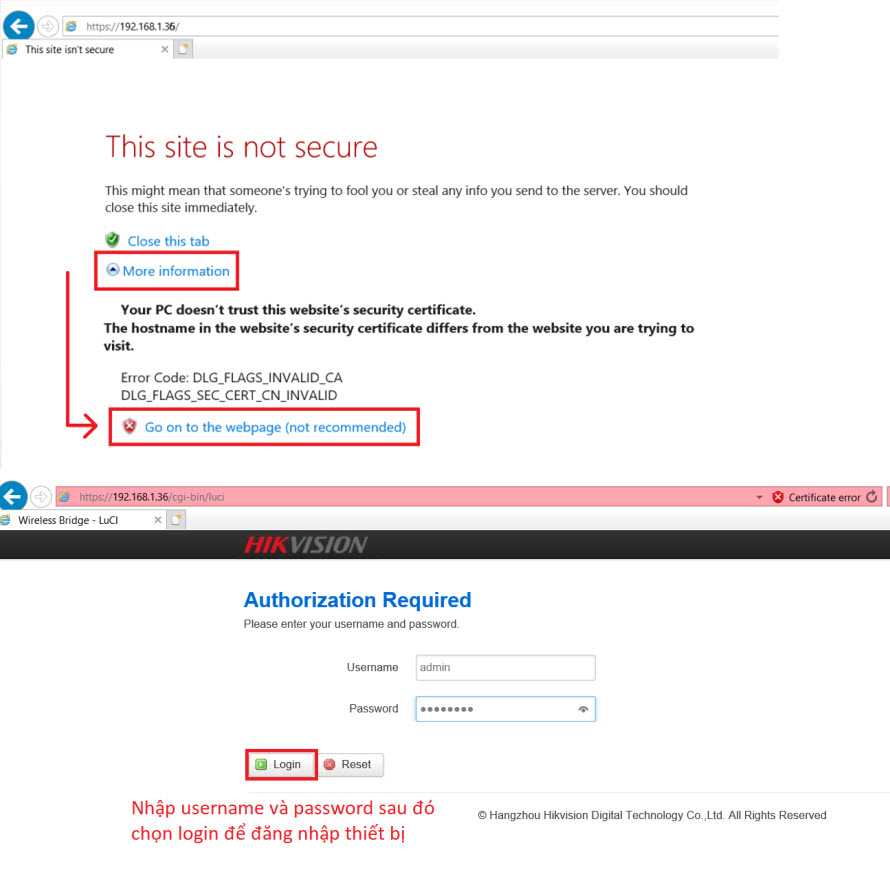
Hình 7. Truy cập trang quản trị của thiết bị CPE phía cabin
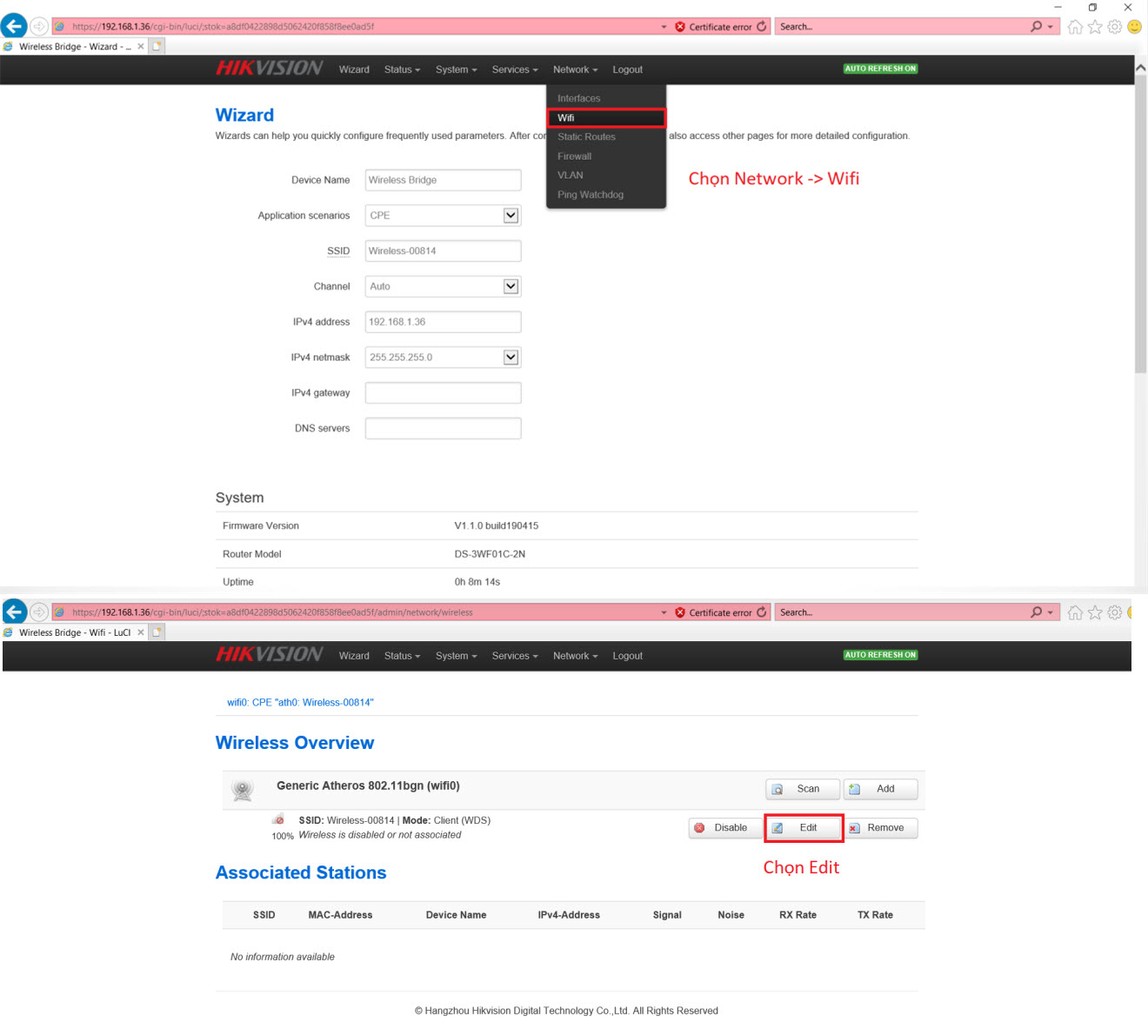
Hình 8. Kiểm tra SSID, kết nối và thông số không dây tại CPE

6. Cách kiểm tra công suất và chất lượng đường truyền
- Sau mỗi lần điều chỉnh, cần đánh giá cả chất lượng liên kết thay vì chỉ nhìn mức công suất. Chú ý cường độ tín hiệu, tốc độ liên kết, mức nhiễu, số lần mất kết nối, khả năng truy cập camera và tính liên tục của video.
| Tiêu chí kiểm tra | Cách thực hiện | Kết quả cần xác nhận |
|---|---|---|
| Liên kết AP–CPE | Kiểm tra trạng thái Online, SSID/BSSID, đèn tín hiệu | Đúng cặp thiết bị, không rớt liên tục |
| Mạng IP | Ping từ máy tính quản trị đến thiết bị và camera | Không mất gói bất thường trong quá trình thử |
| Video | Xem trực tiếp và thử phát lại từ đầu ghi | Không giật, đứng hình hoặc ngắt video |
| Cabin di chuyển | Phối hợp nhân viên được phép vận hành thang máy để kiểm tra toàn hành trình | Tín hiệu duy trì tại các vị trí đã khảo sát |
| Bảo mật | Kiểm tra mật khẩu quản trị và bảo mật mạng Wi-Fi | Không mở mạng không dây hoặc dùng mật khẩu dễ đoán |
- Chế độ cầu nối có thể giảm tốc độ thực tế do nhiễu, vật cản và chia sẻ thời gian phát–thu. Không quy đổi mức công suất phát thành số mét bảo đảm truyền dẫn.
7. Lỗi thường gặp khi điều chỉnh công suất
| Hiện tượng | Nguyên nhân cần kiểm tra | Hướng xử lý |
|---|---|---|
Không truy cập được .35 / .36 |
Thiết bị đã đổi IP, sai subnet, lỗi nguồn hoặc dây | Kiểm tra IP thực, cáp, bộ cấp nguồn và đặt lại cấu hình IP máy tính cho đúng |
| Lưu xong CPE không kết nối AP | Thay đổi sai SSID/kênh/bảo mật, không tương thích thiết lập | Truy cập từng thiết bị, đối chiếu cấu hình trước khi chỉnh; khôi phục thông số đã ghi |
| Tăng công suất nhưng vẫn mất hình | Nhiễu 2,4 GHz, lệch hướng, vật cản, lưu lượng video cao | Kiểm tra hướng thiết bị, kênh nhiễu, băng thông camera và thử tại nhiều tầng |
| Camera có mạng nhưng xem bị giật | Băng thông truyền tải thực tế không đủ hoặc mất gói | Đo lưu lượng, điều chỉnh bitrate hợp lý, kiểm tra chất lượng RF và NVR |
| Hai bộ có đèn nguồn nhưng không có liên kết | Cặp AP/CPE chưa ghép đúng hoặc cấu hình bảo mật không khớp | Kiểm tra SSID/BSSID, chế độ bridge và làm theo quy trình ghép cặp được hỗ trợ |
8. Lưu ý quan trọng khi dùng cầu nối Wi-Fi cho thang máy
- Không mặc định tăng công suất tối đa. Mức phát quá cao có thể không cải thiện chiều thu và tạo thêm nhiễu.
- Không tự ý bỏ qua cảnh báo HTTPS hay tắt phần mềm bảo mật. Xác minh đúng địa chỉ, chứng chỉ và kết nối mạng quản trị khi trình duyệt báo lỗi.
- Không dùng thiết bị phát sóng Wi-Fi làm kênh truyền điều khiển an toàn của thang máy. Chỉ sử dụng theo đúng chức năng giám sát mạng mà hệ thống được thiết kế.
- Tuân thủ mức công suất và kênh tần số được phép tại Việt Nam, đồng thời tuân thủ thiết kế và điều kiện lắp đặt.
- Thử nghiệm thực tế. Những thông số như 300 Mbps hoặc khoảng cách tối đa trong tài liệu là điều kiện danh định, không bảo đảm kết quả trong giếng thang.
9. Hướng dẫn liên quan trên hikvisionvietnam.net
- Nếu bạn mới triển khai hệ thống, hãy xem cách kích hoạt bộ thu phát DS-5WF200CT-2N. Trường hợp mất kết nối giữa hai thiết bị, tham khảo hướng dẫn ghép và sử dụng bộ phát không dây cho thang máy. Để kiểm tra đúng phụ kiện và cấu hình sản phẩm, xem thông tin DS-5WF200CT-2N. Khi kết nối qua switch mạng, có thể đọc thêm hướng dẫn sử dụng switch Hikvision.
- Bạn có thể đối chiếu thao tác với video hướng dẫn chỉnh công suất DS-5WF200CT-2N.
10. Câu hỏi thường gặp
Có cần chỉnh cả bộ phát và bộ thu về cùng một mức công suất không?
- Không có yêu cầu chung bắt buộc phải đặt giống nhau. Hãy đo chất lượng theo từng chiều và từng thiết bị, thay đổi từng bước theo khả năng cấu hình của firmware.
Địa chỉ 192.168.1.35 và 192.168.1.36 có dùng được trên mọi cặp thiết bị không?
- Không. Đây là địa chỉ dùng trong hướng dẫn gốc. Nếu kỹ thuật viên đã thay đổi IP hoặc hệ thống dùng dải mạng khác thì truy cập theo địa chỉ thực tế.
Tăng công suất phát có làm camera nét hơn không?
- Không trực tiếp. Công suất phát ảnh hưởng tới tín hiệu vô tuyến; chất lượng hình ảnh còn phụ thuộc độ phân giải, bitrate, chế độ mã hóa, độ ổn định đường truyền và đầu ghi.
 08 9898 0626
HIKVISION - CAMERA BÁN CHẠY SỐ 1 THẾ GIỚI
- Địa chỉ: 1190 Phạm Thế Hiển, Phường 5, Quận 8, TP Hồ Chí Minh
- Hotline: 08.9898.0626
- Website: hikvi sionvietnam.net
- Email: [email protected]
-----------------------------------------------------


Tin liên quan
- › Hướng Dẫn Sử Dụng Bàn Điều Khiển Hikvision DS-1005KI Từ A–Z
- › Hướng Dẫn Sử Dụng Bộ Thu Phát Không Dây Hikvision DS-5WF200CT-2N
- › Hướng Dẫn Cài Đặt Và Sử Dụng Bàn Điều Khiển Hikvision DS-1200KI
- › Hướng Dẫn Kết Nối Và Cài Đặt Bàn Điều Khiển Hikvision DS-1006KI
- › Cách Kích Hoạt Và Cấu Hình Bộ Thu Phát WiFi Thang Máy Hikvision DS-5WF200CT-2N
- › Hướng Dẫn Sử Dụng Nút Chuyển Hệ Camera PTZ Hikvision
- › Hướng Dẫn Sử Dụng Switch Hikvision: Cấu Hình PoE, VLAN Và Quản Lý Mạng
- › HƯỚNG DẪN LẮP ĐẶT VÀ CẤU HÌNH CAMERA ĐO THÂN NHIỆT HIKVISON
- › HƯỚNG DẪN LẮP ĐẶT VÀ CẤU HÌNH THIẾT BỊ PHÁT HIỆN NHIỆT CHUẨN CHO GIẢI PHÁP PHÁT HIỆN NGƯỜI SỐT HIKVISION
Bình luận (0)
HỖ TRỢ TRỰC TUYẾN
-

HIKVISIONVIETNAM
08 9898 0626
SẢN PHẨM BÁN CHẠY





HOTLINE

HOTLINE:
08 9898 0626
ZALO HIKVISION VIET NAM

SẢN PHẨM MỚI



HIKVISION - CAMERA BÁN CHẠY SỐ 1 THẾ GIỚI
 Phân phối và lắp đặt hệ thống camera Hikvision
Phân phối và lắp đặt hệ thống camera Hilook
Phân phối và lắp đặt hệ thống camera Ezviz
Sửa chữa camera, đầu ghi hình Hikvision
Sửa chữa camera, đầu ghi hình Hilook
Sửa chữa camera, đầu ghi hình Ezviz
Chuông hình - Chuông cửa - Máy chấm công Hikvision
THÔNG TIN - CHÍNH SÁCH

LIÊN HỆ
 CÔNG TY TNHH THÀNH CÔNG TRƯỜNG THỊNH
 0313700779
 08 9898 0626


 1190 Phạm Thế Hiển, Phường Chánh Hưng, TP.HCM

Gửi bình luận của bạn