Hướng Dẫn Sử Dụng Switch Hikvision: Cấu Hình PoE, VLAN Và Quản Lý Mạng
Hướng dẫn cài đặt và quản lý switch Hikvision: PoE, Extend 300 m, VLAN, iVMS-4200, Topology, cảnh báo băng thông và cách xử lý lỗi camera.
Ngày đăng: 30-11-2021
12,614 lượt xem
Switch Hikvision được sử dụng để kết nối camera IP, đầu ghi NVR và các thiết bị mạng. Tùy dòng sản phẩm, switch có thể cấp nguồn PoE, cấu hình VLAN, giám sát cổng và hiển thị sơ đồ mạng trên phần mềm. Bài hướng dẫn dưới đây trình bày quy trình chọn thiết bị, thiết lập mạng, theo dõi và xử lý sự cố theo từng nhóm chức năng.
Cần xác định chính xác model và phiên bản phần cứng của switch trước khi thao tác: không phải dòng switch Hikvision nào cũng hỗ trợ quản lý bằng IP, PoE, iVMS-4200, Topology hoặc các chức năng nâng cao.
1. Phân biệt các dòng switch Hikvision
| Nhóm switch | Khả năng chính | Điểm cần lưu ý |
|---|---|---|
| Unmanaged | Cắm dây mạng và sử dụng; một số model cấp nguồn PoE | Không có giao diện quản trị đầy đủ hoặc tính năng VLAN cấu hình tùy ý |
| Smart Managed | Quản lý cổng, trạng thái PoE, cảnh báo; VLAN, Topology và Watchdog tùy model | Kiểm tra thiết bị hỗ trợ phương thức quản lý nào và giới hạn từng cổng |
| Managed/Project | Cấu hình mạng chi tiết hơn như VLAN, trunk, QoS, STP hoặc giám sát | Cần thiết kế mạng và sao lưu cấu hình trước khi thay đổi |
- Ví dụ trong hệ thống Hikvision có các mẫu DS-3E1309P-EI (cổng PoE Fast Ethernet), DS-3E1510P-EI (PoE Gigabit) và các mẫu 16/24 cổng. Các hậu tố EI, SI, V2, /M... có thể khác nhau về cổng, công suất và tính năng.
- Tham khảo danh mục switch mạng Hikvision và thông tin mẫu DS-3E1510P-EI trên website để đối chiếu trước khi lắp đặt.
2. Chuẩn bị trước khi cấu hình switch
- Ghi rõ model, phiên bản phần cứng, vị trí cổng uplink và các cổng cấp nguồn PoE.
- Kiểm tra nguồn cấp, điện áp, dây cáp Cat5e/Cat6 đồng nguyên chất và điều kiện thi công.
- Chuẩn bị IP quản trị, subnet mask, gateway, tài khoản quản trị và sơ đồ VLAN hiện tại nếu switch có khả năng quản lý.
- Kiểm tra công suất camera, công suất tối đa từng cổng và tổng PoE budget của switch.
- Sao lưu cấu hình nếu thiết bị hỗ trợ trước khi chỉnh sửa VLAN, uplink hoặc firmware.
Ví dụ: tám camera tiêu thụ khoảng 8 W/thiết bị cần khoảng 64 W tại tải danh định; phải tính thêm dự phòng cho hồng ngoại, đèn trợ sáng, phụ tải khởi động và tổn hao thực tế. Không thể chỉ dựa vào số cổng PoE để kết luận đủ nguồn.
3. Tìm, kích hoạt và thêm switch Hikvision vào phần mềm
- Kết nối máy tính tới mạng quản trị phù hợp, cấp nguồn cho switch và kết nối uplink đúng cổng.
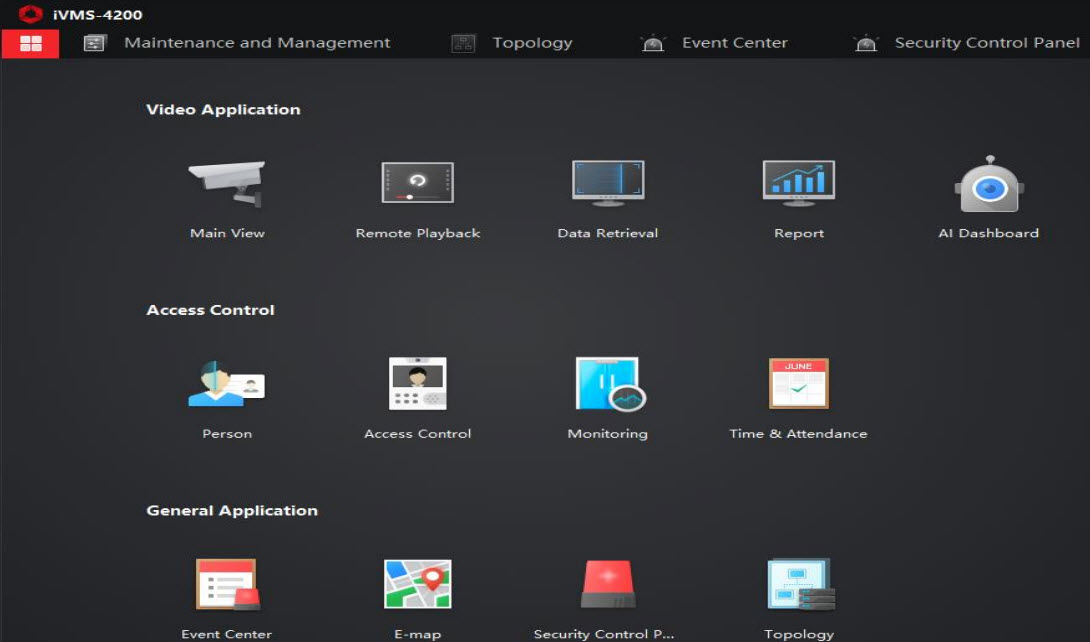
- Với model được hỗ trợ, mở iVMS-4200 → Maintenance and Management → Device → Online Device hoặc công cụ quản lý được hãng chỉ định cho model đó.
- Tìm đúng thiết bị theo địa chỉ MAC, model hoặc IP. Kích hoạt/đặt mật khẩu quản trị nếu thiết bị yêu cầu.
- Thiết lập IP quản trị không trùng, đúng subnet, gateway và VLAN quản trị. Nếu đã có DHCP reservation, không tự ý chuyển sang địa chỉ tĩnh khác.
- Chọn Add để thêm vào danh sách quản lý; xác nhận trạng thái Online. Chỉ thao tác ở các mục xuất hiện trong model/phần mềm bạn đang dùng.
Nếu không tìm thấy switch, kiểm tra VLAN quản trị, chính sách cách ly Wi-Fi, lớp mạng, firewall và nguồn; không mặc định mọi switch đều được iVMS-4200 phát hiện tự động.

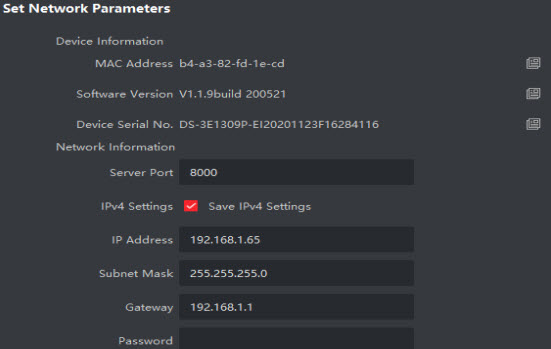
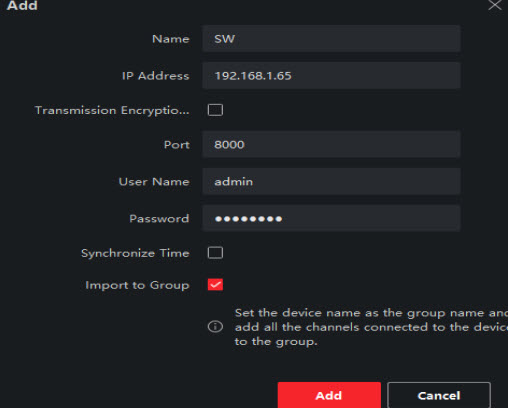

Nếu chưa cài đặt phần mềm, xem hướng dẫn cài đặt và sử dụng iVMS-4200.
4. Cấu hình cổng mạng và quản lý nguồn PoE
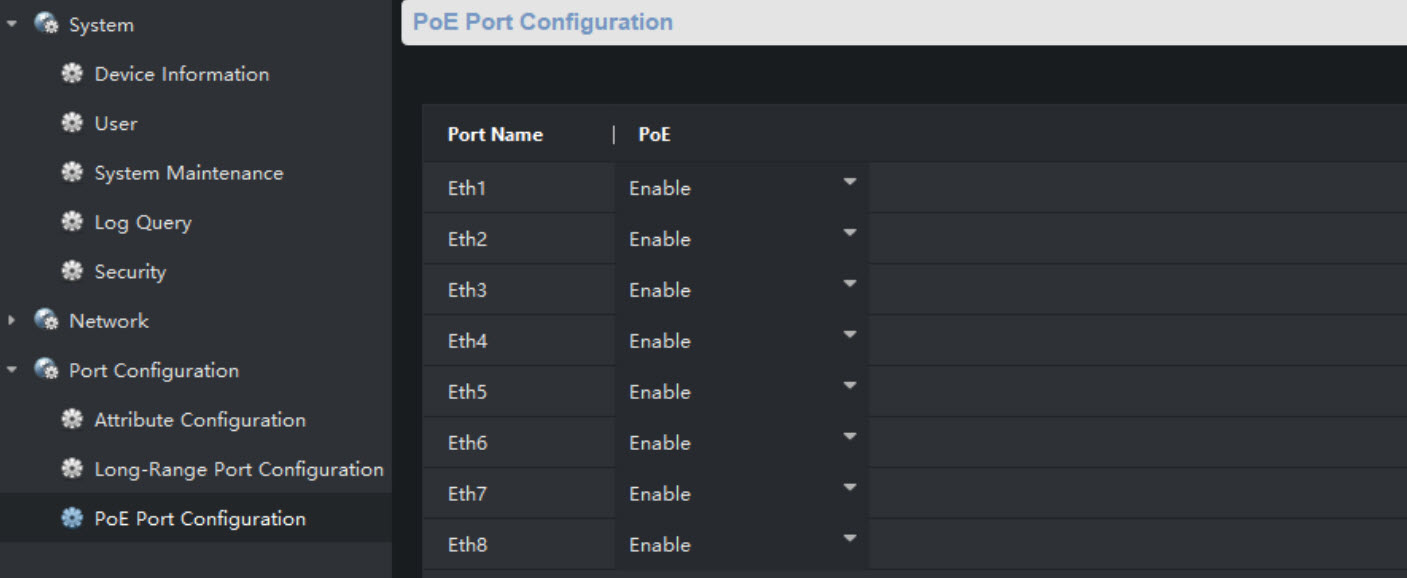
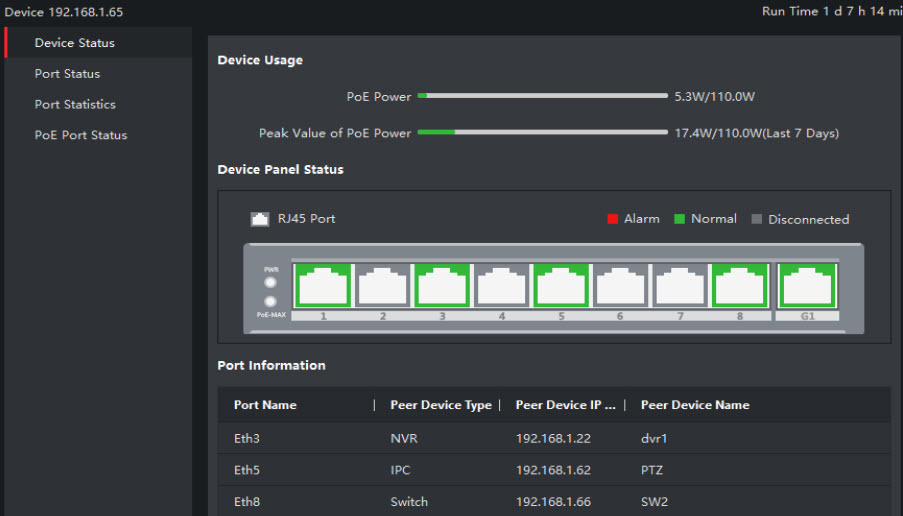
Trong phần Remote Configuration / Port Management hoặc trang quản lý switch (nếu được model hỗ trợ), kiểm tra trạng thái Link, tốc độ thương lượng, lưu lượng, trạng thái PoE, mức tiêu thụ điện và thông tin thiết bị.
- Chọn đúng cổng kết nối camera cần xem hoặc thay đổi.
- Kiểm tra trạng thái kết nối và công suất trước khi bật/tắt PoE. Việc tắt PoE có thể làm camera mất nguồn và ngừng ghi hình.
- Với tính năng PoE Watchdog, chỉ bật trên cổng phù hợp; đây là chức năng phát hiện tình trạng không đáp ứng và thử khởi động lại nguồn, không thay thế sửa lỗi đường truyền.
- Nếu cần đặt tốc độ/duplex thủ công, bảo đảm cấu hình tương thích thiết bị ở đầu còn lại để tránh lỗi liên kết.
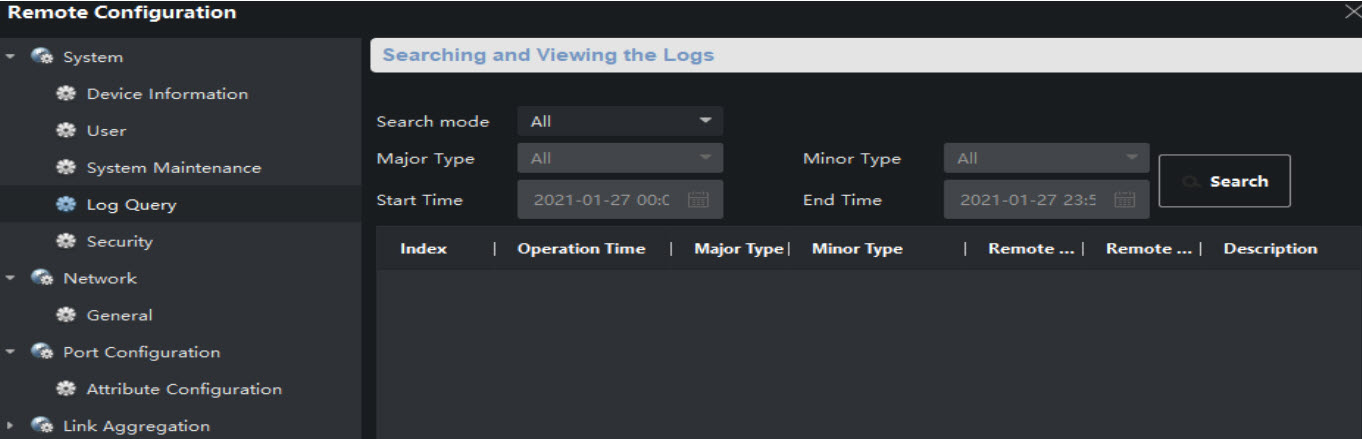
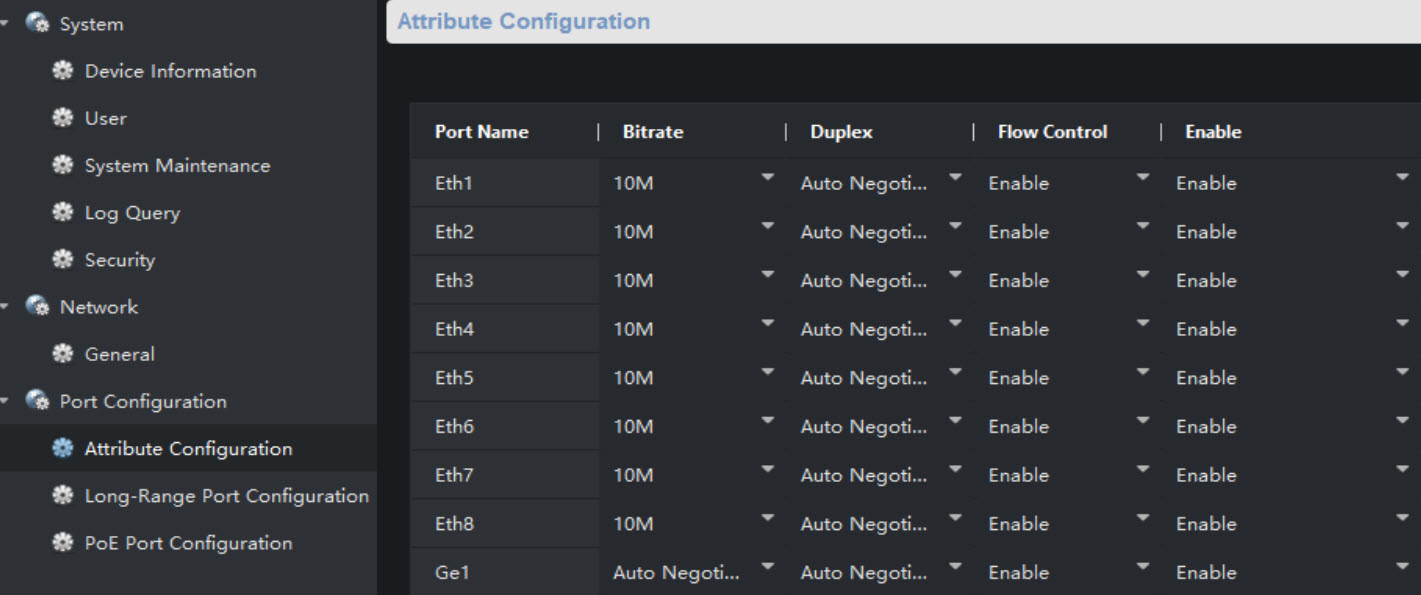
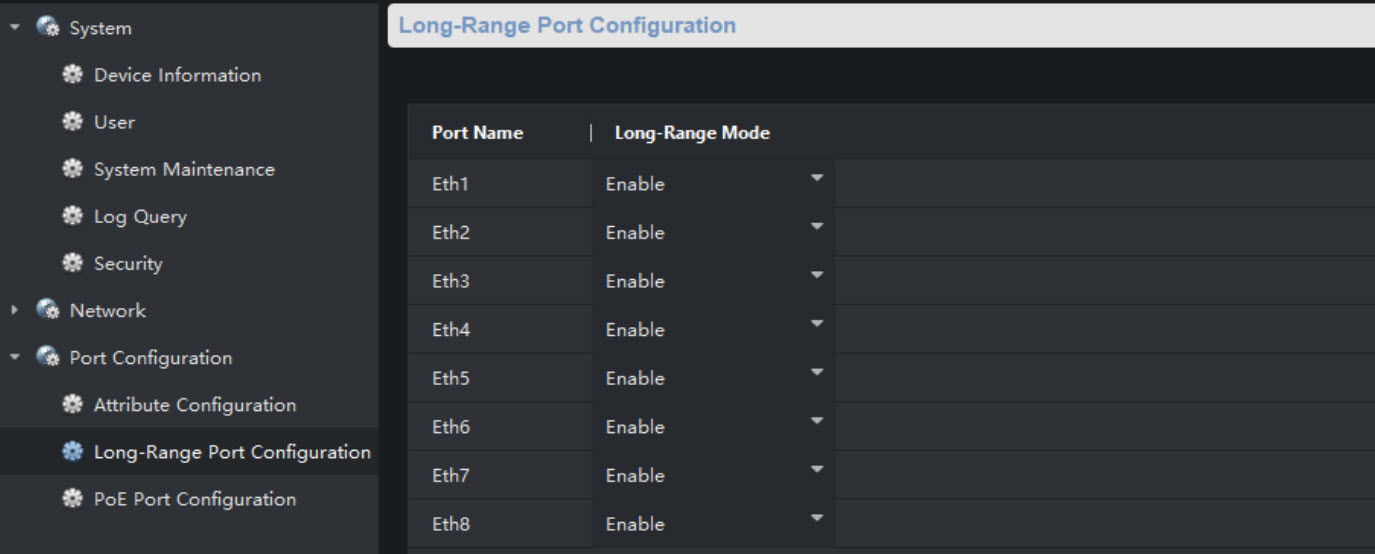
5. Chế độ Extend/Long Range PoE: không áp dụng chung cho mọi switch
- Một số dòng switch Hikvision hỗ trợ truyền nguồn và dữ liệu tới 250–300 m theo điều kiện do nhà sản xuất công bố. Khi bật chế độ Long Range, một số model sẽ giảm tốc độ đường truyền xuống khoảng 10 Mb/s. Khoảng cách tối đa còn phụ thuộc cáp mạng, chất lượng bấm đầu RJ45, công suất camera và nhiễu môi trường.
- Không bật Extend mặc định cho tất cả cổng. Chỉ sử dụng sau khi kiểm tra model, cổng được hỗ trợ, thông lượng camera và thử hình ảnh thực tế. Camera có bitrate cao hoặc nhiều luồng có thể hoạt động không ổn định nếu tốc độ bị giới hạn.
6. VLAN và Port Isolation trên switch Hikvision
VLAN là cơ chế phân đoạn mạng logic; Port Isolation là cơ chế ngăn một số cổng trao đổi trực tiếp với nhau. Hai tính năng không đồng nghĩa. Một cổng uplink ở chế độ Trunk mang các VLAN được cho phép, trong khi cổng Access thường thuộc một VLAN và đưa lưu lượng không gắn thẻ đến thiết bị đầu cuối.
- Nếu mạng LAN và Wi-Fi cần truy cập các thiết bị nội bộ với nhau, hãy bảo đảm cùng VLAN/subnet phù hợp hoặc có định tuyến và chính sách firewall cho phép.
- Khi tách VLAN camera và nhân viên, cần kiểm tra đường truyền tới NVR, máy trạm và dịch vụ DHCP; không nên tắt isolation hoặc cho phép toàn bộ lưu lượng nếu không cần.
- Thay đổi VLAN quản trị hoặc cấu hình Trunk có thể làm mất quyền truy cập switch. Ghi lại cấu hình, dùng kết nối quản trị dự phòng nếu có và xác minh VLAN native/untagged.
Ví dụ: camera ở VLAN 20, NVR ở VLAN 10 chỉ xem được nhau nếu tuyến kết nối và các quy tắc truy cập giữa VLAN được cấu hình phù hợp.
7. Giám sát hệ thống bằng Topology
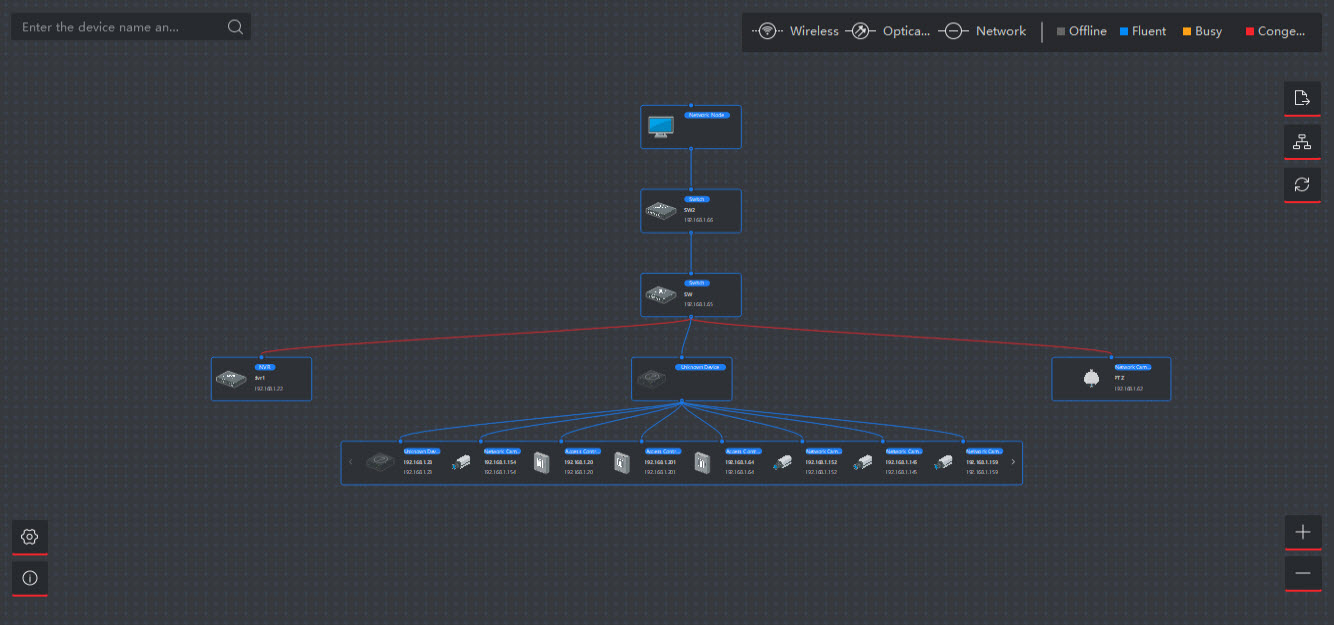
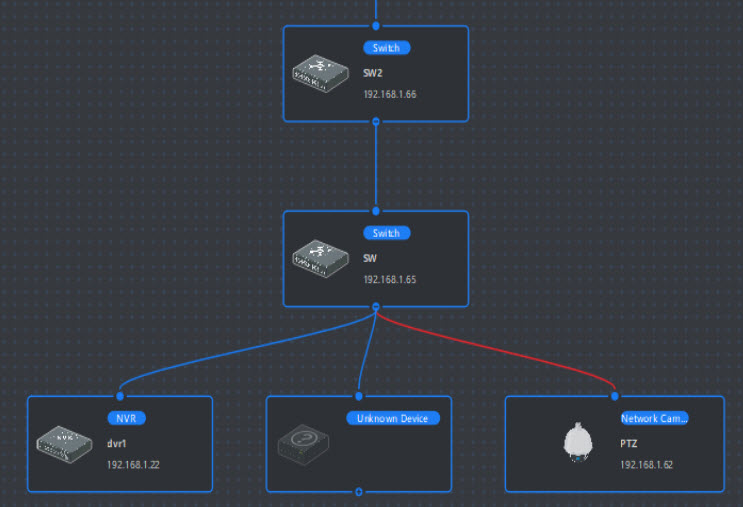
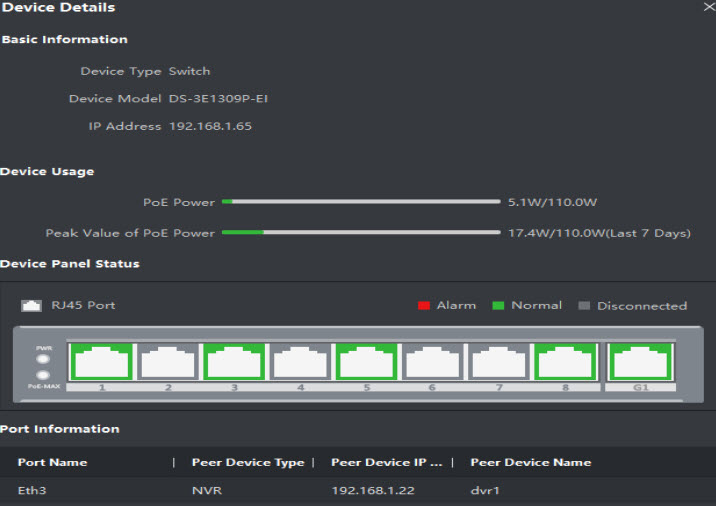
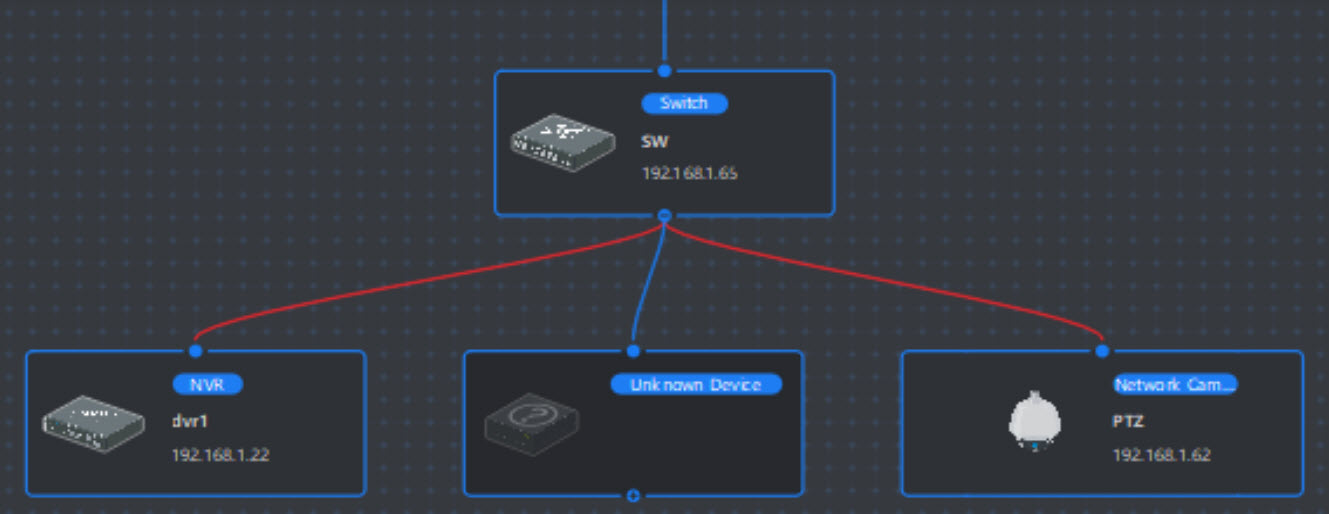
- Trên những switch và phiên bản phần mềm có hỗ trợ, module Topology có thể hiển thị sơ đồ kết nối, lưu lượng, thiết bị lân cận và trạng thái cổng. Sau khi thêm switch, mở Topology để kiểm tra sơ đồ, nhấp vào thiết bị để xem thông tin chi tiết, và chọn cổng để xem tình trạng truyền dữ liệu hoặc PoE.
- Topology chỉ hiển thị chính xác trong phạm vi thiết bị/chuẩn khám phá mạng được hỗ trợ; không phải mọi PC, camera hay switch khác hãng đều xuất hiện đầy đủ. Nếu phiên bản iVMS-4200 bạn đang cài không có module tương ứng, hãy dùng công cụ quản lý hoặc giao diện web được model hỗ trợ thay vì cài phần mềm bất kỳ.
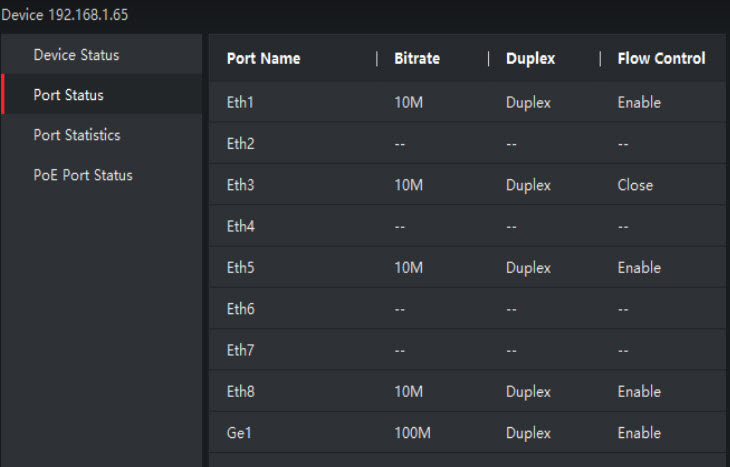
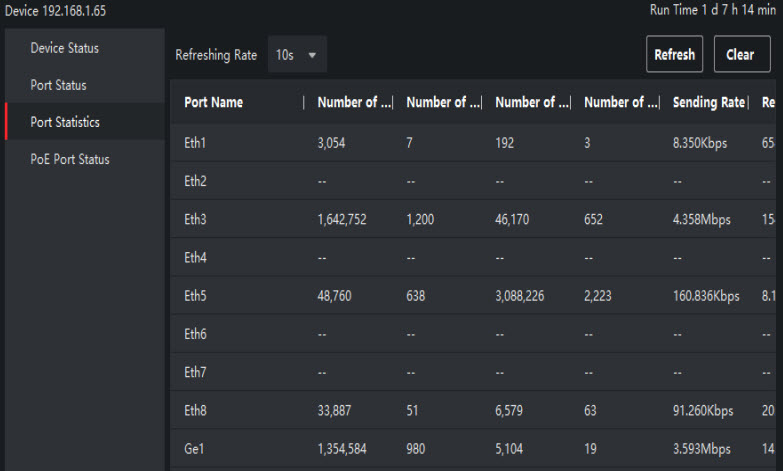
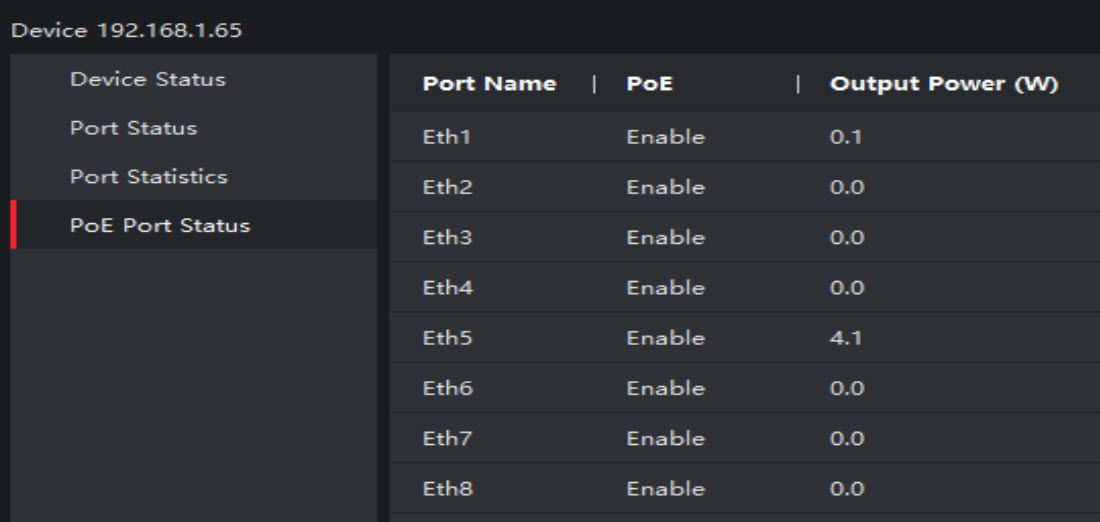
8. Xử lý sự kiện và cấu hình switch từ xa trong mạng quản trị
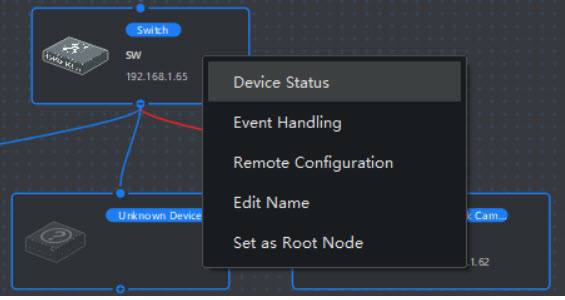
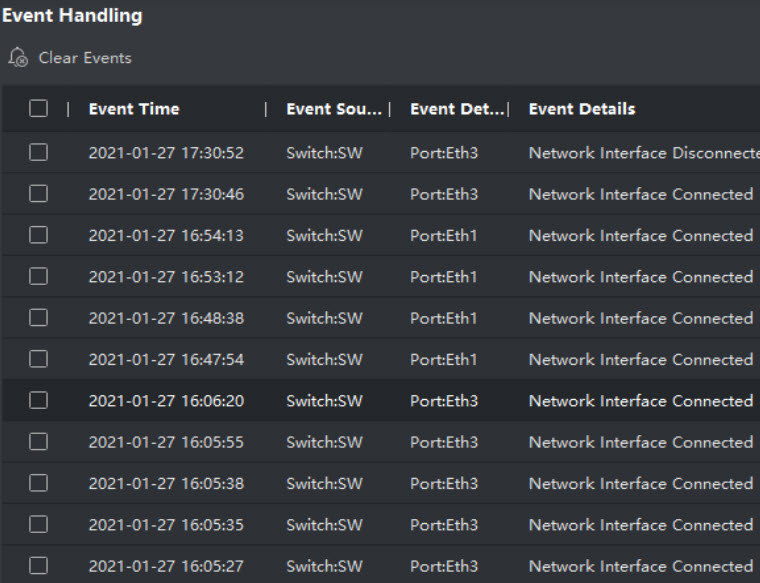
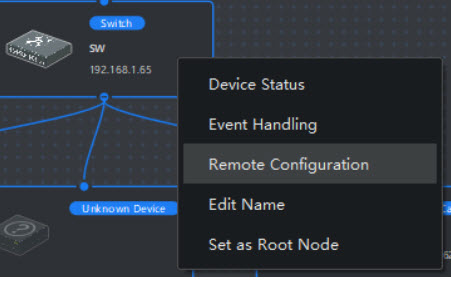
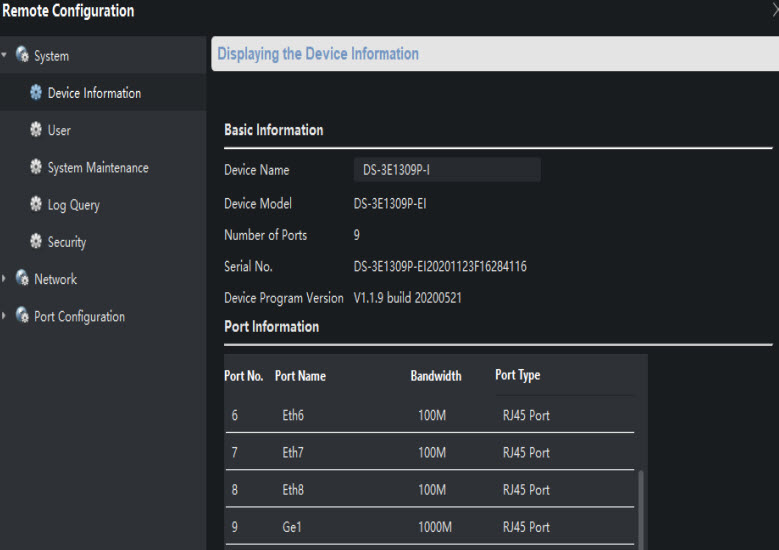
- Ở module Topology hoặc màn hình quản lý switch, có thể xem Event Handling để kiểm tra sự kiện liên quan đến trạng thái cổng (nếu được hỗ trợ). Chọn Remote Configuration để mở phần cấu hình từ xa với thiết bị tương thích, rồi kiểm tra hoặc thay đổi thiết lập cần thiết.
- Việc một switch báo Online không tự khẳng định camera hoạt động hoặc có bản ghi NVR. Sau thay đổi, cần kiểm tra camera có hình, ổ cứng NVR ghi dữ liệu và quá trình phát lại vẫn bình thường.
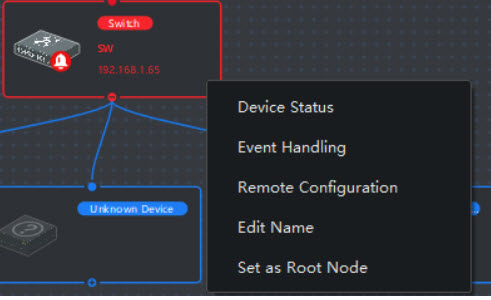
9. Cảnh báo băng thông và trung tâm sự kiện
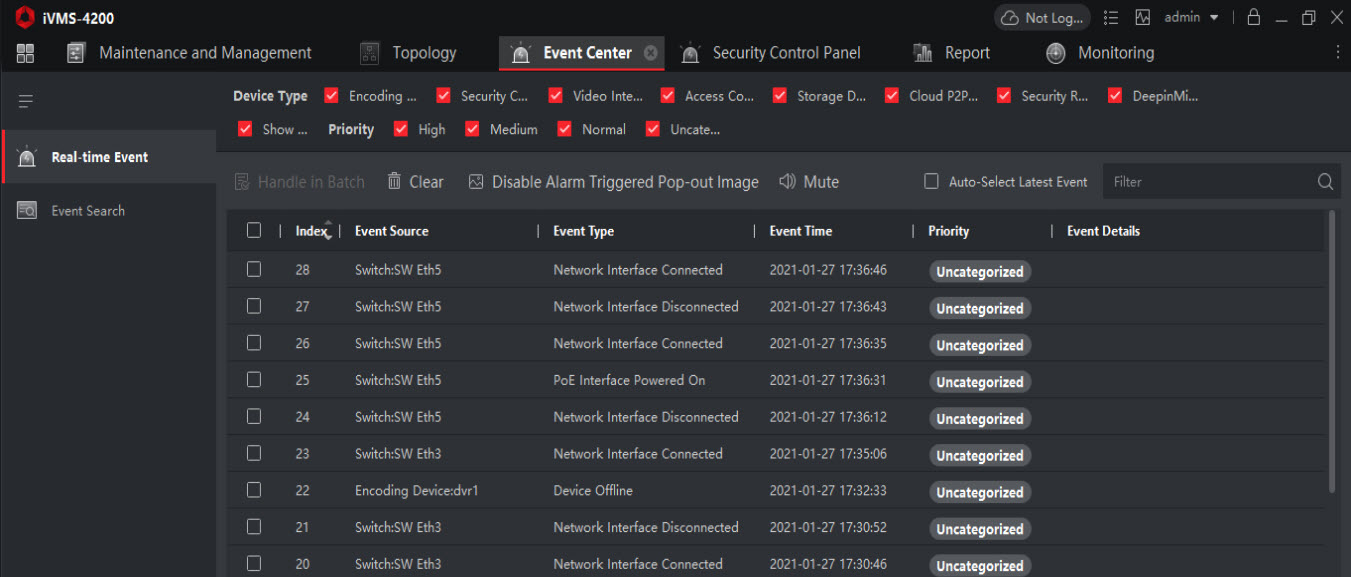
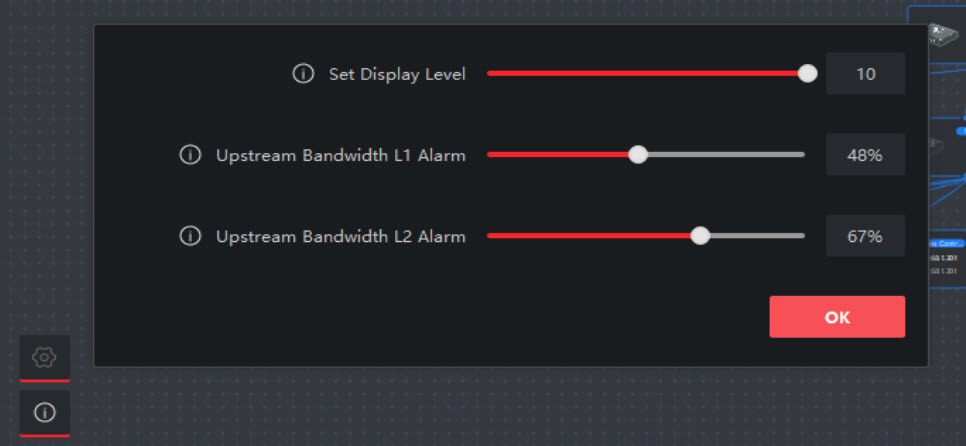
- Với các phiên bản hỗ trợ, mở Event Center để xem các cảnh báo đã được switch báo về. Trong phần cấu hình Topology, một số hệ thống có hai ngưỡng Upstream Bandwidth L1/L2 để hiển thị mức cảnh báo tăng dần.
- Thiết lập ngưỡng dựa trên tốc độ uplink thực tế và mức sử dụng bình thường, không đặt tùy ý. Khi lưu lượng vượt mức cảnh báo thứ nhất, sơ đồ có thể thể hiện mức cảnh báo thấp; mức thứ hai dành cho tình trạng nghiêm trọng hơn. Màu sắc và cách gửi thông báo phụ thuộc phiên bản phần mềm.
10. Xem camera và kiểm tra hình ảnh trong sơ đồ mạng
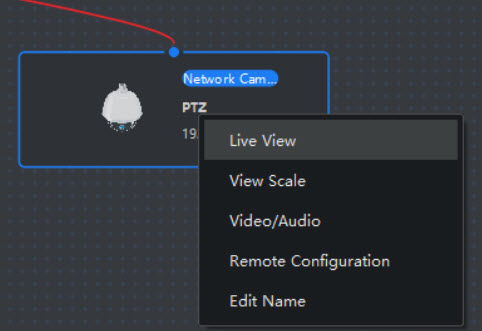
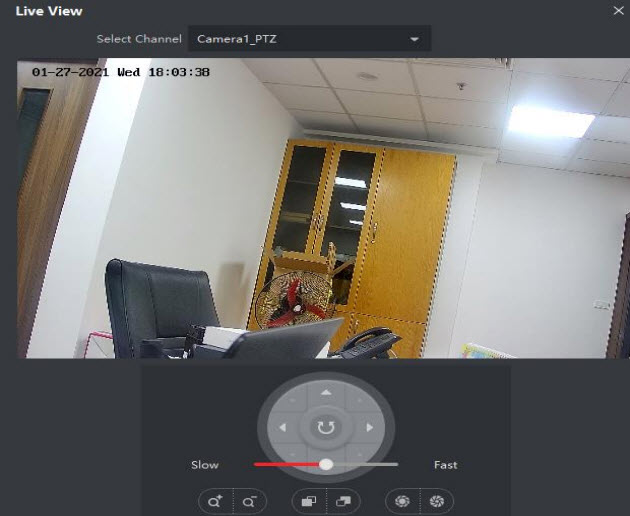
- Nếu iVMS-4200 hỗ trợ và camera đã được cấu hình quyền phù hợp, nhấp phải thiết bị camera trên Topology rồi chọn Live View để xem hình ảnh. Với camera PTZ, việc điều khiển xoay/quét chỉ xuất hiện khi model, tài khoản và giao thức được phần mềm hỗ trợ.
- Nếu không xem được hình, kiểm tra codec, quyền tài khoản, luồng chính/phụ, băng thông, khóa mã hóa video và kết nối camera–NVR. Không giải quyết lỗi bằng cách mở DMZ hoặc công khai cổng quản trị thiết bị.
- Tham khảo cách thêm camera PoE vào đầu ghi NVR Hikvision nếu hệ thống vừa thay đổi kết nối.
11. Các lỗi thường gặp khi dùng switch Hikvision
| Hiện tượng | Kiểm tra và xử lý |
|---|---|
| Switch không xuất hiện trong phần mềm | Kiểm tra hỗ trợ model, cấp nguồn, VLAN quản trị, IP, cáp uplink và quyền phát hiện trong LAN. |
| Camera không lên nguồn PoE | Kiểm tra công suất cổng và tổng PoE budget, chuẩn IEEE tương thích, dây cáp và trạng thái bật PoE. |
| Cổng có Link nhưng không xem được camera | Kiểm tra VLAN Access/Trunk, IP/gateway, Port Isolation, quyền truy cập và đường truyền tới NVR. |
| Mất hình khi bật Extend | Kiểm tra giới hạn tốc độ Long Range, bitrate, chất lượng cáp và chiều dài thực tế; tắt Extend để thử so sánh. |
| Camera tự khởi động lại liên tục | Kiểm tra PoE Watchdog, nguồn không đủ công suất, rớt link hoặc sự cố camera. |
| Topology không thấy đủ thiết bị | Kiểm tra tính năng được hỗ trợ, phiên bản phần mềm, giao thức khám phá mạng, VLAN và quyền quản lý. |
| Mạng chậm hoặc giật hình | Kiểm tra tốc độ uplink, tải tổng, broadcast loop, lỗi cáp, tốc độ/duplex và thống kê cổng. |
- Xem thêm hướng dẫn xử lý Camera PoE No Link trên NVR Hikvision và hướng dẫn sử dụng chế độ hai cổng mạng độc lập của NVR.
12. Câu hỏi thường gặp
Switch Hikvision có bắt buộc phải cài iVMS-4200 không?
- Không. Switch không quản lý hoạt động theo cấu hình phần cứng. Với switch có quản lý, bạn sử dụng phương thức được model hỗ trợ, có thể là trang web quản trị, iVMS-4200, Hik-Partner Pro hoặc công cụ của hãng.
Bật Extend 300 m có làm camera chạy nhanh hơn không?
- Không. Đây là chế độ ưu tiên khoảng cách truyền và có thể giảm tốc độ liên kết xuống mức thấp hơn. Phải đối chiếu thông số switch, độ dài và chất lượng dây dẫn.
Bật Port Isolation có làm camera không thấy đầu ghi?
- Có thể, nếu đường đi camera–NVR bị chính sách cách ly hoặc cấu hình VLAN chặn. Cần thiết kế uplink và chính sách truy cập đúng để các thiết bị được phép vẫn liên lạc.
Switch có nhiều cổng PoE thì có cấp đủ điện cho mọi camera không?
- Chưa chắc. Cần kiểm tra mức tối đa từng cổng và tổng công suất PoE; một camera có đèn trợ sáng hoặc PTZ có thể cần công suất lớn hơn camera IP thông thường.
 08 9898 0626
HIKVISION - CAMERA BÁN CHẠY SỐ 1 THẾ GIỚI
- Địa chỉ: 1190 Phạm Thế Hiển, Phường 5, Quận 8, TP Hồ Chí Minh
- Hotline: 08.9898.0626
- Website: hikvi sionvietnam.net
- Email: [email protected]
-----------------------------------------------------


Tin liên quan
- › Hướng Dẫn Cài Đặt Và Sử Dụng Bàn Điều Khiển Hikvision DS-1200KI
- › Hướng Dẫn Kết Nối Và Cài Đặt Bàn Điều Khiển Hikvision DS-1006KI
- › Cách Kích Hoạt Và Cấu Hình Bộ Thu Phát WiFi Thang Máy Hikvision DS-5WF200CT-2N
- › Hướng dẫn điều chỉnh công suất phát sóng DS-5WF200CT-2N Hikvision
- › Hướng Dẫn Sử Dụng Nút Chuyển Hệ Camera PTZ Hikvision
- › HƯỚNG DẪN LẮP ĐẶT VÀ CẤU HÌNH CAMERA ĐO THÂN NHIỆT HIKVISON
- › HƯỚNG DẪN LẮP ĐẶT VÀ CẤU HÌNH THIẾT BỊ PHÁT HIỆN NHIỆT CHUẨN CHO GIẢI PHÁP PHÁT HIỆN NGƯỜI SỐT HIKVISION
- › HƯỚNG DẪN CẤU HÌNH CAMERA ĐO THÂN NHIỆT HIKVISION
- › HƯỚNG DẪN CẤU HÌNH CAMERA ĐO NHIỆT ĐỘ / BÁO CHÁY HEATPRO HIKVISION
Bình luận (0)
HỖ TRỢ TRỰC TUYẾN
-

HIKVISIONVIETNAM
08 9898 0626
SẢN PHẨM BÁN CHẠY


HOTLINE

HOTLINE:
08 9898 0626
ZALO HIKVISION VIET NAM

SẢN PHẨM MỚI



HIKVISION - CAMERA BÁN CHẠY SỐ 1 THẾ GIỚI
 Phân phối và lắp đặt hệ thống camera Hikvision
Phân phối và lắp đặt hệ thống camera Hilook
Phân phối và lắp đặt hệ thống camera Ezviz
Sửa chữa camera, đầu ghi hình Hikvision
Sửa chữa camera, đầu ghi hình Hilook
Sửa chữa camera, đầu ghi hình Ezviz
Chuông hình - Chuông cửa - Máy chấm công Hikvision
THÔNG TIN - CHÍNH SÁCH

LIÊN HỆ
 CÔNG TY TNHH THÀNH CÔNG TRƯỜNG THỊNH
 0313700779
 08 9898 0626


 1190 Phạm Thế Hiển, Phường Chánh Hưng, TP.HCM

Gửi bình luận của bạn