Hướng Dẫn Kết Nối Và Cài Đặt Bàn Điều Khiển Hikvision DS-1006KI
Hướng dẫn cài đặt Hikvision DS-1006KI qua RS-485, kết nối camera PTZ và đầu ghi DVR/NVR, cấu hình giao thức, điều khiển Zoom, Preset, Patrol và Pattern.
Ngày đăng: 30-11-2021
3,623 lượt xem
Hikvision DS-1006KI là bàn điều khiển camera PTZ chuyên dụng, sử dụng joystick và các phím cứng để điều khiển camera, đầu ghi hoặc hệ thống ma trận tương thích. Khi cài đặt, cần xác định đúng cổng kết nối, chế độ vận hành và các thông số truyền thông trước khi điều khiển camera.
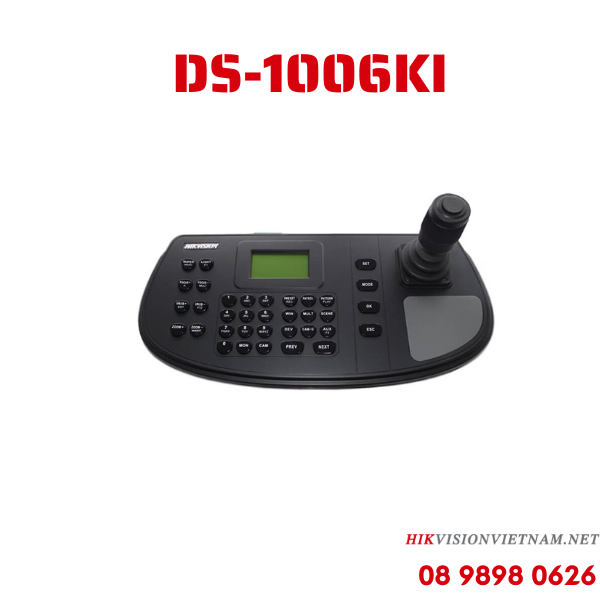
1. Bàn điều khiển Hikvision DS-1006KI có những chức năng gì?
- DS-1006KI trang bị màn hình 128 × 64 pixel, joystick 4 trục và các cổng serial. Bàn điều khiển cho phép thao tác PTZ, Zoom, Focus, Iris, gọi điểm đặt trước (Preset), lộ trình tuần tra (Patrol) và quỹ đạo điều khiển (Pattern) khi camera tương thích.
| Thông số | Ý nghĩa khi cài đặt |
|---|---|
| RS-485 | Điều khiển PTZ analog hoặc DVR/NVR có cổng KB/RS-485 hỗ trợ điều khiển bàn phím. |
| RS-422 | Dùng với bộ quản lý/ma trận hoặc gateway tương thích, không phải kết nối mạng LAN trực tiếp. |
| RS-232 | Kết nối thiết bị serial tương thích theo tài liệu từng hệ thống. |
| USB 2.0 | Chủ yếu phục vụ nhập/xuất cấu hình, cập nhật firmware và các tác vụ được thiết bị hỗ trợ; không thay cho RS-485 khi điều khiển trực tiếp. |
| Nguồn 12 VDC | Cấp nguồn đúng điện áp, đúng cực tính theo nhãn thiết bị. |
2. Chuẩn bị và đấu nối bàn điều khiển DS-1006KI
2.1. Chuẩn bị thiết bị
- Bàn điều khiển DS-1006KI và bộ nguồn đúng chuẩn 12 VDC.
- Camera PTZ hoặc đầu ghi DVR/NVR có hỗ trợ điều khiển qua serial/KB.
- Cáp truyền RS-485 đúng cực, kết nối chắc chắn; thông tin địa chỉ PTZ, giao thức và Baud Rate.
- Tài khoản quản trị bàn điều khiển và quyền điều khiển thiết bị phù hợp.
2.2. Đấu dây điều khiển camera PTZ qua RS-485
- Tắt nguồn bàn điều khiển và thiết bị nhận trước khi đấu dây.
- Nối chân T+ của cổng RS-485 trên bàn điều khiển đến chân RS485+ của camera; nối T− với RS485−. Kiểm tra sơ đồ chân của đúng phiên bản phần cứng.
- Cấp nguồn cho camera và bàn điều khiển, kiểm tra màn hình LCD khởi động bình thường.
- Ghi lại địa chỉ (Address/ID), giao thức (Protocol), Baud Rate, Data Bit, Stop Bit và Parity trên camera để nhập trùng trên bàn điều khiển.
3. Cấu hình DS-1006KI để điều khiển camera PTZ
Bước 1 — Đăng nhập và thiết lập ban đầu
- Kết nối nguồn và làm theo màn hình LCD để đăng nhập. Nếu thiết bị yêu cầu kích hoạt hoặc đặt mật khẩu lần đầu, hãy tạo mật khẩu mạnh và lưu lại an toàn. Dùng các phím OK, ESC hoặc nút giữa joystick để xác nhận và quay lại.
Bước 2 — Thiết lập cổng serial
- Vào SET → System → RS-485/Serial Port (tên mục có thể khác theo firmware).
- Nhập Address/ID tương ứng, tốc độ Baud Rate, số bit dữ liệu, số bit dừng, parity và giao thức phù hợp với camera.
- Lưu bằng OK và quay về menu điều khiển.
| Tham số | Cách chọn |
|---|---|
| Address / Site ID | Phải trùng địa chỉ RS-485 của camera cần điều khiển. |
| Baud Rate | Dùng đúng giá trị camera đang thiết lập, ví dụ 2400 hoặc 9600 bps nếu thiết bị hỗ trợ. |
| Protocol | Chọn đúng giao thức thiết bị nhận, ví dụ Pelco-D, Pelco-P hoặc Hikvision nếu được hỗ trợ. |
| Data / Stop / Parity | Phải khớp ở cả hai đầu; không áp dụng một tổ hợp cố định cho mọi camera. |
Bước 3 — Chọn camera để điều khiển
- Bấm MODE và chọn To Analog Dev hoặc mục điều khiển thiết bị analog.
- Nhập số địa chỉ camera rồi bấm CAM theo hướng dẫn trên màn hình; chẳng hạn 1 + CAM để chọn camera có địa chỉ 1.
- Di chuyển joystick trái/phải, lên/xuống để thử quay quét. Sử dụng phím ZOOM+, ZOOM−, FOCUS và IRIS khi camera hỗ trợ.
3.1. Gọi Preset, Patrol và Pattern
| Chức năng | Thao tác điển hình |
|---|---|
| Preset | Nhập số điểm đã lưu → nhấn PRESET (ví dụ 1 + PRESET). |
| Patrol | Nhập số Patrol đã thiết lập → nhấn PATROL, nếu bàn phím/camera hỗ trợ. |
| Pattern | Nhập số Pattern đã thiết lập → nhấn PATTERN, nếu được hỗ trợ. |
| Auto Scan | Một số chế độ/firmware cho phép nhấn PATTERN hoặc 0 + PATTERN; kiểm tra hỗ trợ trước khi dùng. |
Trước khi gọi Patrol hoặc Pattern, hãy cài các điểm Preset và chương trình chuyển động trên camera hoặc hệ thống điều khiển. Chi tiết tham khảo hướng dẫn sử dụng camera PTZ Hikvision.
4. Kết nối DS-1006KI với đầu ghi Hikvision DVR/NVR
Chế độ DVR by RS-485 hoạt động với đầu ghi hỗ trợ cổng KB và giao tiếp điều khiển bàn phím. Việc đầu ghi có cổng RS-485 dùng cho PTZ không đồng nghĩa với việc cổng đó hỗ trợ bàn điều khiển.
- Kiểm tra cổng KB: Xác nhận model đầu ghi có cổng KB tương thích và tài liệu chỉ rõ sơ đồ đấu.
- Đấu cáp: Nối chân truyền RS-485 T+/T− của bàn điều khiển với chân nhận tương ứng của cổng KB theo sơ đồ hãng. Không đấu nhầm sang chân alarm hoặc RS-485 PTZ.
- Đặt thông số: Trong chế độ DVR by RS-485, cấu hình giao thức và thông số giao tiếp theo hướng dẫn đầu ghi. Tài liệu Hikvision nêu ví dụ 9600, 8 data bits, 1 stop bit, parity None cho chế độ DVR qua RS-485.
- Chọn đầu ghi: Nhấn MODE, chọn DVR by RS-485; nhập số ID thiết bị rồi bấm DEV, ví dụ 1 + DEV với đầu ghi có ID là 1.
- Điều khiển: Thử phím menu, các chức năng đầu ghi và nút IRIS−/PTZ để vào điều khiển PTZ khi được hỗ trợ.
5. Chức năng phím thường dùng trên DS-1006KI
| Phím | Tác dụng chính |
|---|---|
| SET / MODE | Vào cài đặt / đổi chế độ điều khiển. |
| OK / ESC | Xác nhận / quay lại. |
| CAM / DEV | Chọn camera / thiết bị theo ID tương ứng. |
| PRESET, PATROL, PATTERN | Gọi chức năng quay quét tự động đã khai báo. |
| ZOOM ±, FOCUS ±, IRIS ± | Thay đổi tiêu cự hình ảnh, lấy nét hoặc khẩu độ khi PTZ có hỗ trợ. |
| MON, WIN, MULT, SCENE | Điều khiển màn hình/Video Wall ở chế độ và thiết bị tương thích. |
6. Xử lý lỗi DS-1006KI không điều khiển được camera
Joystick có tín hiệu nhưng camera không quay
- Kiểm tra đầu nối RS-485 có đúng cực T+ / T− và dây có đứt, lỏng hay không.
- Kiểm tra địa chỉ camera, Baud Rate, Protocol và Parity phải khớp.
- Xác nhận MODE đang ở đúng chế độ điều khiển và CAM đã chọn đúng kênh.
- Thử PTZ từ phần mềm hoặc đầu ghi để loại trừ lỗi riêng của camera.
Bấm Preset được nhưng Patrol hoặc Pattern không hoạt động
- Kiểm tra Patrol/Pattern đã được lưu trên thiết bị chưa, tính năng có được hỗ trợ bởi PTZ và giao thức đang dùng hay không. Gọi lại bằng phím chức năng chuyên biệt thay vì chỉ dùng mã Preset đặc biệt.
Bàn điều khiển không điều khiển được DVR/NVR
- Đối chiếu model đầu ghi có hỗ trợ cổng KB, kiểm tra chế độ DVR by RS-485, ID và thông số giao tiếp. Nếu đầu ghi không hỗ trợ KB, cần dùng cách điều khiển PTZ khác được hãng công bố.
7. Bài viết liên quan và tài liệu tham khảo
- Cách sử dụng bàn điều khiển Hikvision DS-1200KI — tham khảo khi dùng hệ thống bàn điều khiển có chức năng mạng.
- Hướng dẫn sử dụng DS-1005KI — dành cho dòng bàn điều khiển USB.
- Hướng dẫn cơ bản về camera PTZ Hikvision — hiểu rõ Preset, Patrol và Pattern.
- Nút chuyển hệ camera PTZ Hikvision — khi cần xác định chuẩn tín hiệu của camera.
- Tài liệu hướng dẫn bàn điều khiển DS-1200KI/DS-1006KI (Hikvision) — đối chiếu thông số RS-485, chế độ vận hành và phím chức năng.
8. Câu hỏi thường gặp
DS-1006KI có điều khiển camera IP PTZ trực tiếp qua mạng LAN không?
- Không có cổng LAN như dòng bàn điều khiển IP. Để điều khiển, cần thiết bị hoặc bộ chuyển/ma trận tương thích với cổng serial và chế độ mà DS-1006KI hỗ trợ.
Có thể cắm USB của DS-1006KI vào máy tính để điều khiển iVMS-4200 giống DS-1005KI không?
- Không nên mặc định như vậy. USB trên DS-1006KI không phải phương thức điều khiển joystick máy tính tương đương DS-1005KI; cần tham khảo đúng tài liệu model và thiết bị trung gian.
Tại sao cài đúng Baud Rate nhưng camera vẫn không quay?
- Còn phải kiểm tra địa chỉ PTZ, giao thức, bit dữ liệu, bit dừng, parity, chiều đấu dây và thiết bị có được chọn đúng hay chưa.
 08 9898 0626
HIKVISION - CAMERA BÁN CHẠY SỐ 1 THẾ GIỚI
- Địa chỉ: 1190 Phạm Thế Hiển, Phường 5, Quận 8, TP Hồ Chí Minh
- Hotline: 08.9898.0626
- Website: hikvi sionvietnam.net
- Email: [email protected]
-----------------------------------------------------


Tin liên quan
- › Hướng Dẫn Chỉnh OSD Camera TVI Hikvision Đúng Kỹ Thuật
- › Hướng Dẫn Sử Dụng Camera IP PTZ Hikvision Từ Cơ Bản Đến Nâng Cao
- › Hướng Dẫn Sử Dụng Bàn Điều Khiển Hikvision DS-1005KI Từ A–Z
- › Hướng Dẫn Sử Dụng Bộ Thu Phát Không Dây Hikvision DS-5WF200CT-2N
- › Hướng Dẫn Cài Đặt Và Sử Dụng Bàn Điều Khiển Hikvision DS-1200KI
- › Cách Kích Hoạt Và Cấu Hình Bộ Thu Phát WiFi Thang Máy Hikvision DS-5WF200CT-2N
- › Hướng dẫn điều chỉnh công suất phát sóng DS-5WF200CT-2N Hikvision
- › Hướng Dẫn Sử Dụng Nút Chuyển Hệ Camera PTZ Hikvision
- › Hướng Dẫn Sử Dụng Switch Hikvision: Cấu Hình PoE, VLAN Và Quản Lý Mạng
Bình luận (0)
HỖ TRỢ TRỰC TUYẾN
-

HIKVISIONVIETNAM
08 9898 0626
SẢN PHẨM BÁN CHẠY


HOTLINE

HOTLINE:
08 9898 0626
ZALO HIKVISION VIET NAM

SẢN PHẨM MỚI



HIKVISION - CAMERA BÁN CHẠY SỐ 1 THẾ GIỚI
 Phân phối và lắp đặt hệ thống camera Hikvision
Phân phối và lắp đặt hệ thống camera Hilook
Phân phối và lắp đặt hệ thống camera Ezviz
Sửa chữa camera, đầu ghi hình Hikvision
Sửa chữa camera, đầu ghi hình Hilook
Sửa chữa camera, đầu ghi hình Ezviz
Chuông hình - Chuông cửa - Máy chấm công Hikvision
THÔNG TIN - CHÍNH SÁCH

LIÊN HỆ
 CÔNG TY TNHH THÀNH CÔNG TRƯỜNG THỊNH
 0313700779
 08 9898 0626


 1190 Phạm Thế Hiển, Phường Chánh Hưng, TP.HCM

Gửi bình luận của bạn