Toàn Tập Hướng Dẫn Cài Đặt Camera IP Hikvision Chi Tiết
Hướng dẫn cài đặt camera IP Hikvision: kích hoạt thiết bị, chỉnh địa chỉ IP, cấu hình ghi hình, âm thanh, Hik-Connect, Wi-Fi, phát hiện chuyển động và xử lý lỗi.
Ngày đăng: 30-11-2021
3,167 lượt xem
Việc cài đặt camera IP Hikvision bắt đầu từ nguồn và mạng nội bộ, sau đó mới đến cấu hình ghi hình và truy cập từ xa. Bài viết hướng dẫn lần lượt từng bước để tránh các lỗi thường gặp khi thi công hoặc thay thế thiết bị.
1. Chuẩn bị và xác định thông tin thiết bị
- Chuẩn bị camera IP, nguồn phù hợp hoặc PoE, máy tính và kết nối LAN. Kiểm tra mã model, số serial, phiên bản firmware, tem thông số nguồn và quyền quản trị hợp lệ. Nếu kết nối qua switch PoE, kiểm tra tổng công suất PoE và tình trạng đèn cổng mạng.
- Với camera mới, trạng thái Inactive nghĩa là chưa được kích hoạt. Chưa cần kết nối Internet để kích hoạt trong mạng LAN.

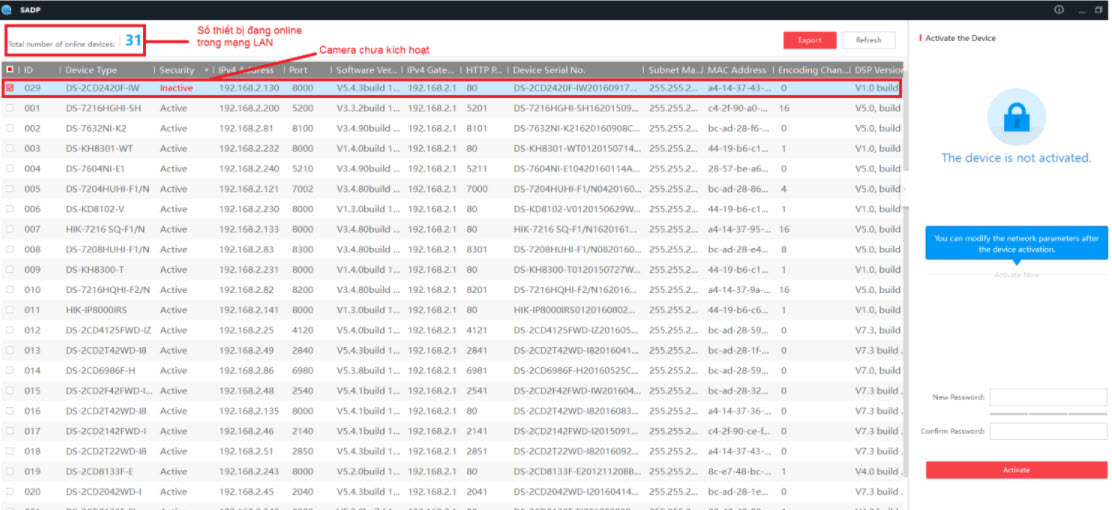
2. Kích hoạt camera bằng SADP hoặc iVMS-4200
- Tải công cụ tương thích tại trang hỗ trợ Hikvision.
- Kết nối máy tính và camera trong cùng mạng có thể phát hiện thiết bị.
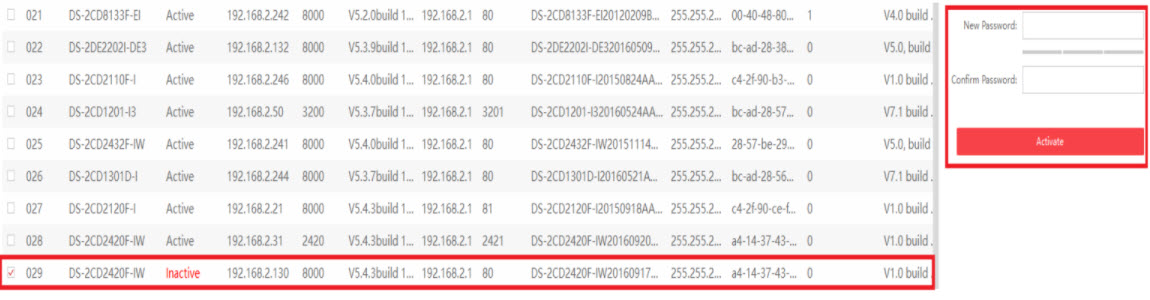
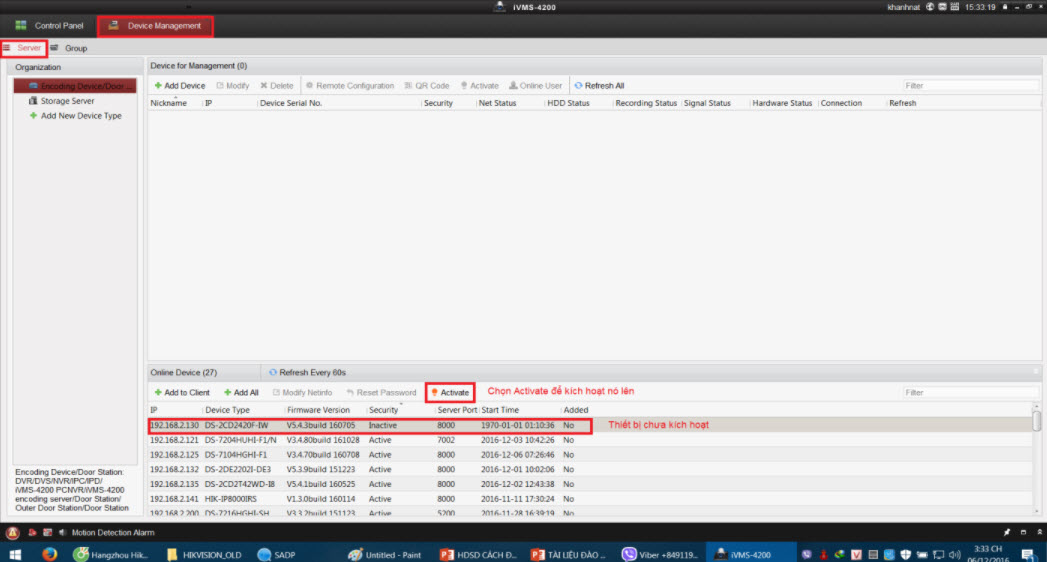
- Mở SADP hoặc Device Management trên iVMS-4200, chọn camera có trạng thái Inactive.
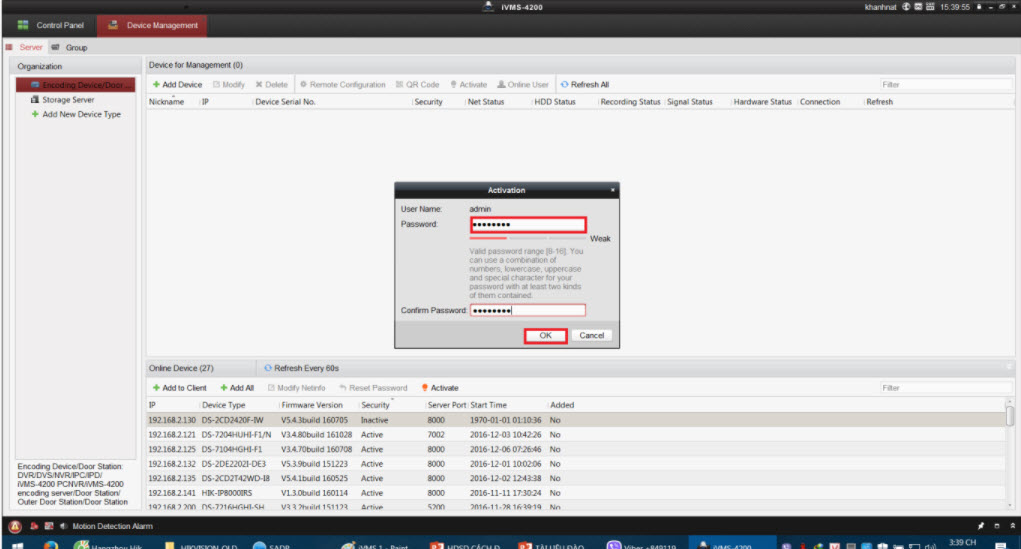
- Đặt mật khẩu quản trị mạnh theo chính sách phiên bản camera và hoàn tất kích hoạt.
- Thiết lập phương án khôi phục mật khẩu nếu thiết bị hỗ trợ, sau đó kiểm tra trạng thái Active.
Không dùng mật khẩu giống nhau cho toàn bộ camera nếu không có chính sách quản lý an toàn.
3. Đặt địa chỉ IP và truy cập cấu hình web
- Kiểm tra dải IP của router và máy tính.
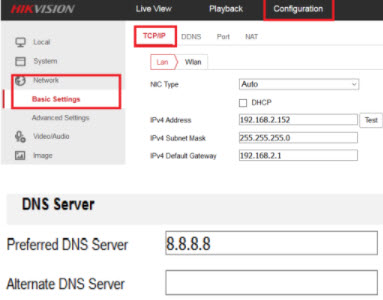
- Gán địa chỉ IP riêng cho camera, tránh trùng thiết bị; điền subnet mask và gateway đúng sơ đồ mạng.
- Mở địa chỉ IP của camera bằng trình duyệt được model hỗ trợ và đăng nhập bằng tài khoản được cấp quyền.
- Thiết lập múi giờ UTC+07:00, đồng bộ NTP nếu có thể; kiểm tra sau khi khởi động lại.
Giao diện cấu hình có thể khác nhau theo dòng máy và firmware.
4. Thiết lập luồng video và ghi hình
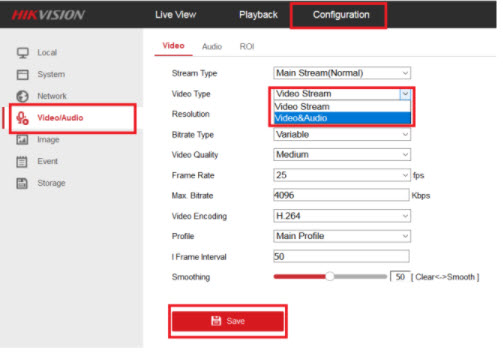
- Trong mục Video/Audio, chọn Main Stream hoặc Sub-stream, thiết lập codec, độ phân giải, tốc độ khung hình và bitrate phù hợp với nhu cầu và băng thông. Main Stream thường ưu tiên ghi hình chất lượng cao; Sub-stream phục vụ xem qua mạng với băng thông thấp hơn.
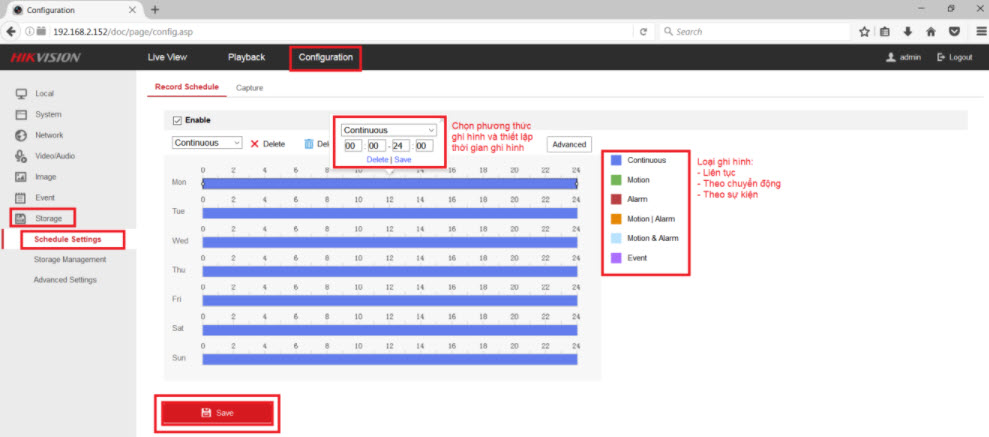
- Ghi hình không tự phát sinh chỉ vì camera có luồng video: cần có thiết bị hoặc phương tiện lưu trữ được hỗ trợ, định dạng ổ/thẻ đúng cách và bật lịch ghi hình trên camera hay NVR.
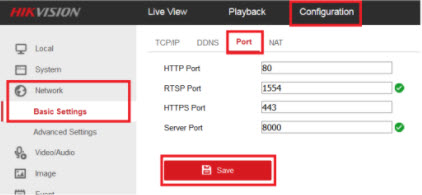
5. Cấu hình âm thanh khi camera hỗ trợ
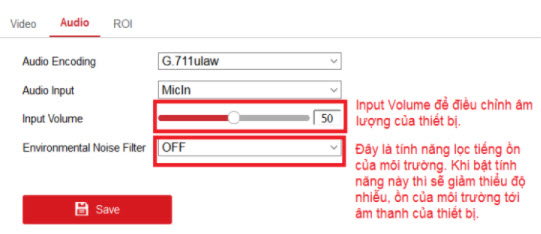
- Nếu camera có micro hoặc ngõ vào âm thanh, trong phần Video/Audio chọn chế độ có âm thanh cho luồng thích hợp và kiểm tra thiết lập codec/âm lượng. Không phải tất cả camera IP đều có micro; một số yêu cầu micro rời.
- Kiểm tra video ghi lại thực tế có âm thanh trước khi bàn giao. Thực hiện thu âm theo quy định quyền riêng tư tại địa điểm lắp đặt.
6. Xem từ xa bằng Hik-Connect
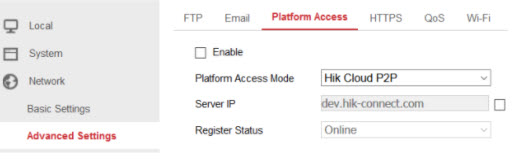
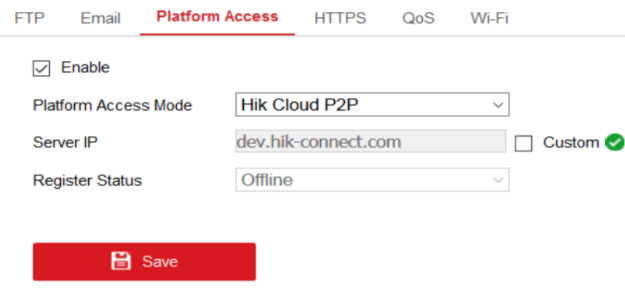
- Kiểm tra camera có hỗ trợ Platform Access / Hik-Connect và có kết nối Internet.
- Bật tính năng theo giao diện thiết bị, kiểm tra trạng thái Online.
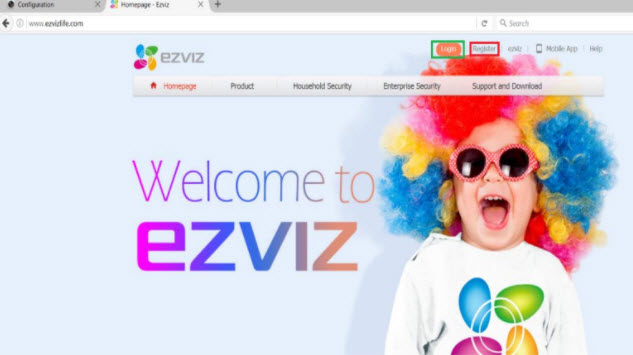
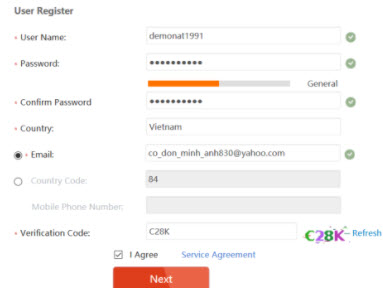
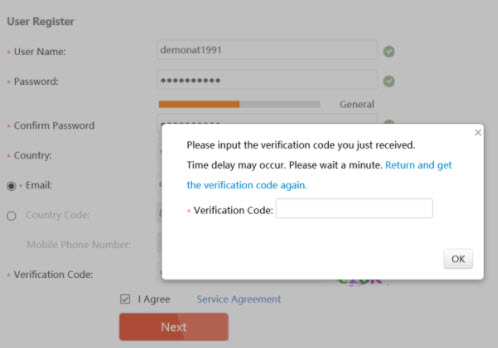
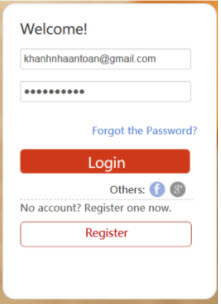
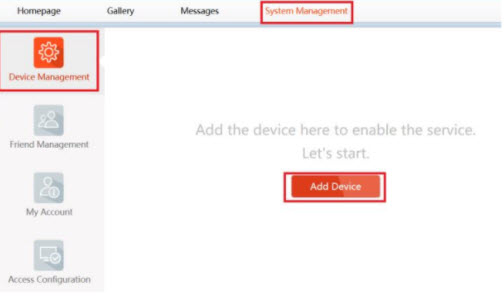
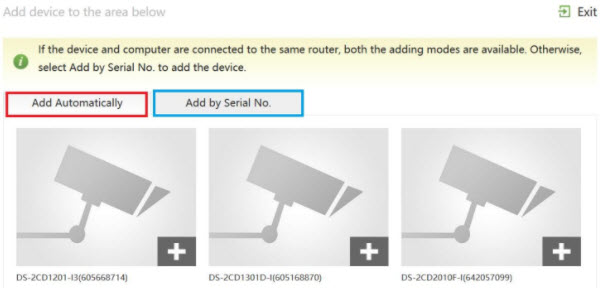
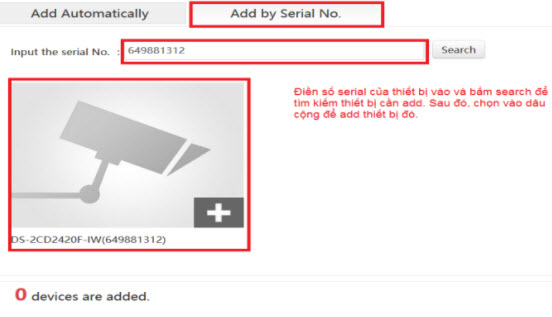
- Trên ứng dụng Hik-Connect, đăng nhập tài khoản chủ sở hữu và thêm thiết bị bằng mã QR hoặc serial theo quy trình hiện hành.
- Kiểm tra xem trực tiếp bằng Wi-Fi và dữ liệu di động, sau đó thử xem lại nếu hệ thống có lưu trữ.
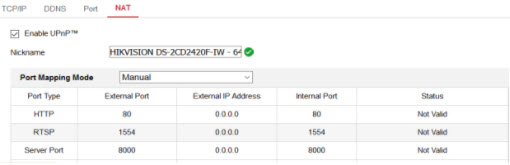
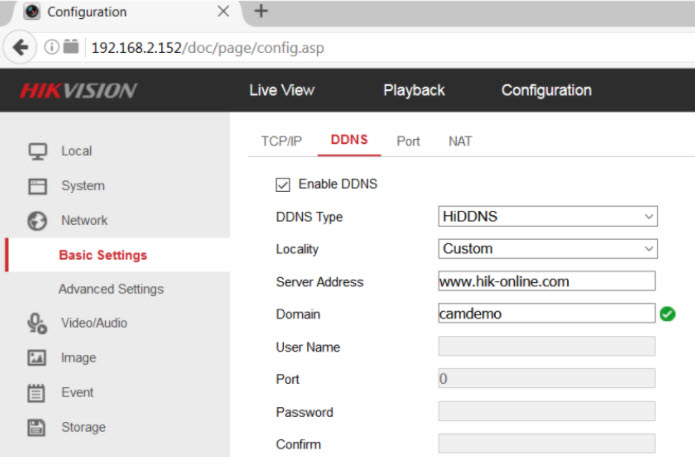
Không dùng HiDDNS hoặc hướng dẫn NAT ba cổng như phương án mặc định. Khi cần quản trị từ xa bằng IP, ưu tiên VPN và hạn chế phơi bày cổng quản trị công khai.
7. Chỉnh hình ảnh, hồng ngoại, WDR và chống ngược sáng
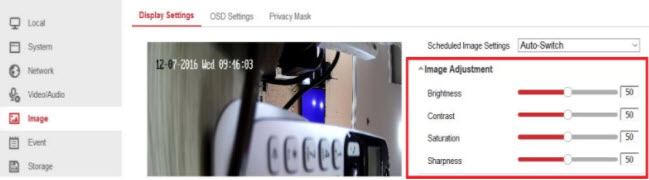
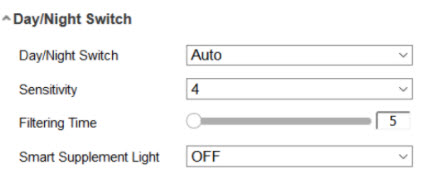
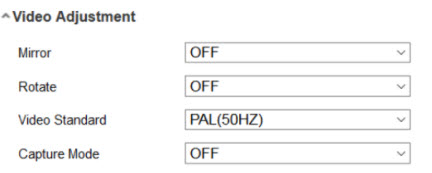
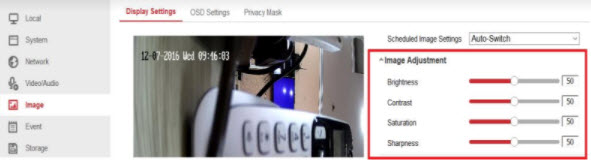
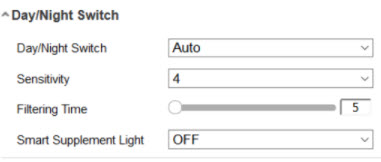
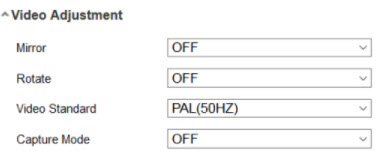
- Trong mục Image / Display Settings, tinh chỉnh Brightness, Contrast, Saturation và Sharpness theo hình ảnh thực tế. Kiểm tra chế độ ngày/đêm, hồng ngoại, phơi sáng và chống nhấp nháy 50 Hz khi có ánh sáng đèn điện.
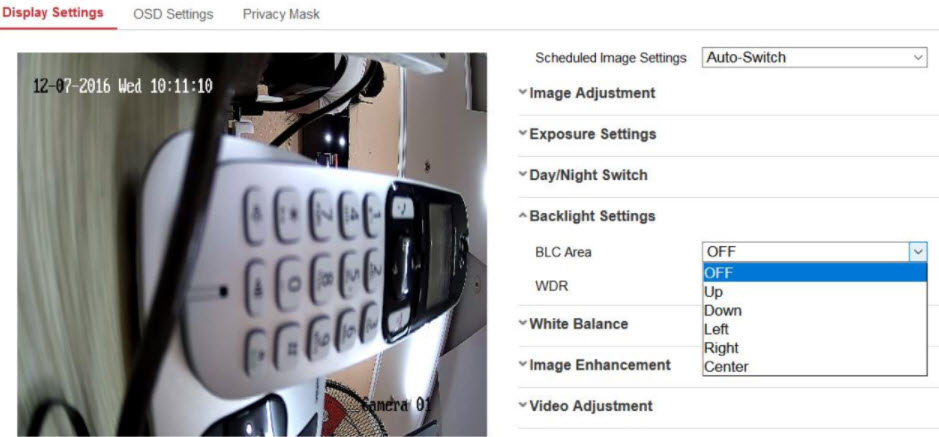
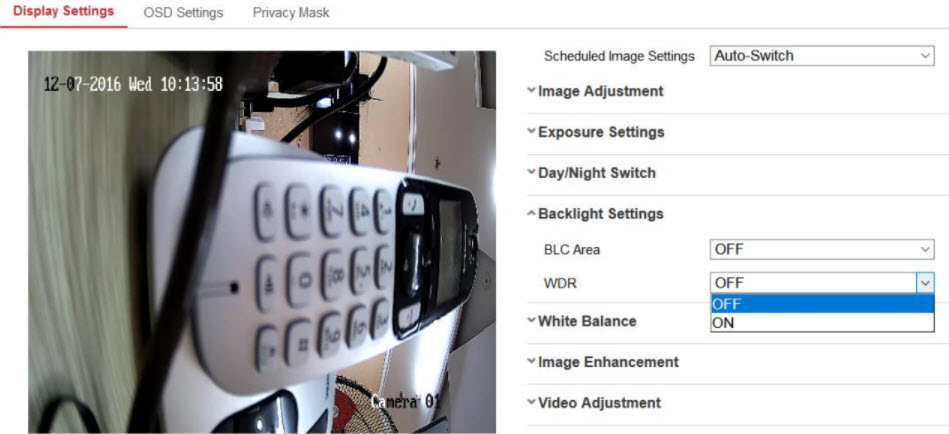
- Dùng BLC hoặc WDR khi cảnh sáng tối chênh lệch; không mặc định WDR luôn cải thiện mọi tình huống. Sau mỗi thay đổi, so sánh hình trực tiếp vào ban ngày và ban đêm.
8. Cấu hình Wi-Fi và phát hiện chuyển động
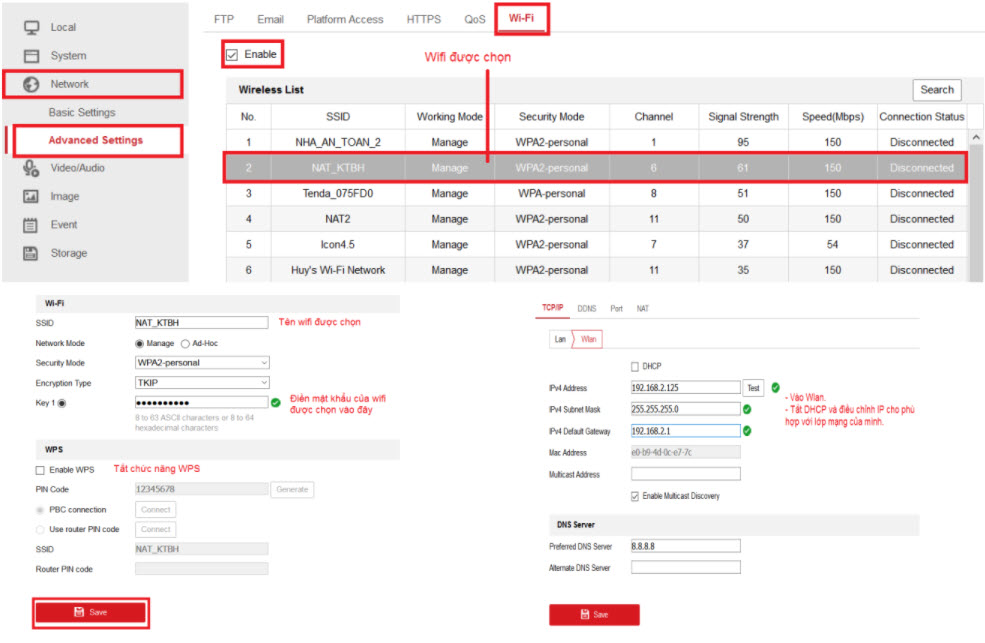
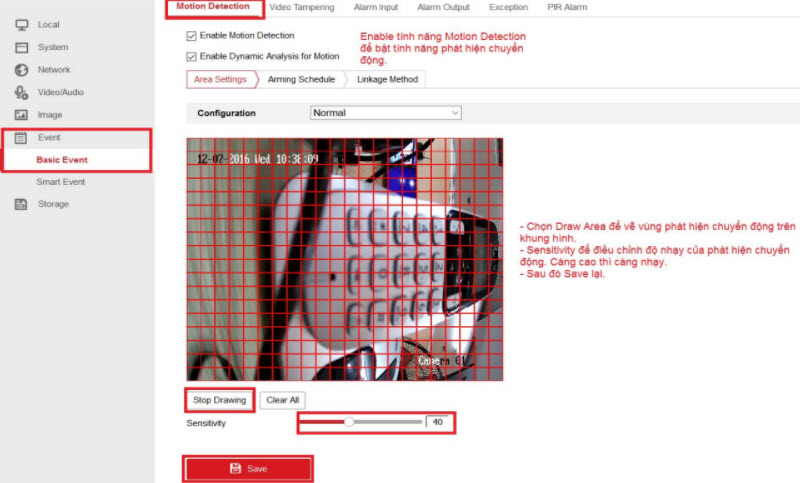
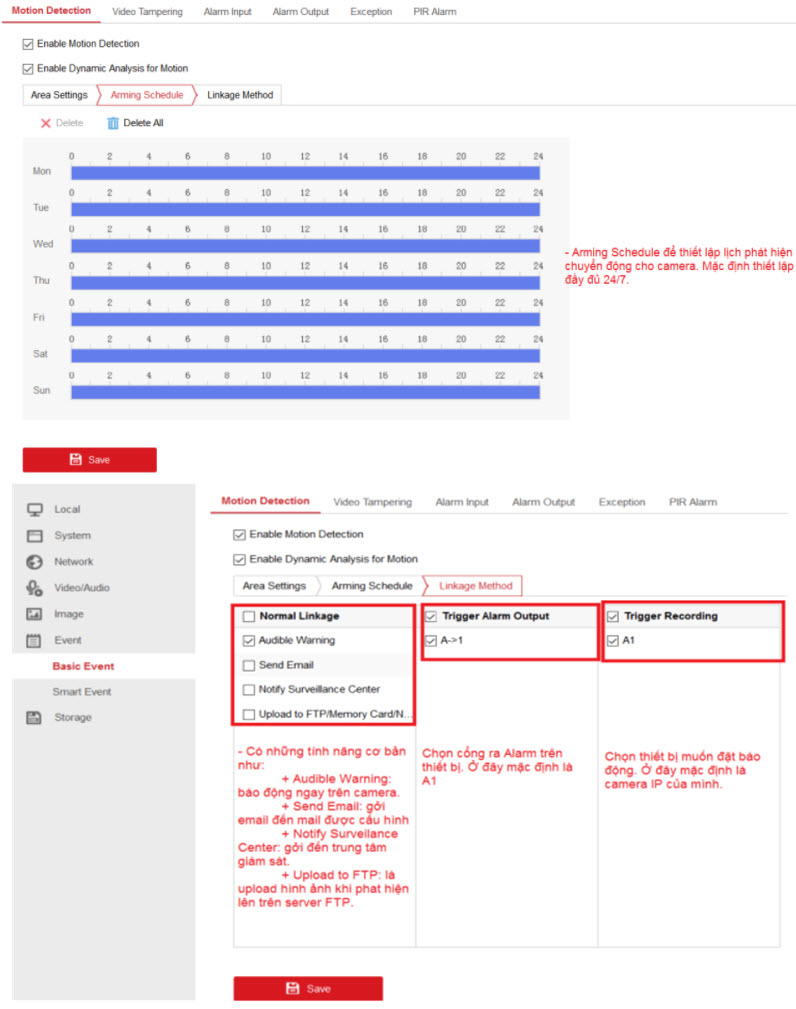
- Chỉ áp dụng cài Wi-Fi trên camera có phần cứng hỗ trợ. Kết nối SSID và chế độ bảo mật tương thích, thử đường truyền ổn định trước khi rút cáp LAN. Trong Event, bật Motion Detection hoặc tính năng thông minh mà model hỗ trợ, xác định vùng, độ nhạy, lịch hoạt động và hành động liên kết.
- Chỉ tạo vùng phát hiện không đồng nghĩa với bật thông báo: phải cấu hình kênh gửi cảnh báo và kiểm tra thực tế.
9. Khôi phục cấu hình và khắc phục lỗi
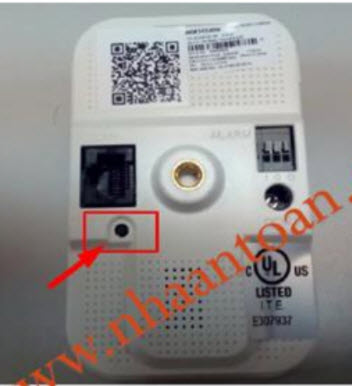
Nếu quên mật khẩu, ưu tiên quy trình khôi phục được Hikvision hỗ trợ cho đúng model. Chỉ dùng nút Reset khi tài liệu thiết bị xác nhận có hỗ trợ, sau khi sao lưu thông số cần thiết. Không mặc định nhấn giữ 45–60 giây là đúng với tất cả camera.
- Không thấy camera trong SADP: kiểm tra nguồn, cáp, switch, VLAN và máy tính.
- Trùng IP hoặc không vào web: kiểm tra dải địa chỉ, gateway và xung đột IP.
- Camera Online nhưng không ghi hình: kiểm tra ổ/thẻ nhớ, lịch ghi và quyền ghi.
- Hik-Connect Offline: kiểm tra Internet, DNS, thời gian và Platform Access.
- Hình chập chờn: kiểm tra PoE, dây mạng, bitrate và độ ổn định Wi-Fi.
Hướng dẫn liên quan
- Hướng dẫn gán camera IP vào đầu ghi Hikvision
- Tự động chụp ảnh camera Hikvision
- Khắc phục camera Hikvision bị gợn hình
- Cài đặt và sử dụng Hik-Connect
 08 9898 0626
HIKVISION - CAMERA BÁN CHẠY SỐ 1 THẾ GIỚI
- Địa chỉ: 1190 Phạm Thế Hiển, Phường 5, Quận 8, TP Hồ Chí Minh
- Hotline: 08.9898.0626
- Website: hikvi sionvietnam.net
- Email: [email protected]
-----------------------------------------------------


Tin liên quan
- › Hướng Dẫn Khắc Phục Camera IP Hikvision Bị Gợn Sóng, Sọc Hình
- › Hướng Dẫn Gán Camera IP Hikvision Trực Tiếp Trên Màn Hình Đầu Ghi
- › Luồng Dữ Liệu Thứ 3 Trên Camera IP Hikvision Và Cách Sử Dụng
- › Cách Cài Đặt Camera IP Hikvision Tự Động Chụp Ảnh
- › Hướng Dẫn Bật Sense Up Trên Camera Turbo HD Starlight Hikvision
- › Hướng Dẫn Cài Đặt Camera Đếm Người Hikvision iDS-2CD6810-F/C
- › Hướng Dẫn Chỉnh OSD Camera TVI Hikvision Đúng Kỹ Thuật
- › Hướng Dẫn Sử Dụng Camera IP PTZ Hikvision Từ Cơ Bản Đến Nâng Cao
- › Hướng Dẫn Sử Dụng Bàn Điều Khiển Hikvision DS-1005KI Từ A–Z
Bình luận (0)
HỖ TRỢ TRỰC TUYẾN
-

HIKVISIONVIETNAM
08 9898 0626
SẢN PHẨM BÁN CHẠY


HOTLINE

HOTLINE:
08 9898 0626
ZALO HIKVISION VIET NAM

SẢN PHẨM MỚI



HIKVISION - CAMERA BÁN CHẠY SỐ 1 THẾ GIỚI
 Phân phối và lắp đặt hệ thống camera Hikvision
Phân phối và lắp đặt hệ thống camera Hilook
Phân phối và lắp đặt hệ thống camera Ezviz
Sửa chữa camera, đầu ghi hình Hikvision
Sửa chữa camera, đầu ghi hình Hilook
Sửa chữa camera, đầu ghi hình Ezviz
Chuông hình - Chuông cửa - Máy chấm công Hikvision
THÔNG TIN - CHÍNH SÁCH

LIÊN HỆ
 CÔNG TY TNHH THÀNH CÔNG TRƯỜNG THỊNH
 0313700779
 08 9898 0626


 1190 Phạm Thế Hiển, Phường Chánh Hưng, TP.HCM

Gửi bình luận của bạn