Hướng Dẫn Cài Đặt DDNS No-IP, DynDNS Trên Camera Và Đầu Ghi Hikvision
Hướng dẫn cài đặt tên miền DDNS No-IP, DynDNS trên camera và đầu ghi Hikvision qua web, đầu ghi và iVMS-4200. Kiểm tra kết nối và khắc phục lỗi DDNS.
Ngày đăng: 27-11-2021
16,227 lượt xem
Tên miền DDNS giúp truy cập camera IP, DVR hoặc NVR Hikvision khi địa chỉ IP Internet thay đổi. Dưới đây là cách cấu hình No-IP, DynDNS qua trình duyệt, trực tiếp trên đầu ghi và phần mềm iVMS-4200, kèm cách kiểm tra để tránh tình trạng ở nhà xem được nhưng ra ngoài mất kết nối.
1. DDNS là gì? Khi nào cần sử dụng?
DDNS (Dynamic DNS) liên kết một tên miền dễ nhớ, ví dụ cuahang.example.net, với địa chỉ IP công cộng có thể thay đổi của đường truyền Internet. Khi IP WAN thay đổi, thiết bị hoặc router gửi thông tin cập nhật đến nhà cung cấp DDNS.
Hikvision có các thiết bị hỗ trợ dịch vụ DDNS bên thứ ba như No-IP và DynDNS. Tuy nhiên, tính năng cụ thể còn tùy model, firmware và loại tài khoản nhà cung cấp.
2. Kiểm tra trước khi cài DDNS cho Hikvision
- Xác nhận thiết bị hỗ trợ DDNS: đăng nhập camera/đầu ghi, kiểm tra trong Network → DDNS hoặc Configuration → Network → Basic Settings → DDNS.
- Ổn định IP LAN: đặt IP tĩnh hợp lệ hoặc đặt DHCP Reservation trên router để IP nội bộ không thay đổi ngoài ý muốn. Xem hướng dẫn đặt IP tĩnh cho camera và đầu ghi Hikvision.
-
Kiểm tra IP WAN: đối chiếu IP WAN trên router với IP công cộng mà mạng đang sử dụng. Nếu WAN là địa chỉ riêng hoặc thuộc dải CGNAT (thường
100.64.0.0/10), truy cập trực tiếp từ Internet có thể không thực hiện được. - Tạo tên miền DDNS: đăng ký No-IP hoặc DynDNS và tạo hostname theo tài khoản.
Nếu chỉ cần xem camera trên điện thoại, Hik-Connect thường thuận tiện hơn vì không nhất thiết phải công khai giao diện quản trị của đầu ghi ra Internet.
3. Thiết lập No-IP trên camera IP, DVR hoặc NVR bằng trình duyệt
Bước 1: Tạo hostname và DDNS Key
- Truy cập No-IP, đăng ký hoặc đăng nhập, tạo hostname và kích hoạt dịch vụ Dynamic DNS. Trong mục quản lý DNS, tạo DDNS Key cho hostname; lưu riêng tên đăng nhập và mật khẩu được cấp để đưa vào thiết bị. Không dán mật khẩu hoặc DDNS Key lên bài viết công khai.
Bước 2: Khai báo thông số trên Hikvision
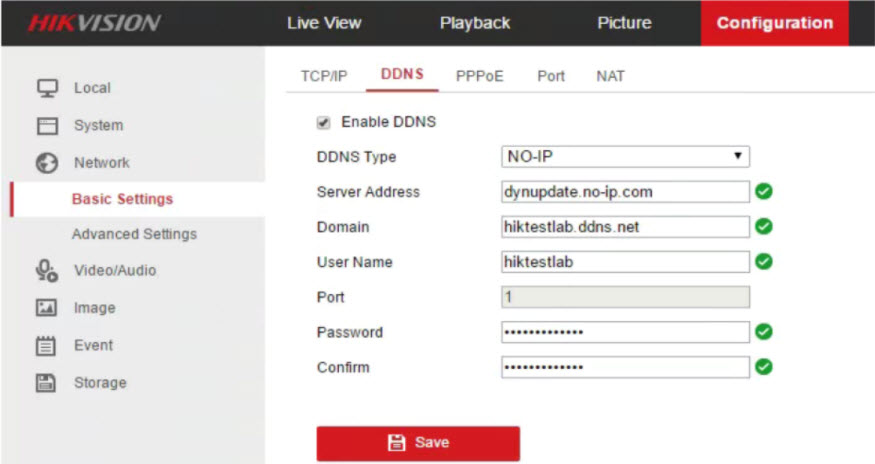
- Trên máy tính cùng mạng LAN, mở địa chỉ IP của camera/đầu ghi và đăng nhập. Vào Configuration → Network → Basic Settings → DDNS (một số model đặt ở Network → DDNS), bật Enable DDNS rồi nhập:
| Trường | Giá trị cho No-IP |
|---|---|
| DDNS Type | NO-IP |
| Server Address |
dynupdate.no-ip.com |
| Domain / Hostname |
all.ddnskey.com khi sử dụng DDNS Key theo hướng dẫn No-IP hiện tại |
| User Name | DDNS Key Username / Email do No-IP cấp |
| Password | DDNS Key Password do No-IP cấp |
-
Chọn Save, sau đó kiểm tra trạng thái DDNS. Tên miền dùng để truy cập từ xa vẫn là hostname thực tế bạn đã tạo trên No-IP, không phải
all.ddnskey.com. Với thiết bị không tương thích cơ chế DDNS Key, cần kiểm tra hướng dẫn đúng model và cân nhắc cập nhật firmware từ nguồn chính hãng.
4. Cài đặt DDNS trực tiếp trên màn hình đầu ghi
- Kết nối chuột và màn hình với DVR/NVR, đăng nhập bằng tài khoản có quyền cấu hình. Mở Menu / Configuration → Network → DDNS. Bật DDNS, chọn dịch vụ có trong danh sách và nhập server, hostname, tài khoản xác thực theo thông tin nhà cung cấp.
-
Với DynDNS, những firmware hỗ trợ có thể hiển thị máy chủ
members.dyndns.orgvà trường Device Domain Name. Hãy dùng đúng thông số được DynDNS cung cấp cho tài khoản của bạn rồi nhấn Apply / Save.

5. Thiết lập DDNS trong phần mềm iVMS-4200
Trên máy tính đã cài iVMS-4200 và có quyền quản trị thiết bị:
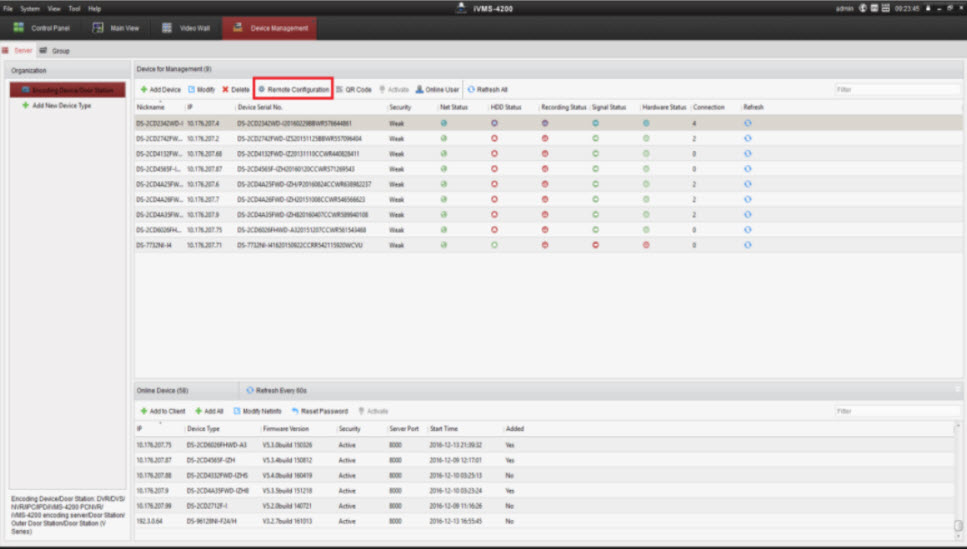
- Mở Device Management và chọn đầu ghi/camera cần quản lý.
- Mở Remote Configuration hoặc phần cấu hình từ xa tương ứng.
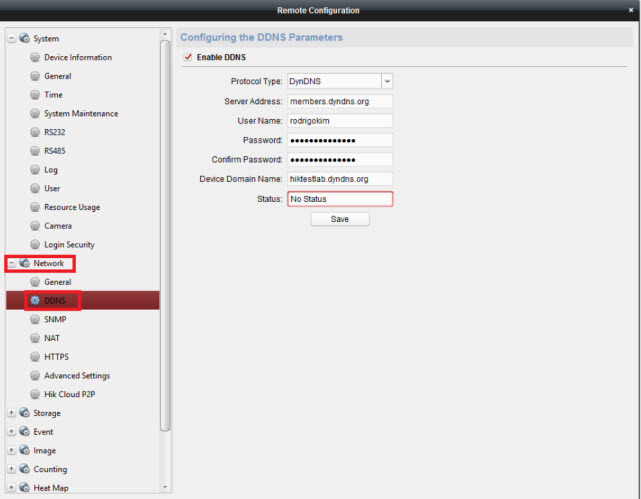
- Vào Network → DDNS (một số firmware là Network → Basic Settings → DDNS), khai báo dịch vụ, hostname và thông tin xác thực như khi cấu hình qua web.
- Lưu cấu hình và kiểm tra trạng thái kết nối. Nếu iVMS-4200 không hiển thị chức năng DDNS, hãy thực hiện trực tiếp qua giao diện web hoặc màn hình đầu ghi.

- Xem thêm hướng dẫn cài đặt và sử dụng iVMS-4200 nếu cần thêm thiết bị để quản lý từ máy tính.
6. Thêm thiết bị bằng IP/Domain để xem camera từ xa
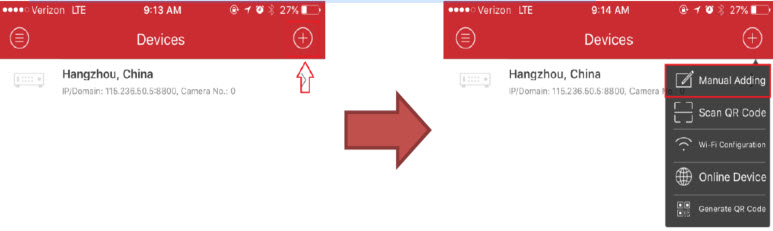
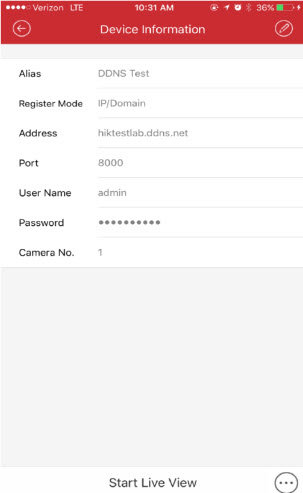
- Sau khi DDNS cập nhật thành công và hệ thống mạng cho phép truy cập, bạn có thể sử dụng chế độ IP/Domain trong phần mềm tương thích. Thông tin thường cần nhập gồm tên hiển thị (Alias), tên miền DDNS, Server Port thực tế của đầu ghi, tài khoản và mật khẩu của thiết bị Hikvision — không phải mật khẩu No-IP.
- Lưu ý: Hikvision đã ngừng duy trì iVMS-4500. Khi thao tác trên điện thoại, nên sử dụng Hik-Connect; chức năng thêm thiết bị qua IP/Domain phụ thuộc ứng dụng, phiên bản và model. Nếu không có lựa chọn phù hợp, sử dụng kết nối Hik-Connect thông thường hoặc truy cập an toàn qua VPN.
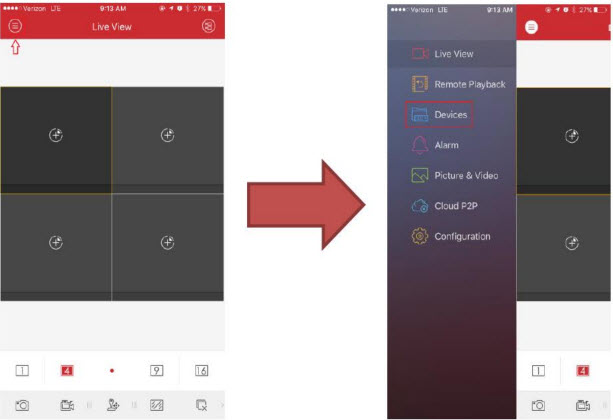
- Chỉ kiểm tra từ xa sau khi chuyển điện thoại sang 4G/5G hoặc một mạng ngoài địa điểm lắp đặt. Kiểm tra ngay trong Wi-Fi nội bộ không chứng minh rằng kết nối từ Internet đã hoạt động.
7. DDNS đã cấu hình nhưng không xem được camera: kiểm tra gì?
| Hiện tượng | Hướng xử lý |
|---|---|
| DDNS báo Offline / Connection failed | Kiểm tra DNS, gateway, thời gian thiết bị, Server Address, DDNS Key và dịch vụ của nhà cung cấp. |
| DDNS báo Normal nhưng không truy cập từ xa | Kiểm tra IP WAN công cộng, CGNAT, tường lửa và thiết lập chuyển tiếp cổng nếu thực sự cần dùng truy cập trực tiếp. |
| Tên miền trỏ sai IP | Kiểm tra tác vụ cập nhật tại thiết bị/router, DDNS Key được gán đúng hostname và dữ liệu DNS đang được phân giải. |
| Cùng Wi-Fi xem được, chuyển 4G không xem được | Kiểm tra đường truy cập WAN, không chỉ kiểm tra mạng LAN. Tham khảo cách xử lý lỗi ở nhà xem được nhưng ra ngoài không xem được camera. |
| Cấu hình iVMS-4200 không có mục DDNS | Thiết bị/firmware hoặc tài khoản cấu hình không hỗ trợ mục này; chuyển sang cấu hình trên đầu ghi hoặc giao diện web. |
8. Lưu ý bảo mật khi sử dụng DDNS Hikvision
- DDNS chỉ là cơ chế cập nhật địa chỉ. Khi cần truy cập từ Internet, nên ưu tiên VPN hoặc phương thức chính hãng tương thích. Nếu hệ thống bắt buộc phải dùng port forwarding, hãy nhờ kỹ thuật kiểm tra an toàn, chỉ mở cổng thật sự cần thiết, giới hạn địa chỉ được truy cập khi có thể, bật HTTPS ở thiết bị hỗ trợ và cập nhật firmware chính hãng. Không bật DMZ để đưa toàn bộ đầu ghi/camera ra Internet.
- Bạn có thể tham khảo thêm bài hướng dẫn mở port cho camera Hikvision để hiểu sơ đồ kết nối, nhưng nên áp dụng các nguyên tắc bảo mật nêu trên thay vì mở toàn bộ cổng theo cấu hình mẫu.
9. Câu hỏi thường gặp
DDNS có thay thế Hik-Connect được không?
- Không hoàn toàn. DDNS ánh xạ tên miền với IP; Hik-Connect cung cấp cách truy cập thiết bị qua nền tảng của Hikvision. Hai cách có yêu cầu mạng và quyền truy cập khác nhau.
Đầu ghi có CGNAT dùng No-IP được không?
- Tên miền vẫn có thể cập nhật IP, nhưng thường không thể kết nối trực tiếp đến cổng thiết bị qua IPv4 từ Internet nếu nhà mạng không cấp đường truy cập phù hợp. Hãy dùng Hik-Connect, VPN thích hợp hoặc trao đổi với nhà mạng về IP công cộng.
Có cần mở port 8000 không?
- Chỉ khi bạn chọn phương án kết nối trực tiếp cần Server Port đó và đã xác định đây là cách truy cập phù hợp. Số cổng có thể được thay đổi và tùy thiết bị. Không nên mở port chỉ vì đã bật DDNS.
 08 9898 0626
HIKVISION - CAMERA BÁN CHẠY SỐ 1 THẾ GIỚI
- Địa chỉ: 1190 Phạm Thế Hiển, Phường 5, Quận 8, TP Hồ Chí Minh
- Hotline: 08.9898.0626
- Website: hikvi sionvietnam.net
- Email: [email protected]
-----------------------------------------------------


Tin liên quan
- › Hướng Dẫn Xuất Dữ Liệu Máy Chấm Công Hikvision Bằng USB
- › Hướng Dẫn Kết Nối Đầu Đọc Thẻ Phụ Với DS-K1T341AMF Và DS-K1T331W
- › Hướng Dẫn Đấu Nối, Cài Đặt Bộ Kiểm Soát Cửa Hikvision DS-K1T802M
- › Hướng Dẫn Cài Đặt Camera Nhận Diện Biển Số Hikvision Từ A–Z
- › Hướng Dẫn Reset Mật Khẩu Đầu Ghi Hikvision Bằng Email
- › Giải Pháp Chỉ Cho Phép User Xem Sub-stream Của Camera IP Hikvision
- › Hướng Dẫn Cài Đặt Trung Tâm Báo Động Không Dây AXHub Hikvision Trên Hik-Connect
- › Hướng Dẫn Cài Đặt Và Sử Dụng Trung Tâm Báo Động Hikvision AX PRO
- › Cách Cài Đặt Chụp Và So Sánh Khuôn Mặt Trên NVR Hikvision
Bình luận (0)
HỖ TRỢ TRỰC TUYẾN
-

HIKVISIONVIETNAM
08 9898 0626
SẢN PHẨM BÁN CHẠY


HOTLINE

HOTLINE:
08 9898 0626
ZALO HIKVISION VIET NAM

SẢN PHẨM MỚI



HIKVISION - CAMERA BÁN CHẠY SỐ 1 THẾ GIỚI
 Phân phối và lắp đặt hệ thống camera Hikvision
Phân phối và lắp đặt hệ thống camera Hilook
Phân phối và lắp đặt hệ thống camera Ezviz
Sửa chữa camera, đầu ghi hình Hikvision
Sửa chữa camera, đầu ghi hình Hilook
Sửa chữa camera, đầu ghi hình Ezviz
Chuông hình - Chuông cửa - Máy chấm công Hikvision
THÔNG TIN - CHÍNH SÁCH

LIÊN HỆ
 CÔNG TY TNHH THÀNH CÔNG TRƯỜNG THỊNH
 0313700779
 08 9898 0626


 1190 Phạm Thế Hiển, Phường Chánh Hưng, TP.HCM

Gửi bình luận của bạn