Hướng Dẫn Xem Camera Hikvision Bằng Tên Miền Trên Hik-Connect
Hướng dẫn xem camera Hikvision qua Hik-Connect, cấu hình tên miền DDNS, phân biệt kết nối P2P và IP/Domain, xử lý lỗi không xem được từ xa.
Ngày đăng: 19-11-2021
2,685 lượt xem
Khi sử dụng camera hoặc đầu ghi Hikvision, người dùng thường gặp hai nhu cầu: xem camera từ xa qua Internet và kết nối trực tiếp đến thiết bị bằng địa chỉ IP hoặc tên miền. Hai nhu cầu này không nhất thiết phải cấu hình theo cùng một cách.
1. Hik-Connect và tên miền DDNS khác nhau thế nào?
- Hik-Connect (dịch vụ đám mây/P2P): thêm thiết bị bằng mã QR hoặc số sê-ri và tài khoản được cấp quyền; phù hợp để xem trực tiếp, xem lại và nhận thông báo nếu thiết bị hỗ trợ.
- IP/Domain: ứng dụng kết nối đến địa chỉ IP hoặc tên miền của thiết bị qua cổng dịch vụ được cấu hình. Trong mạng LAN có thể dùng IP nội bộ.
- Hik-Connect Domain kết hợp DDNS: theo tài liệu Hikvision, với thiết bị hỗ trợ, DDNS có thể cho phép kết nối ưu tiên trực tiếp qua IP và hỗ trợ các tác vụ cấu hình từ xa.
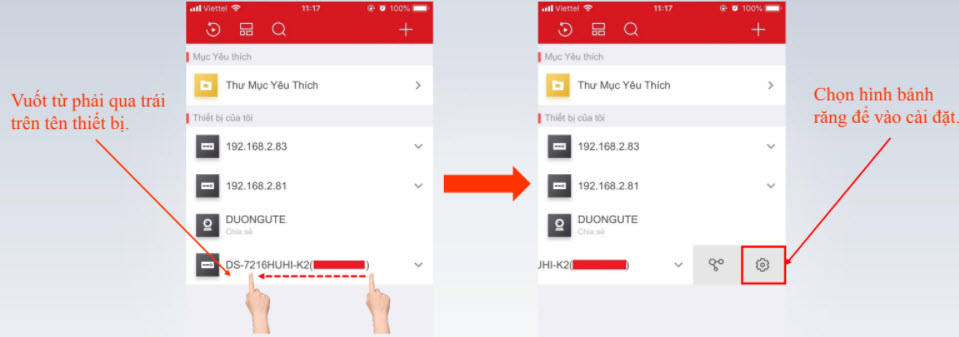
Hình 1. Giao diện Hik-Connect và chức năng kết nối bằng tên miền
2. Kiểm tra trước khi cấu hình
- Đầu ghi hoặc camera đã kết nối mạng, đặt địa chỉ IP và gateway đúng.
- Hik-Connect đã bật, trạng thái thiết bị Online và tài khoản có quyền truy cập.
- Xác định rõ nhu cầu: chỉ xem từ xa hay cần quản trị thiết bị bằng kết nối trực tiếp.
- Nếu dùng tên miền trực tiếp, cần có tên miền trỏ đúng địa chỉ công khai, phương thức truy cập an toàn và cấu hình mạng phù hợp.
Không nên mặc định việc dùng mạng di động, mạng nội bộ và VPN sẽ có cùng đường truy cập. Địa chỉ IP riêng chỉ hoạt động trong mạng có định tuyến tới IP đó.
3. Cách xem camera từ xa bằng Hik-Connect (nên ưu tiên)
- Mở ứng dụng Hik-Connect và đăng nhập tài khoản có quyền quản lý hoặc được chia sẻ thiết bị.
- Chọn thêm thiết bị bằng mã QR hoặc số sê-ri theo tùy chọn sẵn có.
- Kiểm tra tên thiết bị, trạng thái trực tuyến và các kênh camera.
- Mở Live View hoặc Playback để kiểm tra hình ảnh và dữ liệu ghi.
Cách này không yêu cầu cấu hình DDNS trong trường hợp thiết bị và dịch vụ Hik-Connect hoạt động bình thường.
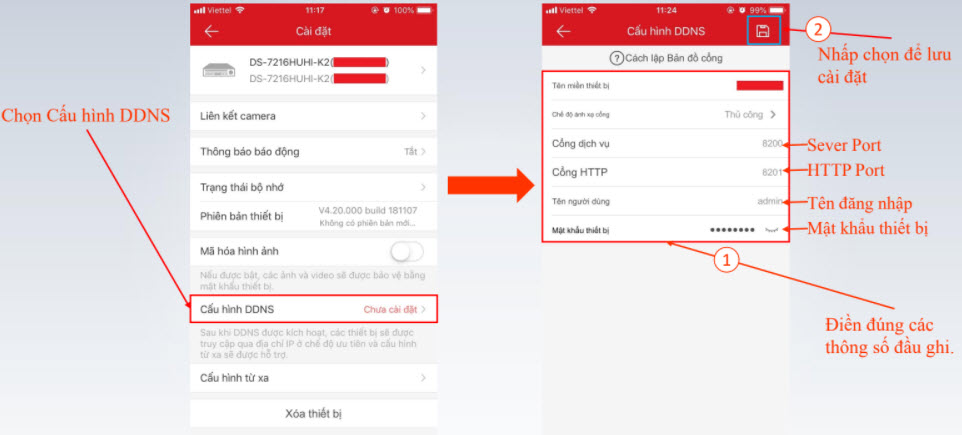
4. Cấu hình DDNS trên thiết bị đã thêm vào Hik-Connect
Chỉ thực hiện khi thiết bị, ứng dụng và hạ tầng mạng đều hỗ trợ. Trên các phiên bản có chức năng này, mở phần cài đặt thiết bị và tìm Configure DDNS. Tên mục hoặc vị trí nút có thể khác giữa các phiên bản.
- Chọn thiết bị cần cấu hình trong danh sách Hik-Connect.
- Vào phần cài đặt thiết bị, tìm Configure DDNS nếu tính năng xuất hiện.
- Nhập tên miền hoặc thông số DDNS phù hợp, tài khoản thiết bị, các cổng dịch vụ theo cấu hình thực tế.
- Lưu và kiểm tra từ mạng ngoài sau khi đã thiết lập đường truy cập bảo mật.
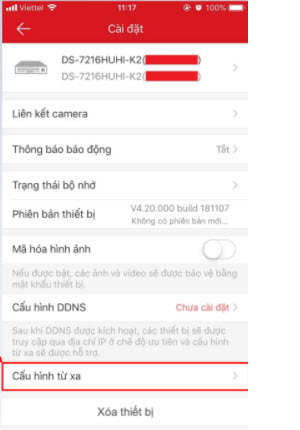
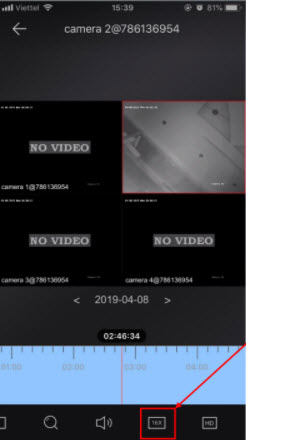
Hình 4. Thông số cấu hình và kiểm tra kết nối DDNS
5. Thiết bị được chia sẻ có cấu hình tên miền được không?
- Quyền trên tài khoản được chia sẻ có thể khác tài khoản chủ sở hữu. Nếu không thấy mục DDNS hoặc không thể thay đổi kết nối, hãy kiểm tra quyền được cấp và phiên bản Hik-Connect. Không kết luận rằng mọi tài khoản được chia sẻ đều có quyền cấu hình thiết bị.
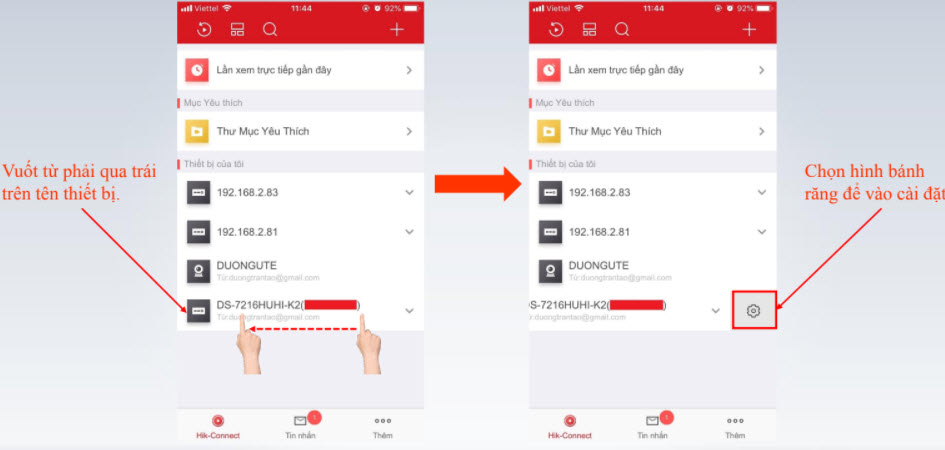
Hình 5. Giao diện thiết bị được chia sẻ trong Hik-Connect
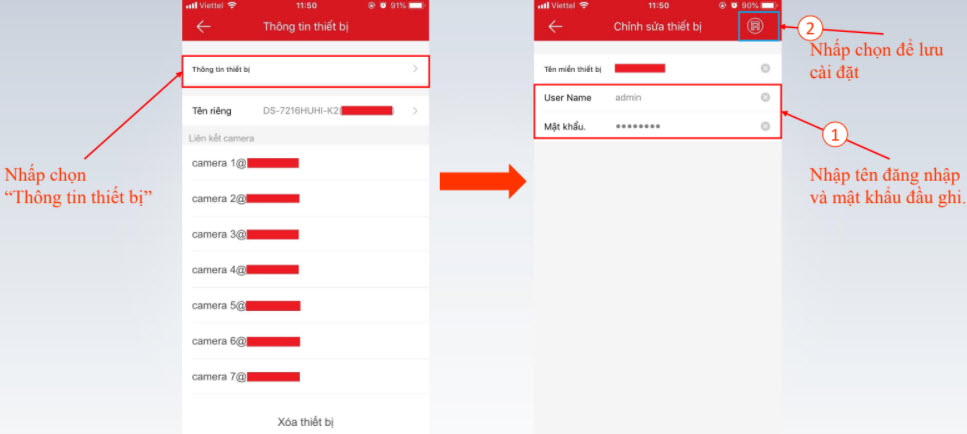
Hình 6. Thiết lập hoặc kiểm tra thông tin thiết bị được chia sẻ
6. Vì sao xem được trong mạng LAN nhưng ra ngoài không xem được?
- Hik-Connect Offline: kiểm tra Internet, gateway, DNS và trạng thái Platform Access trên thiết bị.
- Tên miền không truy cập được: kiểm tra tên miền có phân giải đúng không, địa chỉ WAN có phải IP công khai hay bị CGNAT và khả năng kết nối từ xa đã cấu hình.
- Sai tài khoản: xác minh tài khoản thiết bị, quyền truy cập và tình trạng khóa do nhập sai nhiều lần.
- Xem được hình nhưng không có tính năng mong muốn: tính năng phụ thuộc model, firmware, chế độ thêm thiết bị và phiên bản ứng dụng.
- Xem chậm: kiểm tra băng thông tải lên của nơi lắp camera, chất lượng mạng di động và lựa chọn luồng phụ phù hợp.
7. Câu hỏi thường gặp
Có bắt buộc mở port 8000 và 554 không?
- Không. Với cách thêm qua Hik-Connect, việc mở các cổng này công khai không phải yêu cầu mặc định. Kết nối trực tiếp IP/Domain dùng cổng theo cấu hình riêng của hệ thống, nên ưu tiên đi qua VPN.
Hik-Connect có bắt buộc phải cấu hình DDNS để xem lại?
- Không. Việc xem lại qua Hik-Connect phụ thuộc quyền, thiết bị hỗ trợ, trạng thái kết nối và dữ liệu ghi hình. DDNS không phải điều kiện chung để có Playback.
Tài khoản được chia sẻ có thể cấu hình đầu ghi?
- Không mặc định. Cần quyền phù hợp; một số thao tác chỉ tài khoản chủ hoặc người quản trị thiết bị mới có thể thực hiện.
8. Hướng dẫn liên quan
- Cách cài đặt tên miền CameraDDNS
- Cập nhật các tính năng mới trên Hik-Connect
- Cài đặt và sử dụng iVMS-4200
 08 9898 0626
HIKVISION - CAMERA BÁN CHẠY SỐ 1 THẾ GIỚI
- Địa chỉ: 1190 Phạm Thế Hiển, Phường 5, Quận 8, TP Hồ Chí Minh
- Hotline: 08.9898.0626
- Website: hikvi sionvietnam.net
- Email: [email protected]
-----------------------------------------------------


Tin liên quan
- › Hướng Dẫn Cài Đặt Live View Permission on Lock Screen Hikvision
- › Hướng Dẫn Cấu Hình IoT Trên Đầu Ghi Hikvision DS-9664NI-I8
- › Hướng Dẫn Cấu Hình HDMI, VGA Hiển Thị Độc Lập Trên NVR Hikvision
- › Hướng Dẫn Bật Mic Thu Âm Trên Đầu Ghi Hikvision
- › CẬP NHẬT NHỮNG TÍNH NĂNG MỚI TRÊN HIK-CONNECT PHIÊN BẢN MỚI
- › Hướng Dẫn Sử Dụng SADP Tool Hikvision và HiTools Delivery
- › Hướng Dẫn Cài Đặt Và Sử Dụng iVMS-4200 Hikvision Từ A–Z
- › HƯỚNG DẪN KHẮC PHỤC LỖI KHI GÁN TÊN MIỀN HIK-CONNECT VÀO PHẦN MỀM IVMS-4500
- › Tổng Quan Camera Năng Lượng Mặt Trời Hikvision: Cấu Tạo, Chế Độ Và Cách Sử Dụng
Bình luận (0)
HỖ TRỢ TRỰC TUYẾN
-

HIKVISIONVIETNAM
08 9898 0626
SẢN PHẨM BÁN CHẠY


HOTLINE

HOTLINE:
08 9898 0626
ZALO HIKVISION VIET NAM

SẢN PHẨM MỚI



HIKVISION - CAMERA BÁN CHẠY SỐ 1 THẾ GIỚI
 Phân phối và lắp đặt hệ thống camera Hikvision
Phân phối và lắp đặt hệ thống camera Hilook
Phân phối và lắp đặt hệ thống camera Ezviz
Sửa chữa camera, đầu ghi hình Hikvision
Sửa chữa camera, đầu ghi hình Hilook
Sửa chữa camera, đầu ghi hình Ezviz
Chuông hình - Chuông cửa - Máy chấm công Hikvision
THÔNG TIN - CHÍNH SÁCH

LIÊN HỆ
 CÔNG TY TNHH THÀNH CÔNG TRƯỜNG THỊNH
 0313700779
 08 9898 0626


 1190 Phạm Thế Hiển, Phường Chánh Hưng, TP.HCM

Gửi bình luận của bạn