Hướng Dẫn Cài Đặt Và Sử Dụng Trung Tâm Báo Động Hikvision AX PRO
Hướng dẫn cài đặt báo động Hikvision AX PRO trên Hik-Connect: thêm trung tâm, cảm biến, tay điều khiển, SIM, cảnh báo, camera IP và kiểm tra hệ thống.
Ngày đăng: 27-11-2021
4,667 lượt xem
Hikvision AX PRO là hệ thống báo động không dây có thể kết nối cảm biến cửa, cảm biến chuyển động, còi báo động và tay điều khiển. Người dùng quản lý trạng thái, bật/tắt bảo vệ và nhận sự kiện qua Hik-Connect. Bài hướng dẫn sau đi từ kết nối trung tâm đến khai báo ngoại vi, cuộc gọi/SMS, nhật ký, bảo trì và xác minh báo động bằng camera IP.
1. Chuẩn bị trước khi cài đặt AX PRO
- Trung tâm AX PRO, bộ nguồn đúng thông số và các cảm biến/tay điều khiển tương thích.
- Mạng có Internet qua LAN hoặc Wi-Fi nếu thiết bị hỗ trợ; chuẩn bị thông số Wi-Fi theo yêu cầu từng model.
- Điện thoại cài Hik-Connect, đăng nhập tài khoản quản lý sẽ sử dụng lâu dài.
- Thẻ SIM đã hoạt động nếu trung tâm có chức năng di động và cần gọi/SMS, theo khả năng hỗ trợ của model.
Đặt trung tâm ở vị trí thông thoáng, tránh gần kim loại và nguồn gây nhiễu. Kiểm tra cường độ sóng RF và thử hoạt động cảm biến tại vị trí dự kiến trước khi lắp cố định.
2. Thêm trung tâm AX PRO vào tài khoản Hik-Connect
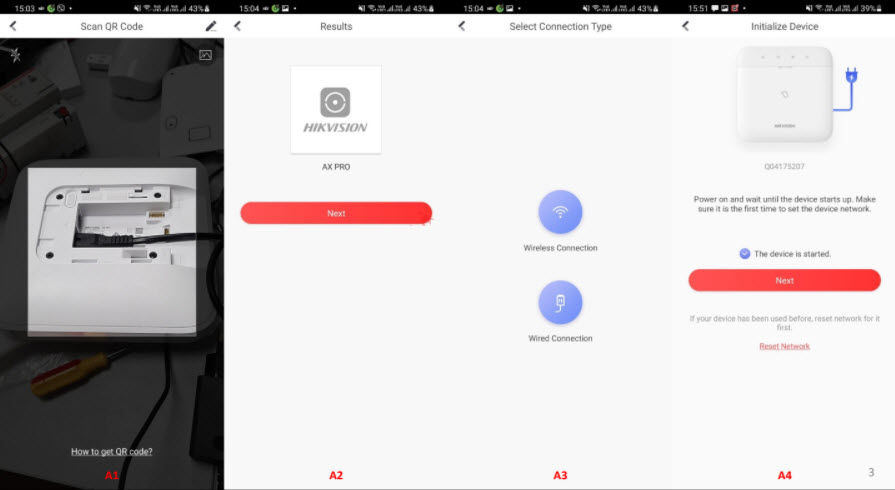
Bước 1: Cấp nguồn và quét mã QR
- Kết nối trung tâm với nguồn và mạng. Trong Hik-Connect, chọn Thêm thiết bị (+) → Quét mã QR trên nhãn thiết bị hoặc tài liệu đi kèm. Xác nhận đúng AX PRO và làm theo các yêu cầu kích hoạt/ghép nối.
Bước 2: Cấu hình đường truyền
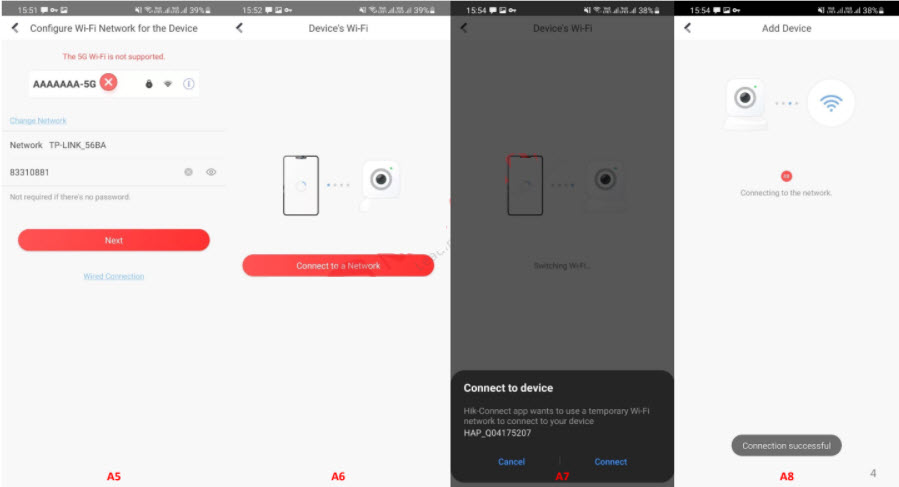
- Chọn LAN (Wired Connection) hoặc Wi-Fi (Wireless Connection) theo cổng và khả năng kết nối của model. Với Wi-Fi, thực hiện chế độ AP/ghép nối khi ứng dụng yêu cầu; chọn mạng, nhập mật khẩu và chờ hoàn tất.
Bước 3: Mở quản lý thiết bị
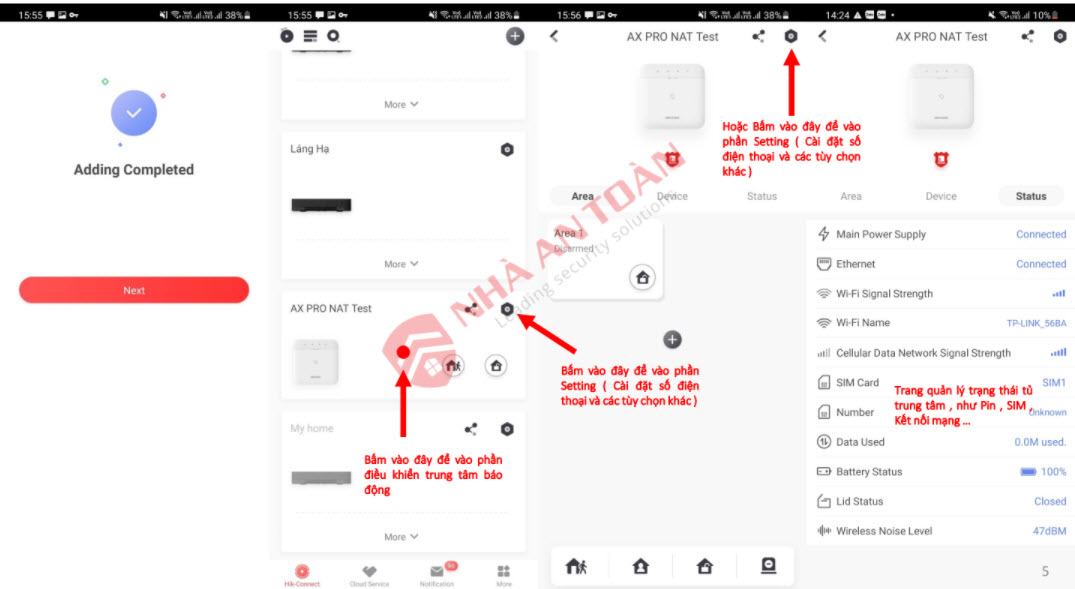
- Khi trung tâm hiện trạng thái trực tuyến, chọn thiết bị AX PRO trong Hik-Connect để mở các mục Area/Vùng, Device/Thiết bị, Settings/Cài đặt. Đây là nơi khai báo và vận hành cảm biến.
- Nếu thiết bị đã được gán với tài khoản khác, phải thực hiện quy trình chuyển giao/hủy liên kết có xác minh quyền sở hữu. Xem hướng dẫn hủy liên kết Hik-Connect với AX PRO; không reset tùy tiện để tìm cách vượt ràng buộc tài khoản.
3. Thêm cảm biến và tay điều khiển vào trung tâm
3.1. Thêm cảm biến không dây
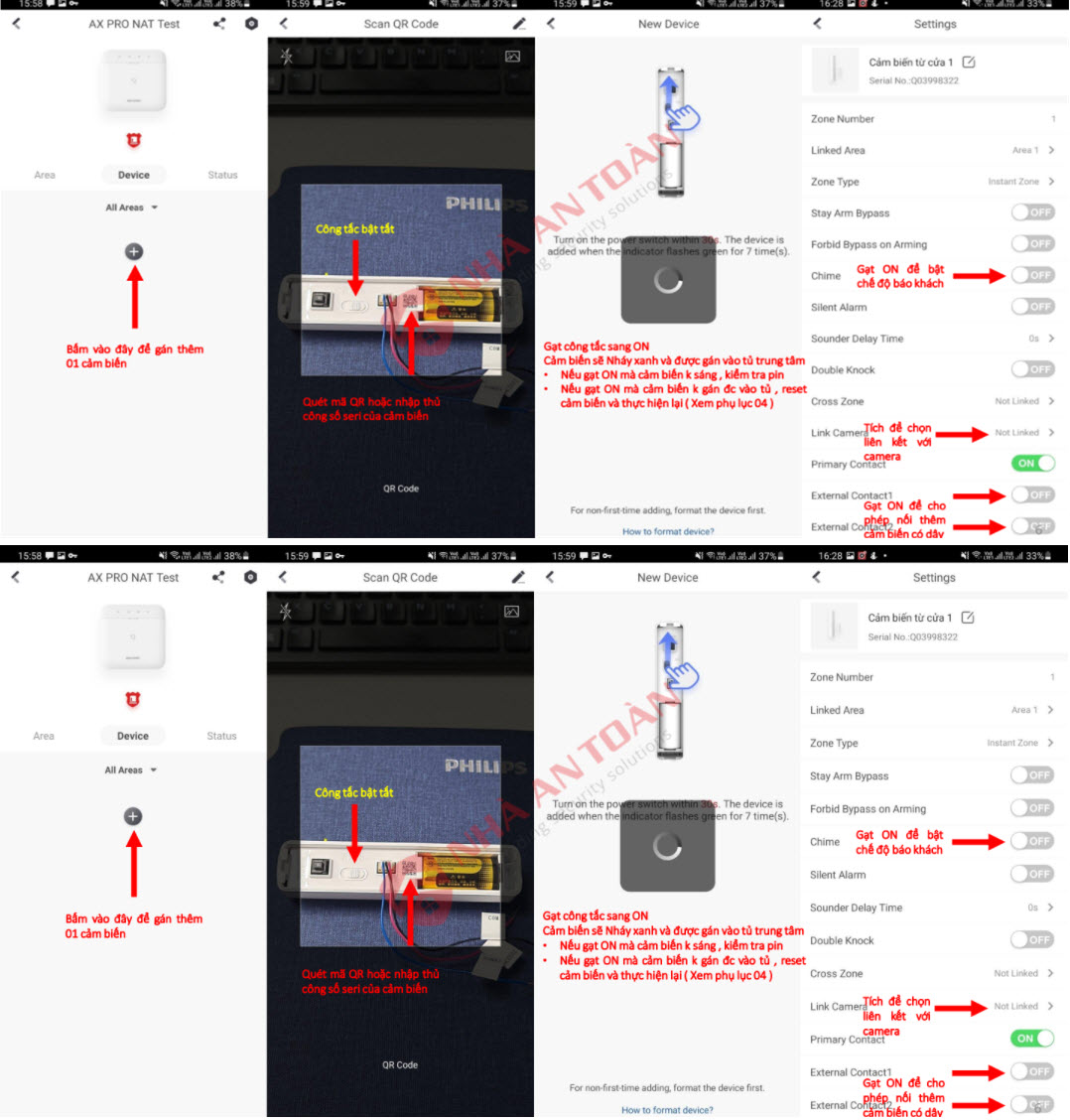
- Vào AX PRO → Device/Thiết bị → Add Device/Thêm thiết bị.
- Chọn loại cảm biến hoặc quét mã QR/SN theo hướng dẫn của thiết bị.
- Đưa cảm biến vào chế độ ghép nối theo tài liệu đúng mã model, kiểm tra pin và công tắc chống cạy (tamper) trước khi thao tác.
- Đặt tên dễ nhận biết, ví dụ Cửa chính hoặc Phòng khách, gán vùng phù hợp rồi lưu.
- Kiểm tra trạng thái Online, pin và cường độ tín hiệu không dây.
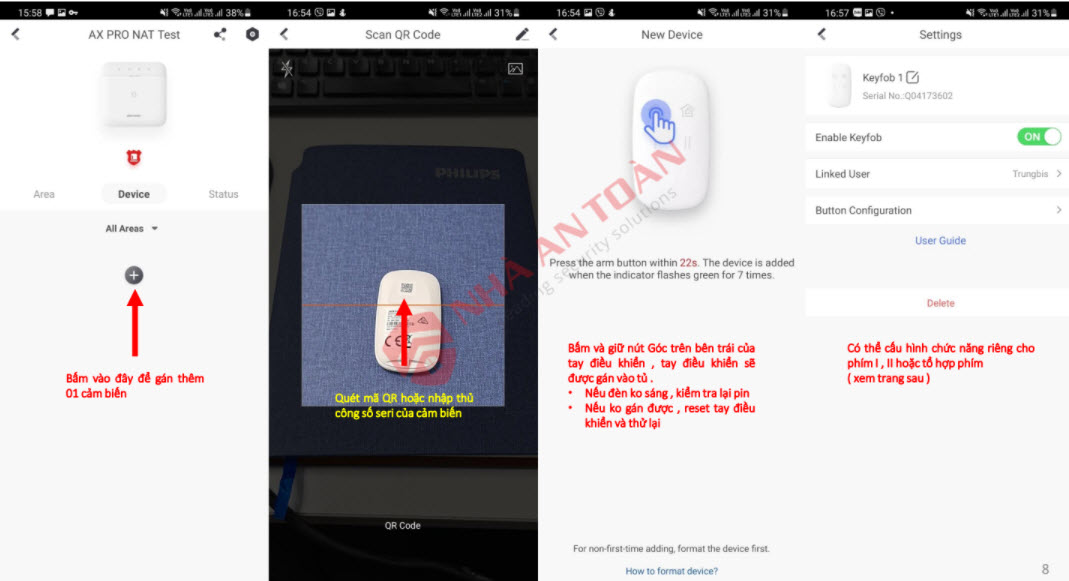
3.2. Thêm tay điều khiển từ xa
- Trong mục Thêm thiết bị, chọn Keyfob/Tay điều khiển, khai báo theo mã và hướng dẫn kích hoạt ghép nối. Sau khi thêm, thử lệnh Arm và Disarm trên vùng được phép, tránh thử khi có người đang ở trong vùng có còi.
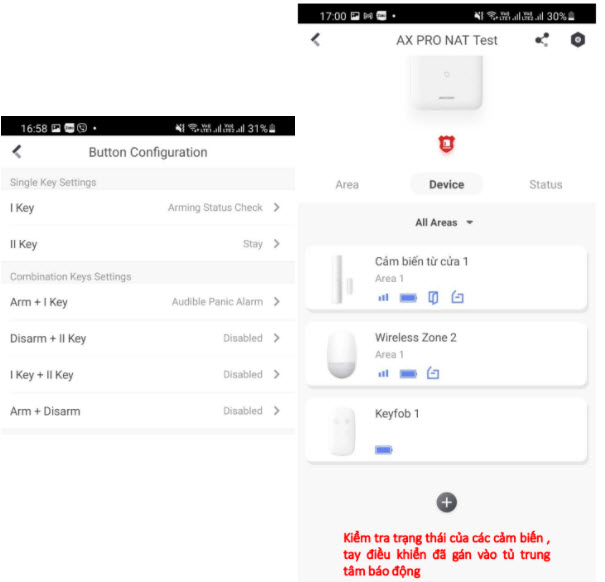
3.3. Thêm nhiều thiết bị
- Có thể khai báo liên tiếp nhiều cảm biến, nhưng cần xác nhận từng mã SN, đúng loại cảm biến, vị trí lắp và tên vùng. Không xem việc hiện tên trong danh sách là hoàn tất nếu chưa thử tín hiệu và phản ứng của cảm biến.
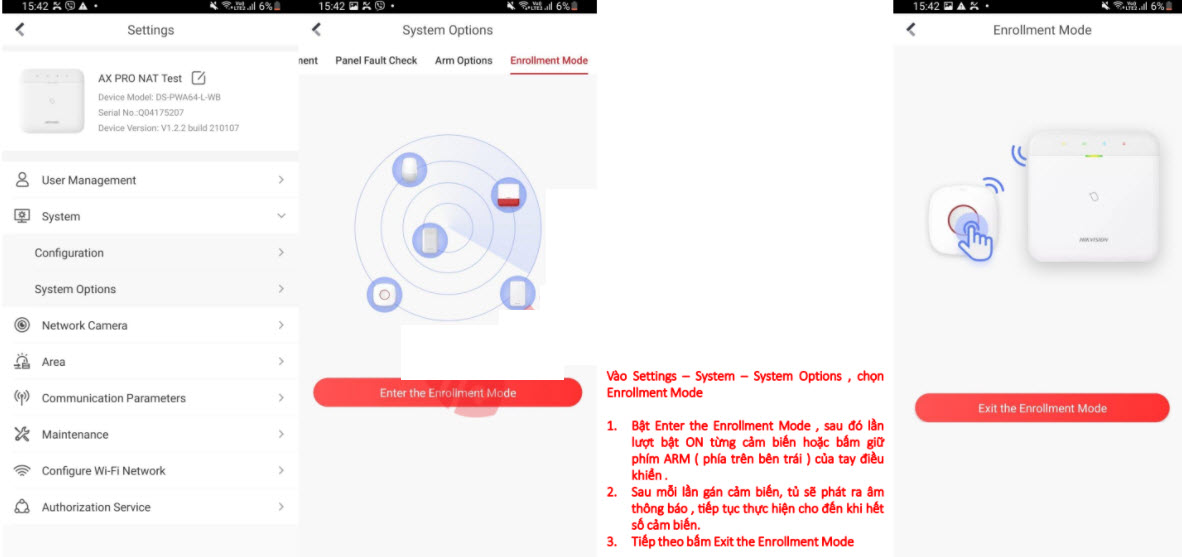
Thiết lập loại vùng và thời gian trễ
| Loại vùng | Khi nào dùng |
|---|---|
| Instant – Báo ngay | Vùng cần phát cảnh báo ngay sau khi phát hiện khi đang bật bảo vệ. |
| Delay – Có trễ | Cửa ra vào cần thời gian vào/ra để thao tác bật hoặc tắt bảo vệ. |
| 24-hour / Fire / Panic | Cảnh báo 24 giờ hoặc thiết bị chuyên dụng, tùy model và tính năng vùng. |
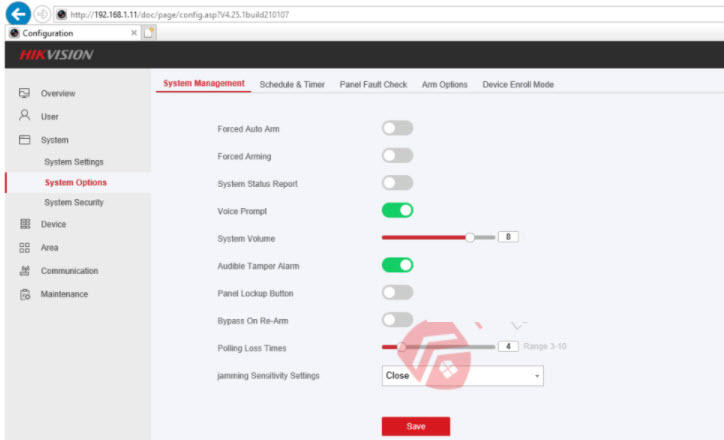
- Chế độ Stay Arm thường bảo vệ những vùng ngoại vi được cấu hình trong khi có người ở nhà; Away Arm dành cho lúc ra khỏi khu vực. Phạm vi cảm biến hoạt động còn phụ thuộc cài đặt vùng và loại cảm biến.
4. Thiết lập cuộc gọi và SMS cảnh báo
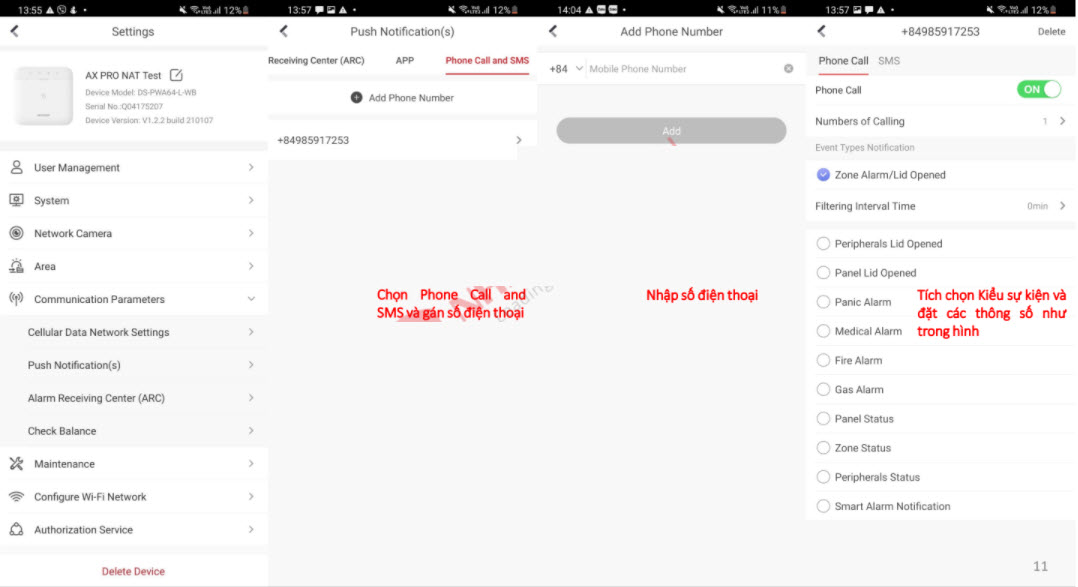
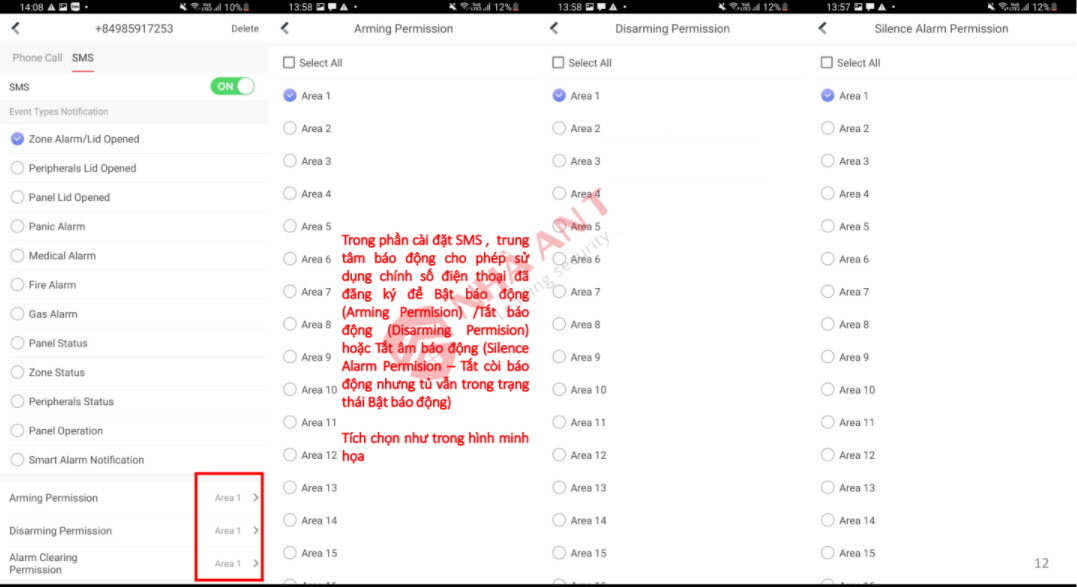
Với trung tâm có chức năng di động, SIM hoạt động và nhà mạng hỗ trợ, vào phần Settings → Communication Parameters → Push Notification → Phone Call and SMS hoặc mục truyền thông tương đương để cấu hình.
- Chọn Phone Call and SMS rồi nhấn thêm số.
- Nhập số người nhận, chọn sự kiện cần gửi thông báo.
- Gán quyền điều khiển qua SMS nếu thực sự sử dụng, tránh cấp quyền điều khiển cho số không cần thiết.
- Lưu, sau đó kích hoạt thử một sự kiện hợp lệ để kiểm tra cuộc gọi/SMS đến máy người nhận.
5. Xem và xuất nhật ký sự kiện qua trình duyệt
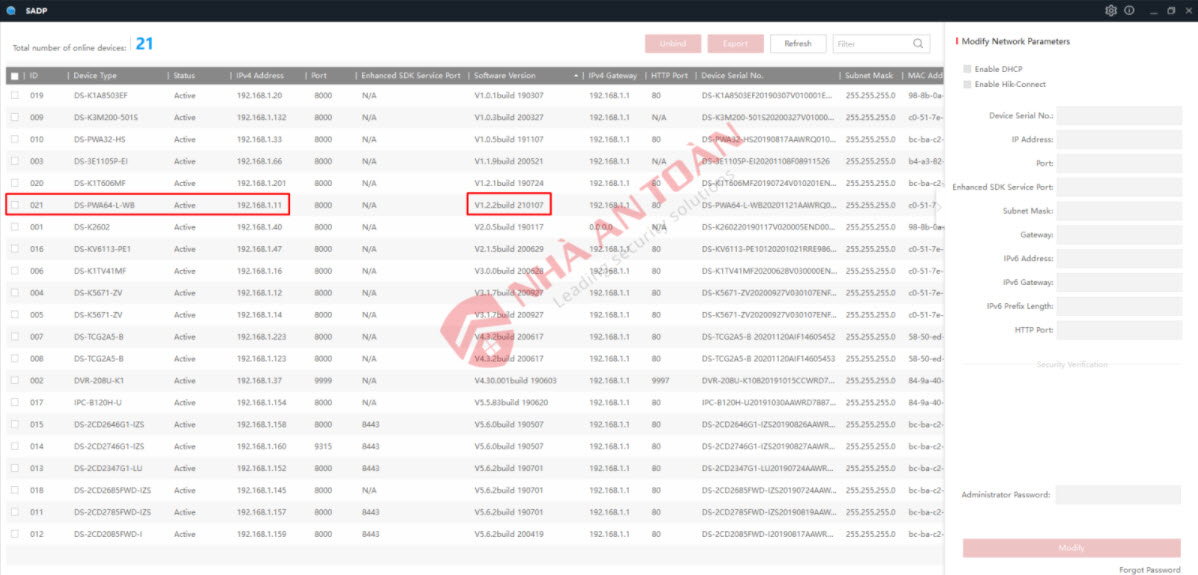
- Đảm bảo máy tính được phép truy cập trung tâm trên mạng nội bộ, xác định địa chỉ IP của AX PRO.
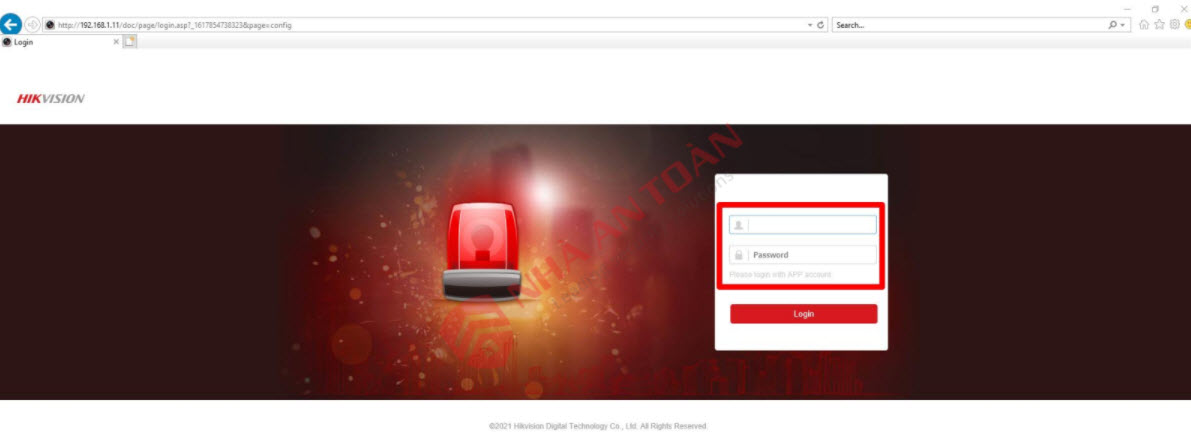
- Mở trình duyệt và truy cập địa chỉ quản trị của thiết bị.
- Đăng nhập bằng tài khoản có quyền quản trị/cấu hình hợp lệ; thông tin đăng nhập tùy cách kích hoạt và phân quyền thiết bị.
- Mở phần nhật ký/sự kiện, chọn thời gian và loại sự kiện như báo động, mất kết nối, pin yếu, thao tác người dùng.
- Nhấn Search/Tìm kiếm rồi Export/Xuất nếu chức năng có trên thiết bị.
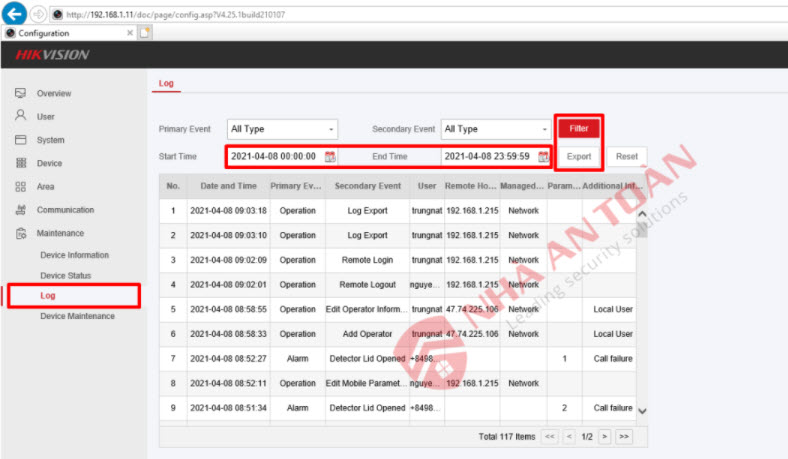
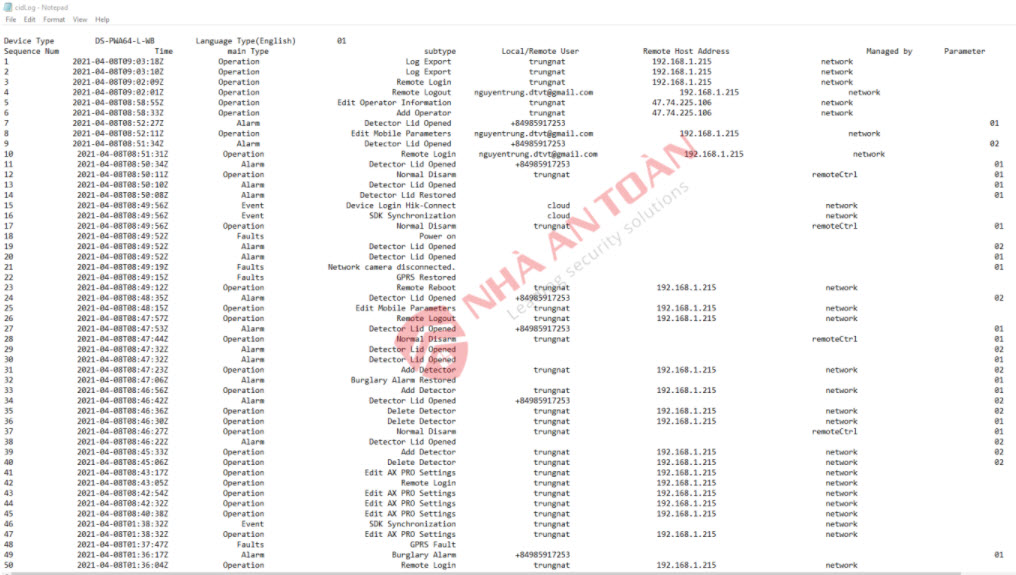
- Lưu nhật ký ở nơi được quản lý, kiểm tra lại thời gian và múi giờ để dữ liệu đủ giá trị đối chiếu khi xảy ra sự cố.
6. Sao lưu cấu hình, bảo trì và cập nhật firmware
- Trong mục Maintenance/Bảo trì, kiểm tra tình trạng hoạt động, phiên bản firmware và khả năng sao lưu cấu hình. Trước khi cập nhật, đối chiếu chính xác mã model, phiên bản hiện tại và hướng dẫn của Hikvision.
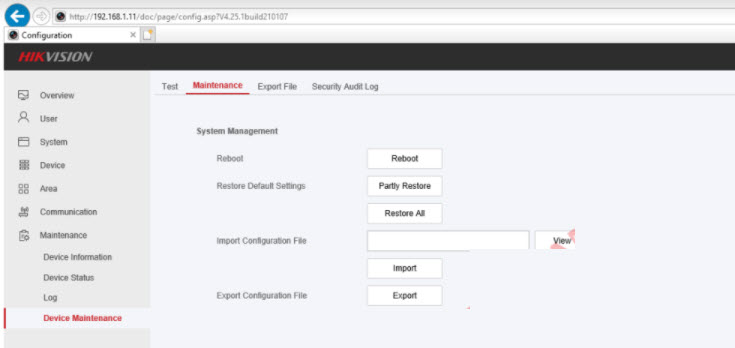
- Xuất bản sao cấu hình nếu thiết bị hỗ trợ và lưu bảo mật.
- Chỉ tải firmware từ kênh chính thức, không dùng bản cho model gần giống.
- Bảo đảm nguồn và mạng ổn định; không ngắt nguồn khi thiết bị đang nâng cấp.
- Sau khi cập nhật, thử lại cảm biến, cảnh báo, điều khiển và tình trạng kết nối.
7. Kiểm tra SIM và khả năng liên lạc
- Trên model hỗ trợ SIM, mở trạng thái kết nối di động để kiểm tra SIM được nhận, cường độ sóng, dịch vụ dữ liệu, cuộc gọi/SMS (nếu có) và tài khoản cước phù hợp.
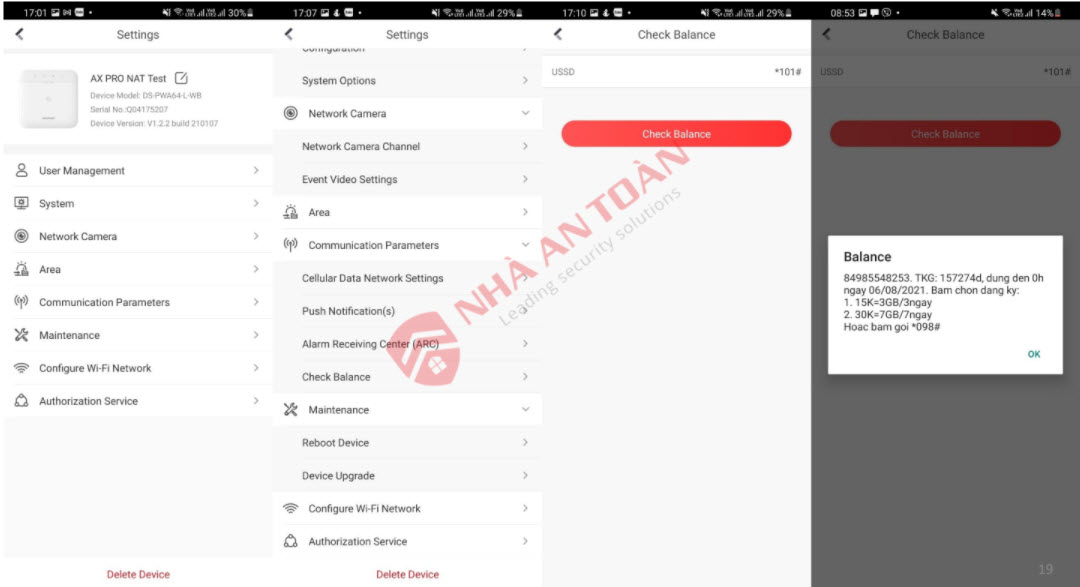
- Nếu không gửi được SMS/gọi điện, cần kiểm tra SIM, tính năng thoại/SMS của thiết bị, trạng thái thuê bao và giới hạn của nhà mạng. Không áp dụng mã USSD bất kỳ cho tất cả SIM hoặc tất cả model.
8. Thêm camera IP và liên kết với cảm biến
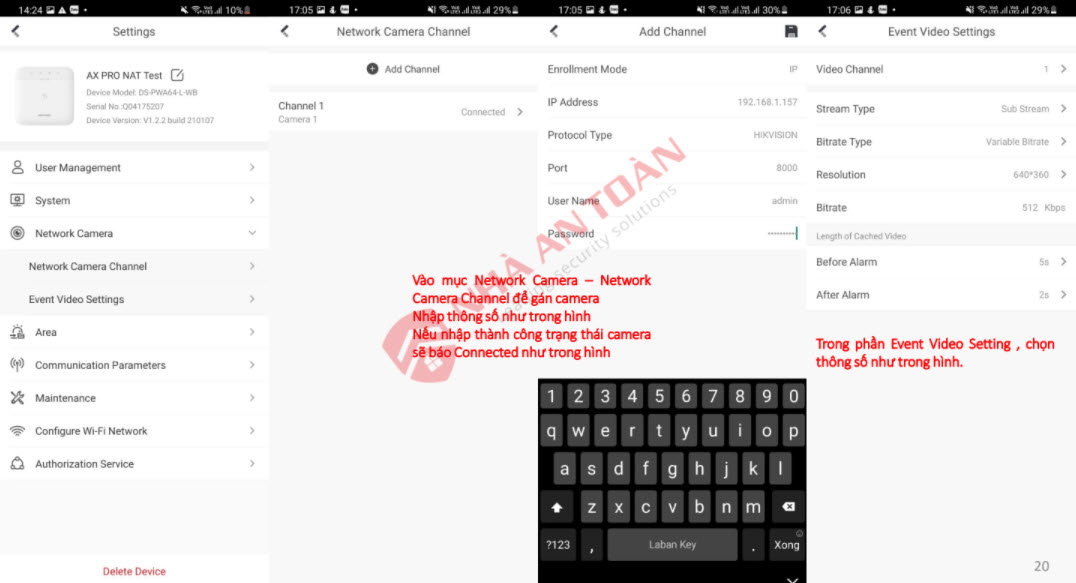
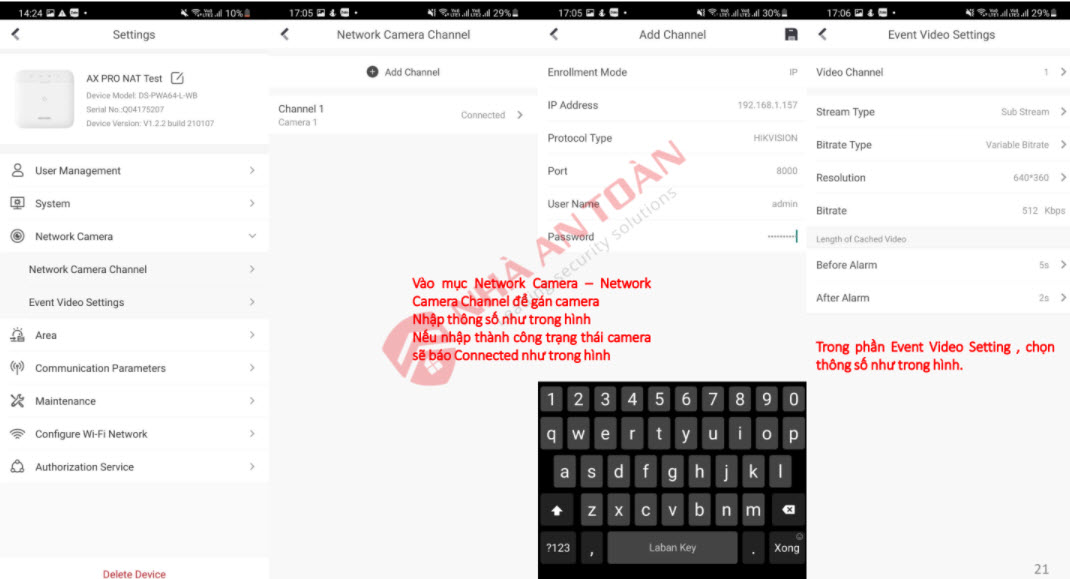
Một số trung tâm AX PRO hỗ trợ ghép camera IP để xác minh hình ảnh khi cảm biến phát hiện sự kiện. Số kênh camera và khả năng tạo clip được xác định theo mã trung tâm và chức năng được hỗ trợ.
- Vào Device → Add Device → Network Camera/IP Device hoặc mục tương ứng.
- Dùng chức năng tìm thiết bị cùng LAN nếu có, hoặc nhập thủ công IP, cổng và tài khoản camera.
- Kiểm tra camera đã thêm thành công và xem được luồng hình ảnh.
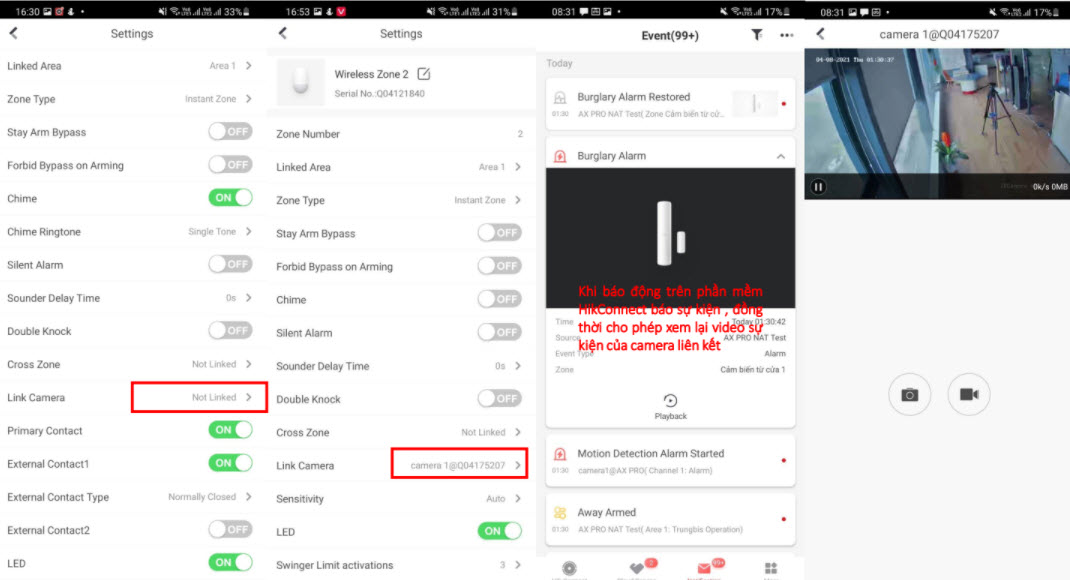
- Chọn cảm biến/vùng tương ứng và cài liên kết camera hoặc video verification khi được hỗ trợ.
- Chạy thử một sự kiện và mở phần sự kiện trong ứng dụng để kiểm tra hình hoặc clip.
9. Bật/tắt báo động và bàn giao sử dụng
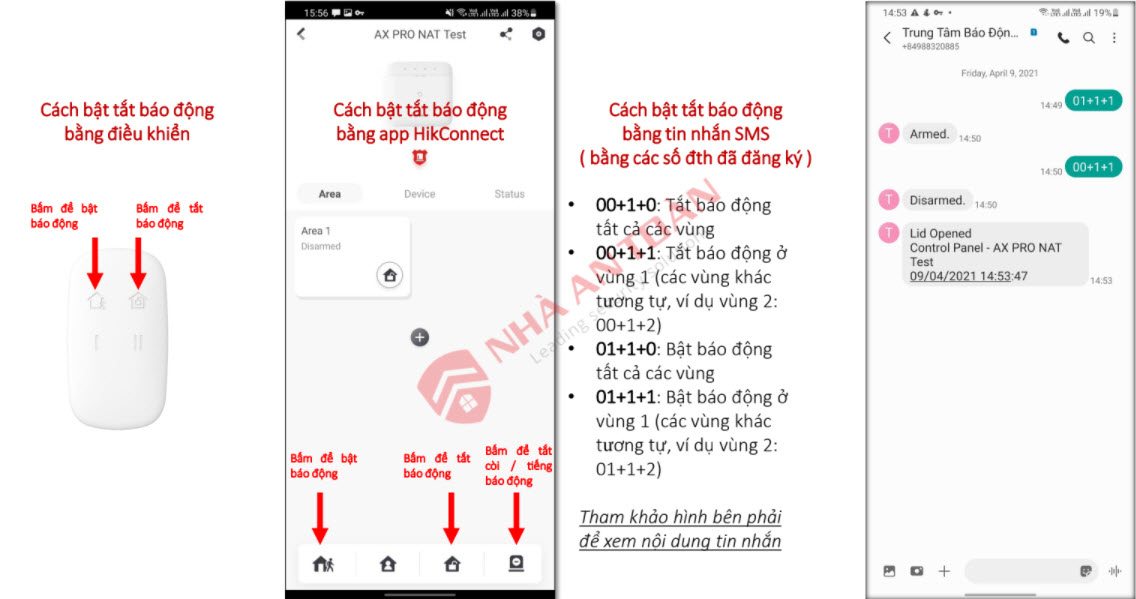
- Away Arm: Bật chế độ bảo vệ khi rời nhà/cửa hàng.
- Stay Arm: Chế độ bảo vệ khi vẫn có người ở trong khu vực, tùy các vùng được cấu hình.
- Disarm: Tắt chế độ bảo vệ cho vùng được cấp quyền.
- Alarm/Sự kiện: Kiểm tra thông báo và nhật ký, xác minh trước khi xử lý.
Trước khi bàn giao cần thử tối thiểu: cảm biến cửa, cảm biến chuyển động, tamper, phím điều khiển, còi, thông báo trên điện thoại, mất nguồn và kết nối di động dự phòng (nếu hệ thống có).
10. Các lỗi thường gặp khi cài AX PRO
| Hiện tượng | Hướng kiểm tra |
|---|---|
| Không gán được trung tâm | Kiểm tra mạng, trạng thái kích hoạt, quyền tài khoản và ràng buộc Hik-Connect. |
| Thêm cảm biến thất bại | Kiểm tra đúng model, mã thiết bị, pin, thao tác ghép nối và khả năng cảm biến đã liên kết trung tâm khác. |
| Cảm biến hiện Offline | Kiểm tra pin, khoảng cách, vật cản, nhiễu RF và cường độ tín hiệu tại vị trí lắp. |
| Không nhận thông báo | Kiểm tra trạng thái vùng, Bypass, cấu hình Push, quyền thông báo trên điện thoại, kết nối Internet. |
| Không gọi điện hoặc gửi SMS | Kiểm tra model có hỗ trợ hay không, SIM, sóng di động, cước và số nhận được cấu hình. |
| Không có clip xác minh | Kiểm tra camera IP, tính tương thích, kết nối LAN, thiết lập liên kết vùng/camera và tính năng hỗ trợ của trung tâm. |
Hướng dẫn liên quan trên Hikvision Việt Nam
 08 9898 0626
HIKVISION - CAMERA BÁN CHẠY SỐ 1 THẾ GIỚI
- Địa chỉ: 1190 Phạm Thế Hiển, Phường 5, Quận 8, TP Hồ Chí Minh
- Hotline: 08.9898.0626
- Website: hikvi sionvietnam.net
- Email: [email protected]
-----------------------------------------------------


Tin liên quan
- › Hướng Dẫn Cài Đặt Camera Nhận Diện Biển Số Hikvision Từ A–Z
- › Hướng Dẫn Reset Mật Khẩu Đầu Ghi Hikvision Bằng Email
- › Hướng Dẫn Cài Đặt DDNS No-IP, DynDNS Trên Camera Và Đầu Ghi Hikvision
- › Giải Pháp Chỉ Cho Phép User Xem Sub-stream Của Camera IP Hikvision
- › Hướng Dẫn Cài Đặt Trung Tâm Báo Động Không Dây AXHub Hikvision Trên Hik-Connect
- › Cách Cài Đặt Chụp Và So Sánh Khuôn Mặt Trên NVR Hikvision
- › Hướng Dẫn Gán Camera IP, DVR Và NVR Vào Đầu Ghi NVR Hikvision
- › Hướng Dẫn Chỉnh Độ Chân Thực Màu Sắc Cho Camera Hikvision
- › Hướng Dẫn Kiểm Tra Băng Thông Và Số Kết Nối Trên Đầu Ghi Hikvision
Bình luận (0)
HỖ TRỢ TRỰC TUYẾN
-

HIKVISIONVIETNAM
08 9898 0626
SẢN PHẨM BÁN CHẠY


HOTLINE

HOTLINE:
08 9898 0626
ZALO HIKVISION VIET NAM

SẢN PHẨM MỚI



HIKVISION - CAMERA BÁN CHẠY SỐ 1 THẾ GIỚI
 Phân phối và lắp đặt hệ thống camera Hikvision
Phân phối và lắp đặt hệ thống camera Hilook
Phân phối và lắp đặt hệ thống camera Ezviz
Sửa chữa camera, đầu ghi hình Hikvision
Sửa chữa camera, đầu ghi hình Hilook
Sửa chữa camera, đầu ghi hình Ezviz
Chuông hình - Chuông cửa - Máy chấm công Hikvision
THÔNG TIN - CHÍNH SÁCH

LIÊN HỆ
 CÔNG TY TNHH THÀNH CÔNG TRƯỜNG THỊNH
 0313700779
 08 9898 0626


 1190 Phạm Thế Hiển, Phường Chánh Hưng, TP.HCM

Gửi bình luận của bạn