Giải Pháp Chỉ Cho Phép User Xem Sub-stream Của Camera IP Hikvision
Hướng dẫn phân quyền chỉ xem luồng phụ Sub-stream camera Hikvision bằng RTSP Custom Protocol trên NVR; lưu ý bảo mật âm thanh và kiểm tra quyền user.
Ngày đăng: 27-11-2021
2,785 lượt xem
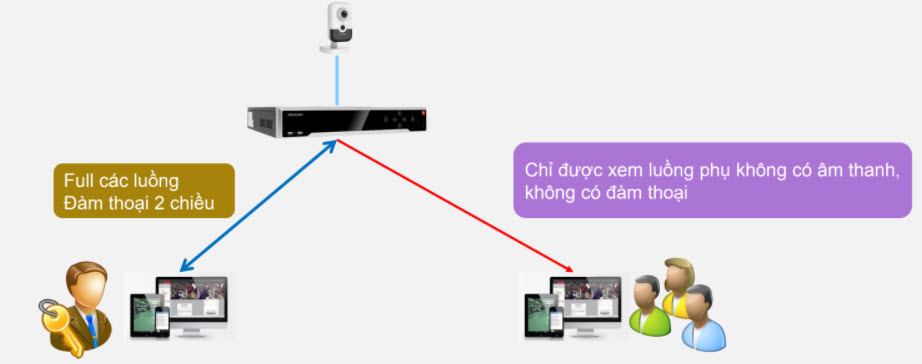
Khi cần cho nhân viên hoặc khách hàng xem camera với chất lượng vừa đủ, người quản trị có thể tạo một kênh phụ chỉ lấy sub-stream. Trên một số NVR Hikvision, có thể thêm kênh này bằng Custom Protocol (RTSP), rồi chỉ cấp quyền xem kênh mới cho tài khoản hạn chế.
1. Mục tiêu và điều kiện áp dụng
- Admin quản lý camera gốc, được phép sử dụng kênh chính và các quyền cần thiết.
- User chỉ có quyền xem một kênh được thêm bằng RTSP lấy sub-stream.
- NVR còn kênh IP trống, hỗ trợ Custom Protocol/RTSP; camera phát được RTSP sub-stream và có tài khoản kết nối thích hợp.
- Camera/NVR có mạng ổn định, hỗ trợ đúng định dạng codec; thao tác trên thiết bị được ủy quyền.
Không phải model nào cũng hỗ trợ cùng menu và mức phân quyền. Nếu NVR có chức năng giới hạn quyền kênh và âm thanh trực tiếp, nên ưu tiên giải pháp tích hợp của thiết bị.
2. Xác định đúng luồng phụ RTSP của camera
-
Với nhiều camera Hikvision, địa chỉ luồng RTSP có cấu trúc
rtsp://IP:PORT/Streaming/Channels/102, trong đó101là luồng chính và102là luồng phụ của kênh 1. Cổng RTSP thực tế phụ thuộc cấu hình thiết bị và cơ chế xác thực. - Trước khi thêm vào NVR, kiểm tra camera đã bật sub-stream và chọn mã hóa tương thích. Nếu mục tiêu là không cung cấp âm thanh cho tài khoản hạn chế, hãy bảo đảm luồng phụ thực tế không mang audio hoặc thiết lập luồng video-only theo khả năng model; không dựa vào việc sub-stream luôn mặc định không có âm thanh.
3. Tạo giao thức RTSP tùy chỉnh trên NVR
- Đăng nhập NVR với tài khoản quản trị.
- Vào Camera Management / Quản lý camera; tìm Custom Protocol / Giao thức tùy chỉnh (vị trí tùy giao diện).
-
Tạo giao thức mới, chọn RTSP, đặt tên dễ nhận biết như
HIK_SUB_ONLY. -
Điền đường dẫn luồng phụ
/Streaming/Channels/102ở mục Path. Với NVR yêu cầu cả hai đường dẫn, chỉ định cùng luồng phụ cho Main và Sub nếu thiết bị cho phép. - Lưu cấu hình; kiểm tra khả năng phát hình trước khi tiếp tục.
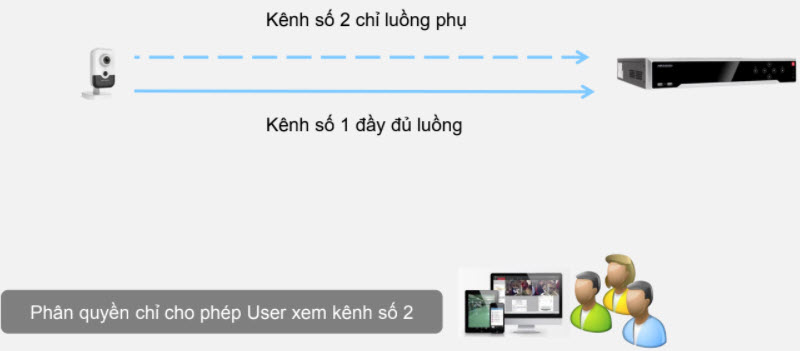
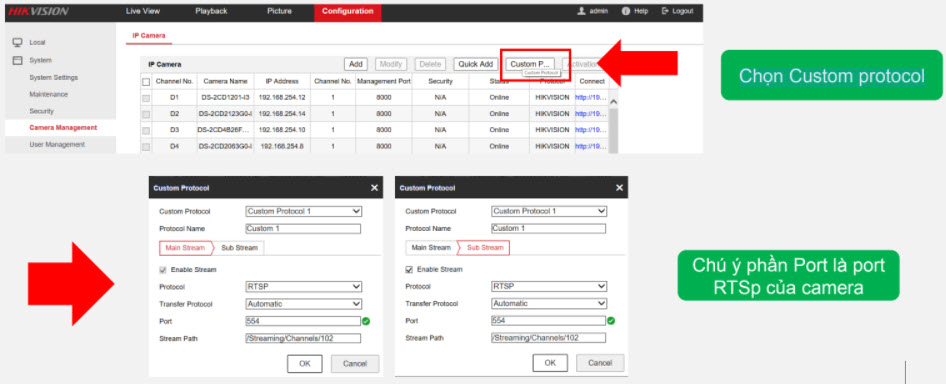
/Streaming/Channels/102 áp dụng phổ biến với luồng phụ kênh đầu tiên của Hikvision, nhưng cần kiểm tra model và cấu hình kênh. Tài liệu chính thức có hướng dẫn thêm IP camera bằng Custom Protocol RTSP.4. Thêm kênh phụ vào NVR
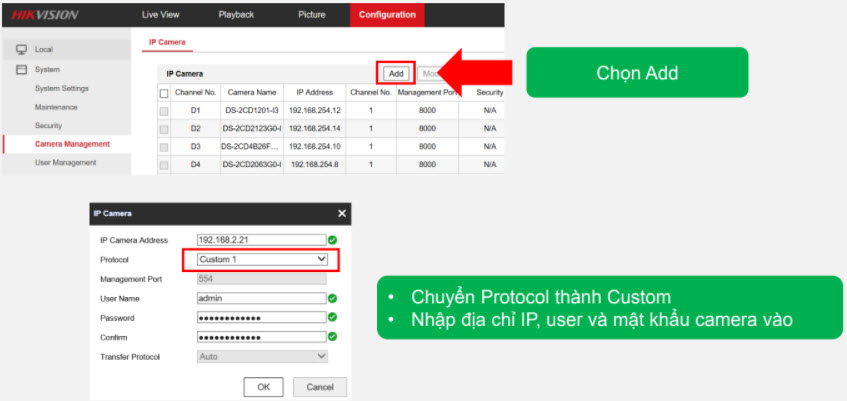
- Trong quản lý camera IP, chọn Add / Thêm ở một kênh còn trống.
- Nhập IP camera, cổng RTSP thực tế và tài khoản được cấp phép.
-
Chọn giao thức tùy chỉnh vừa tạo, ví dụ
HIK_SUB_ONLY. - Lưu và chờ trạng thái Online; mở Live View để xác nhận kênh mới hiển thị hình ảnh.
Đặt tên kênh như “CAM 01 – LUỒNG PHỤ” để tránh nhầm với camera gốc. Việc thêm luồng như vậy có thể chiếm một kênh IP và tiêu tốn thêm tài nguyên giải mã/luồng nhận của NVR.
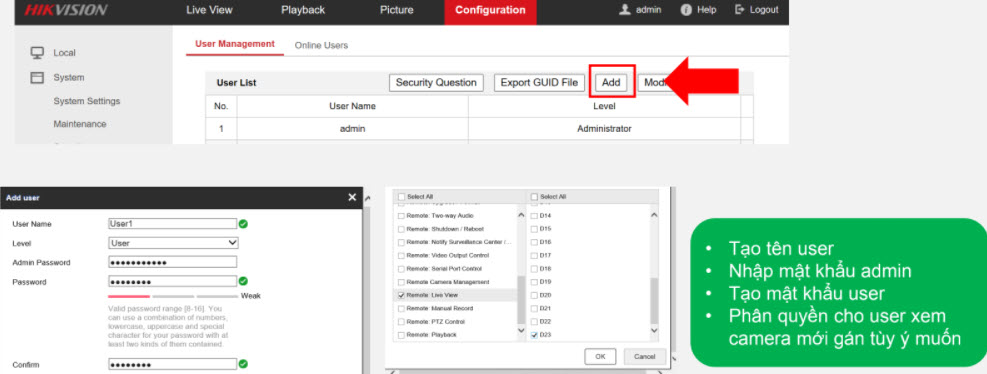
5. Tạo user và phân quyền chỉ xem kênh phụ
- Vào User Management / Quản lý người dùng, tạo tài khoản riêng với mật khẩu mạnh.
- Chỉ cấp quyền xem trực tiếp hoặc xem lại thực sự cần thiết cho kênh phụ mới.
- Bỏ quyền xem camera gốc, quyền cấu hình, quản trị, xuất dữ liệu hoặc nghe âm thanh nếu hệ thống có tùy chọn riêng.
- Đăng xuất admin, đăng nhập bằng tài khoản hạn chế để xác nhận kênh gốc không xuất hiện hoặc không mở được.
- Kiểm tra cả kết nối qua ứng dụng, iVMS-4200 và các giao thức khác nếu tài khoản đó có thể sử dụng.
6. Cần chú ý gì khi muốn user không nghe được âm thanh?
- Vì vậy hãy thử phát kênh mới bằng tài khoản user và kiểm tra cụ thể có âm thanh hay không. Nếu có, cần tắt audio trên đúng stream, giới hạn quyền nghe âm thanh bằng tính năng chính thức nếu model hỗ trợ, hoặc thiết kế giải pháp cấp luồng hình không âm thanh qua hệ thống phù hợp.
- Không nên trao thông tin đăng nhập admin hoặc camera gốc cho user. Chỉ ẩn kênh trên giao diện không thay thế cơ chế xác thực và phân quyền thực sự.
7. Các lỗi thường gặp
- Kênh Custom báo Offline: Kiểm tra IP, cổng RTSP, mật khẩu, đường dẫn, codec và quyền truy cập.
- Có hình nhưng vẫn có âm thanh: Sub-stream đang truyền audio; rà soát codec/kiểu video-audio và quyền người dùng.
- User vẫn xem được kênh chính: Kiểm tra lại quyền Live View của camera gốc, tài khoản chia sẻ và đường truy cập trực tiếp.
- Xem giật hoặc đứng hình: Hạ bitrate, kiểm tra giới hạn incoming/outgoing bandwidth và kết nối mạng.
- Không thêm được camera vì hết kênh: Kiểm tra giới hạn số kênh IP hoặc khả năng hỗ trợ thêm luồng ảo của NVR.
8. Tài liệu liên quan
Để thực hiện đúng trên đầu ghi đang sử dụng, có thể tham khảo thêm:
- Hướng dẫn gán camera IP, DVR, NVR vào đầu ghi Hikvision
- Hướng dẫn kiểm tra băng thông và số luồng kết nối trên đầu ghi
- Hướng dẫn phân quyền tài khoản trên Hik-Connect
 08 9898 0626
HIKVISION - CAMERA BÁN CHẠY SỐ 1 THẾ GIỚI
- Địa chỉ: 1190 Phạm Thế Hiển, Phường 5, Quận 8, TP Hồ Chí Minh
- Hotline: 08.9898.0626
- Website: hikvi sionvietnam.net
- Email: [email protected]
-----------------------------------------------------


Tin liên quan
- › Hướng Dẫn Kết Nối Đầu Đọc Thẻ Phụ Với DS-K1T341AMF Và DS-K1T331W
- › Hướng Dẫn Đấu Nối, Cài Đặt Bộ Kiểm Soát Cửa Hikvision DS-K1T802M
- › Hướng Dẫn Cài Đặt Camera Nhận Diện Biển Số Hikvision Từ A–Z
- › Hướng Dẫn Reset Mật Khẩu Đầu Ghi Hikvision Bằng Email
- › Hướng Dẫn Cài Đặt DDNS No-IP, DynDNS Trên Camera Và Đầu Ghi Hikvision
- › Hướng Dẫn Cài Đặt Trung Tâm Báo Động Không Dây AXHub Hikvision Trên Hik-Connect
- › Hướng Dẫn Cài Đặt Và Sử Dụng Trung Tâm Báo Động Hikvision AX PRO
- › Cách Cài Đặt Chụp Và So Sánh Khuôn Mặt Trên NVR Hikvision
- › Hướng Dẫn Gán Camera IP, DVR Và NVR Vào Đầu Ghi NVR Hikvision
Bình luận (0)
HỖ TRỢ TRỰC TUYẾN
-

HIKVISIONVIETNAM
08 9898 0626
SẢN PHẨM BÁN CHẠY


HOTLINE

HOTLINE:
08 9898 0626
ZALO HIKVISION VIET NAM

SẢN PHẨM MỚI



HIKVISION - CAMERA BÁN CHẠY SỐ 1 THẾ GIỚI
 Phân phối và lắp đặt hệ thống camera Hikvision
Phân phối và lắp đặt hệ thống camera Hilook
Phân phối và lắp đặt hệ thống camera Ezviz
Sửa chữa camera, đầu ghi hình Hikvision
Sửa chữa camera, đầu ghi hình Hilook
Sửa chữa camera, đầu ghi hình Ezviz
Chuông hình - Chuông cửa - Máy chấm công Hikvision
THÔNG TIN - CHÍNH SÁCH

LIÊN HỆ
 CÔNG TY TNHH THÀNH CÔNG TRƯỜNG THỊNH
 0313700779
 08 9898 0626


 1190 Phạm Thế Hiển, Phường Chánh Hưng, TP.HCM

Gửi bình luận của bạn