Camera Hikvision Có Ghi Âm Không? Các Dòng Hỗ Trợ và Cách Cài Đặt
Camera Hikvision có ghi âm không? Tìm hiểu các dòng có mic, cách kiểm tra thiết bị, bật ghi âm trên đầu ghi và xử lý khi xem trực tiếp có tiếng nhưng xem lại không có.
Ngày đăng: 21-04-2021
12,487 lượt xem
Camera Hikvision có ghi âm không? Có, nhưng chỉ những model hỗ trợ thu âm mới có thể ghi lại tiếng. Hikvision có camera IP, Wi-Fi và một số camera Turbo HD dùng cáp đồng trục được tích hợp micro. Để video xem lại có tiếng, thiết bị ghi hình và cấu hình âm thanh cũng phải hỗ trợ.
1. Những loại camera Hikvision nào ghi âm được?
| Loại thiết bị | Khả năng thu âm | Điều kiện cần kiểm tra |
|---|---|---|
| Camera IP/Wi-Fi có micro tích hợp | Thu tiếng theo luồng video khi được bật cấu hình phù hợp | Thông số Built-in Microphone, Video & Audio, nơi lưu bản ghi |
| Camera IP có Audio In, không có micro tích hợp | Có thể thu âm qua micro tương thích bên ngoài | Ngõ vào âm thanh, loại tín hiệu Mic In/Line In và cấu hình tương ứng |
| Camera Turbo HD/TVI có micro | Một số dòng truyền âm thanh trên cùng cáp đồng trục | Cả camera và DVR phải hỗ trợ audio over coaxial |
| Camera không có micro hoặc cổng audio | Không tự thu âm chỉ bằng thay đổi cài đặt | Cần thiết bị thu âm và đầu ghi tương thích nếu muốn bổ sung |
Ví dụ đã có thông số từ Hikvision: DS-2CE76D0T-ITMFS hỗ trợ micro tích hợp và truyền âm qua cáp đồng trục; DS-2CV2021G2-IDW có cả micro và loa nhưng là dòng đã ngừng kinh doanh ở một số thị trường; DS-2CD1323G2-LIUF/SL là một mẫu camera IP có micro và loa. Đây là các ví dụ kỹ thuật, không phải danh sách xác nhận hàng đang bán.
2. Cách nhận biết camera Hikvision có micro
- Đọc đúng mã model trên nhãn camera hoặc trong mục thông tin thiết bị.
- Tra thông số kỹ thuật của đúng model, tìm Built-in Microphone, Audio Input, Built-in Speaker hoặc Audio over Coaxial.
- Nếu camera dùng cáp đồng trục, kiểm tra thêm khả năng thu âm qua đồng trục của DVR. Camera có micro nhưng đầu ghi không hỗ trợ có thể chỉ ghi được hình.
- Kiểm tra trực tiếp: bật âm thanh khi xem Live View và ghi một đoạn thử rồi xem lại. Việc nghe tiếng ở Live View chưa chứng minh bản ghi sẽ lưu tiếng.
Không nên chỉ nhìn hình dáng, lỗ nhỏ ở vỏ hoặc suy đoán từ vài ký tự cuối mã model để kết luận camera có micro.
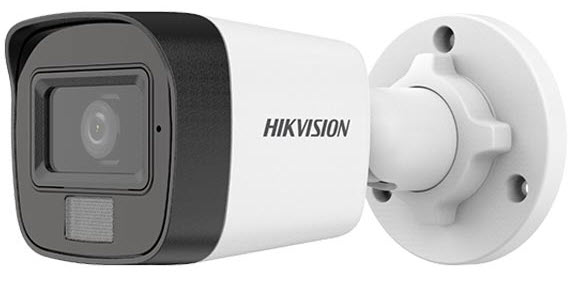
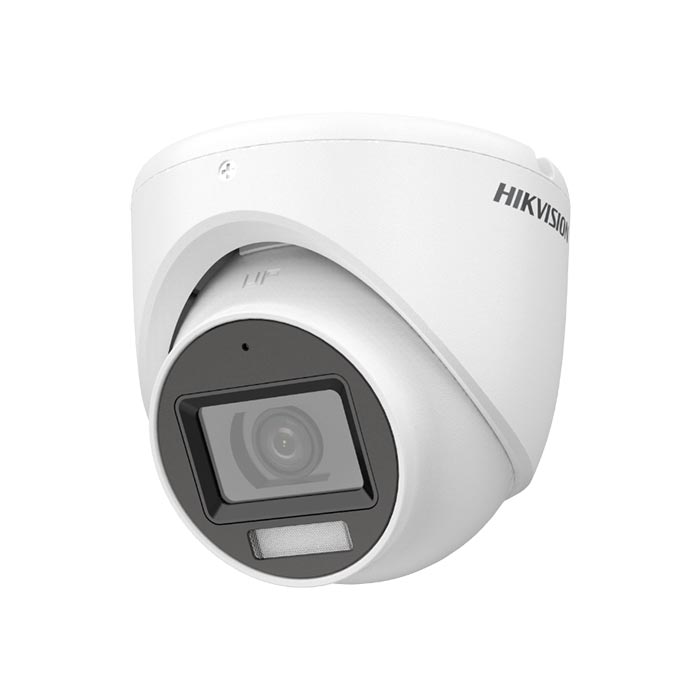
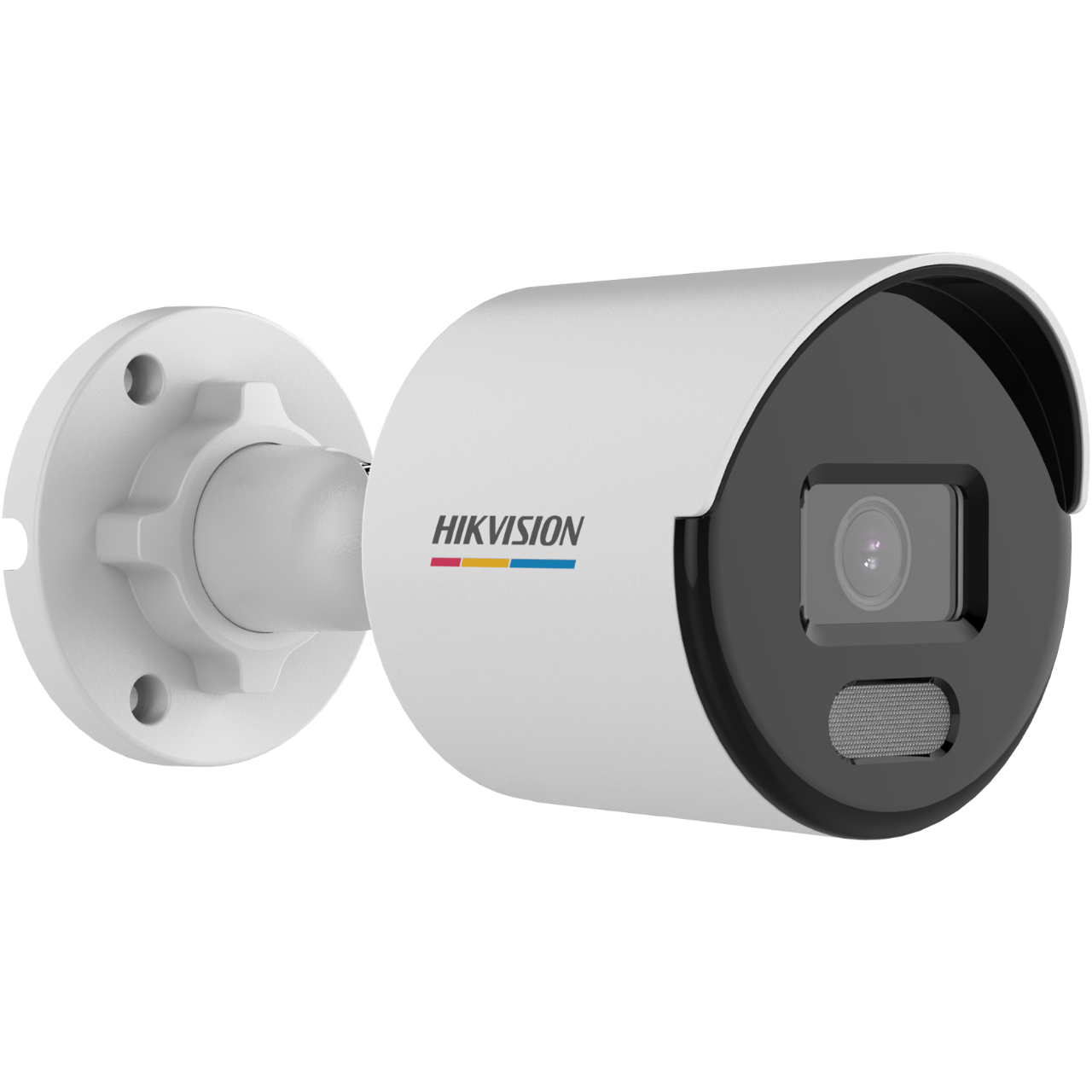
3. Một số dòng camera TVI và IP Hikvision có mic



4. Cách bật âm thanh trên camera IP Hikvision
Với camera IP có micro và cho phép cấu hình bằng trình duyệt, bạn có thể kiểm tra như sau:
- Đăng nhập camera bằng tài khoản có quyền cấu hình.
- Vào Configuration → Video/Audio → Video (tên mục có thể khác tùy firmware), chọn luồng cần dùng và đặt Video Type / Stream Type thành Video & Audio nếu có tùy chọn.
- Trong Configuration → Video/Audio → Audio, kiểm tra âm thanh đầu vào và các tham số mà model hỗ trợ. Không tự ý chuyển MicIn/LineIn nếu không biết loại ngõ vào.
- Chọn Save, mở Live View và bật biểu tượng loa để nghe thử.
Chuẩn mã hóa âm thanh cần phù hợp giữa camera và đầu ghi; không có một bộ thiết lập duy nhất đúng cho tất cả model. Nếu đang dùng NVR, tiếp tục kiểm tra phần ghi âm ở bước 6.
5. Cách bật Video & Audio trên đầu ghi Hikvision HVR/DVR 4.0
Với camera Turbo HD có micro và đầu ghi hỗ trợ thu âm tương ứng, các bước trên giao diện HVR 4.0 tham khảo như sau:
- Bước 1: Đăng nhập đầu ghi, mở phần cài đặt Camera → Thông số video → Luồng dữ liệu chính, chọn đúng kênh.
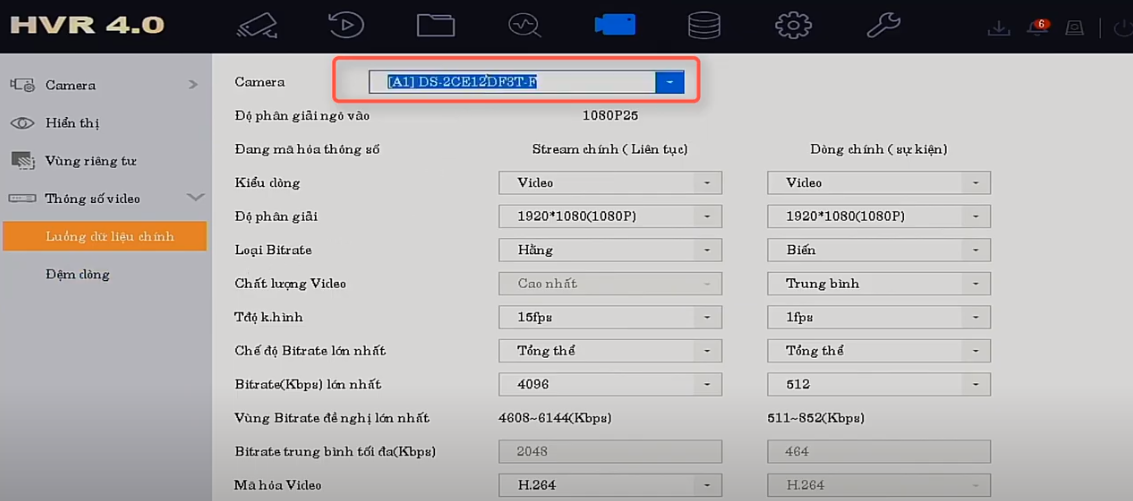
- Bước 2: Tại Kiểu dòng, chọn Video & âm thanh (Video & Audio) nếu thiết bị cho phép, sau đó lưu.
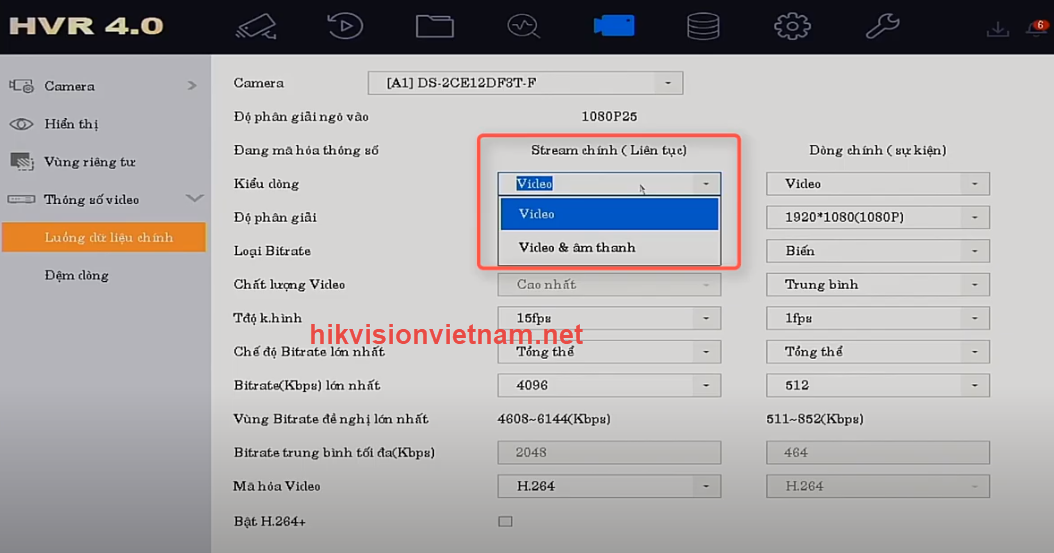
- Bước 3: Nếu nghe được ở luồng chính nhưng không nghe trên điện thoại, kiểm tra thêm phần Đệm dòng / Sub Stream và cấu hình âm thanh của luồng đó nếu được hỗ trợ.
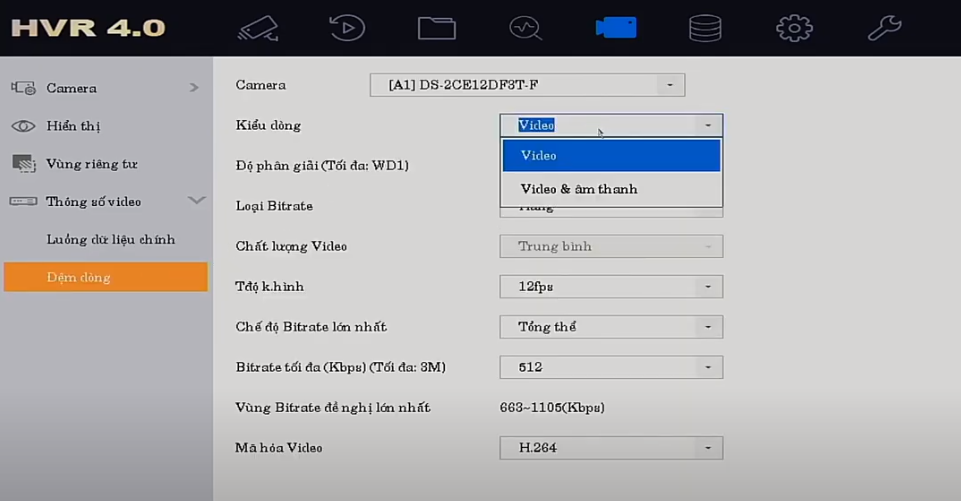
- Với camera dùng âm thanh qua đồng trục, phần cấu hình có thể yêu cầu chọn nguồn âm thanh từ camera. Nếu đầu ghi không hỗ trợ tính năng này, chỉ bật Video & Audio sẽ không tạo ra tiếng.
- Xem thêm: Hướng dẫn bật tín hiệu âm thanh camera Hikvision trên HVR 4.0.
6. Cách để video xem lại có âm thanh trên NVR/DVR
Camera có tiếng khi xem trực tiếp nhưng không có tiếng khi xem lại thường cần kiểm tra chế độ ghi âm của đầu ghi.
- Chọn đúng kênh camera và bảo đảm luồng dùng để ghi hình hỗ trợ Video & Audio.
- Vào phần Recording Schedule / Advanced Settings hoặc mục tương đương và bật Record Audio, nếu firmware có tùy chọn này.
- Kiểm tra lịch ghi hình, ổ cứng hoặc thẻ nhớ đang ghi bình thường.
- Ghi thử một đoạn mới, sau đó xem lại bằng đầu ghi hoặc phần mềm để kiểm chứng cả hình và tiếng.
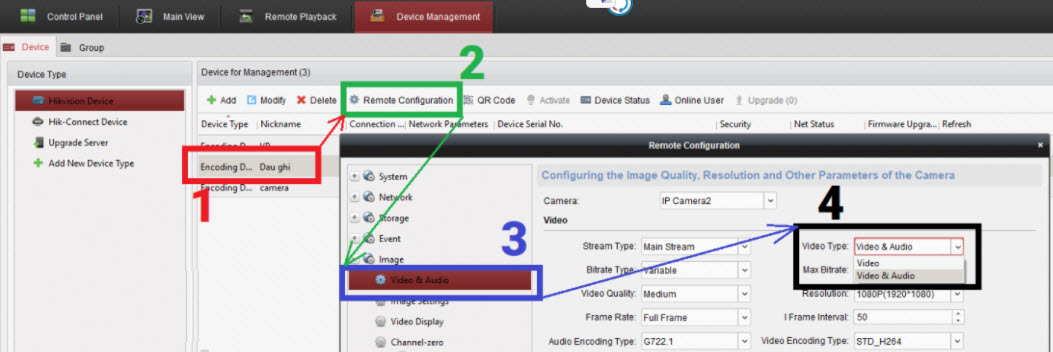

- Nếu ghi trực tiếp vào thẻ nhớ trên camera IP, xem thêm cách cài đặt thẻ nhớ và lịch ghi hình Hikvision.
- Xem thêm: Xem trực tiếp có tiếng nhưng xem lại camera Hikvision không có âm thanh.
- Để biết thêm thao tác trên đầu ghi, tham khảo hướng dẫn sử dụng đầu ghi NVR/IPC Hikvision.
7. Vì sao camera có micro nhưng không nghe được tiếng?
| Hiện tượng | Cách kiểm tra đầu tiên |
|---|---|
| Xem trực tiếp không có tiếng | Bật loa trong phần mềm, kiểm tra âm lượng điện thoại/máy tính và luồng Video & Audio |
| Xem trực tiếp có tiếng, xem lại mất tiếng | Kiểm tra Record Audio, loại luồng đang ghi và thử bản ghi mới |
| Camera analog có micro nhưng DVR không nhận tiếng | Đối chiếu hỗ trợ audio qua cáp đồng trục của cả camera lẫn đầu ghi |
| Nghe được trên đầu ghi nhưng không nghe trên Hik-Connect | Kiểm tra biểu tượng loa, âm lượng và luồng xem trong ứng dụng |
| Có tiếng nhưng không nói chuyện qua camera được | Kiểm tra camera có loa và hỗ trợ đàm thoại hai chiều hay không |
Để xử lý theo từng lỗi, tham khảo camera có micro nhưng không nghe được tiếng và kết nối micro cho camera IP và đầu ghi Hikvision.
8. Câu hỏi thường gặp
Camera Hikvision không có micro có ghi âm được không?
- Không thể tự ghi âm khi không có nguồn thu tiếng. Một số hệ thống có thể bổ sung micro ngoài qua cổng âm thanh phù hợp, nhưng phải kiểm tra khả năng tương thích của camera, đầu ghi và cách đấu nối.
Camera Hikvision có micro thì xem lại chắc chắn có tiếng không?
- Không. Phải bật luồng Video & Audio, cho phép ghi âm trên thiết bị lưu trữ và kiểm tra bản ghi thử.
Camera Hikvision có ghi âm qua dây mạng hoặc cáp đồng trục không?
- Camera IP có thể truyền luồng âm thanh qua mạng nếu được hỗ trợ và cấu hình đúng. Camera Turbo HD có tính năng âm thanh qua đồng trục cần đầu ghi hỗ trợ tương ứng.
Tắt micro có ảnh hưởng đến ghi hình không?
- Thông thường có thể tiếp tục ghi hình không tiếng khi tắt thu âm, nhưng khả năng tùy chỉnh từng luồng phụ thuộc model và firmware.
9. Lưu ý khi sử dụng camera ghi âm
- Ghi âm có thể ảnh hưởng đến quyền riêng tư của nhân viên, khách hàng và người ở khu vực giám sát. Khi sử dụng tại cửa hàng, văn phòng hoặc không gian chung, cần xác định mục đích thu âm rõ ràng, thông báo hoặc xin sự đồng ý trong trường hợp pháp luật yêu cầu, phân quyền người nghe/xuất bản ghi và bảo vệ dữ liệu lưu trữ. Không nên sử dụng camera để bí mật thu những cuộc trao đổi riêng tư.
 08 9898 0626
HIKVISION - CAMERA BÁN CHẠY SỐ 1 THẾ GIỚI
- Địa chỉ: 1190 Phạm Thế Hiển, Phường 5, Quận 8, TP Hồ Chí Minh
- Hotline: 08.9898.0626
- Website: hikvi sionvietnam.net
- Email: [email protected]
-----------------------------------------------------


Tin liên quan
- › Hướng dẫn bật âm thanh camera Hikvision trên giao diện HVR 4.0
- › Hướng Dẫn Kích Hoạt Face Capture Hikvision Và Cài Đặt Chụp Ảnh Khuôn Mặt
- › Hướng Dẫn Kiểm Tra Dung Lượng Ổ Cứng Đầu Ghi Hikvision Bằng Địa Chỉ IP
- › HƯỚNG DẪN XEM LẠI CAMERA HIKVISION TRÊN TRÌNH DUYỆT WEB BẰNG ĐỊA CHỈ IP
- › Hướng dẫn thay đổi Port đầu ghi Hikvision trên màn hình và Web
- › Cách Khắc Phục Đầu Ghi Hikvision Không Hiển Thị Hình Ảnh Trên TV
- › Camera Hikvision bị ngoại tuyến (Offline): Nguyên nhân và cách khắc phục
- › Cách Khắc Phục Camera Hikvision Bị Ngược Hình, Đảo Hình
- › Cách Khắc Phục Đầu Ghi Hikvision Không Ghi Hình, Không Xem Lại Được
Bình luận (0)
HỖ TRỢ TRỰC TUYẾN
-

HIKVISIONVIETNAM
08 9898 0626
SẢN PHẨM BÁN CHẠY


HOTLINE

HOTLINE:
08 9898 0626
ZALO HIKVISION VIET NAM

SẢN PHẨM MỚI



HIKVISION - CAMERA BÁN CHẠY SỐ 1 THẾ GIỚI
 Phân phối và lắp đặt hệ thống camera Hikvision
Phân phối và lắp đặt hệ thống camera Hilook
Phân phối và lắp đặt hệ thống camera Ezviz
Sửa chữa camera, đầu ghi hình Hikvision
Sửa chữa camera, đầu ghi hình Hilook
Sửa chữa camera, đầu ghi hình Ezviz
Chuông hình - Chuông cửa - Máy chấm công Hikvision
THÔNG TIN - CHÍNH SÁCH

LIÊN HỆ
 CÔNG TY TNHH THÀNH CÔNG TRƯỜNG THỊNH
 0313700779
 08 9898 0626


 1190 Phạm Thế Hiển, Phường Chánh Hưng, TP.HCM

Gửi bình luận của bạn