Hướng Dẫn Kích Hoạt Face Capture Hikvision Và Cài Đặt Chụp Ảnh Khuôn Mặt
Cách bật Face Capture trên camera Hikvision: chọn VCA Resource, vẽ vùng chụp, đặt lịch, lưu ảnh khuôn mặt và tìm ảnh trên iVMS-4200, NVR.
Ngày đăng: 18-05-2021
4,618 lượt xem
Face Capture Hikvision là chức năng phát hiện và chụp ảnh khuôn mặt trên những camera hoặc đầu ghi có hỗ trợ. Để hoạt động đúng, bạn cần kiểm tra tài nguyên VCA, đặt vùng chụp, lịch hoạt động, liên kết sự kiện và nơi lưu ảnh.
Lưu ý: Face Capture không đồng nghĩa camera tự nhận biết tên hoặc danh tính. So sánh khuôn mặt với cơ sở dữ liệu là tính năng riêng, chỉ có trên hệ thống tương thích.
1. Phân biệt Face Detection, Face Capture và Face Recognition
| Chức năng | Tác dụng |
|---|---|
| Face Detection | Phát hiện có khuôn mặt trong hình ảnh. |
| Face Capture | Thu, chụp ảnh khuôn mặt và tạo dữ liệu sự kiện khi được cấu hình. |
| Face Recognition / Face Picture Comparison | Đối chiếu ảnh với thư viện khuôn mặt trên thiết bị hoặc hệ thống được hỗ trợ. |
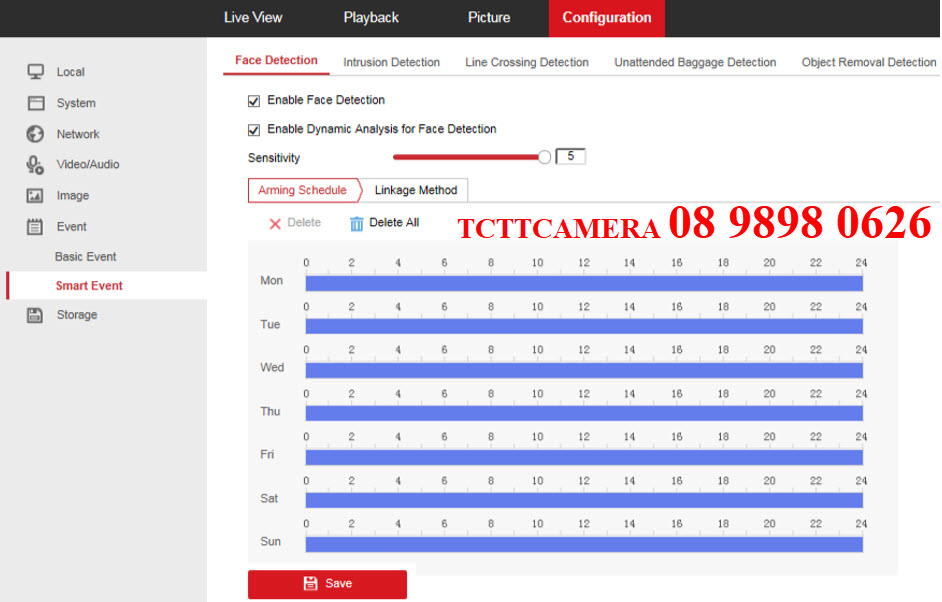
- Nếu thiết bị chỉ có Face Detection, hãy làm theo hướng dẫn bật phát hiện khuôn mặt Hikvision thay vì tìm menu Face Capture không tồn tại.
2. Chuẩn bị trước khi cài đặt Face Capture
- Kiểm tra model và datasheet xem thiết bị có hỗ trợ Face Capture hay không; ghi nhận phiên bản firmware, bảo đảm máy tính truy cập camera hợp lệ và có tài khoản được cấp quyền cấu hình. Xác định trước nơi lưu ảnh: camera, thẻ nhớ, NVR hoặc phần mềm, tùy khả năng của hệ thống.
- Để tìm IP và đăng nhập camera lần đầu, xem hướng dẫn cài đặt camera IP Hikvision.
3. Bật tài nguyên VCA cho Face Capture
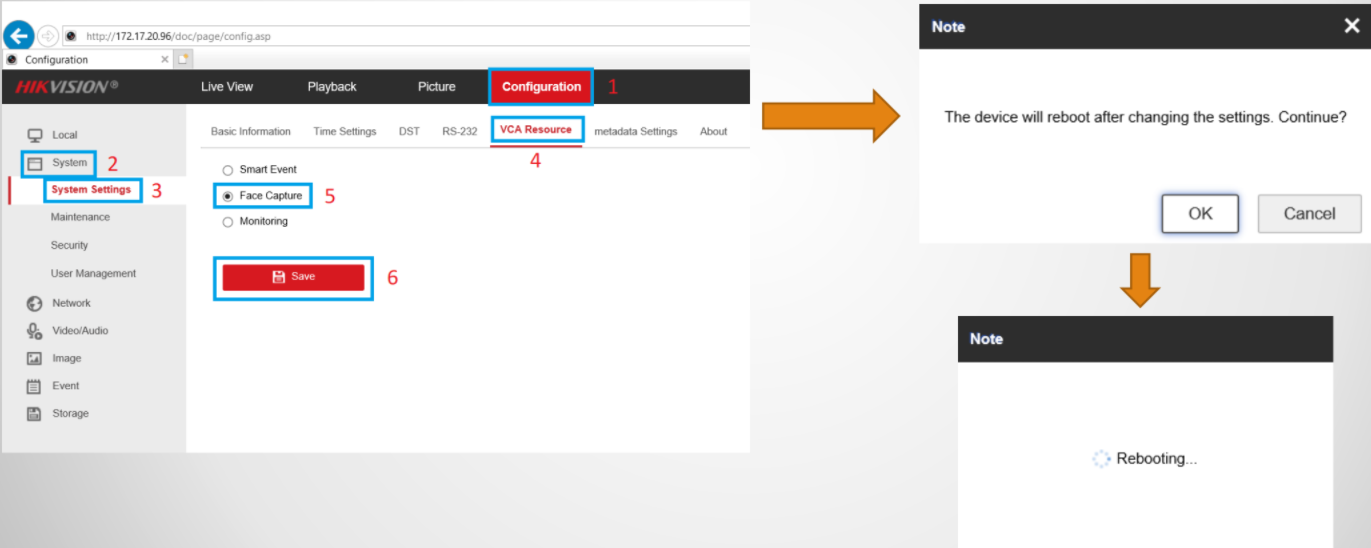
- Trên giao diện đúng như ảnh minh họa, mở Configuration → System → System Settings → VCA Resource, chọn Face Capture, sau đó nhấn Save. Nếu thiết bị thông báo khởi động lại, chỉ xác nhận sau khi đã kiểm tra cấu hình và bố trí thời điểm phù hợp.
- Chú ý: chuyển VCA Resource có thể khiến những thuật toán thông minh khác không còn hoạt động đồng thời do giới hạn tài nguyên của model. Không chọn Face Capture nếu chưa xác minh các sự kiện đang vận hành. Nếu không thấy VCA Resource hoặc Face Capture, hãy kiểm tra tài liệu đúng model; không phải mọi camera đều có mục này.
4. Cấu hình kiểu ảnh khuôn mặt tại Overlay & Capture
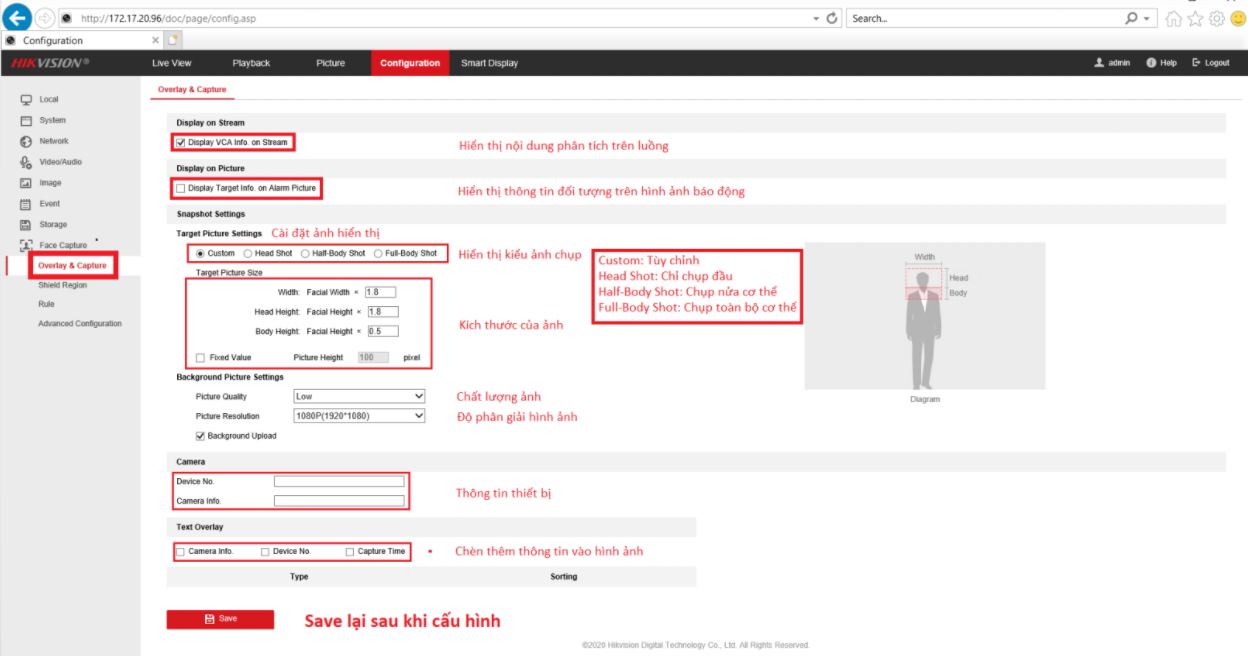
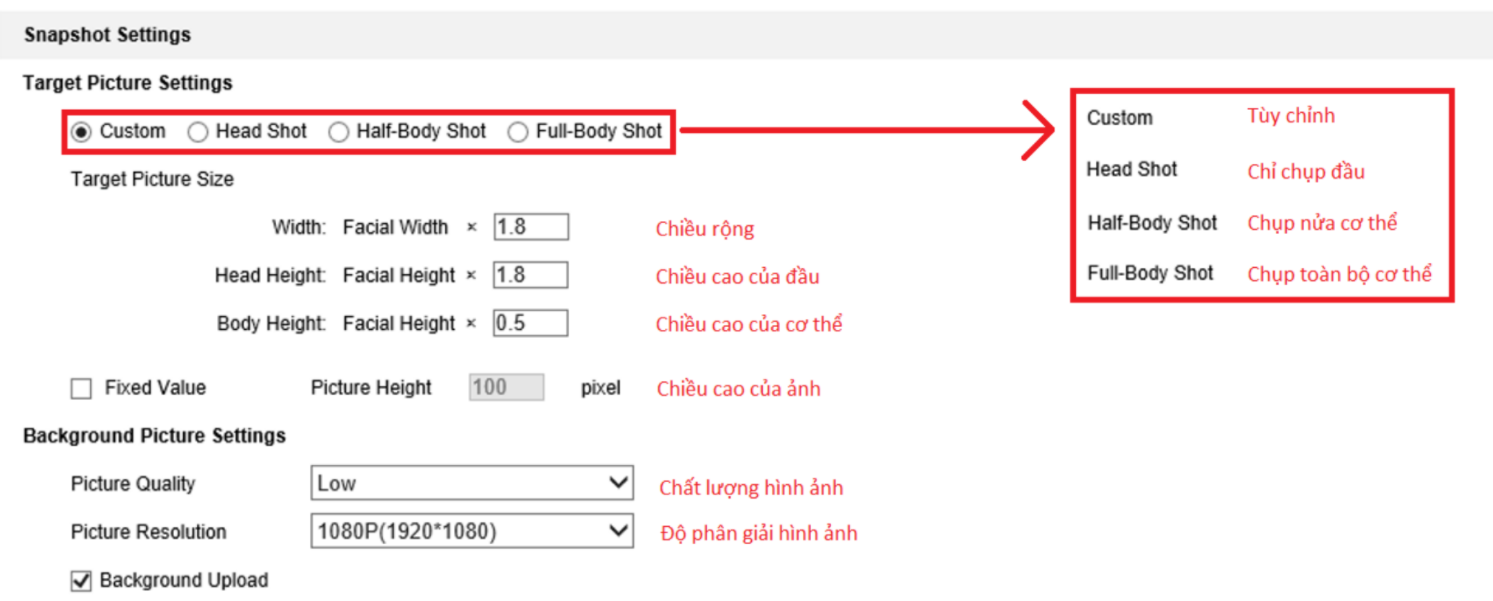
- Mở Face Capture → Overlay & Capture. Tại đây có thể có các lựa chọn kiểu ảnh như Custom, Head Shot, Half-Body Shot, Full-Body Shot, độ phân giải, chất lượng và thông tin chèn trên ảnh.
- Chọn kiểu ảnh phù hợp với mục đích sử dụng và góc lắp đặt. Không có một bộ thông số áp dụng cho tất cả camera; các giá trị trong hình là ví dụ thuộc thiết bị gốc.
5. Cấu hình Shield Region – vùng loại trừ chụp
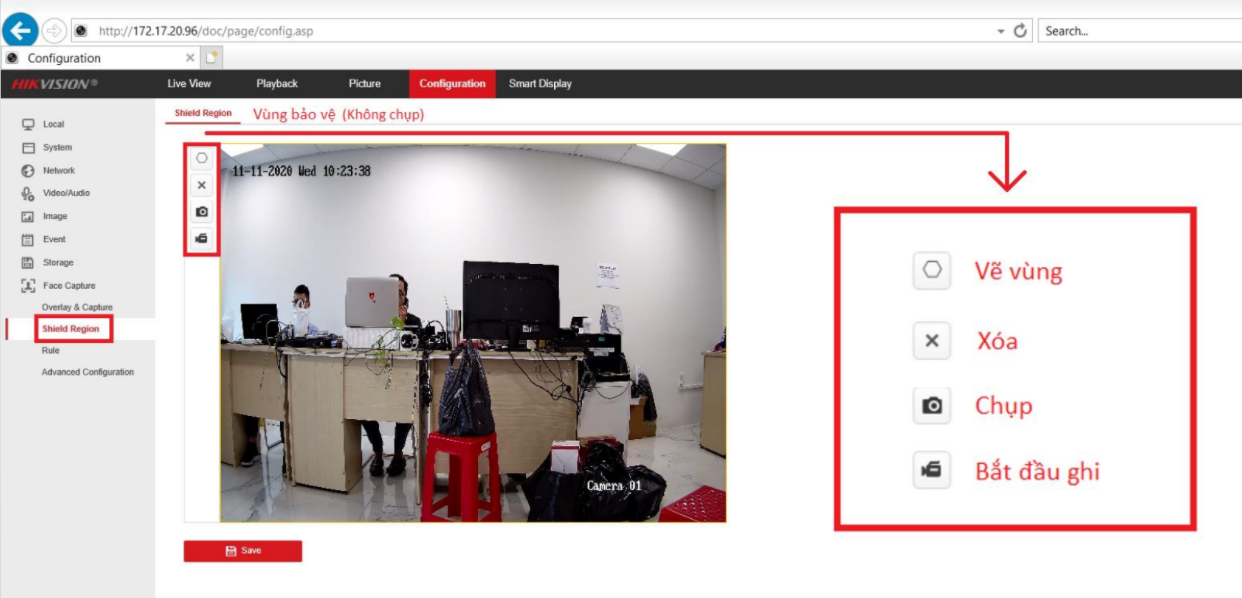
- Mở Face Capture → Shield Region. Đây là vùng loại trừ, nghĩa là camera không thực hiện chức năng chụp khuôn mặt trong vùng đã đánh dấu. Chỉ vẽ vào những khu vực cần bỏ qua, không vẽ lên lối đi cần thu ảnh.
- Nhấn Save sau khi thiết lập. Nếu không cần loại trừ vùng nào, để trống mục này.
6. Thiết lập Rule – vùng hoạt động và kích thước khuôn mặt
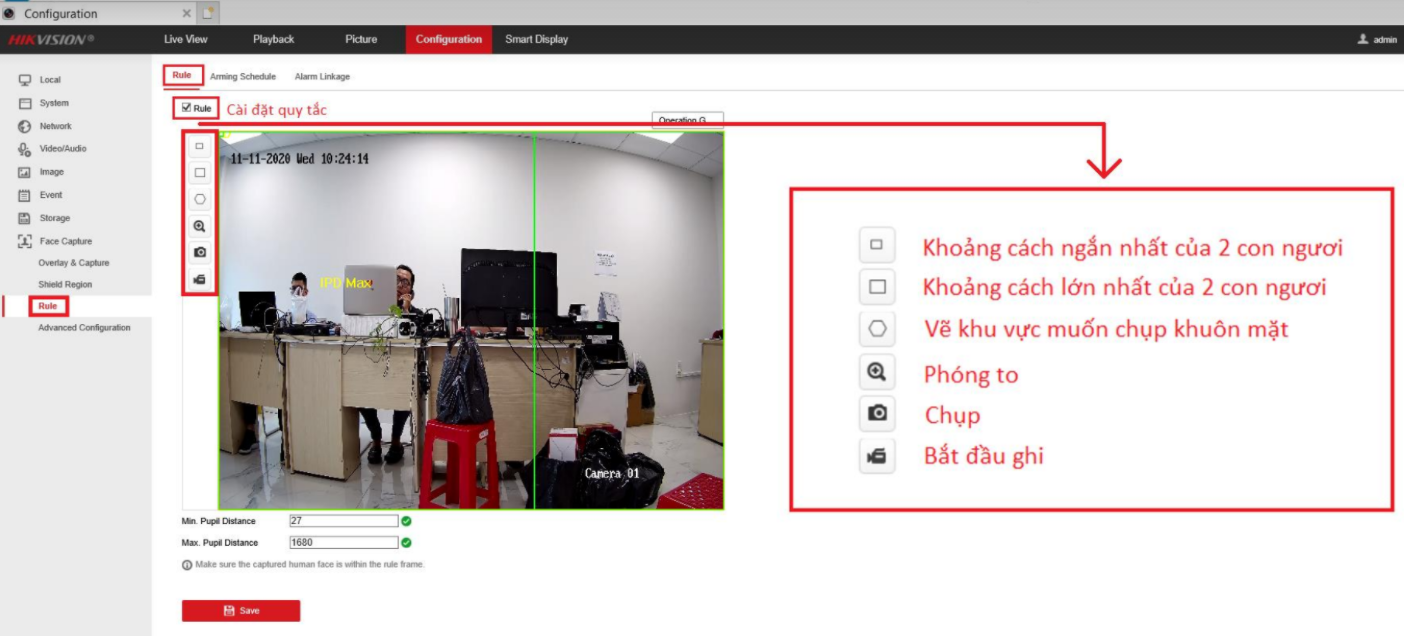
- Vào Face Capture → Rule → Rule, bật quy tắc nếu giao diện yêu cầu. Vẽ vùng cần chụp khuôn mặt trên khung hình và kiểm tra các thông số kích thước khuôn mặt, chẳng hạn Min. Pupil Distance và Max. Pupil Distance, nếu model hiển thị.
- Điều chỉnh theo khoảng cách thực tế, kích thước khuôn mặt trong ảnh và điều kiện ánh sáng. Các trị số trong ảnh không nên sao chép nguyên cho hệ thống khác. Đặt camera sao cho khuôn mặt đủ rõ, tránh ngược sáng và góc nhìn quá xiên.
7. Đặt lịch hoạt động Arming Schedule
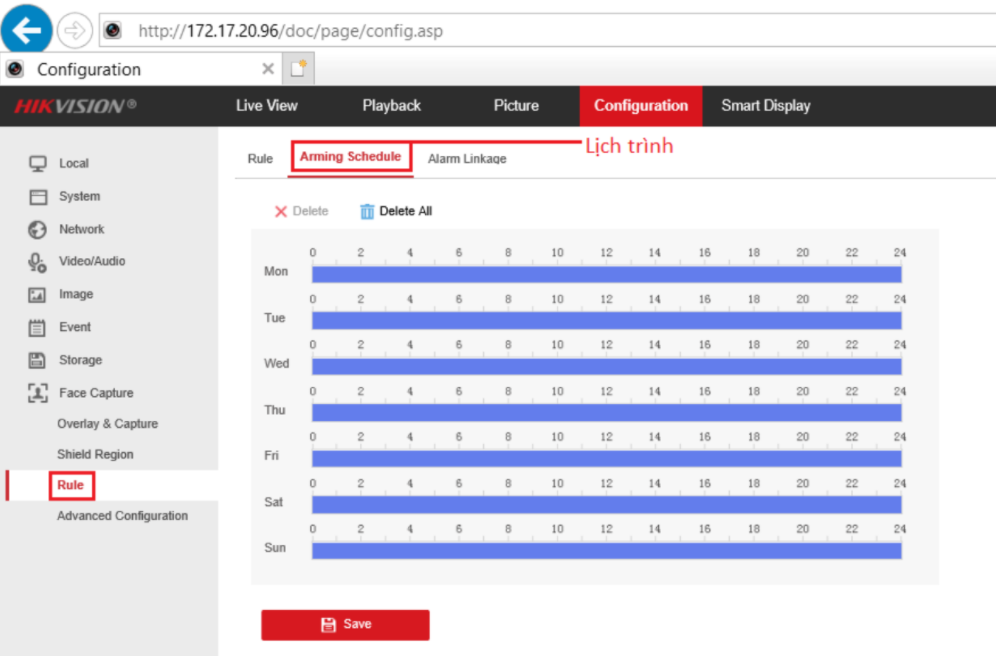
- Mở Face Capture → Rule → Arming Schedule. Chọn những ngày và giờ mà Face Capture cần hoạt động; có thể đặt 24/7 hoặc theo ca làm việc. Sau đó nhấn Save.
- Phân biệt: Arming Schedule là lịch kích hoạt sự kiện; lịch ghi video và lưu ảnh có thể được cấu hình ở mục khác. Đặt lịch sự kiện 24/7 không tự bảo đảm rằng ổ lưu đã ghi được ảnh.
8. Chọn Alarm Linkage – cách xử lý khi có sự kiện
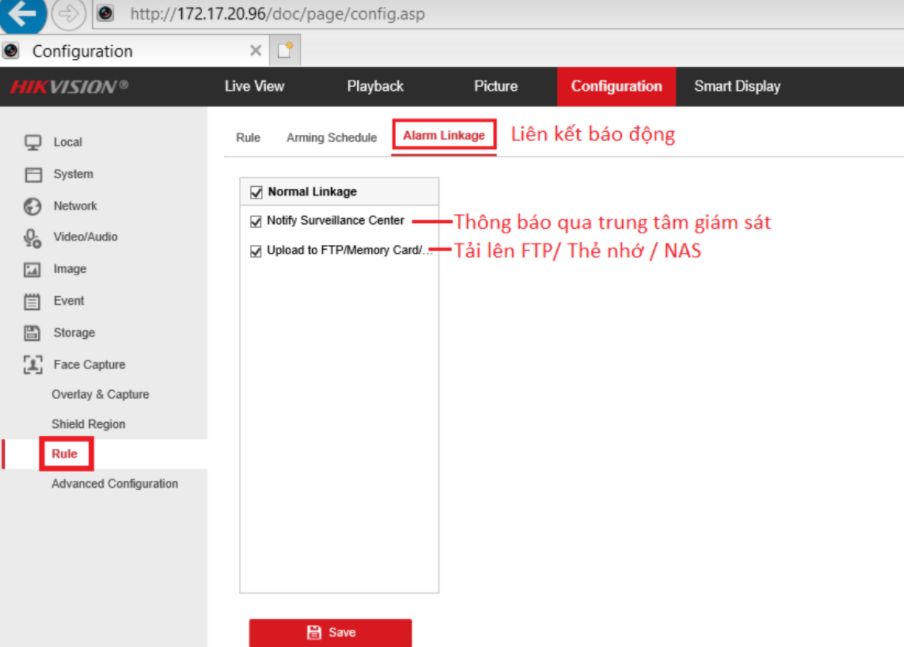
- Vào Face Capture → Rule → Alarm Linkage để chọn hành động được thiết bị hỗ trợ, chẳng hạn Notify Surveillance Center (gửi sự kiện đến phần mềm quản lý tương thích) hoặc Upload to FTP/Memory Card/NAS (đưa dữ liệu đến đích lưu đã được cấu hình, khi model hỗ trợ).
- Chỉ bật các tùy chọn cần dùng. Đánh dấu Notify Surveillance Center không đồng nghĩa tất cả điện thoại sẽ nhận được thông báo đẩy. Việc lưu và xuất ảnh còn tùy nơi lưu, quyền phần mềm và chức năng thực tế của thiết bị.
9. Cài đặt Advanced Configuration
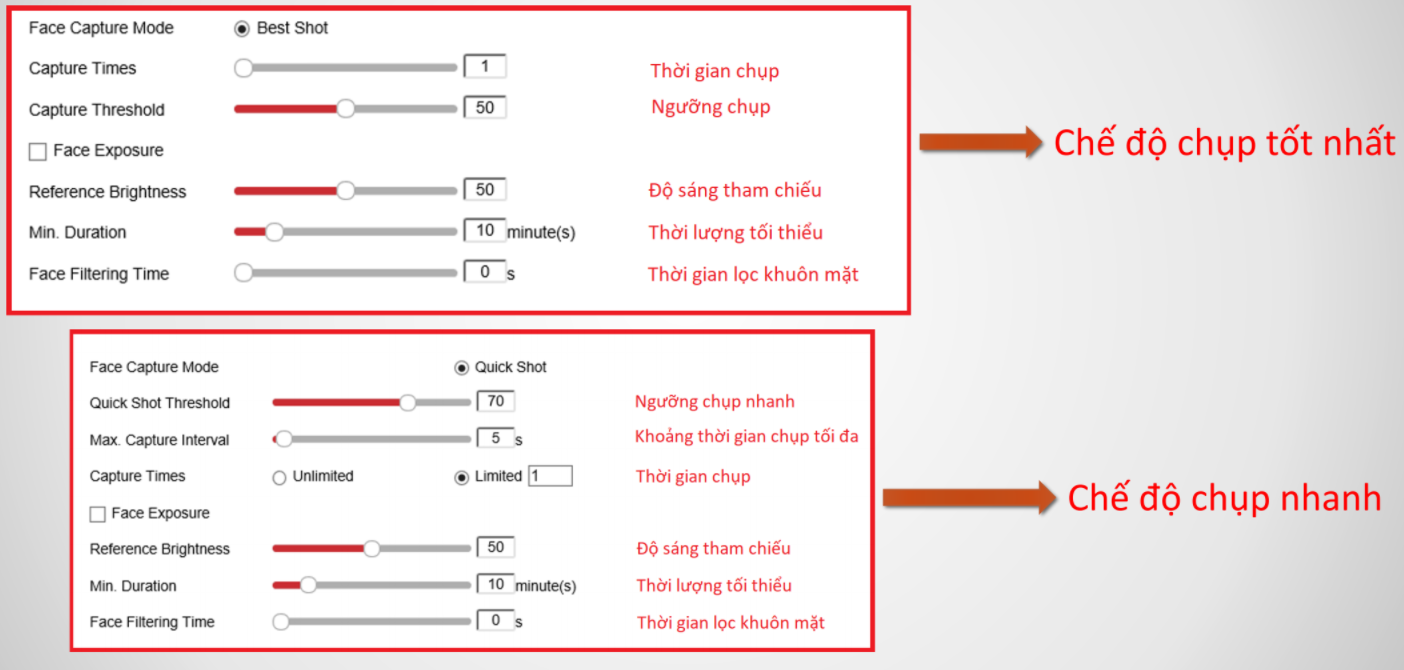
- Mở Face Capture → Advanced Configuration → Parameter. Trên phiên bản minh họa có Best Shot (ưu tiên chọn khung ảnh tốt) và Quick Shot (chụp nhanh) cùng những thông số như ngưỡng, số lần chụp và khoảng thời gian giữa hai lần chụp.
- Ưu tiên giữ cài đặt mặc định khi chưa có yêu cầu kiểm thử; thay đổi từng thông số và đối chiếu ảnh thực tế. Không khuyến nghị một mức độ nhạy hay ngưỡng chụp chung cho mọi camera.
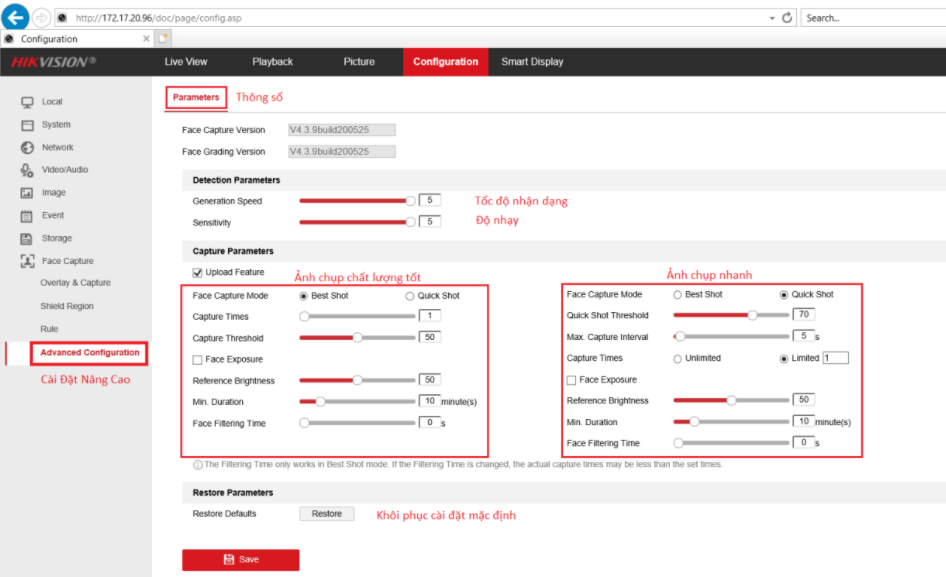
khu vực tham số nâng cao, chế độ Best Shot và Quick Shot.
10. Kiểm tra ảnh Face Capture trên camera
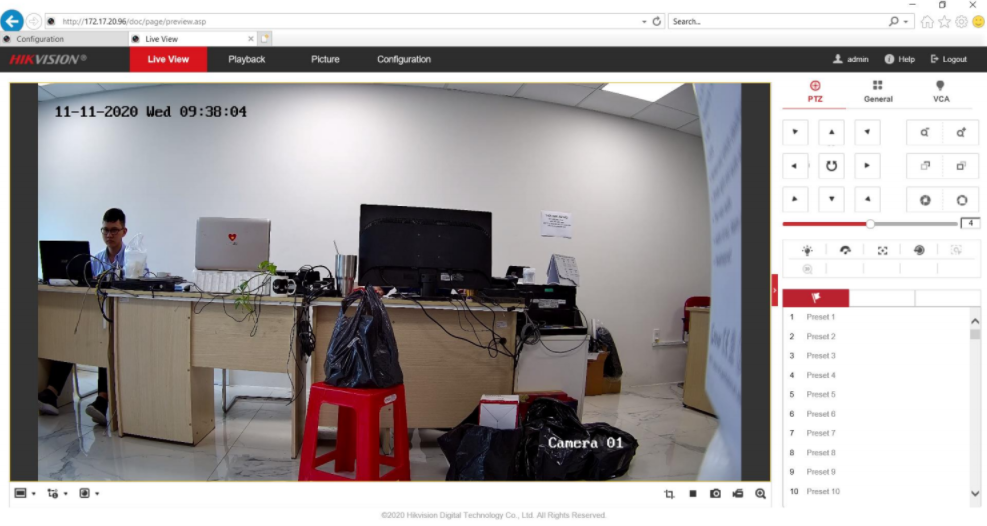
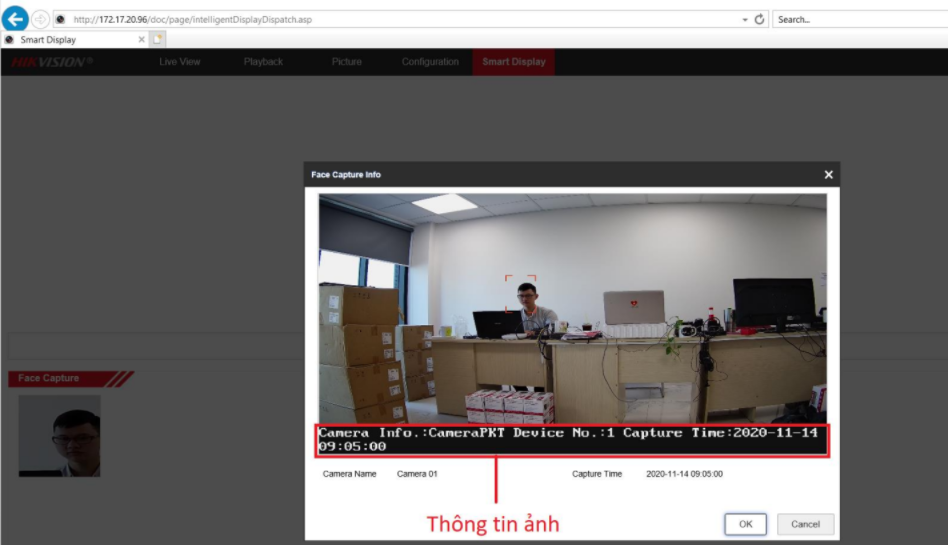
- Sau khi lưu các bước trên, cho một người đi qua vùng chụp trong khung giờ đã thiết lập, với điều kiện ánh sáng thực tế. Trên firmware có mục Smart Display, mở mục này để quan sát ảnh và thông tin sự kiện. Nếu chưa có ảnh, kiểm tra lại vùng loại trừ, vùng quy tắc, lịch hoạt động và cấu hình lưu/gửi sự kiện.
11. Xem sự kiện Face Capture bằng iVMS-4200
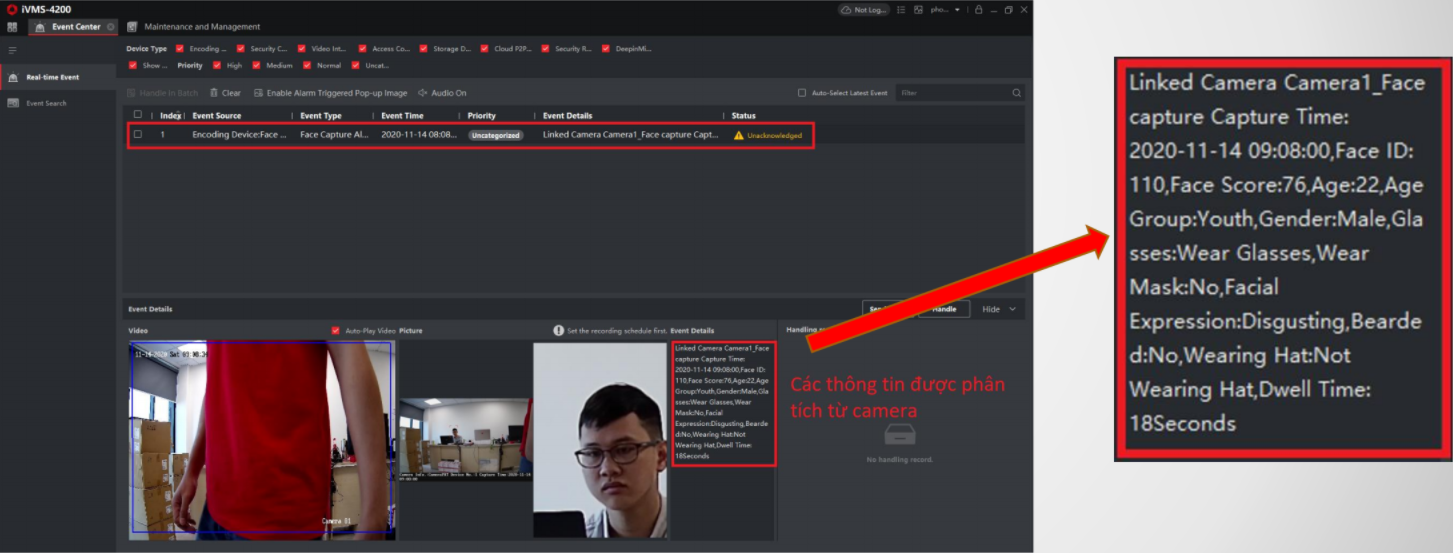
- Thêm camera hoặc đầu ghi vào iVMS-4200 bằng tài khoản được cấp quyền. Trong phiên bản minh họa, mở Event Center để tìm thông tin sự kiện chụp khuôn mặt. Thiết bị cần gửi sự kiện đến phần mềm; phương thức tìm và nhận dữ liệu thay đổi theo phiên bản iVMS-4200.
12. Lưu và tìm kiếm ảnh Face Capture trên hệ thống tương thích
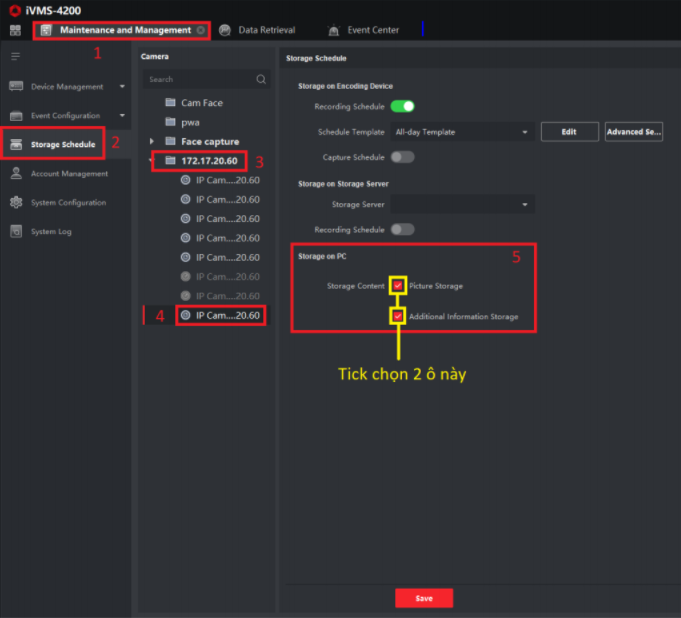
- Để giữ lịch sử ảnh, phải có nơi lưu được hỗ trợ và cấu hình đúng. Ví dụ cũ dưới đây sử dụng Maintenance and Management → Storage Schedule của iVMS-4200, với các tùy chọn lưu ảnh hoặc thông tin bổ sung. Hãy kiểm tra thiết bị đích, dung lượng, quyền truy xuất và khả năng hỗ trợ của phiên bản phần mềm đang dùng trước khi áp dụng.
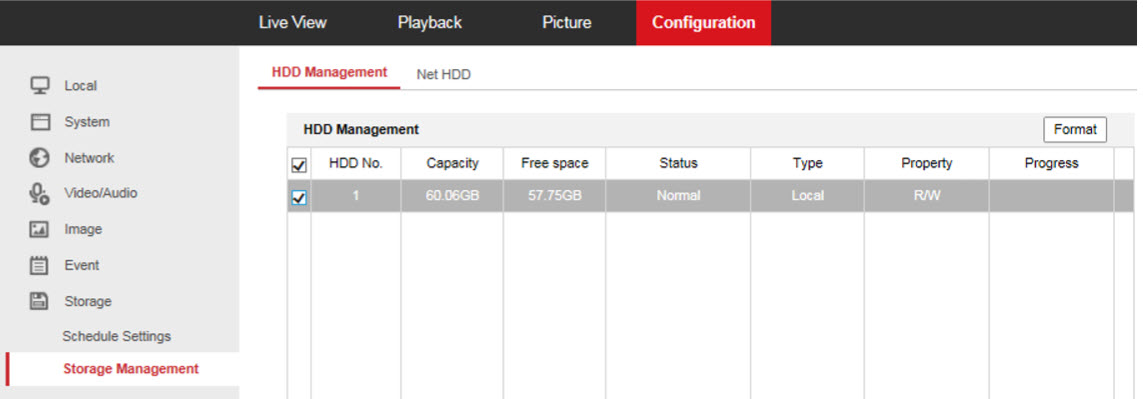
- Nếu dùng thẻ nhớ, kiểm tra thẻ ở trạng thái hoạt động và có đủ dung lượng, không nhấn Format khi đang có dữ liệu cần giữ. Xem thêm hướng dẫn cài đặt thẻ nhớ Hikvision.
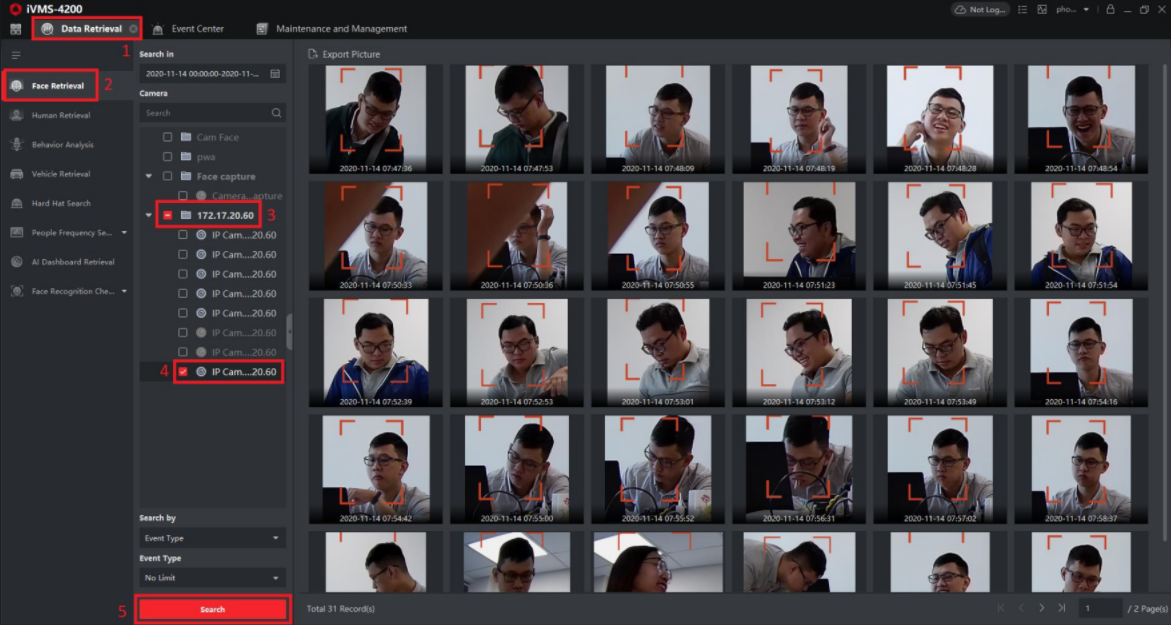
- Để tìm lại những ảnh đã được ghi, phiên bản iVMS-4200 trong bài gốc dùng Data Retrieval → Face Retrieval, chọn thiết bị/kênh, khoảng thời gian và Search. Mục này chỉ có hiệu lực khi hệ thống hỗ trợ và thực sự có dữ liệu Face Capture được lưu.
13. Nếu không chụp hoặc không tìm được ảnh khuôn mặt
- Không thấy Face Capture: xác minh datasheet/model, firmware và tài nguyên VCA, không reset hay nâng cấp firmware một cách tùy tiện.
- Không có ảnh dù có người đi qua: kiểm tra Shield Region, Rule, kích thước khuôn mặt, góc lắp đặt và ánh sáng.
- Có ảnh trực tiếp nhưng không có lịch sử: kiểm tra Alarm Linkage, bộ nhớ hoặc thiết bị ghi và lịch lưu.
- Không thấy sự kiện trên iVMS-4200: kiểm tra nguồn thiết bị, quyền tài khoản, kết nối và tùy chọn gửi sự kiện.
- Không thấy dữ liệu trong Face Retrieval: xác minh camera/NVR có chức năng tìm kiếm ảnh và đã lưu đúng loại dữ liệu.
14. Face Capture trên NVR mới có giống giao diện trong bài không?
- Không nhất thiết. Hikvision có hướng dẫn Face Capture trên NVR GUI 5.0 theo nhóm Smart Setting / Algorithm Configuration / Event Center cho các thiết bị tương thích. Không dùng nguyên đường dẫn VCA Resource từ camera trong bài này cho mọi đầu ghi mới.
- Tham khảo tài liệu Face Capture trên NVR 5.0 của Hikvision và hướng dẫn chụp và so sánh khuôn mặt trên NVR AcuSense. Nếu mục tiêu là đối chiếu một người với thư viện khuôn mặt, xem hướng dẫn camera nhận diện khuôn mặt chuyên dụng hoặc hướng dẫn đầu ghi AcuSense hỗ trợ Face Comparison.
15. Câu hỏi thường gặp
Face Capture có tự nhận biết tên người không?
- Không. Chụp ảnh khuôn mặt là một chức năng khác với so sánh khuôn mặt trong thư viện đã đăng ký.
Có cần đầu ghi để chụp ảnh khuôn mặt không?
- Tùy model. Camera có hỗ trợ xử lý và nơi lưu phù hợp có thể tự tạo dữ liệu; những hệ thống khác sử dụng NVR hoặc phần mềm để lưu, tìm kiếm và quản lý.
Tại sao đã bật Face Capture mà iVMS-4200 không có ảnh?
- Bạn cần kiểm tra chuỗi cấu hình từ phát hiện, lịch hoạt động, liên kết sự kiện tới lưu trữ và quyền truy xuất; chỉ bật tính năng trên camera là chưa đủ để bảo đảm có lịch sử ảnh trên phần mềm.
 08 9898 0626
HIKVISION - CAMERA BÁN CHẠY SỐ 1 THẾ GIỚI
- Địa chỉ: 1190 Phạm Thế Hiển, Phường 5, Quận 8, TP Hồ Chí Minh
- Hotline: 08.9898.0626
- Website: hikvi sionvietnam.net
- Email: [email protected]
-----------------------------------------------------


Tin liên quan
- › Hướng Dẫn Nâng Cấp Firmware Camera Và Đầu Ghi Hikvision An Toàn
- › Hướng Dẫn Tính Dung Lượng Ổ Cứng Camera Hikvision Bằng Phần Mềm
- › Hướng dẫn kiểm tra tín hiệu Wi-Fi tại vị trí lắp camera EZVIZ
- › Hướng Dẫn Chia Sẻ Camera Hikvision Bằng Mã QR Trên Hik-Connect
- › Hướng dẫn bật âm thanh camera Hikvision trên giao diện HVR 4.0
- › Hướng Dẫn Kiểm Tra Dung Lượng Ổ Cứng Đầu Ghi Hikvision Bằng Địa Chỉ IP
- › HƯỚNG DẪN XEM LẠI CAMERA HIKVISION TRÊN TRÌNH DUYỆT WEB BẰNG ĐỊA CHỈ IP
- › Hướng dẫn thay đổi Port đầu ghi Hikvision trên màn hình và Web
- › Camera Hikvision Có Ghi Âm Không? Các Dòng Hỗ Trợ và Cách Cài Đặt
Bình luận (0)
HỖ TRỢ TRỰC TUYẾN
-

HIKVISIONVIETNAM
08 9898 0626
SẢN PHẨM BÁN CHẠY


HOTLINE

HOTLINE:
08 9898 0626
ZALO HIKVISION VIET NAM

SẢN PHẨM MỚI



HIKVISION - CAMERA BÁN CHẠY SỐ 1 THẾ GIỚI
 Phân phối và lắp đặt hệ thống camera Hikvision
Phân phối và lắp đặt hệ thống camera Hilook
Phân phối và lắp đặt hệ thống camera Ezviz
Sửa chữa camera, đầu ghi hình Hikvision
Sửa chữa camera, đầu ghi hình Hilook
Sửa chữa camera, đầu ghi hình Ezviz
Chuông hình - Chuông cửa - Máy chấm công Hikvision
THÔNG TIN - CHÍNH SÁCH

LIÊN HỆ
 CÔNG TY TNHH THÀNH CÔNG TRƯỜNG THỊNH
 0313700779
 08 9898 0626


 1190 Phạm Thế Hiển, Phường Chánh Hưng, TP.HCM

Gửi bình luận của bạn