Hướng Dẫn Cài Đặt Nhận Diện Khuôn Mặt Trên Đầu Ghi Hikvision iDS-7204HUHI-M1/FA
Hướng dẫn cài đặt tính năng nhận diện khuôn mặt trên đầu ghi AcuSense iDS-7204HUHI-M1/FA, tối ưu hóa an ninh và quản lý truy cập thông minh
Ngày đăng: 21-12-2021
10,420 lượt xem
Tính năng nổi bật
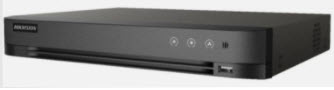
 Tìm hiểu ngay sản phẩm iDS-7204HUHI-M1/FA
- Cho phép so sánh, tìm kiếm khuôn mặt phát hiện được với khuôn mặt trong cơ sở dữ liệu.
- Chấm công cơ bản với dữ liệu vào- ra của khuôn mặt.
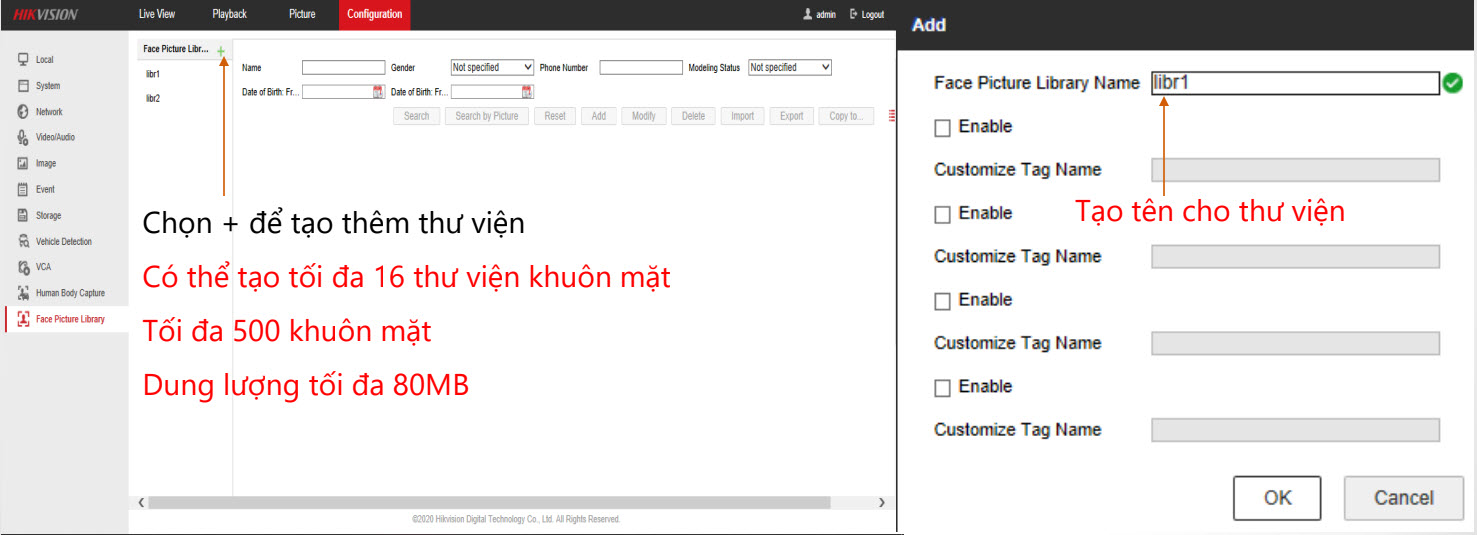
- Cơ sở dữ liệu cho phép lưu trữ 500 khuôn mặt, tối đa 16 thư viện ảnh.
Để hiểu rõ hơn về nguyên lý hoạt động, cách thiết lập thư viện khuôn mặt và cấu hình cảnh báo khi phát hiện người lạ, bạn có thể tham khảo bài hướng dẫn cài đặt nhận diện khuôn mặt trên đầu ghi DVR AcuSense. Nội dung này giúp người dùng có thêm tài liệu đối chiếu khi cấu hình các dòng đầu ghi hỗ trợ Face Comparison.
Các dòng sản phẩm tương tự
- Hỗ trợ tính năng nhận diện khuôn mặt trên 1 kênh camera, với camera TVI bất kỳ, kể cả PTZ
- Model: iDS-7200HQHI-M1/FA
- iDS-7200HUHI-M1/FA
- Hỗ trợ tính năng nhận diện khuôn mặt trên 1 kênh với camera
- IP thường, hoặc 4 kênh với camera Chụp ảnh khuôn mặt.
- Model: DS-7600NXI-I2/S
- DS-7700NXI-I4/S
Bên cạnh đầu ghi DVR AcuSense, người dùng có thể triển khai tính năng phân tích khuôn mặt trên các dòng đầu ghi NVR tương thích. Tham khảo hướng dẫn cài đặt chụp hình và so sánh khuôn mặt trên đầu ghi NVR AcuSense Hikvision để tìm hiểu cách sử dụng camera IP, thiết lập vùng chụp và quản lý các sự kiện nhận diện.
Một số tình huống điển hình
- Tạo database cho nhân viên công ty. Sử dụng đầu ghi nhận diện khuôn mặt, người có khuôn mặt trong cơ sở dữ liệu (CSDL) thì sẽ mở cửa và ngược lại sẽ cảnh báo bằng loa báo động nếu người đó không có trong CSDL khuôn mặt.
Đối với hệ thống cần kết hợp camera giám sát với thiết bị kiểm soát cửa, phần mềm iVMS-4200 có thể hỗ trợ liên kết hình ảnh với các sự kiện ra vào. Bạn có thể xem thêm hướng dẫn liên kết chụp hình camera khi có sự kiện kiểm soát vào ra bằng iVMS-4200 để tìm hiểu quy trình cấu hình, theo dõi và tra cứu sự kiện.
- Sử dụng đầu ghi nhận diện khuôn mặt để xác thực thời điểm vào ra của nhân viên.
- Có thể sử dụng camera PTZ để nhận diện khuôn mặt-chấm công từ khoảng cách xa, như tại công trường, môi trường hóa chất yêu cầu chấm công từ xa không chạm.
- Tính năng Face Comparison sẽ không thể sử dụng cùng lúc với tính năng Motion Detection, Intrusion Detection, Line Crossing Detection, Scene Change Detection.

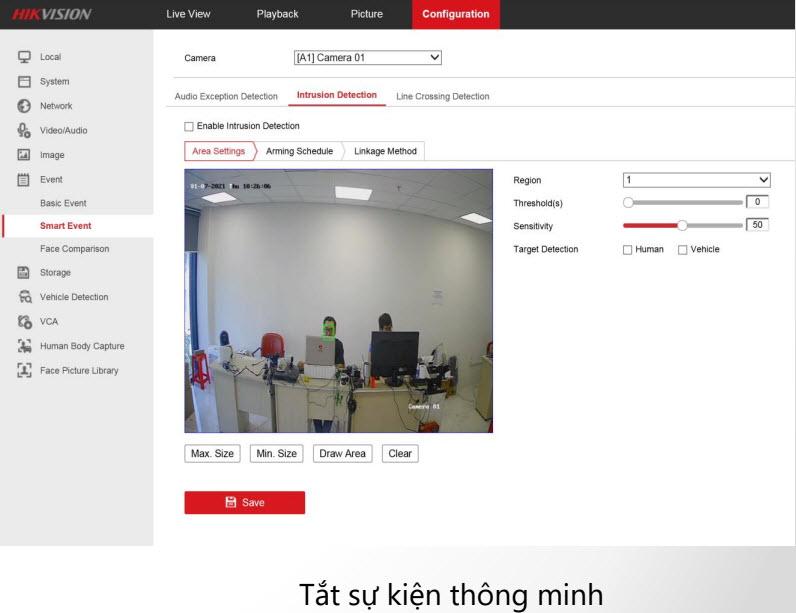
- Tính năng Face Comparison sẽ không thể sử dụng cùng lúc với tính năng Tăng cường camera IP, nên cần vô hiệu hóa tính năng này.
- Trên giao diện Trực tiếp, chọn Configuration>Bỏ tích Chế độ tăng cường camera IP.
Ngoài giải pháp nhận diện khuôn mặt thông qua đầu ghi, Hikvision còn có các dòng camera chuyên dụng tích hợp khả năng nhận diện trực tiếp trên thiết bị. Nếu đang lựa chọn giải pháp cho khu vực có nhiều người ra vào, bạn có thể tham khảo hướng dẫn cấu hình camera nhận diện khuôn mặt Hikvision DS-2CD8426G0/F-I để tìm hiểu thêm về vị trí lắp đặt, tạo dữ liệu khuôn mặt và cấu hình sự kiện cảnh báo.

- Event>Face Comparison >chọn Kênh Camera> Tích vào Enable để kích hoạt.
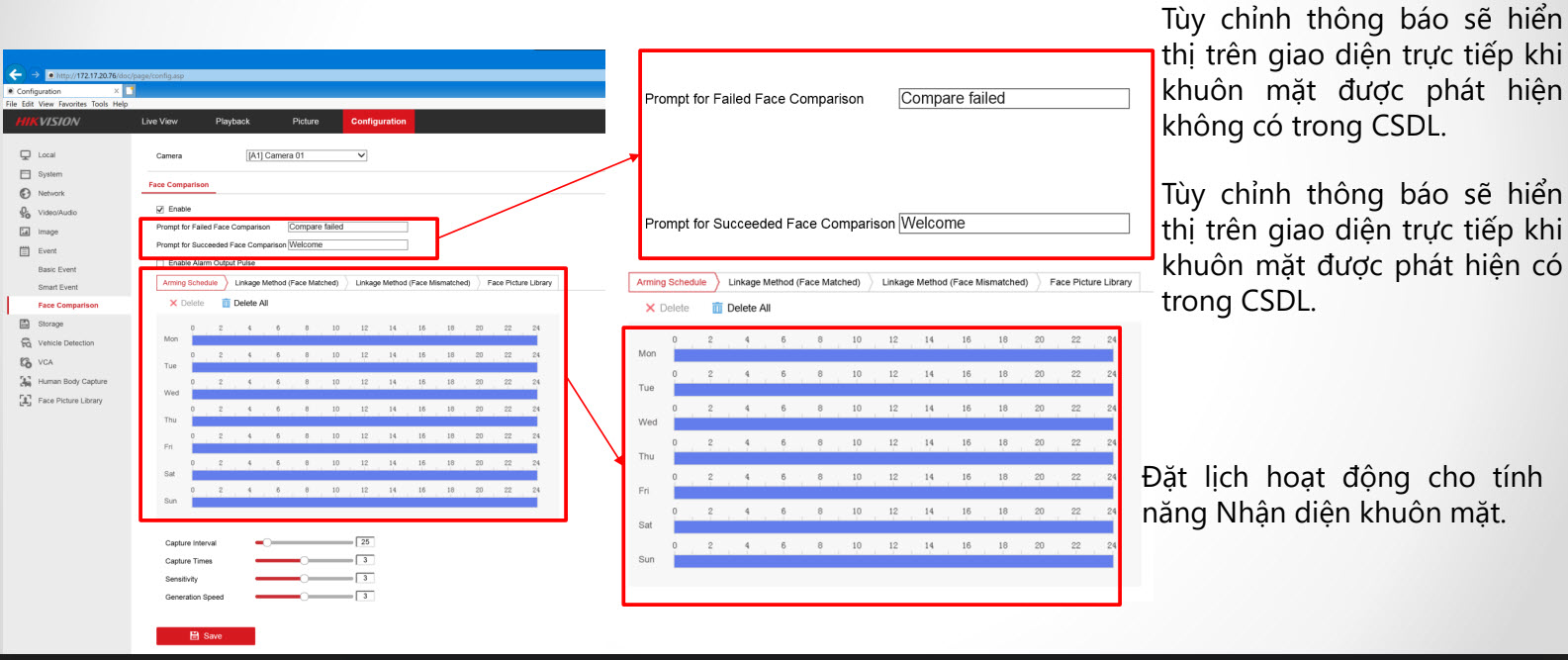
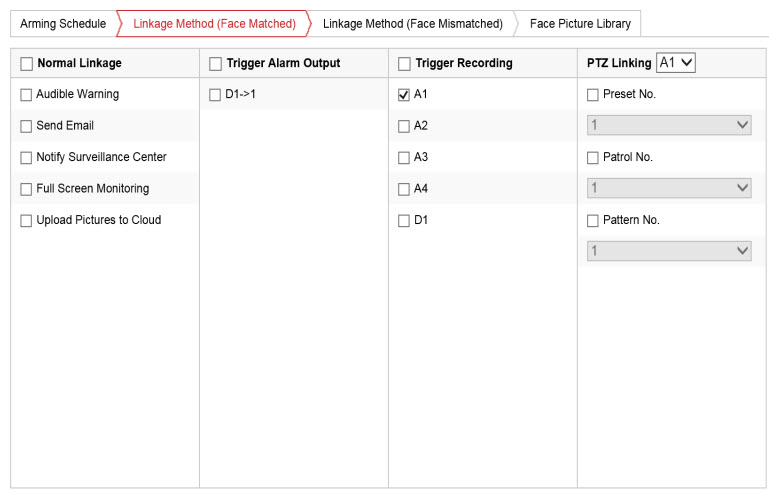
- Linkage Method (Face Matched): những hành động liên kết sẽ thực hiện khi khuôn mặt được phát hiện trùng khớp với những khuôn mặt trong CSDL.
- Linkage Method (Face MisMatched): những hành động liên kết sẽ thực hiện khi khuôn mặt được phát hiện không trùng khớp với những khuôn mặt trong CSDL.
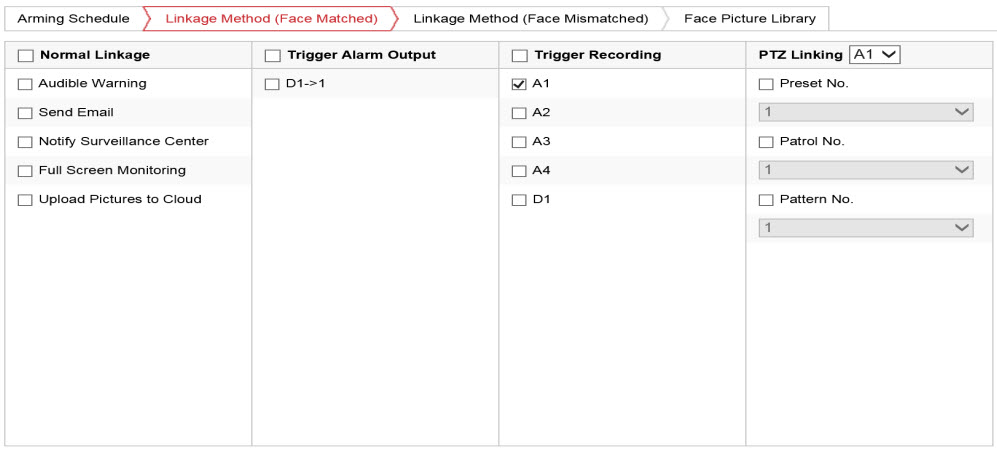
- Normal Linkage - Audible Warning: Cảnh báo âm thanh trên đầu ghi ( tít tít tít)
- Send Email: Gửi email đến địa chỉ đã setup trước đó.
- Notify Surveillance Center: Gửi thông báo đến trung tâm giám sát.
- Notify Surveillance Center: Phóng to toàn màn hình
- Upload Pictures to Cloud: Upload ảnh lên Cloud.
- Triger Alarm output: Kích hoạt các ngõ ra báo động (Của đầu ghi hoặc của camera)
- Với những ngõ ra tiếp điểm, có thể kết hợp với khóa hoặc còi hú phục vụ mục đích mở cửa hoặc báo động.
- Triger Recording: Tùy chọn Kích hoạt ghi hình các camera trong đầu ghi.
- PTZ Linking: Liên kết thực hiện một tác vụ nhất định của camera PTZ ( có thể zoom vào một vị trí định trước, hoặc quay tuần tra .v.v)
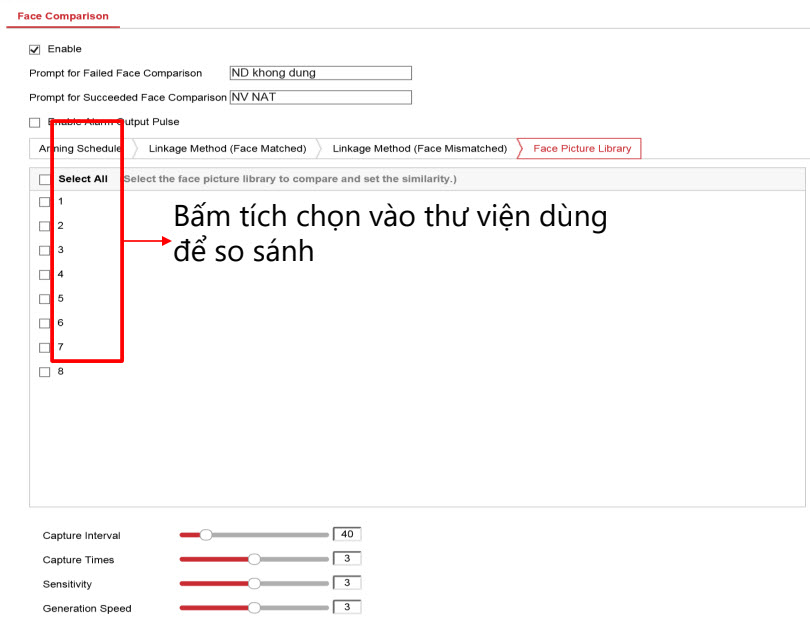
- Bước 4: Chọn thư viện mà camera sẽ dùng để so sánh khuôn mặt
- Chọn Configuration>Face Picture Library>
- Chọn Thư viện vừa tạo>Chọn Add để tải ảnh khuôn mặt lên thư viện.
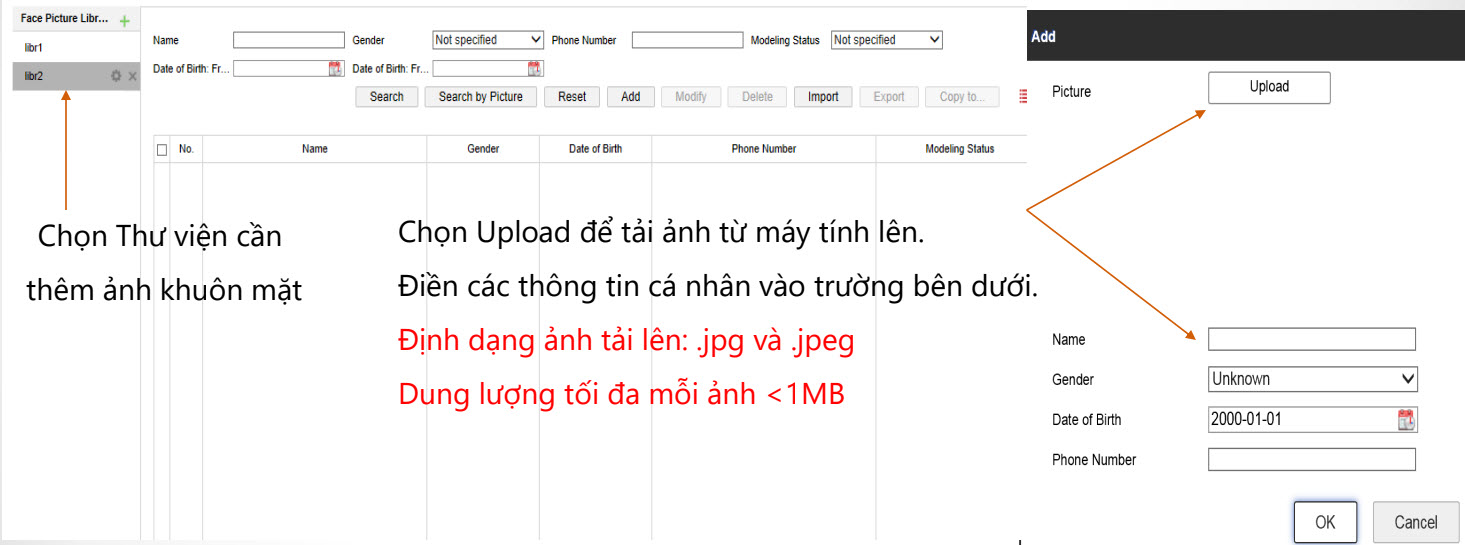
- Có thể thêm hàng loạt ảnh khuôn mặt lên Thư viện, từ Folder ảnh khuôn mặt đã tạo trên máy tính trước đó.
- Chọn Import>Chọn đến folder ảnh trên máy tính>Chọn những ảnh muốn thêm>OK

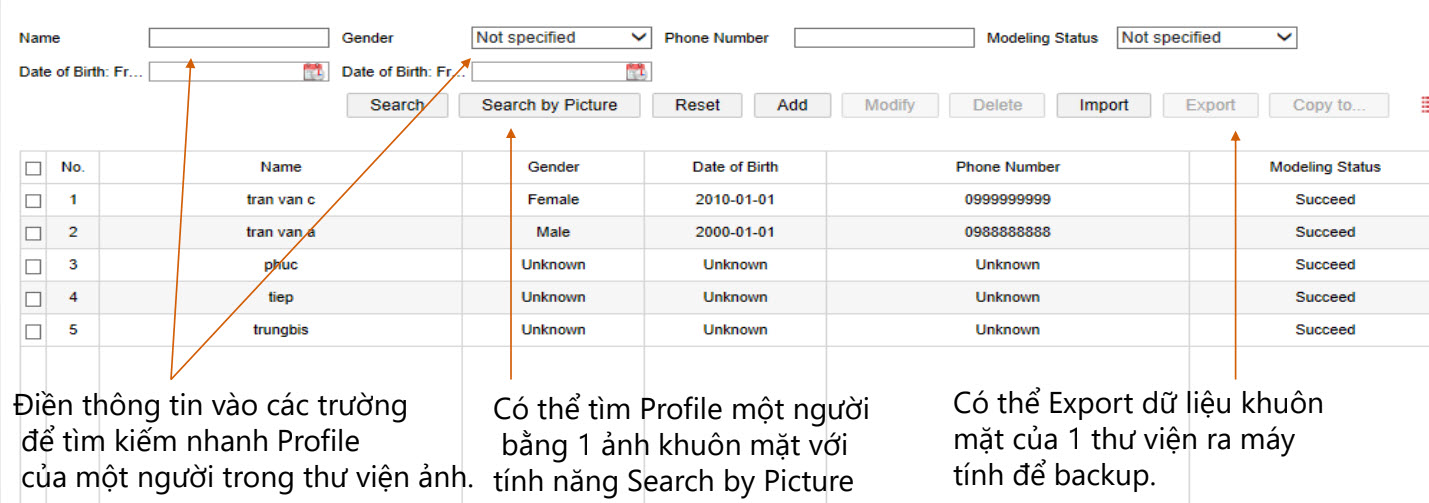
- Điền thông tin cá nhân vào các trường, tìm Profile của một người bằng những thông tin đó.
Vận hành thiết bị
Trước khi theo dõi các sự kiện nhận diện khuôn mặt trên máy tính, người dùng cần cài đặt iVMS-4200 và thêm đầu ghi vào danh sách quản lý thiết bị. Nếu chưa thực hiện bước này, hãy xem hướng dẫn cài đặt và sử dụng phần mềm iVMS-4200 Hikvision để nắm được cách thêm thiết bị, xem hình ảnh trực tiếp và quản lý hệ thống camera.
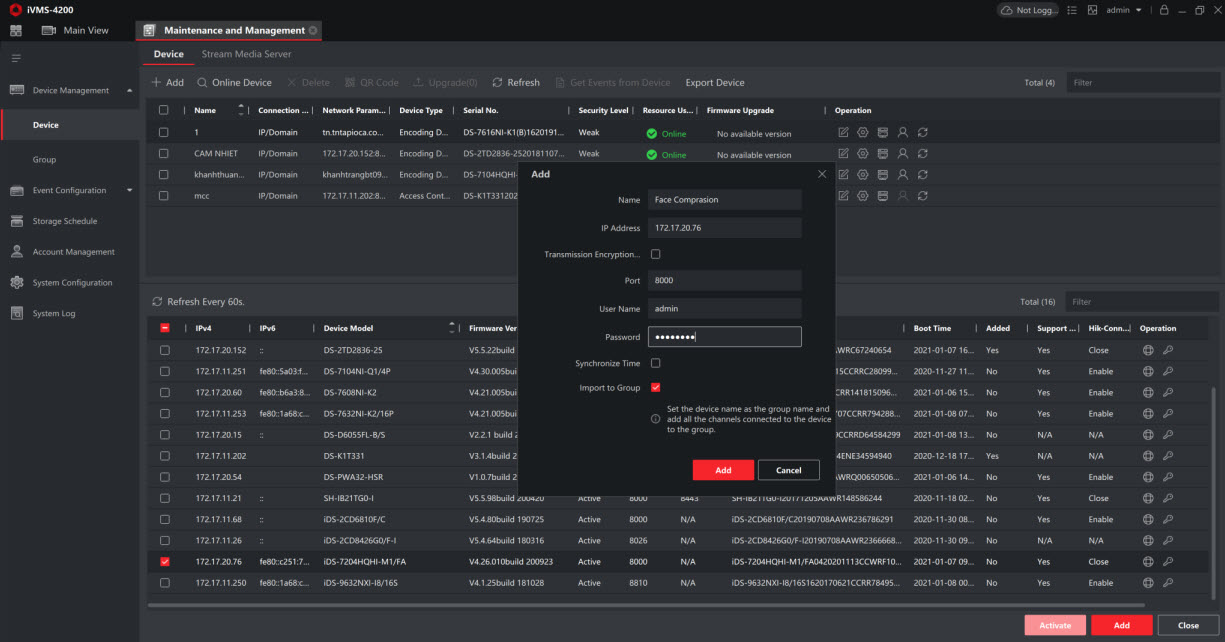
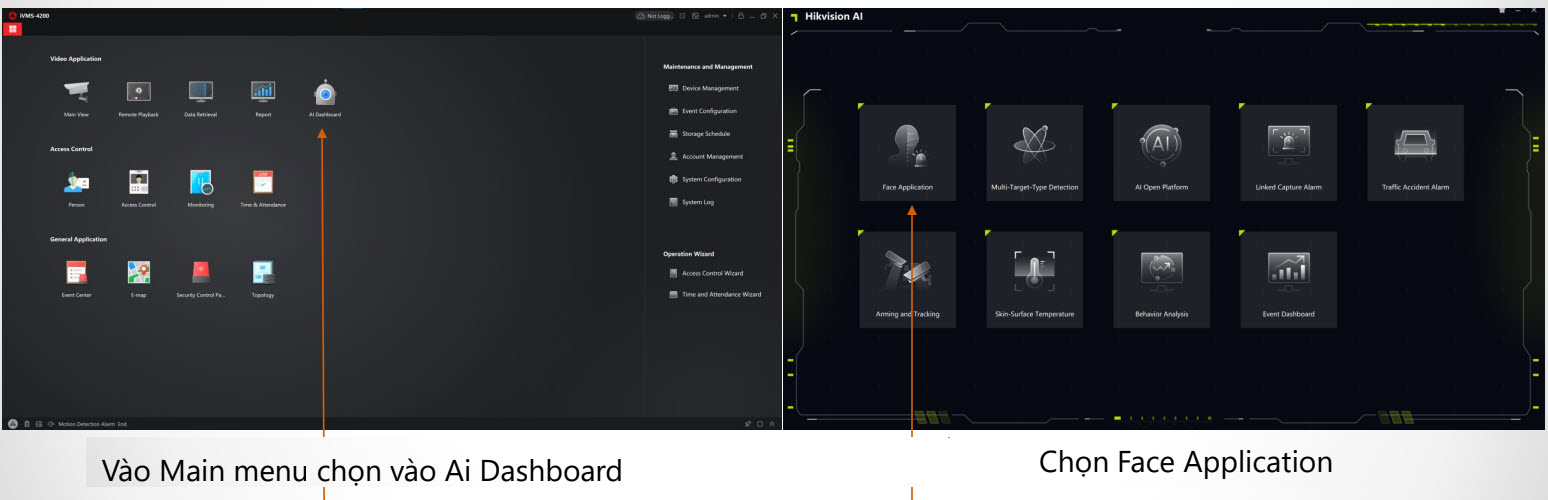
- Lưu ý cần phải cấu hình hành động liên kết khi camera phát hiện khuôn mặt trùng khớp là: Notify
- Surveillance Center (Bước 3, phần Hướng dẫn cài đặt)
- Như vậy khi có sự kiện, đầu ghi sẽ POP up sự kiện lên phần mềm iVMS 4200 và Hik-connect.
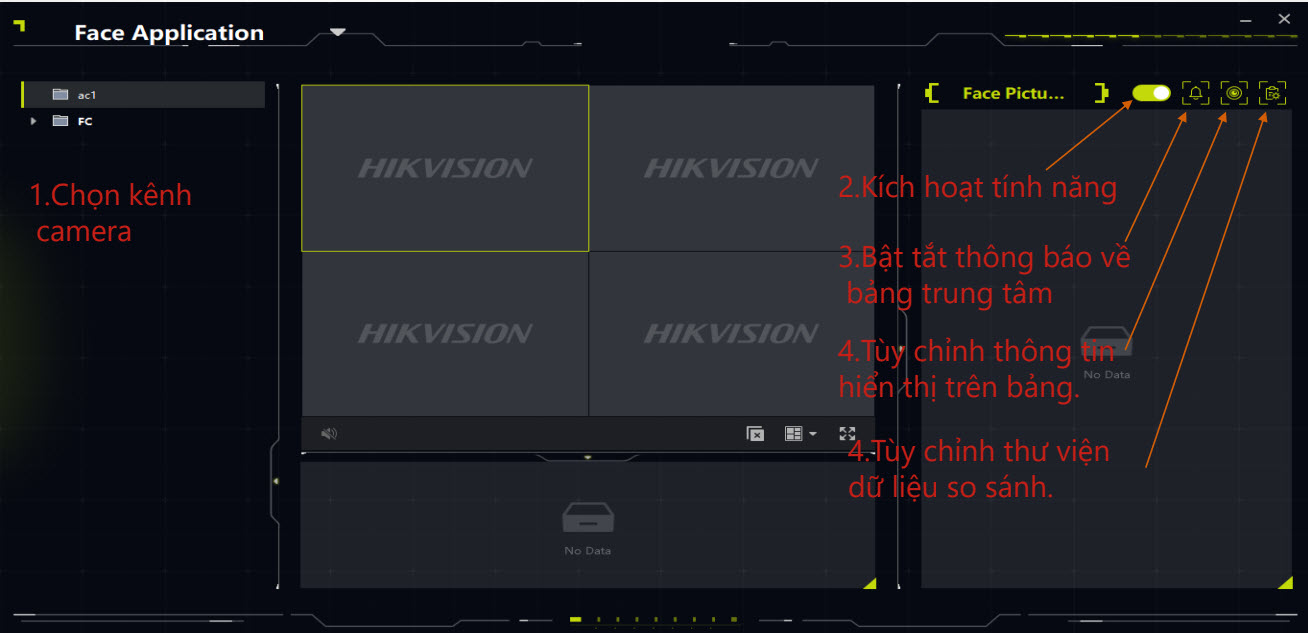
- Surveillance Center (Bước 3, phần Hướng dẫn cài đặt)
- Như vậy khi có sự kiện, đầu ghi sẽ POP up sự kiện lên phần mềm iVMS 4200 và Hik-connect.
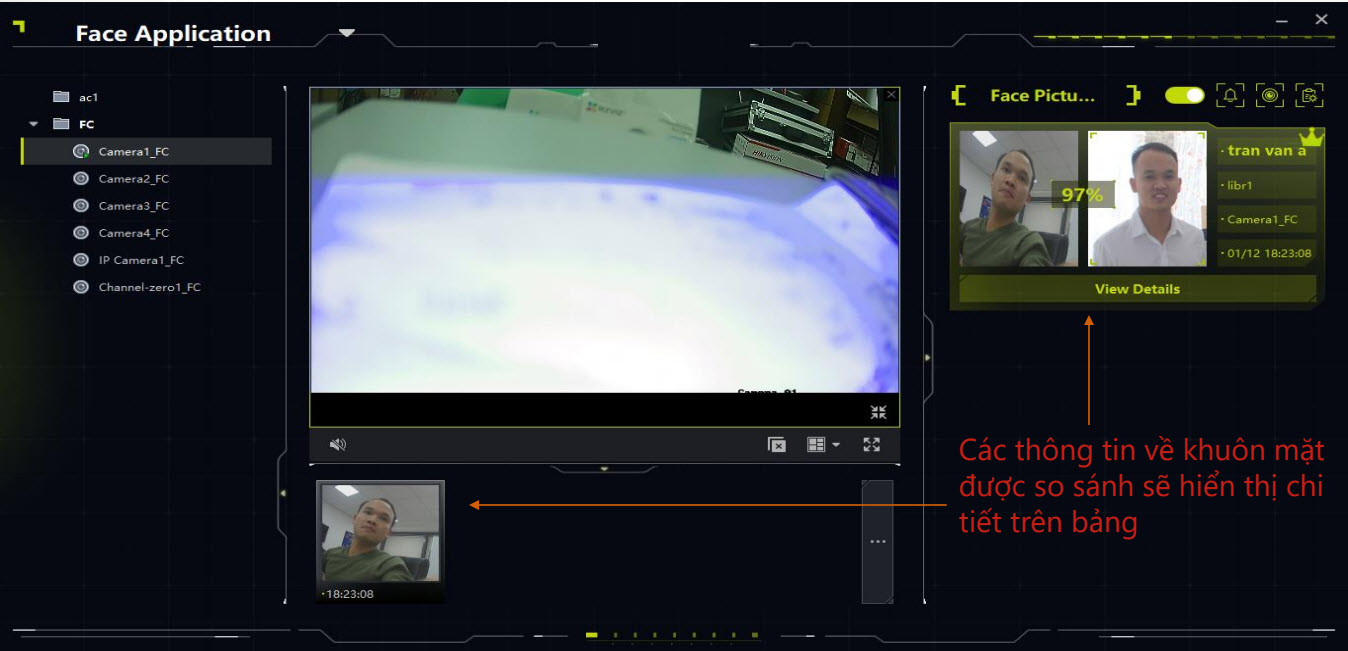
- Yêu cầu sử dụng trên giao diện trực tiếp.
- Chọn Liveview>Chọn biểu tượng khuôn mặt>Chọn Search Record
Đối với hệ thống sử dụng camera IP có hỗ trợ tính năng chụp khuôn mặt, bạn có thể cấu hình Face Capture để thu thập hình ảnh phục vụ tìm kiếm và quản lý sự kiện. Xem thêm hướng dẫn kích hoạt và cài đặt tính năng Face Capture trên camera Hikvision để biết cách thiết lập vùng chụp, lịch trình, hành động liên kết và lưu trữ ảnh trên thiết bị tương thích.
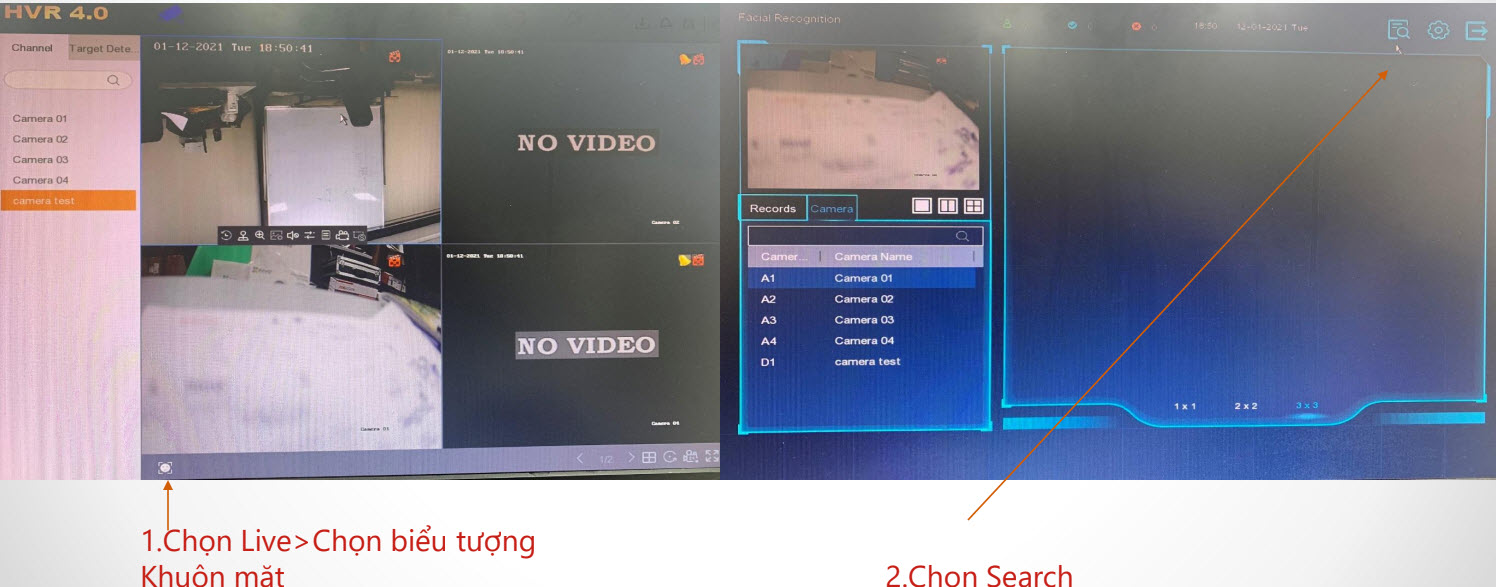
Tính năng chấm công cơ bản trên đầu ghi nhận diện khuôn mặt phù hợp với một số nhu cầu ghi nhận thời điểm ra vào. Với doanh nghiệp cần quản lý nhân viên, ca làm việc và báo cáo chấm công chuyên sâu, bạn có thể tham khảo hướng dẫn sử dụng máy chấm công Hikvision từ A đến Z để tìm hiểu giải pháp chuyên dụng.
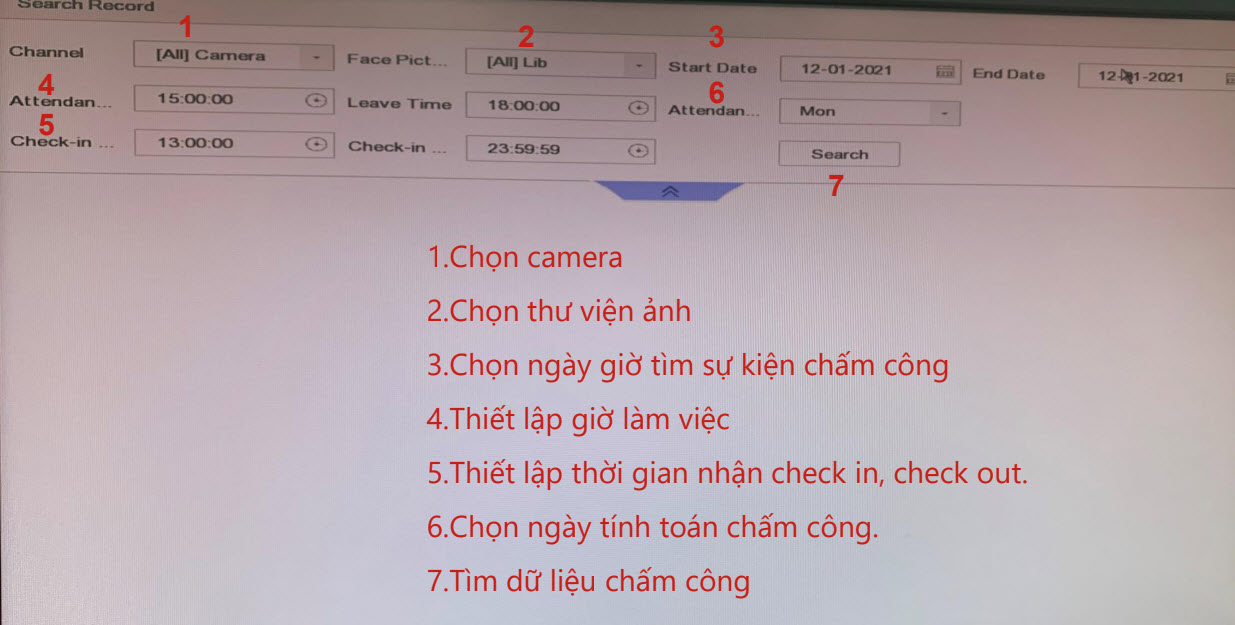
- Yêu cầu sử dụng trên giao diện trực tiếp.
- Chọn Search (7) sẽ cho ra dữ liệu chấm công của những người trong thư viện đã chọn.
- Chọn Export Attendance Record hoặc Export Checkin Report để xuất báo cáo chấm công ra USB.
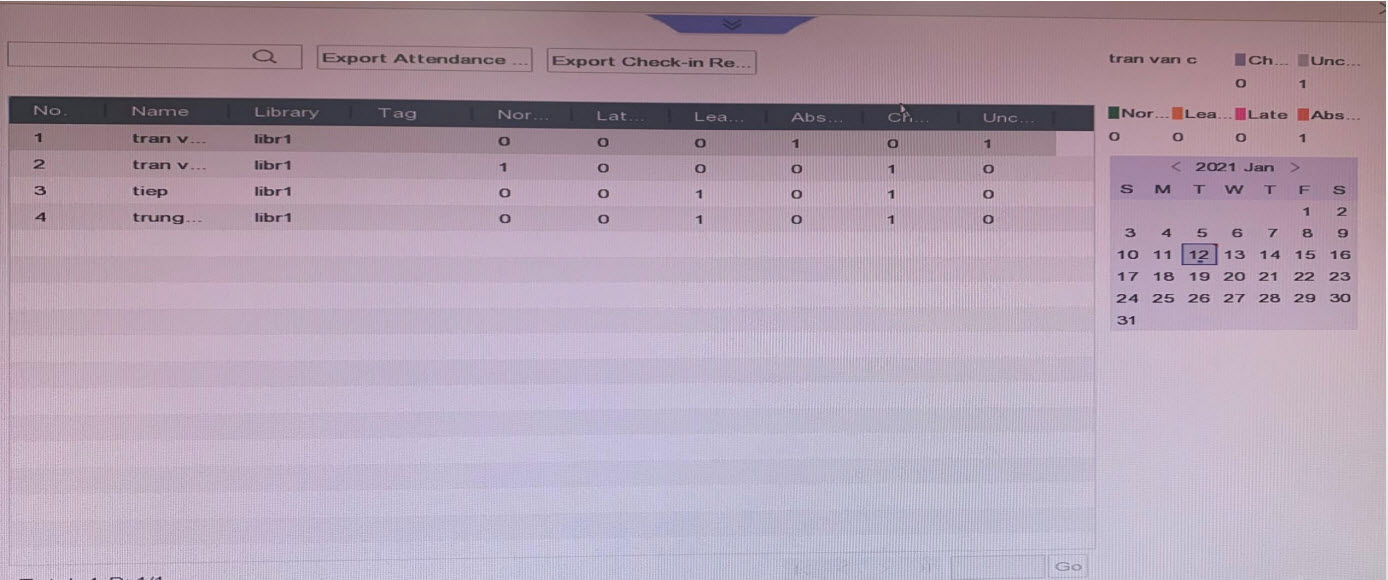
- Yêu cầu sử dụng trên giao diện trực tiếp.
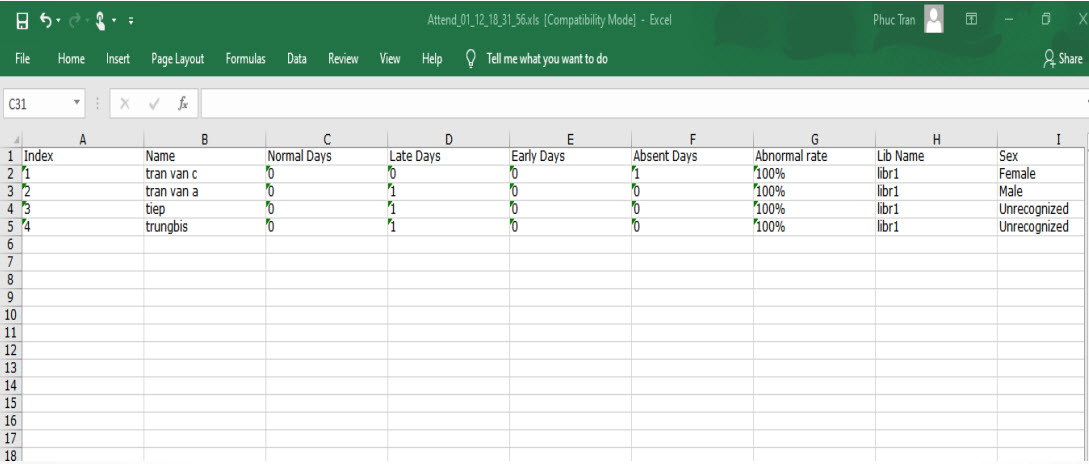
- Báo cáo chấm công sẽ được xuất ra USB, có định dạng excell.
 08 9898 0626
HIKVISION - CAMERA BÁN CHẠY SỐ 1 THẾ GIỚI
- Địa chỉ: 1190 Phạm Thế Hiển, Phường 5, Quận 8, TP Hồ Chí Minh
- Hotline: 08.9898.0626
- Website: hikvi sionvietnam.net
- Email: [email protected]
-----------------------------------------------------


Tin liên quan
- › Đổi Đầu Ghi Cũ Lấy Đầu Ghi Hikvision Mới – Hướng Dẫn Nâng Cấp
- › Hướng Dẫn Cài Đặt Và Sử Dụng Đầu Ghi Hikvision Trực Tiếp Trên Màn Hình
- › Hướng Dẫn Liên Kết Camera Và Kiểm Soát Cửa Bằng iVMS-4200
- › HIKVISION THÔNG BÁO NGỪNG CUNG CẤP IVMS-4500 VÀ DỊCH VỤ HIDDNS
- › Dịch Vụ Đi Dây Mạng, Dây Camera Chuyên Nghiệp Tại TP.HCM
- › Hướng Dẫn Cài Đặt Camera Nhận Dạng Biển Số Hikvision DS-2CD7A26G0/P-IZ
- › Cách Cài Đặt Camera Đếm Người Ống Kính Kép Hikvision iDS-2XM6810F-I/C
- › Hướng dẫn cấu hình camera nhận diện khuôn mặt Hikvision iDS-2CD8426G0/F-I
- › Hướng Dẫn Khắc Phục Camera IP Hikvision Bị Gợn Sóng, Sọc Hình
Bình luận (0)
HỖ TRỢ TRỰC TUYẾN
-

HIKVISIONVIETNAM
08 9898 0626
SẢN PHẨM BÁN CHẠY


HOTLINE

HOTLINE:
08 9898 0626
ZALO HIKVISION VIET NAM

SẢN PHẨM MỚI



HIKVISION - CAMERA BÁN CHẠY SỐ 1 THẾ GIỚI
 Phân phối và lắp đặt hệ thống camera Hikvision
Phân phối và lắp đặt hệ thống camera Hilook
Phân phối và lắp đặt hệ thống camera Ezviz
Sửa chữa camera, đầu ghi hình Hikvision
Sửa chữa camera, đầu ghi hình Hilook
Sửa chữa camera, đầu ghi hình Ezviz
Chuông hình - Chuông cửa - Máy chấm công Hikvision
THÔNG TIN - CHÍNH SÁCH

LIÊN HỆ
 CÔNG TY TNHH THÀNH CÔNG TRƯỜNG THỊNH
 0313700779
 08 9898 0626


 1190 Phạm Thế Hiển, Phường Chánh Hưng, TP.HCM

Gửi bình luận của bạn