Đầu ghi Hikvision có thể được cấu hình và sử dụng trực tiếp bằng màn hình HDMI/VGA và chuột USB mà không cần cài phần mềm trên máy tính. Từ giao diện cục bộ, người quản trị có thể kích hoạt thiết bị, đặt mạng, thêm camera, kiểm tra ổ cứng, thiết lập ghi hình, xem lại và sao lưu video.
Hướng dẫn này hệ thống lại nội dung của bài viết trước, bổ sung các lưu ý kỹ thuật về DVR/NVR, PoE, Hik-Connect, quản lý dữ liệu và an toàn khi cập nhật firmware. Ảnh giao diện minh họa được giữ nguyên từ bài viết; tên và vị trí menu có thể khác giữa GUI 4.0, GUI 5.0, EUI và firmware của từng model.
Nội dung chính: Kích hoạt đầu ghi; cài đặt mạng và Hik-Connect; kiểm tra HDD; thêm camera IP; ghi hình, xem trực tiếp và xem lại; sao lưu USB; sự kiện thông minh; bảo trì và cập nhật firmware.
1. Chuẩn bị trước khi cài đặt đầu ghi Hikvision
Đầu ghi DVR thường quản lý camera HD-TVI hoặc các kênh IP tương thích; đầu ghi NVR quản lý camera IP. Một số đầu ghi có cổng PoE tích hợp, trong khi các model khác cần switch PoE riêng. Chỉ cấu hình các tính năng mà model thực tế hỗ trợ.
- Kết nối nguồn điện đúng thông số, màn hình HDMI/VGA và chuột USB; bảo đảm thông gió cho đầu ghi.
- Kết nối đầu ghi với router hoặc hệ thống mạng LAN. Với NVR PoE, kiểm tra camera đã được cấp nguồn và đấu nối đúng cổng.
- Ghi lại model, số serial, phiên bản firmware và tình trạng hệ thống trước khi thay đổi cấu hình.
- Với hệ thống đã vận hành, không kích hoạt lại hoặc xóa dữ liệu; chỉ thực hiện các mục cần điều chỉnh.
2. Kích hoạt đầu ghi và thiết lập ban đầu
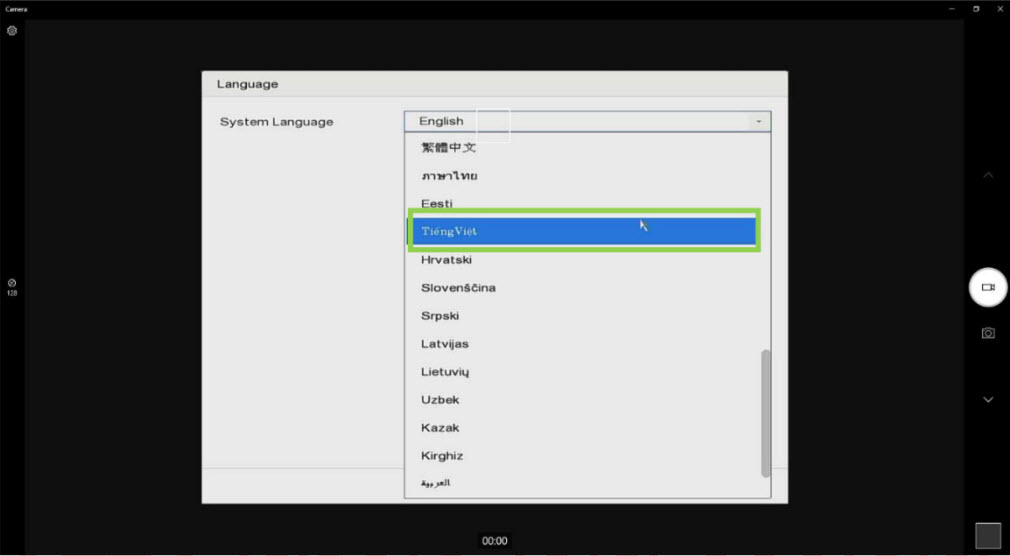
2.1. Chọn ngôn ngữ, độ phân giải hiển thị
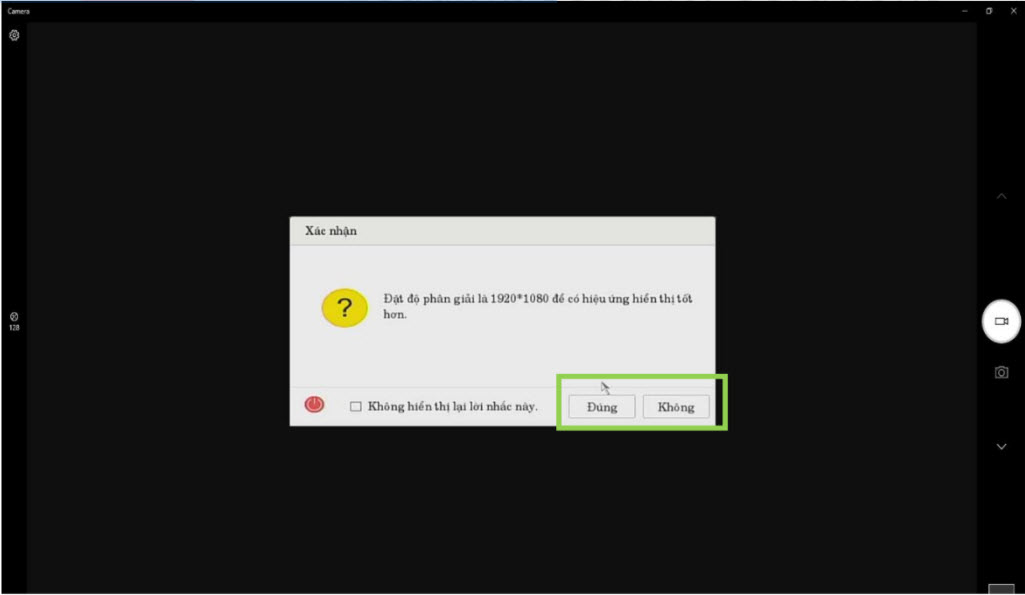
Khi thiết bị mới được cấp nguồn, trình hướng dẫn khởi động (Startup Wizard) có thể yêu cầu lựa chọn ngôn ngữ và độ phân giải màn hình. Chọn độ phân giải mà cả đầu ghi và màn hình hỗ trợ; nếu bị mất hình sau khi đổi, thử màn hình/cổng khác hoặc dùng phương thức khôi phục hiển thị theo model.
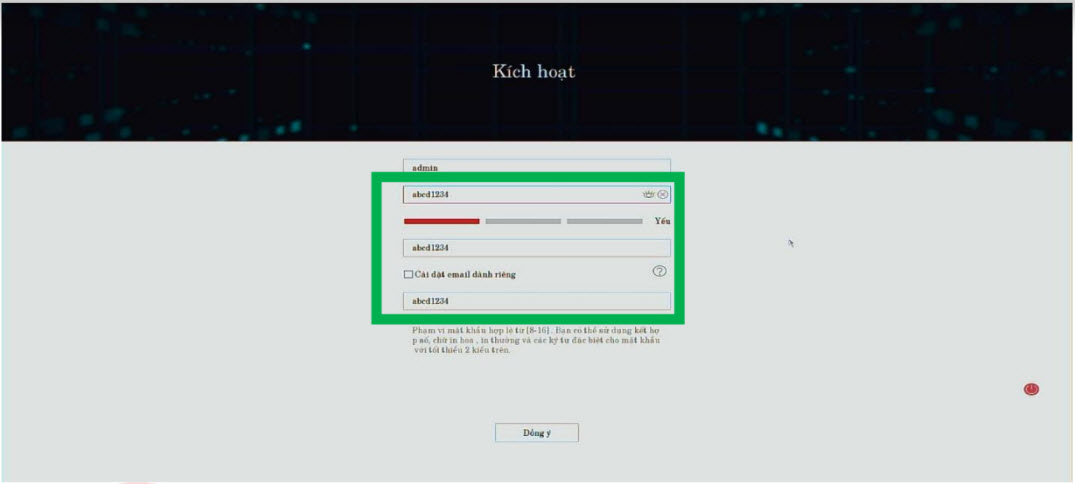
2.2. Tạo mật khẩu quản trị
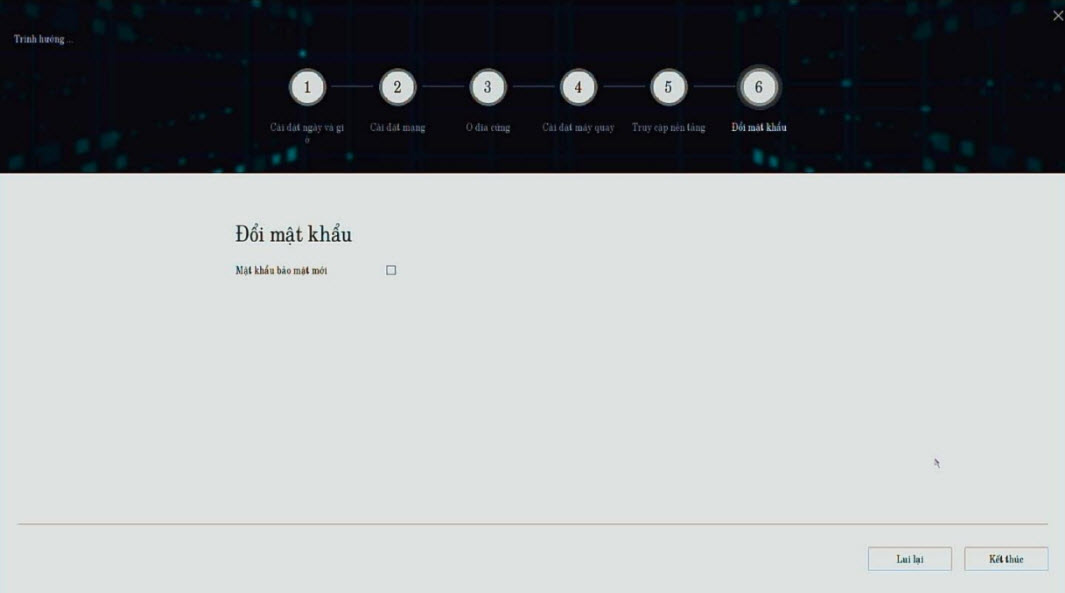
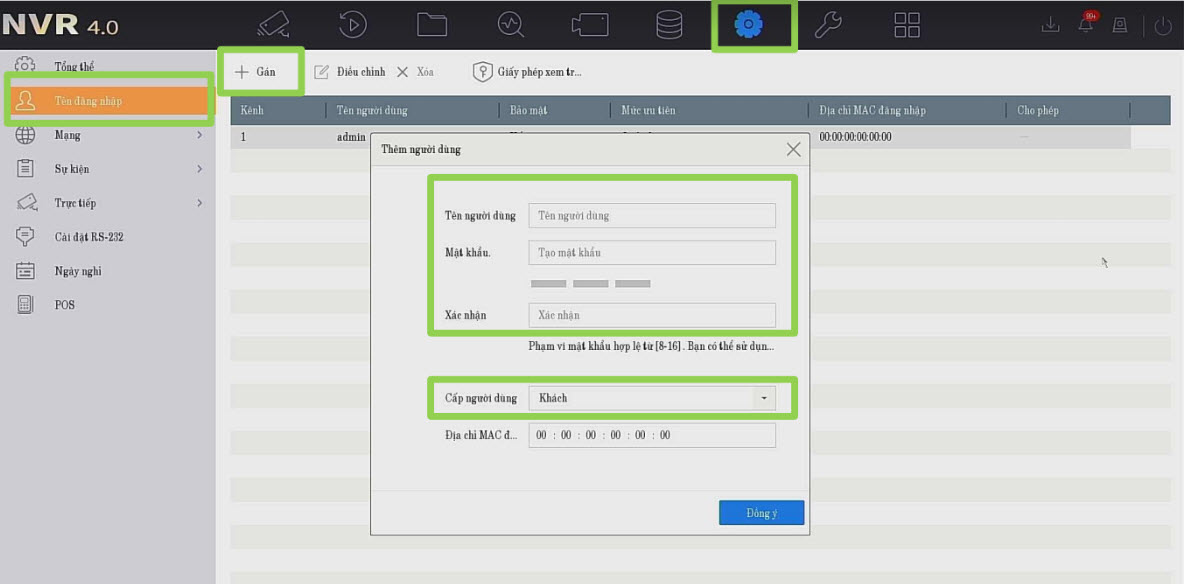
- Đặt mật khẩu riêng, đủ mạnh theo chính sách firmware và không dùng chung với mật khẩu WiFi.
- Thiết lập phương thức khôi phục hợp lệ mà đầu ghi hỗ trợ, ví dụ email bảo mật hoặc phương án khôi phục khác.
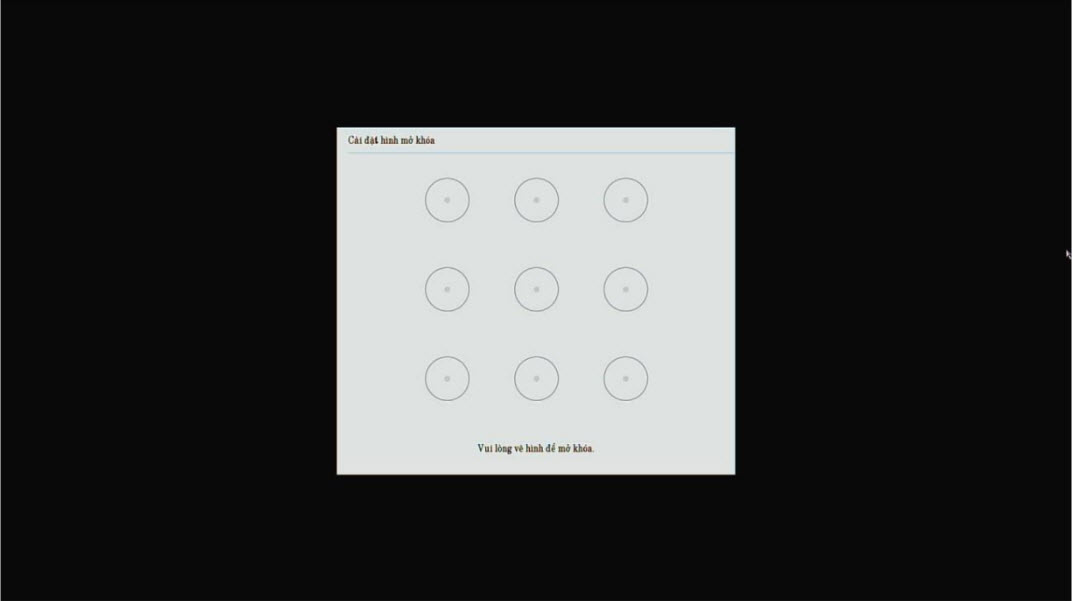
- Có thể thiết lập hình vẽ mở khóa (Unlock Pattern) khi model cho phép; hình vẽ này không thay thế việc bảo vệ mật khẩu tài khoản.
Nếu quên mật khẩu, hãy tham khảo quy trình lấy lại mật khẩu Hikvision; không dùng mật khẩu mặc định hoặc các mã khôi phục không được xác minh.
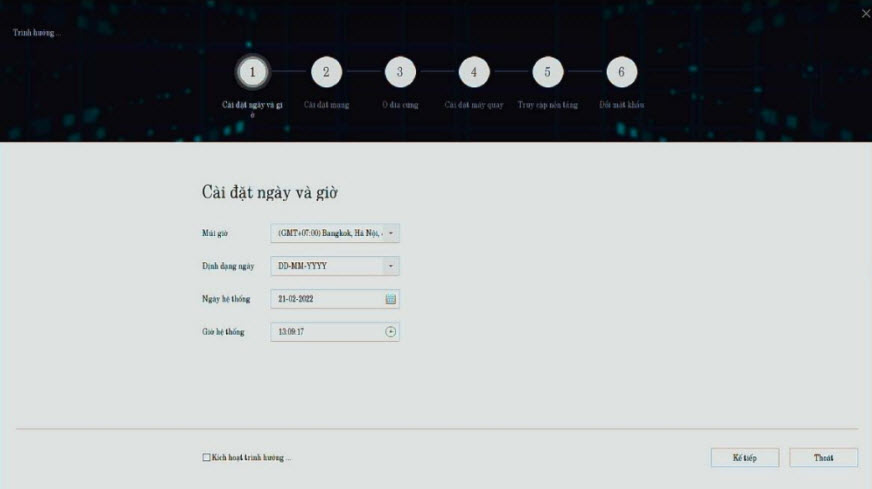
Hình minh họa giữ từ bài gốc — khởi tạo và giao diện thiết lập ban đầu
Các ảnh thuộc giao diện được chụp trước đây; đối chiếu menu theo model và firmware thực tế.
3. Cài đặt ngày giờ, mạng LAN và Hik-Connect
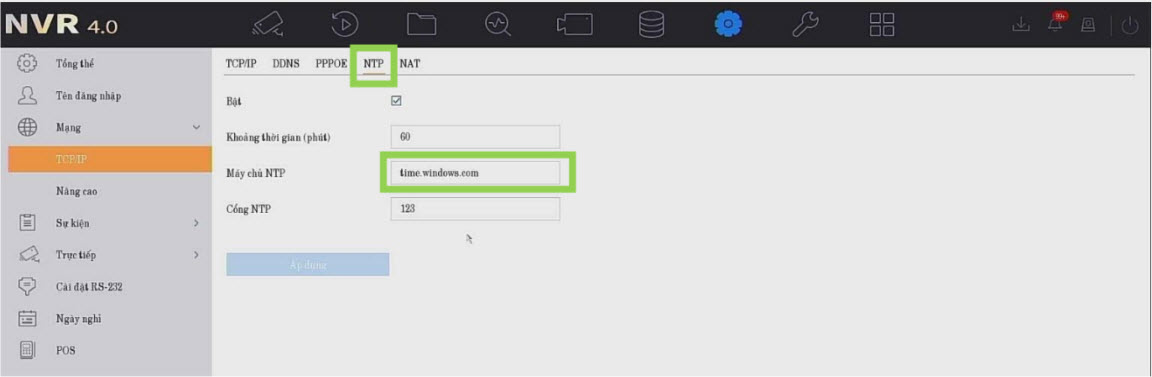
3.1. Thiết lập múi giờ và đồng bộ NTP
Tại Việt Nam, chọn múi giờ UTC+07:00. Đặt ngày giờ chính xác hoặc bật đồng bộ NTP khi mạng và firmware hỗ trợ. Sau khi lưu, thử ghi hình ngắn và kiểm tra thời điểm trên Playback để tránh tìm nhầm đoạn video.
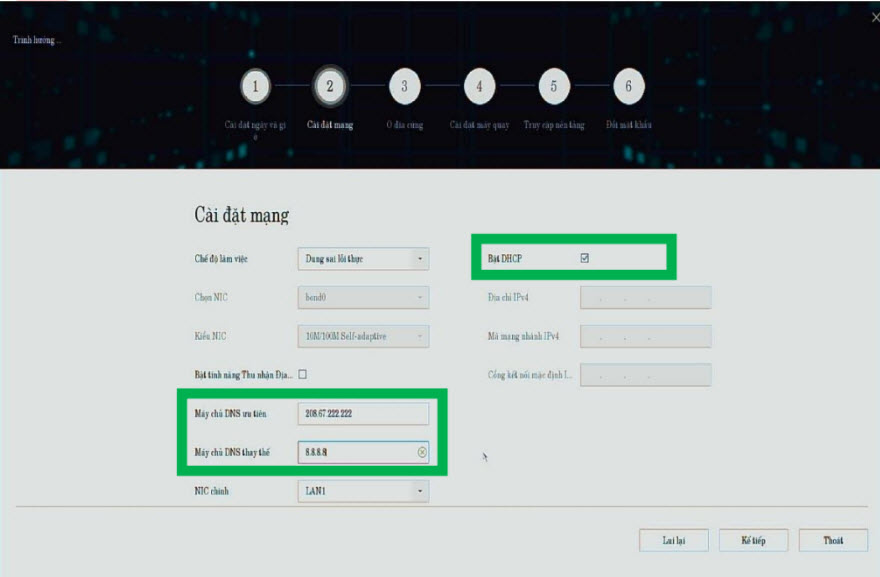
3.2. Cấu hình IP, Gateway và DNS
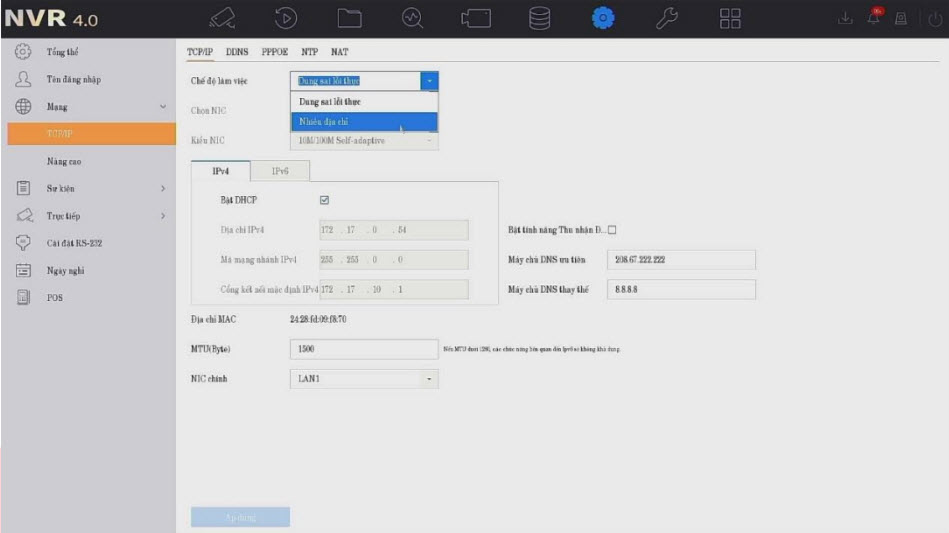
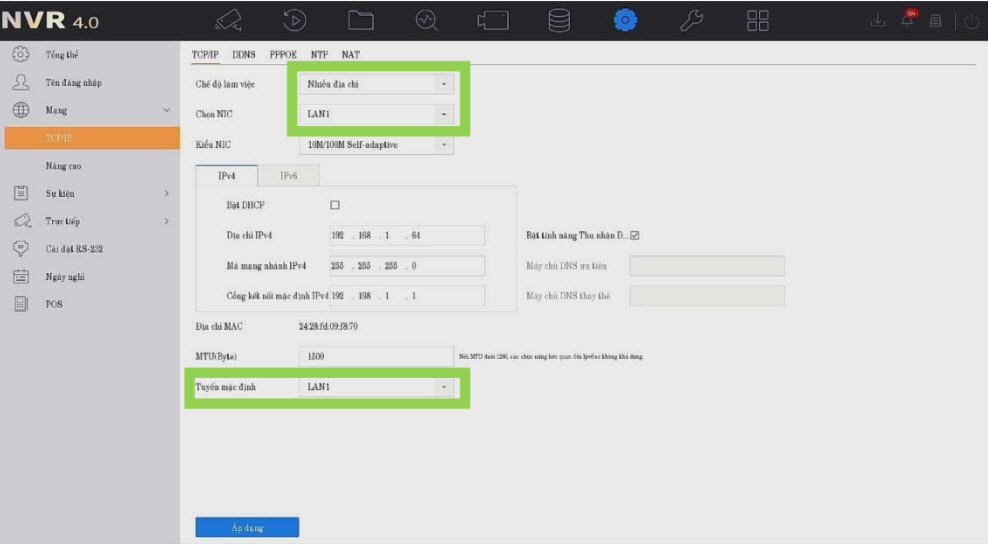
Trên giao diện Network, kiểm tra IP Address, Subnet Mask, Default Gateway và DNS. DHCP có thể sử dụng bình thường; nếu cần một IP ổn định, có thể đặt địa chỉ tĩnh ngoài phạm vi DHCP hoặc sử dụng DHCP Reservation trên router. Không bắt buộc phải tắt DHCP hay dùng một dãy IP cố định cho mọi công trình.
Với NVR hai cổng LAN, các chế độ như Multi-Address hoặc Net-Fault Tolerance chỉ có trên model hỗ trợ. Mỗi chế độ có nguyên tắc định tuyến riêng; tránh gán hai địa chỉ xung đột trong cùng mạng mà không có sơ đồ phù hợp.
Đọc thêm: cách đặt IP tĩnh cho camera và đầu ghi Hikvision.
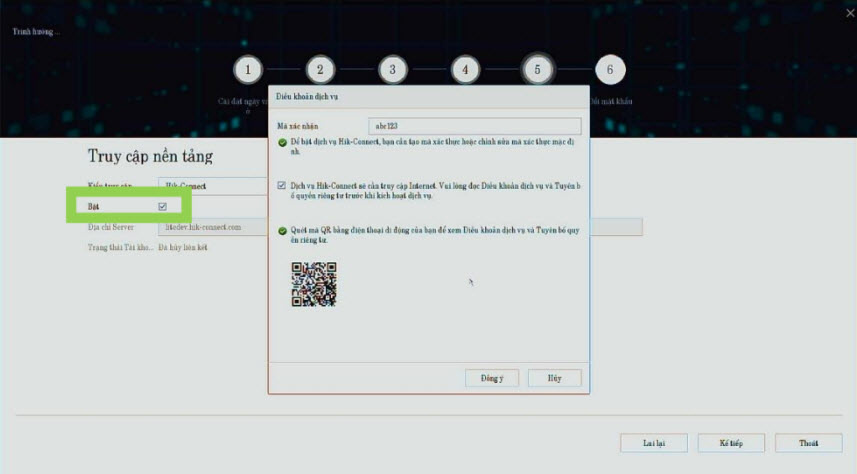
3.3. Bật Hik-Connect và kiểm tra Online
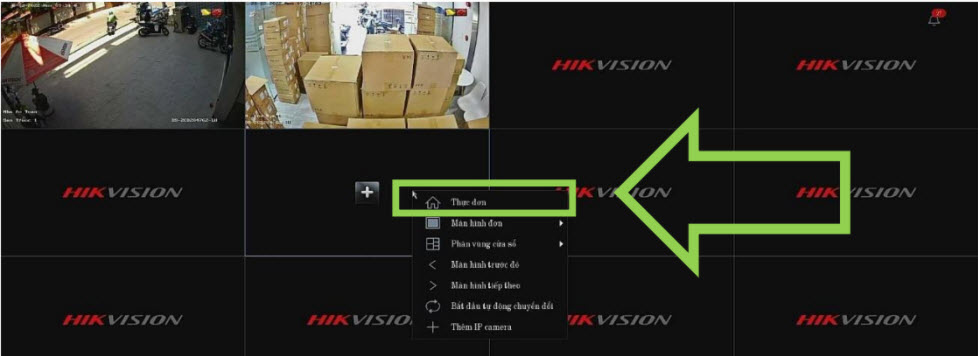
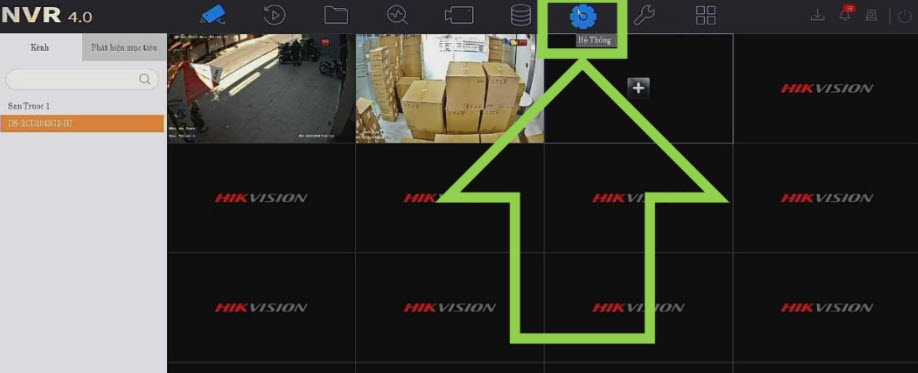
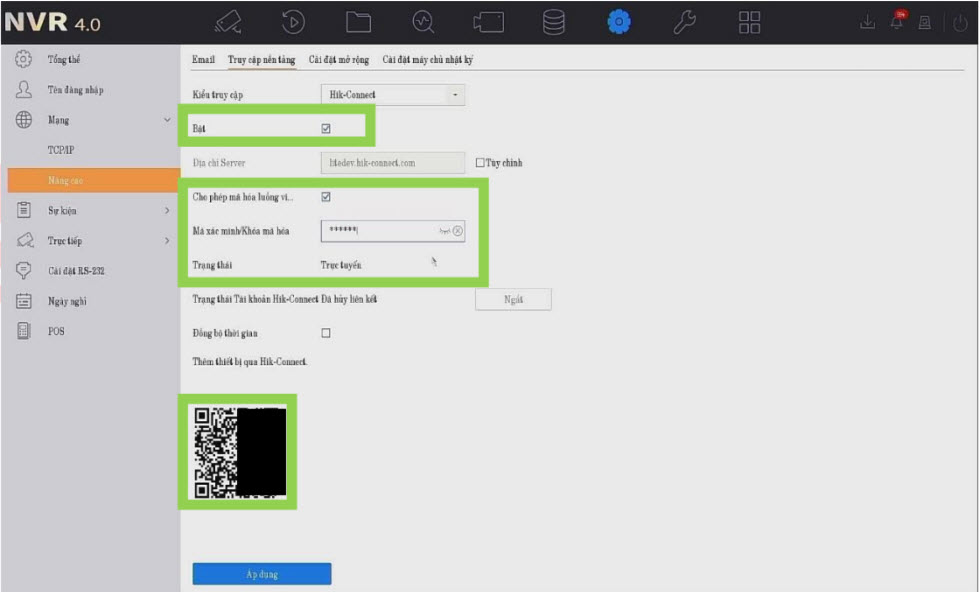
- Truy cập Network → Advanced Settings / Platform Access, hoặc mục Hik-Connect tương đương.
- Bật dịch vụ trên model hỗ trợ, hoàn tất mã xác thực (Verification Code) khi được yêu cầu.
- Kiểm tra Register Status / Platform Status đạt Online trước khi thêm thiết bị vào tài khoản hợp lệ.
- Thử xem bằng dữ liệu di động 4G/5G, không chỉ qua WiFi cùng nhà.
Hik-Connect trên thiết bị tương thích thường không yêu cầu NAT Port. Không mở HTTP, RTSP hoặc Server Port ra Internet khi chưa có nhu cầu và biện pháp bảo mật phù hợp.
Hình minh họa giữ từ bài gốc — cài đặt thời gian, mạng và kết nối nền tảng
Các ảnh thuộc giao diện được chụp trước đây; đối chiếu menu theo model và firmware thực tế.



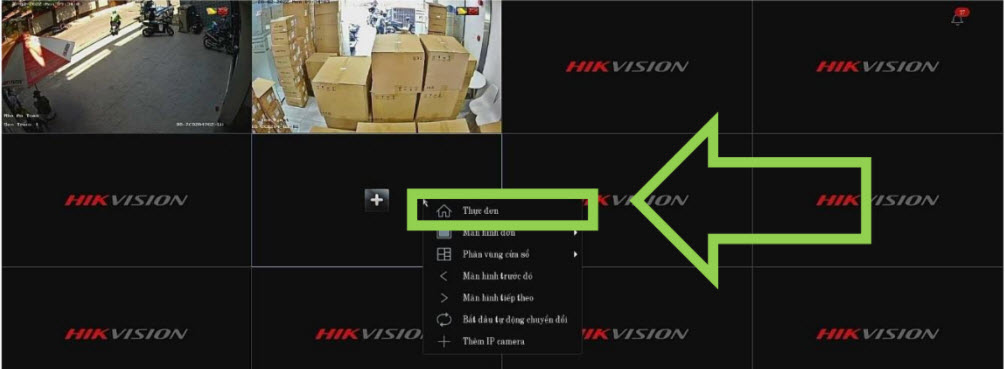
4. Kiểm tra ổ cứng HDD và chế độ lưu trữ
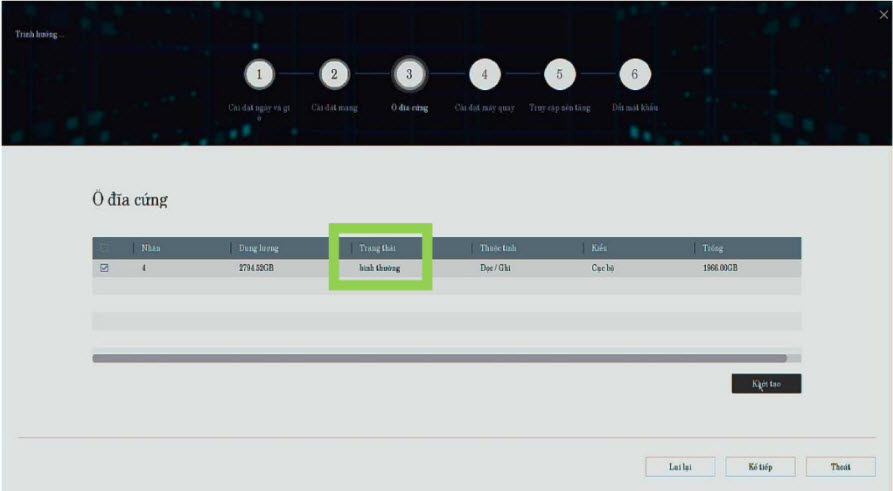
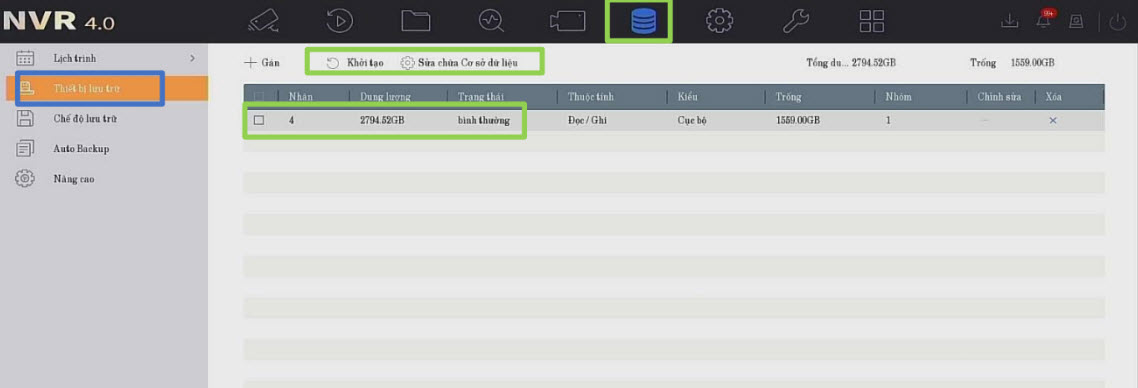
Vào Storage / HDD / Storage Management (tùy giao diện) để xem danh sách ổ cứng, dung lượng và trạng thái. Ổ cứng đang sử dụng bình thường thường có trạng thái Normal; cần kiểm tra cảnh báo khi báo Error, Abnormal hoặc Uninitialized.
- Ổ cứng mới, chưa có dữ liệu cần giữ: có thể cần Initialize theo hướng dẫn model để bắt đầu ghi hình.
- Ổ cứng đã có dữ liệu: không Initialize/Format chỉ vì đầu ghi không tìm thấy video; trước tiên kiểm tra lịch ghi, thời gian, quyền xem lại và tình trạng HDD.
- Nếu đầu ghi hỗ trợ HDD Group, RAID, Quota, Redundant Recording hoặc ANR, chỉ thiết lập khi hiểu tác động đến dung lượng và dữ liệu.
Cảnh báo dữ liệu: Initialize/Format có thể xóa dữ liệu ghi hình. Chức năng Repair/Database Repair, nếu có, không phải cách mặc định để xử lý lỗi xem camera từ xa.
Hình minh họa giữ từ bài gốc — quản lý thiết bị và lưu trữ
Các ảnh thuộc giao diện được chụp trước đây; đối chiếu menu theo model và firmware thực tế.
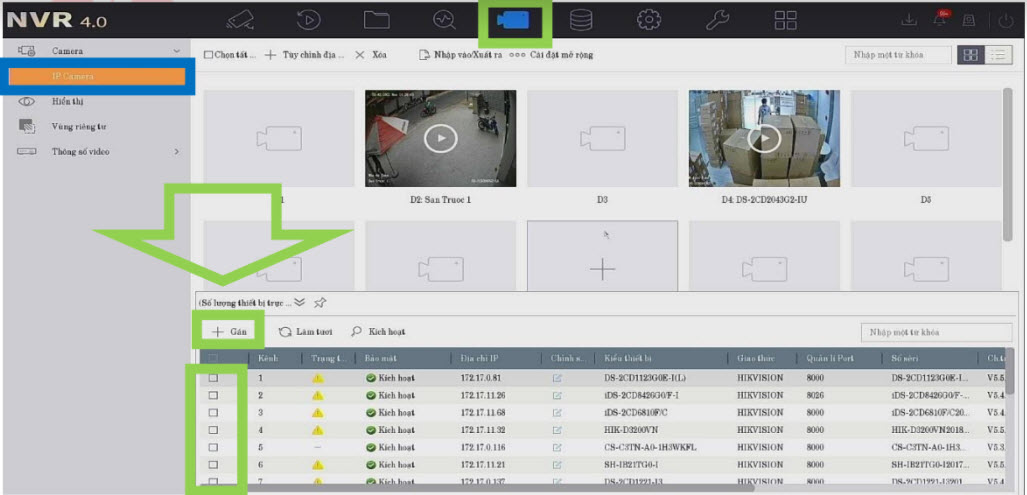
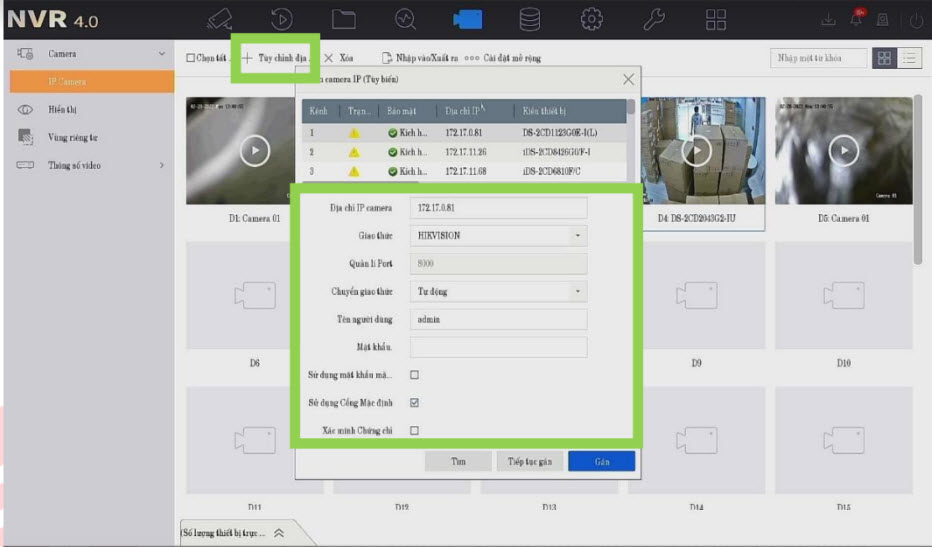
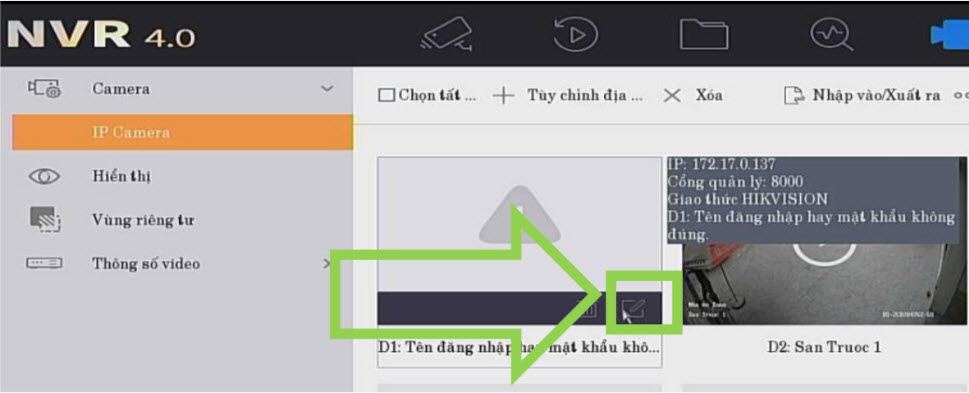
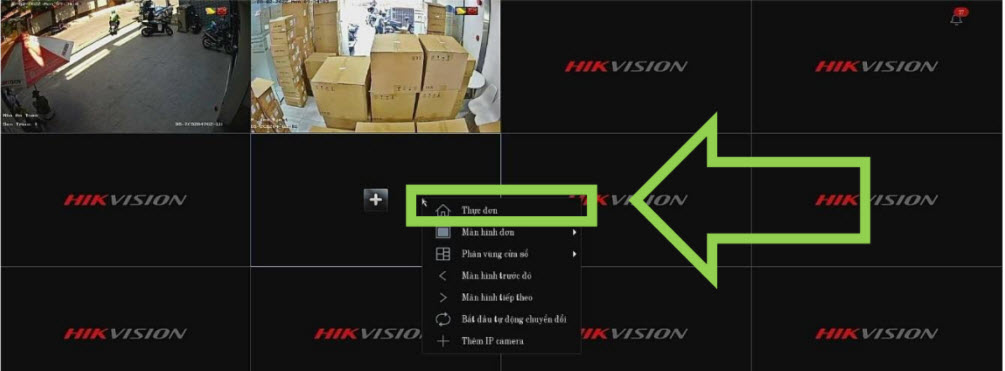
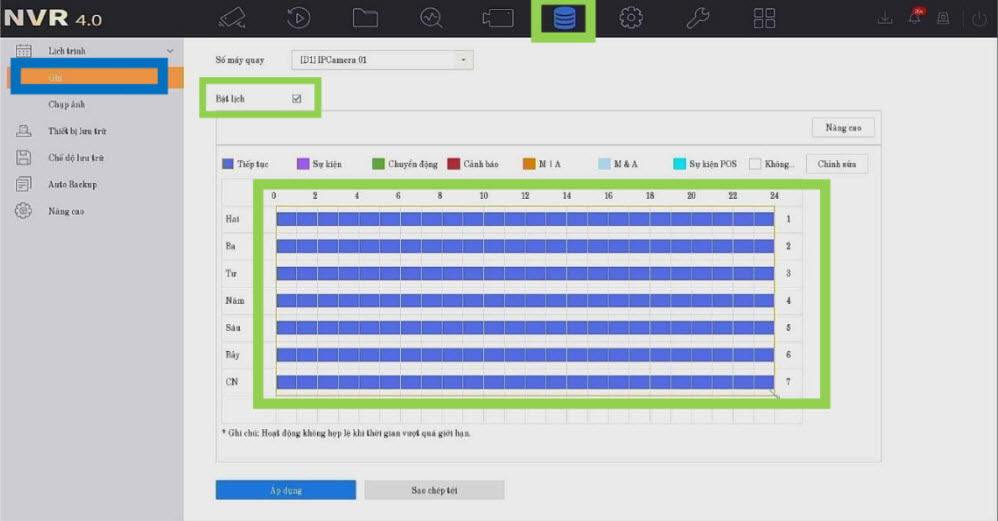
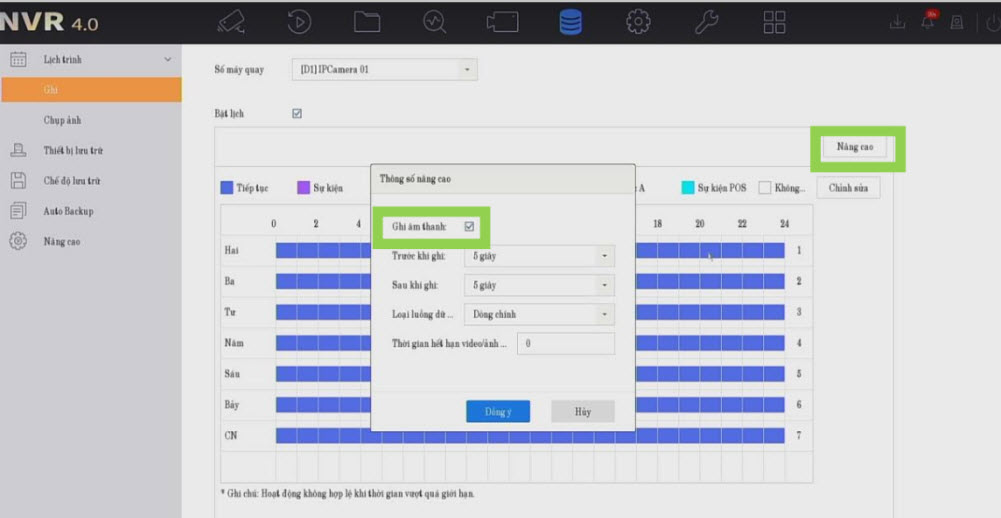
5. Thêm camera IP vào đầu ghi NVR Hikvision
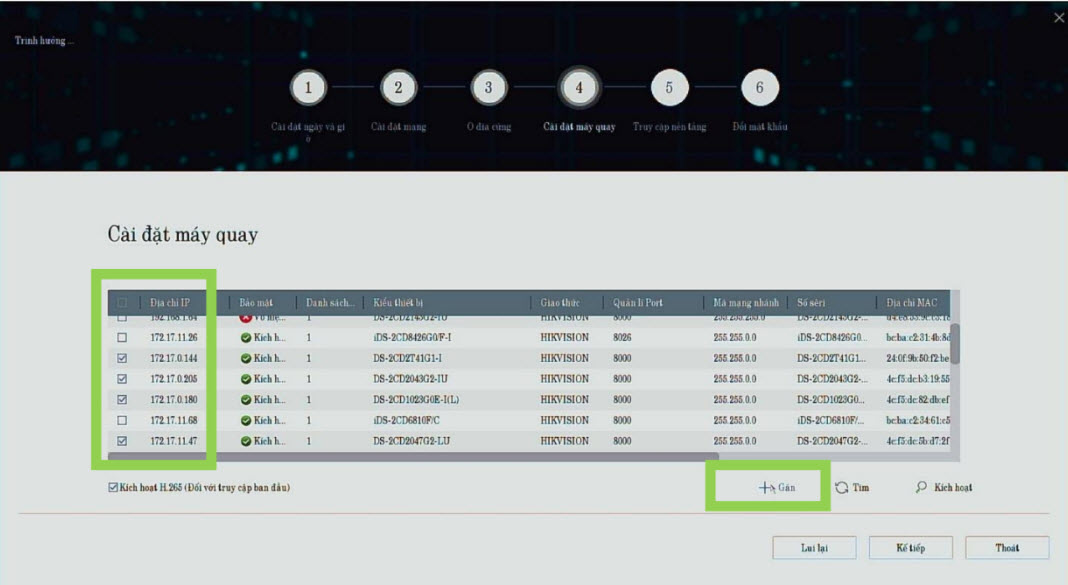
Trên giao diện Camera Management / IP Camera, kiểm tra các kênh có trạng thái Online hay Offline. Khi thêm thủ công, cần xác định đúng địa chỉ IP, giao thức, cổng tương ứng và mật khẩu camera.
- Kiểm tra camera được cấp nguồn và kết nối đúng mạng. Với NVR PoE, lưu ý mạng PoE nội bộ có thể tách khỏi LAN chính.
- Dùng chức năng Search/Refresh để tìm camera tương thích trong mạng, chọn đúng model/địa chỉ IP.
- Với Plug-and-Play, bảo đảm camera và NVR tương thích và mật khẩu camera được đồng bộ đúng cách.
- Nếu thêm bằng Manual Add, nhập IP, giao thức và thông tin đăng nhập của camera.
- Kiểm tra Online, hình ảnh trực tiếp và lịch ghi. Không xóa/đổi địa chỉ camera đang vận hành nếu chưa sao lưu cấu hình.
Xem hướng dẫn gán camera IP Hikvision vào NVR để tham khảo thao tác theo giao diện tương ứng.
Hình minh họa giữ từ bài gốc — thêm và kiểm tra camera IP
Các ảnh thuộc giao diện được chụp trước đây; đối chiếu menu theo model và firmware thực tế.


6. Thiết lập lịch ghi hình và kiểm tra bản ghi
6.1. Lựa chọn chế độ ghi
- Continuous: ghi liên tục trong khung thời gian đã chọn, nếu có lưu trữ khả dụng.
- Motion/Event: ghi khi sự kiện tương thích được kích hoạt và lịch trình đã được cấu hình đúng.
- Event-based nâng cao: đường cắt, xâm nhập và các sự kiện thông minh chỉ khả dụng trên thiết bị hỗ trợ.
Vào Storage Schedule / Record Schedule hoặc lịch ghi tương ứng. Chọn camera, Enable lịch ghi, chọn chế độ và khung giờ, sau đó áp dụng các ngày cần thiết. Với ghi theo sự kiện, cần đồng thời bật phát hiện sự kiện và hành động ghi hình phù hợp.
6.2. Kiểm tra lại sau khi lưu
Thử ghi một đoạn ngắn rồi mở Playback để xác nhận thực sự có video. Nếu không thấy, kiểm tra HDD, lịch ghi, thời gian hệ thống, quyền Playback và nhật ký.
Tham khảo thiết lập lịch ghi trên đầu ghi Hikvision và ghi hình theo chuyển động.
Hình minh họa giữ từ bài gốc — lịch ghi hình và quản lý bản ghi
Các ảnh thuộc giao diện được chụp trước đây; đối chiếu menu theo model và firmware thực tế.


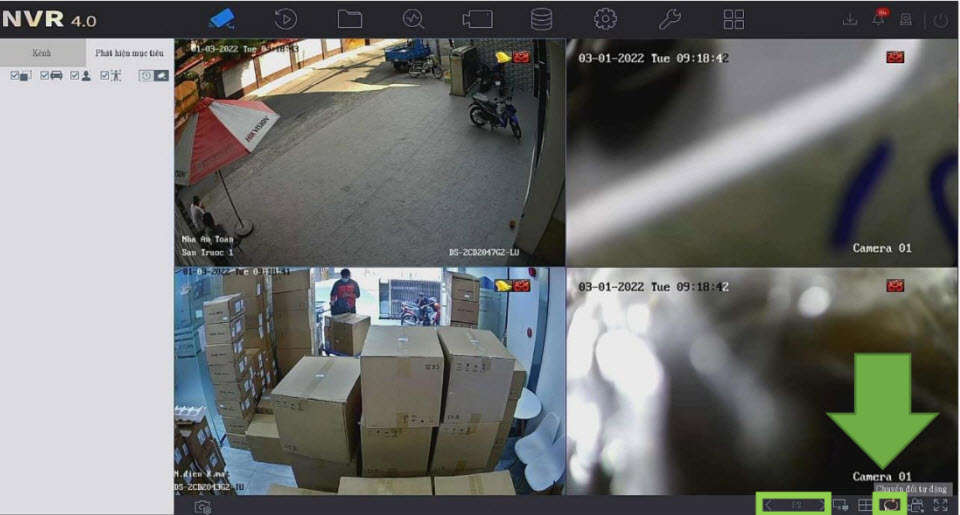
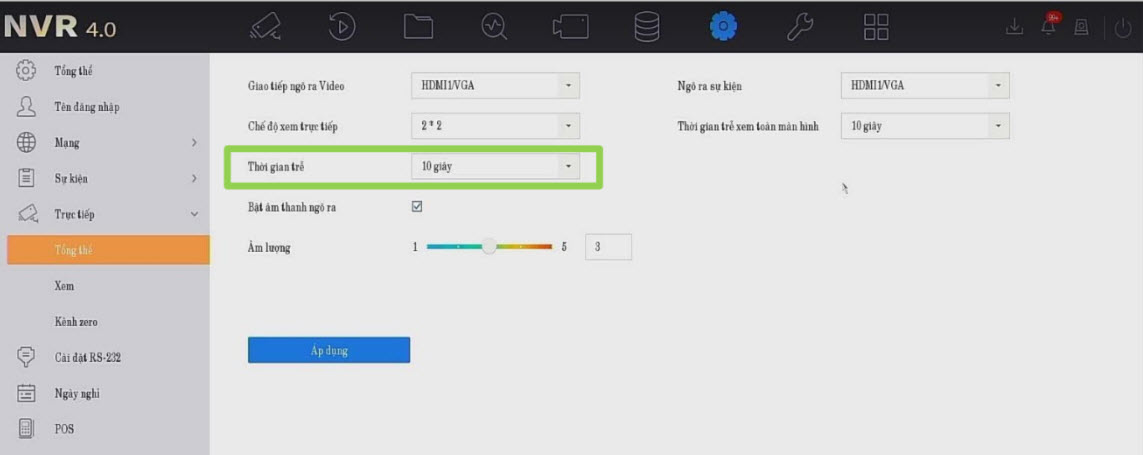
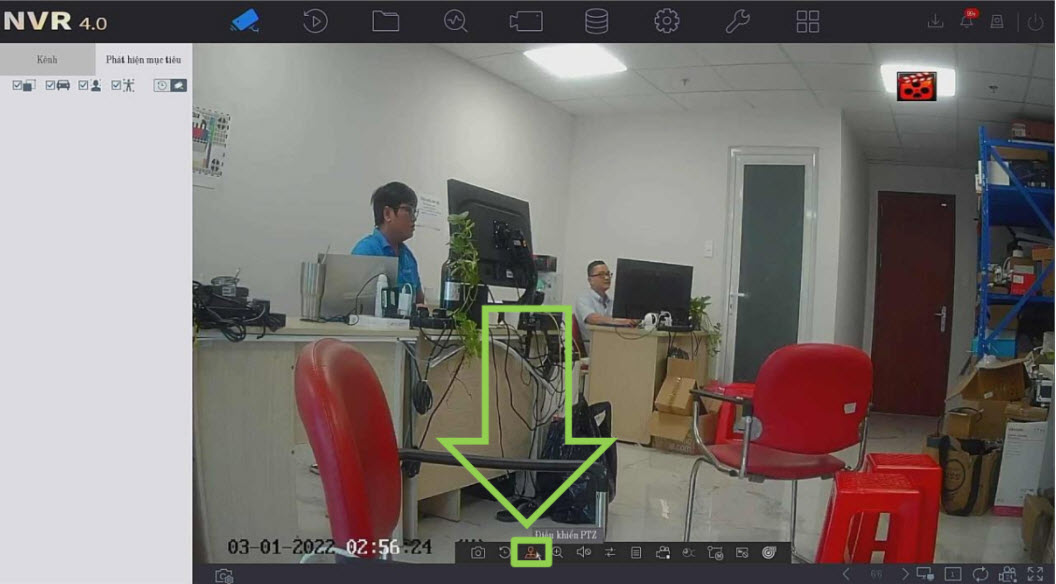
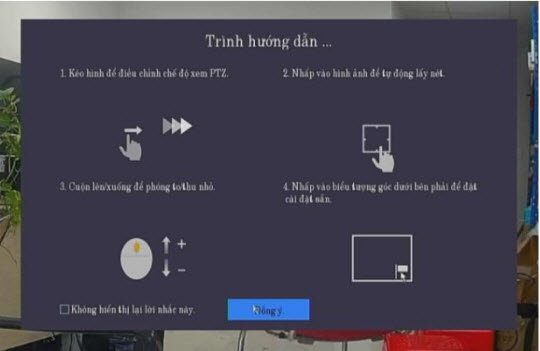

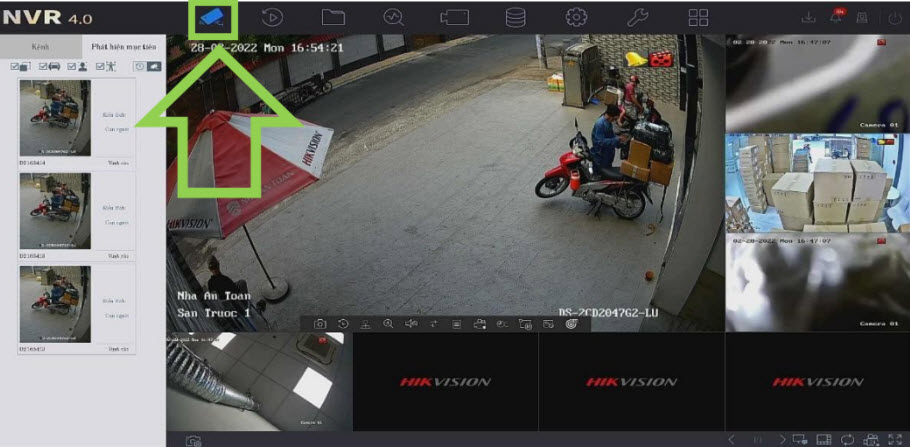
7. Xem trực tiếp, chia khung và điều khiển PTZ
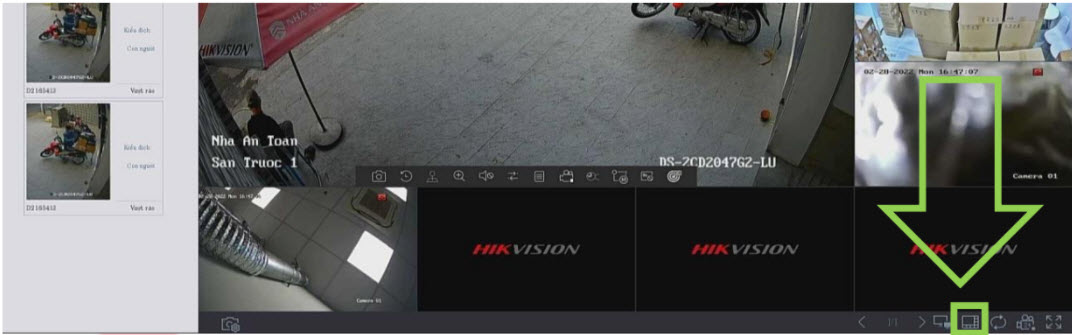
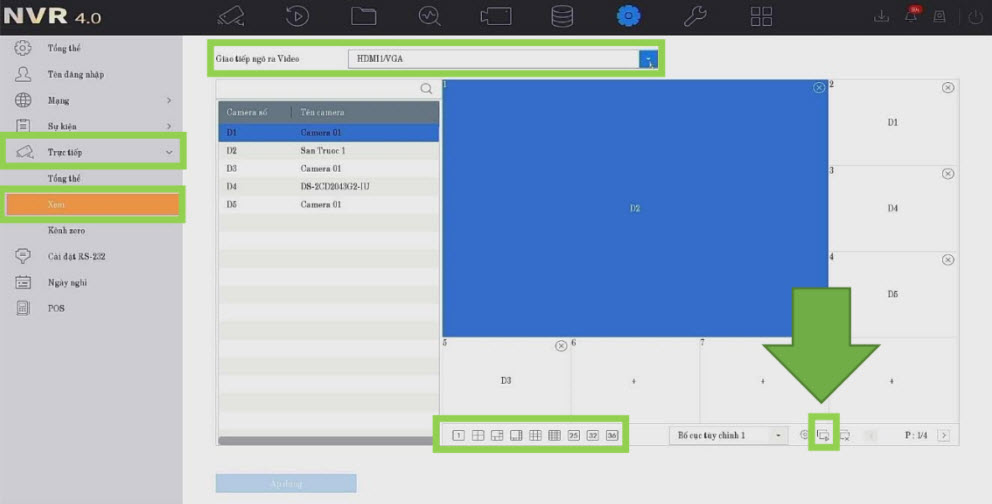
7.1. Xem trực tiếp và sắp xếp kênh
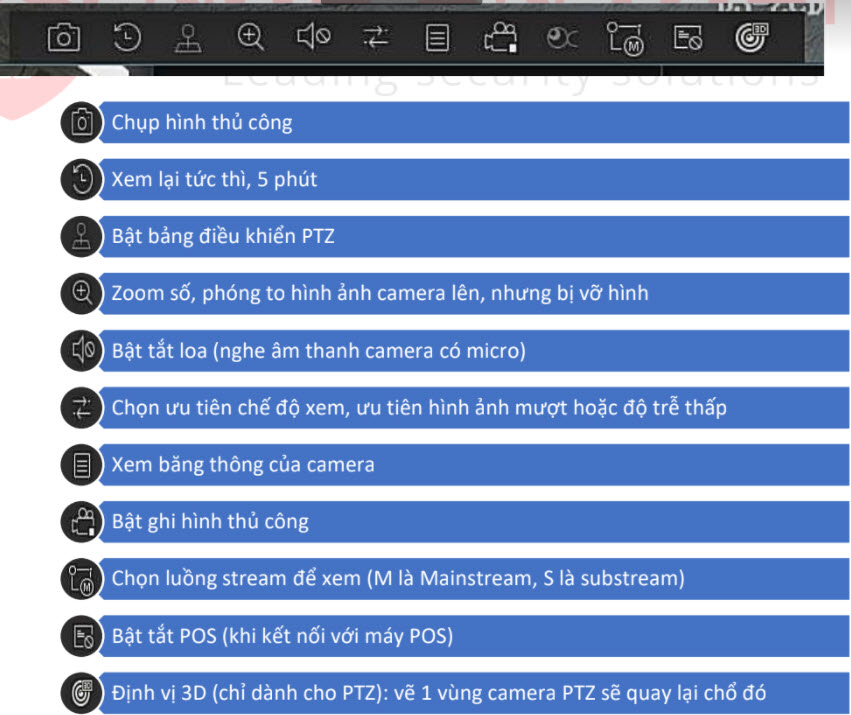
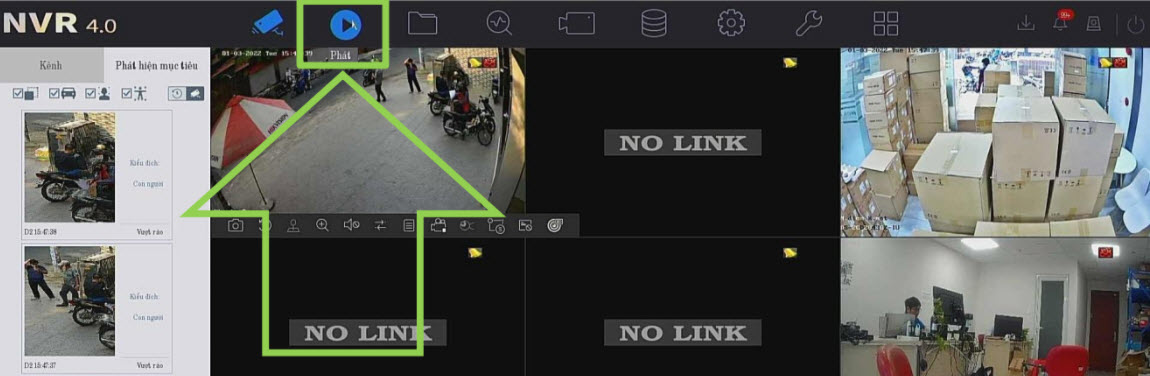
Từ Live View, chọn bố cục một kênh, bốn kênh hoặc nhiều kênh theo khả năng đầu ghi; điều chỉnh thứ tự camera và chế độ chuyển tự động nếu giao diện hỗ trợ. Một số biểu tượng trên thanh công cụ chỉ xuất hiện khi tài khoản có quyền hoặc model hỗ trợ.
7.2. Điều khiển camera PTZ
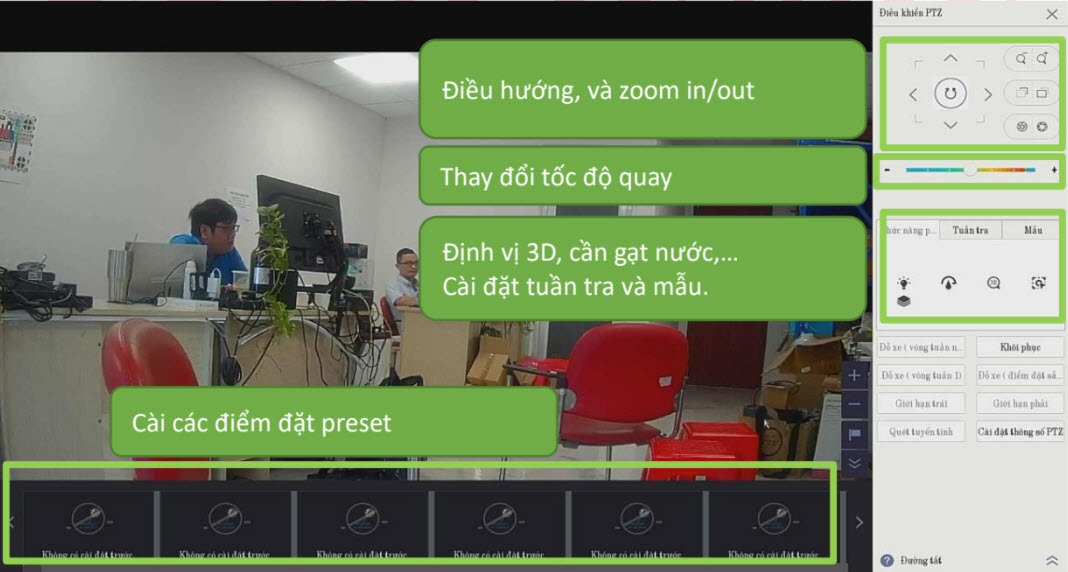
Với camera hỗ trợ quay/quét hoặc PTZ tương thích, mở thanh điều khiển PTZ để chỉnh hướng, tốc độ, zoom và lưu Preset. Optical Zoom chỉ có trên camera được trang bị cơ cấu zoom quang; không nhầm với phóng to kỹ thuật số.
Khi dùng Preset, Patrol hoặc Park Action, cần thử chuyển động tại hiện trường và bảo đảm camera không hướng vào các vùng không được phép giám sát.
Hình minh họa giữ từ bài gốc — xem trực tiếp và thao tác điều khiển
Các ảnh thuộc giao diện được chụp trước đây; đối chiếu menu theo model và firmware thực tế.




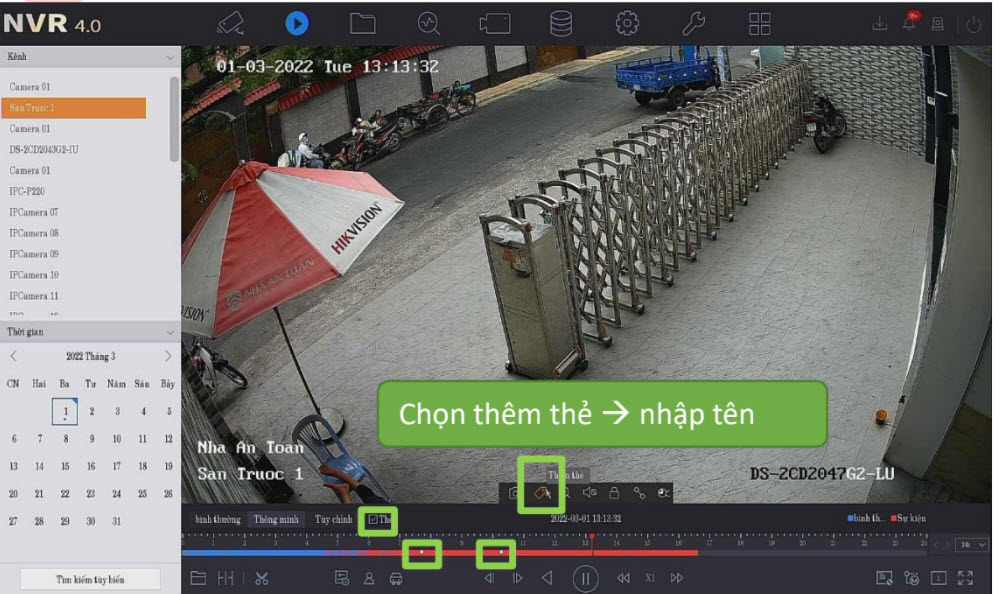
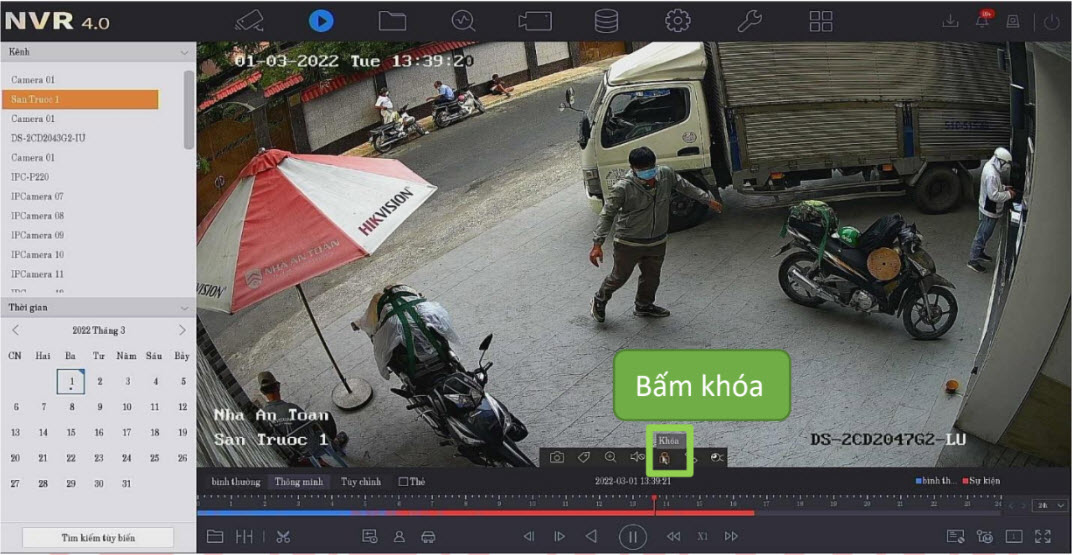
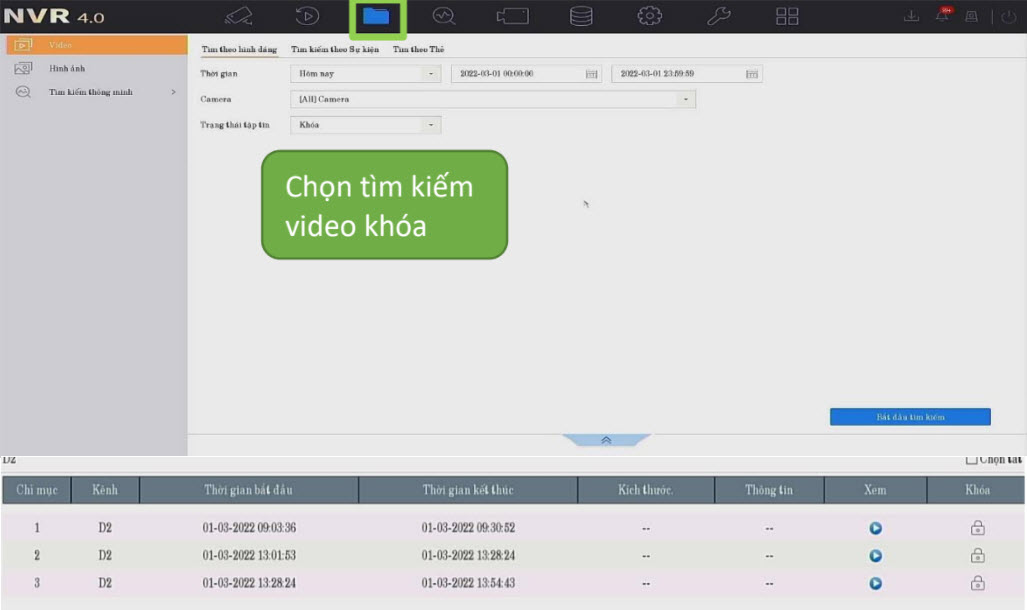
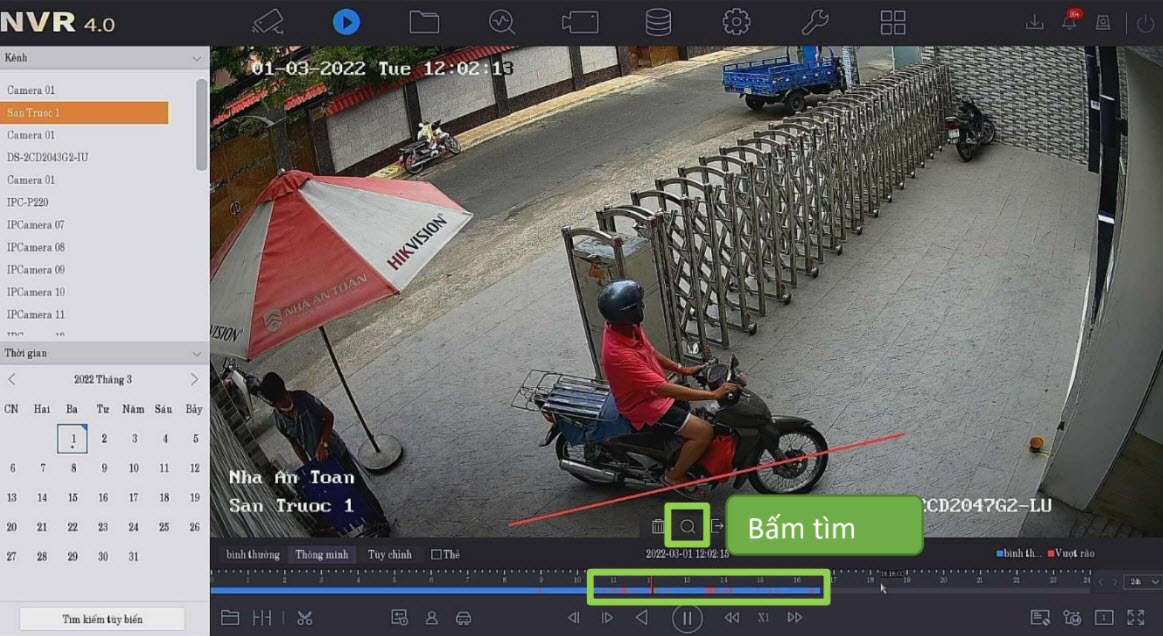
8. Xem lại và sao lưu video Hikvision qua USB
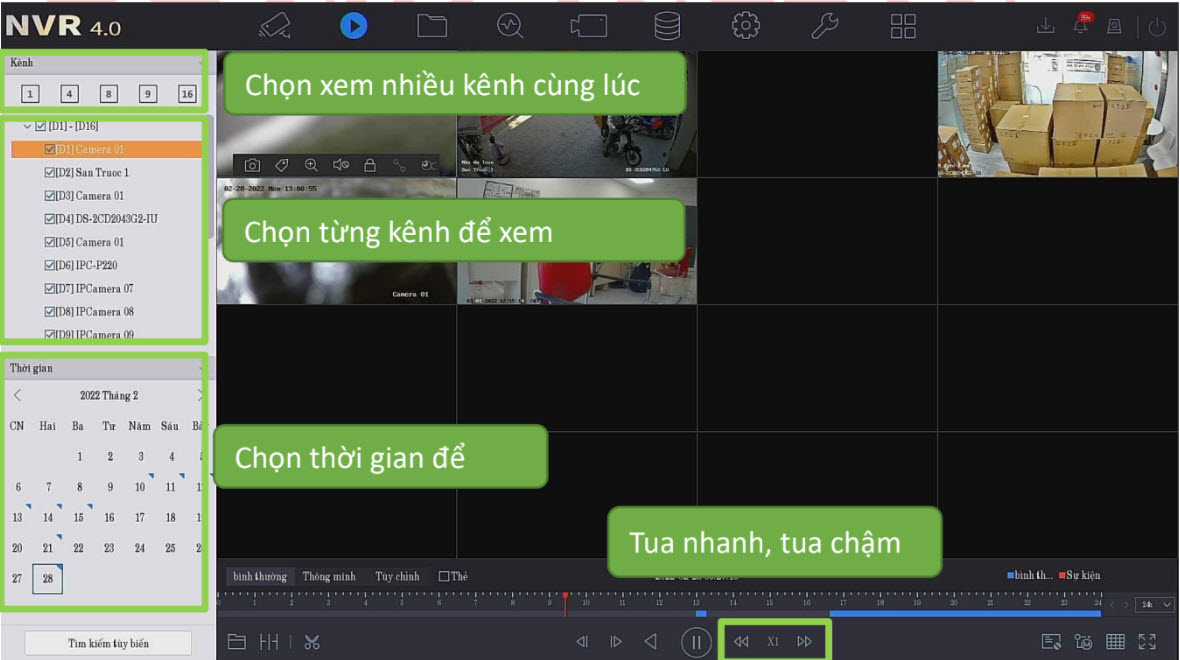
8.1. Tìm kiếm và phát lại Playback
- Mở Playback / Search trên màn hình trực tiếp.
- Chọn đúng camera, ngày và khoảng thời gian cần xem.
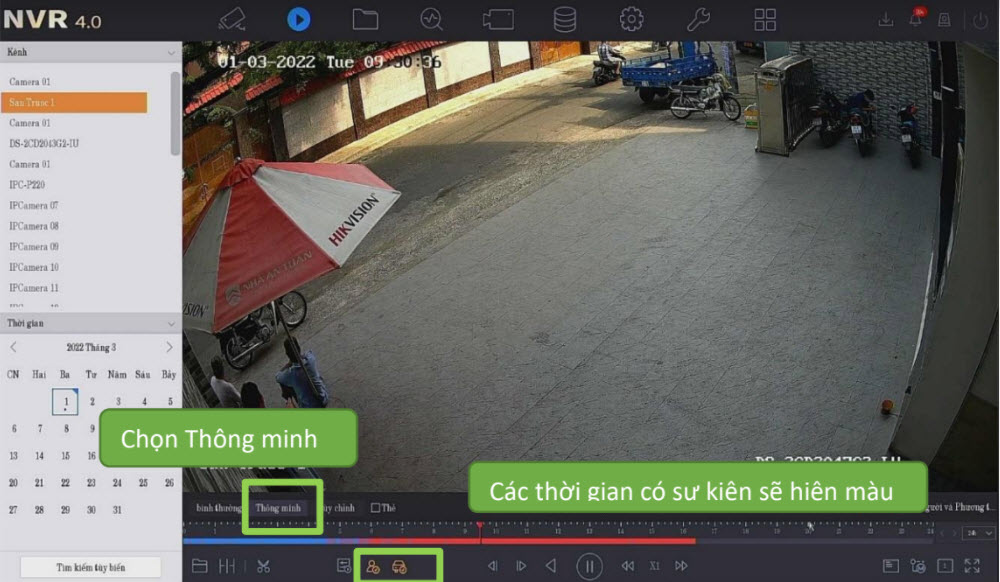
- Quan sát dấu thời gian hoặc vạch ghi hình; phát lại, tạm dừng và điều chỉnh tốc độ trong phạm vi hỗ trợ.
- Nếu không có kết quả, kiểm tra thời gian hệ thống, trạng thái ổ cứng và lịch ghi.
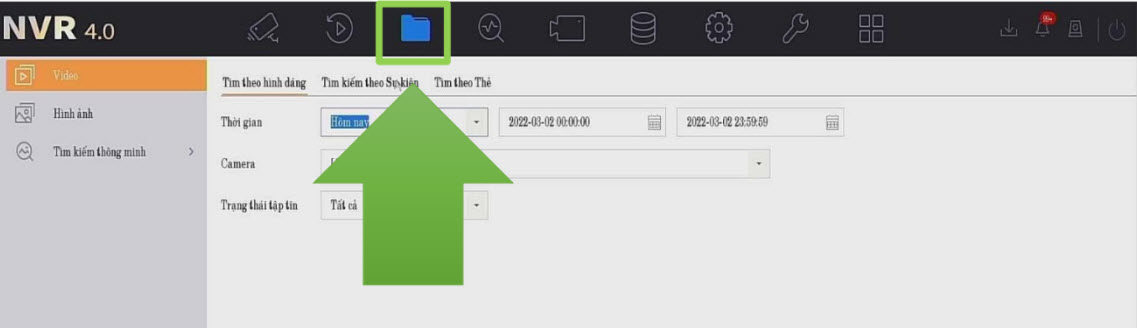
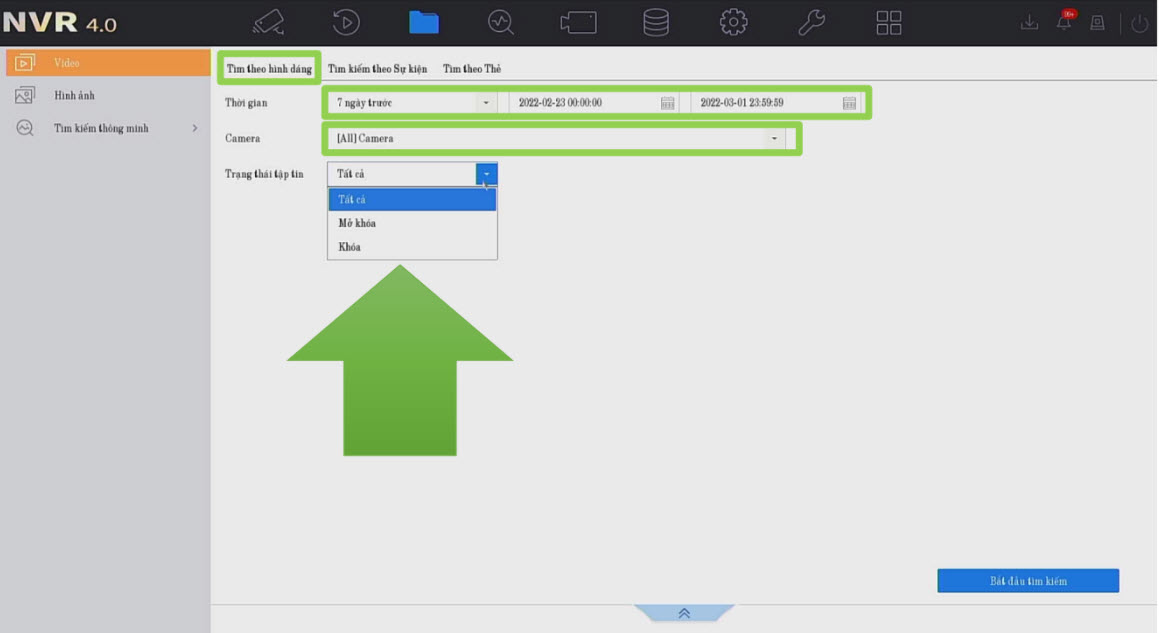
8.2. Sao lưu dữ liệu quan trọng
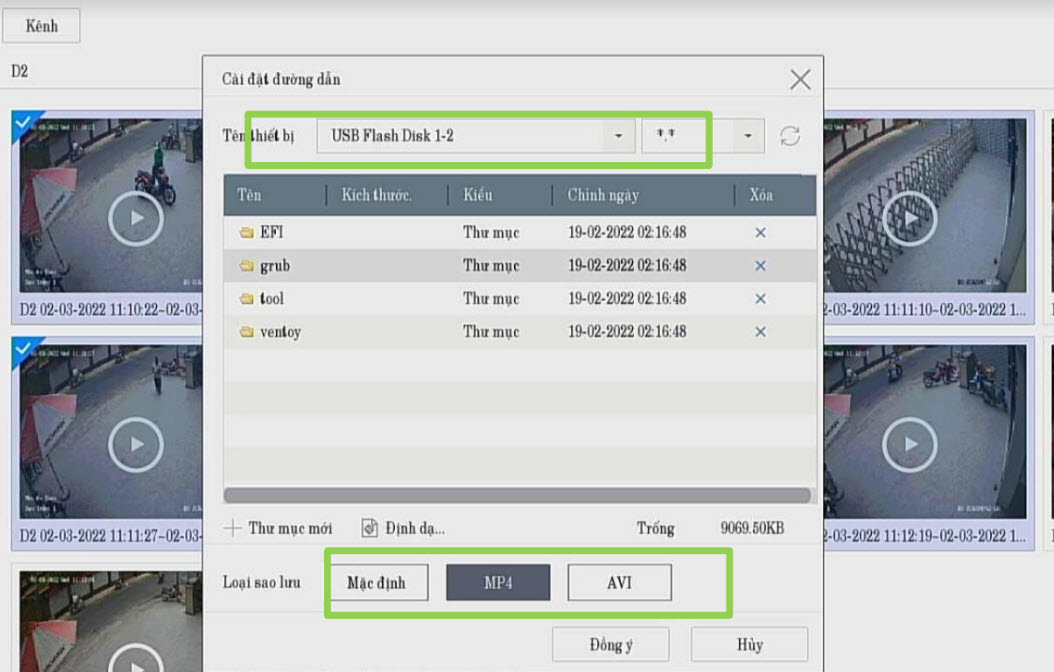
- Cắm USB có dung lượng và định dạng tương thích với đầu ghi.
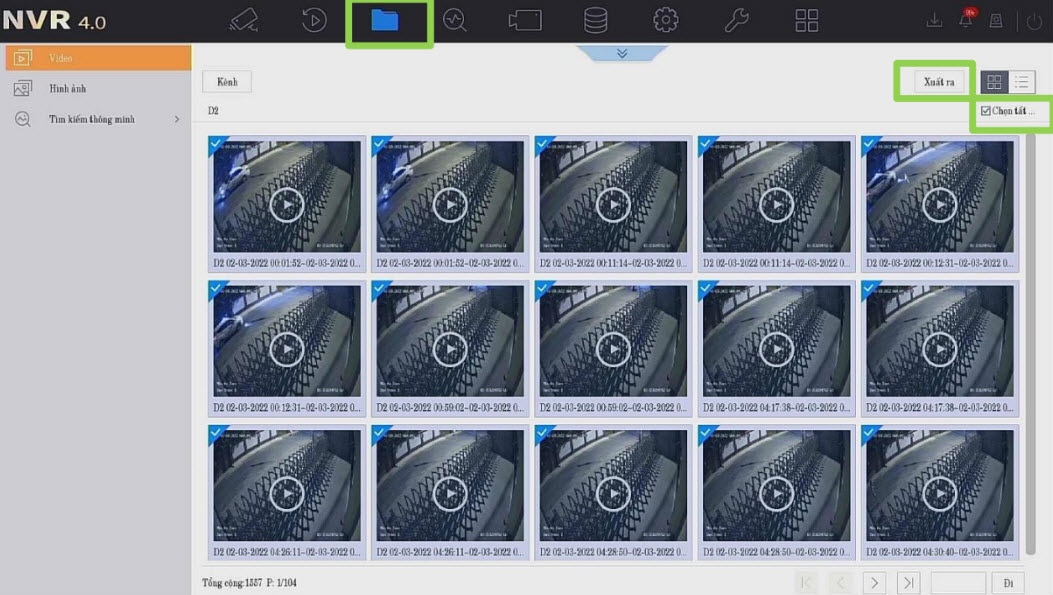
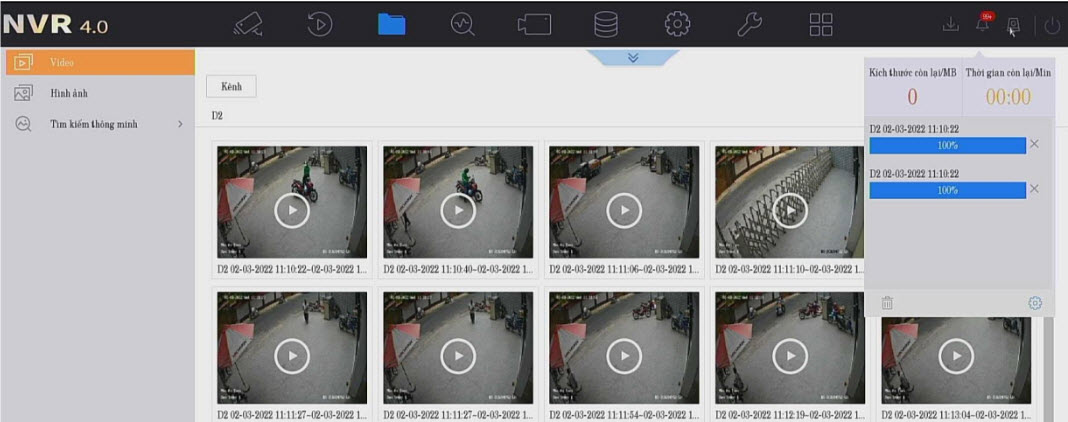
- Mở mục Backup / Export / File Management (theo giao diện), chọn kênh và khoảng thời gian.
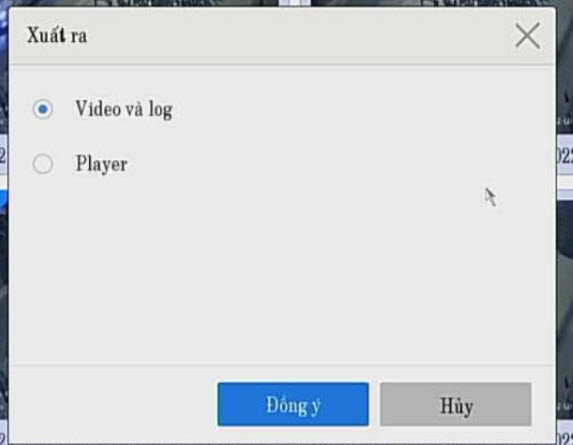
- Chọn các tệp cần xuất, xác nhận dung lượng khả dụng và thực hiện xuất.
- Mở thử tệp sao lưu trên môi trường được hỗ trợ để kiểm tra video trước khi xóa, thay hoặc mang ổ cứng đi sửa.
Định dạng video xuất có thể là MP4, định dạng riêng hoặc tệp kèm trình phát tùy thiết bị. Không khẳng định tất cả DVR/NVR đều xuất được cùng một loại tệp. Với dữ liệu quan trọng, nên giữ thêm bản sao trên phương tiện độc lập.
Hình minh họa giữ từ bài gốc — phát lại và các thao tác quản lý video
Các ảnh thuộc giao diện được chụp trước đây; đối chiếu menu theo model và firmware thực tế.
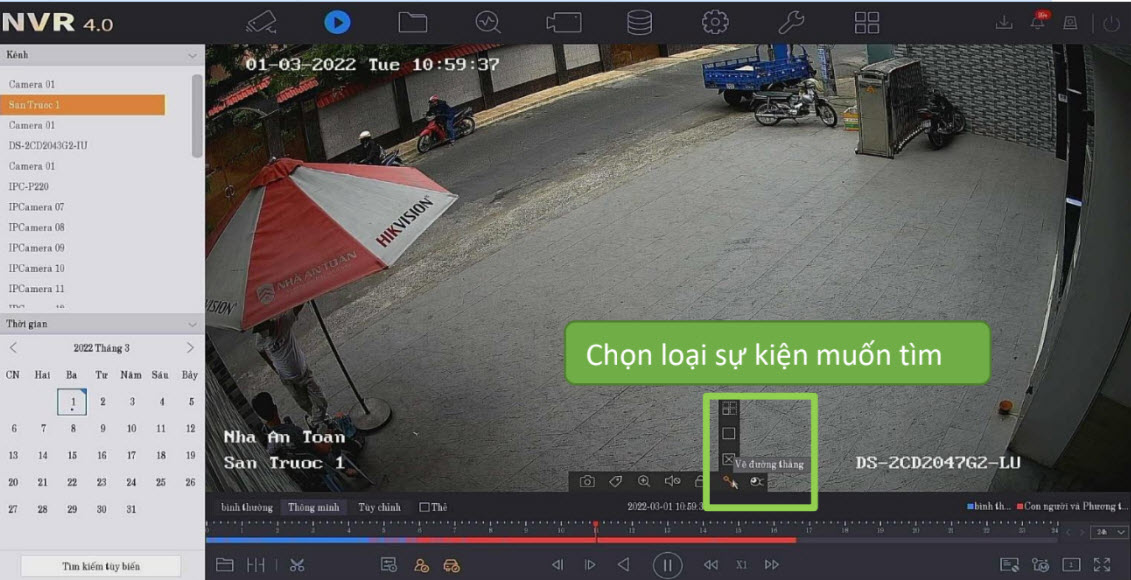


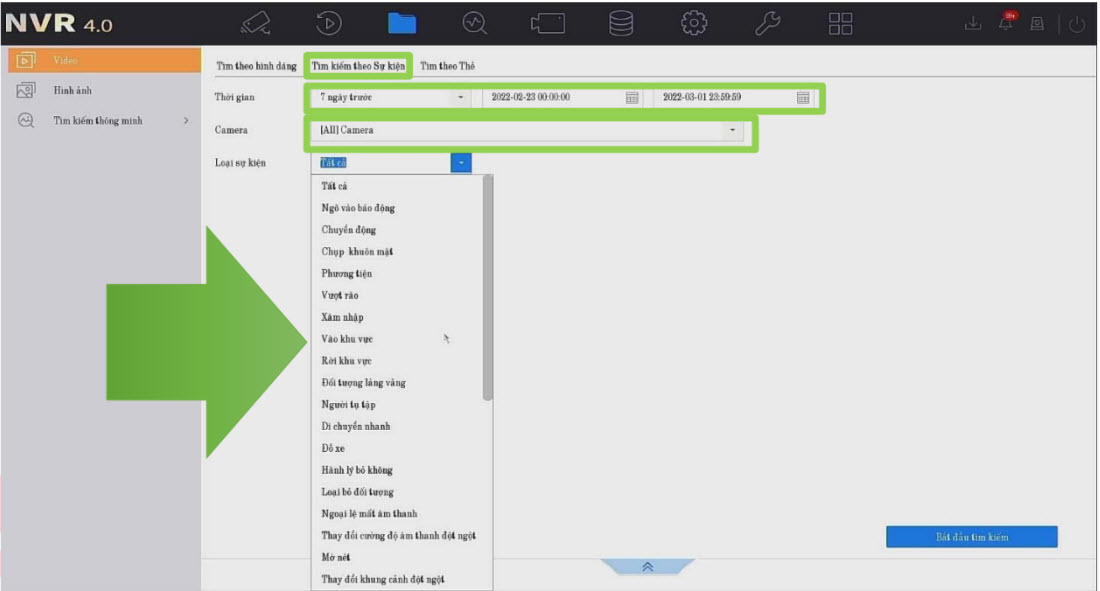
9. Cấu hình phát hiện chuyển động và cảnh báo thông minh
9.1. Phát hiện chuyển động Motion Detection
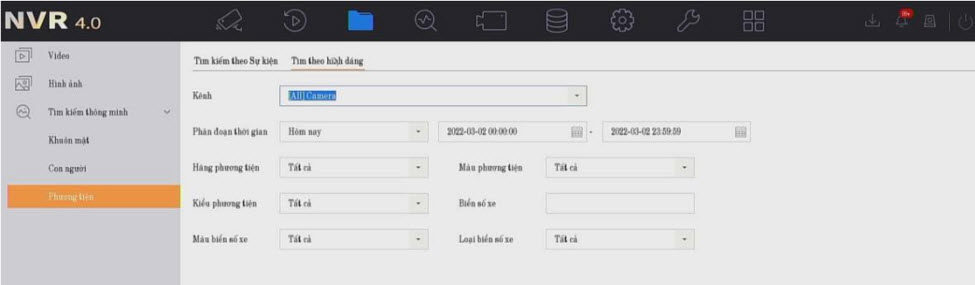
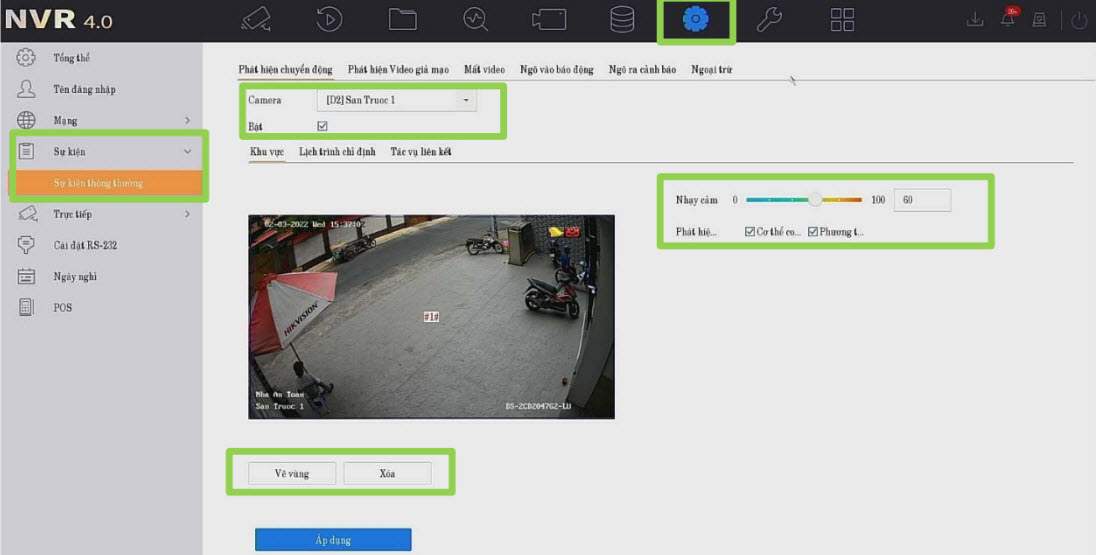
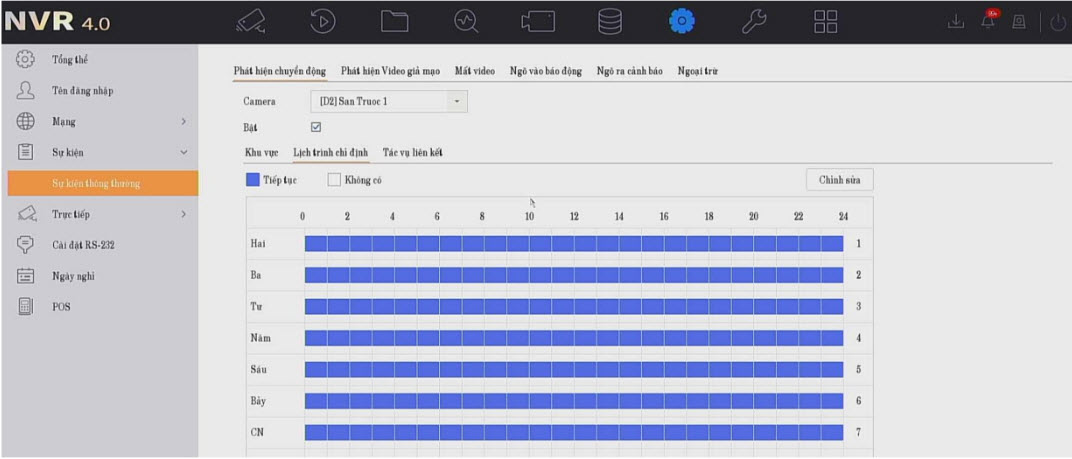
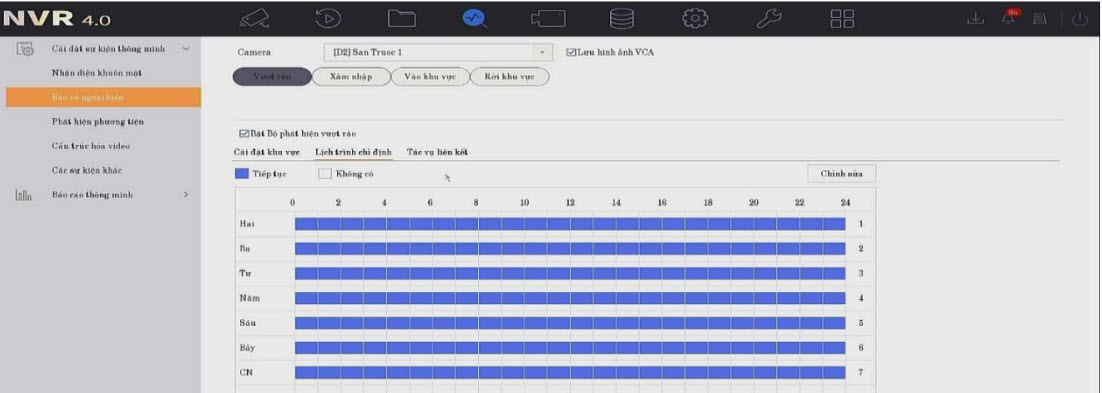
Chọn kênh camera → Motion Detection hoặc Event tương ứng; bật chức năng, vẽ vùng phát hiện, điều chỉnh độ nhạy và đặt lịch cảnh báo. Cần thử với tình huống thực tế để giảm báo động giả do cây cối, ánh sáng, côn trùng hoặc chuyển động nền.
9.2. Vượt rào, xâm nhập, vào/ra vùng
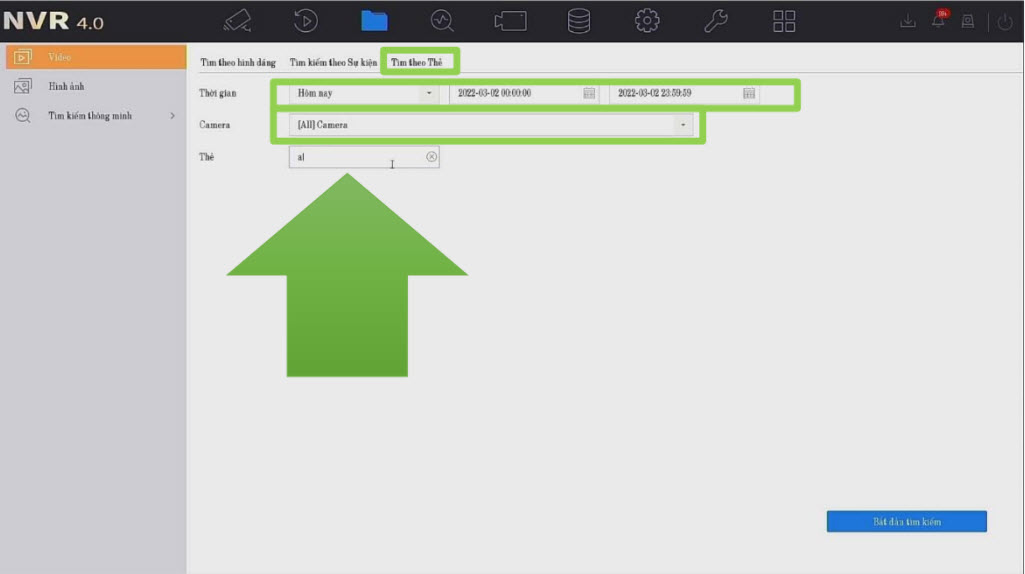
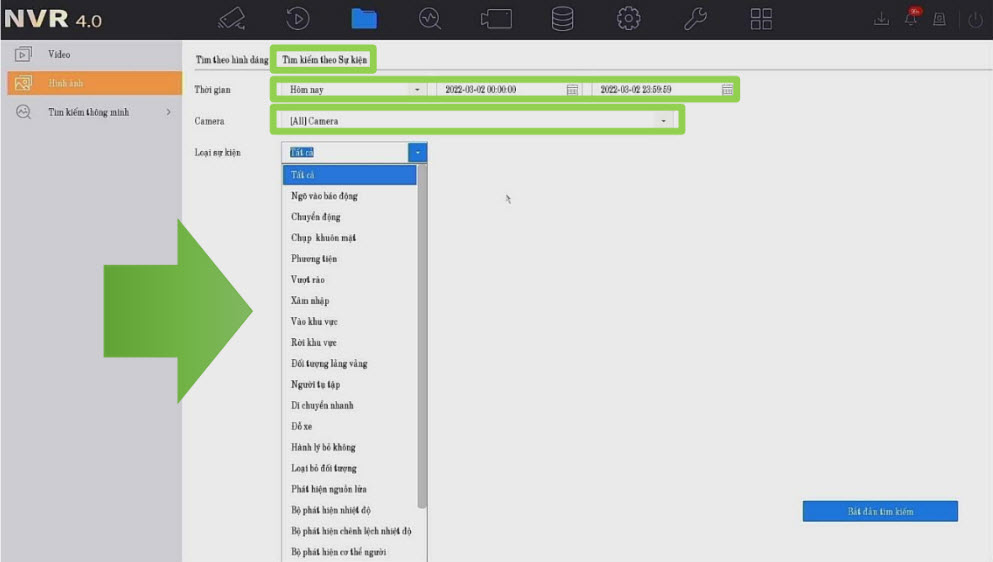
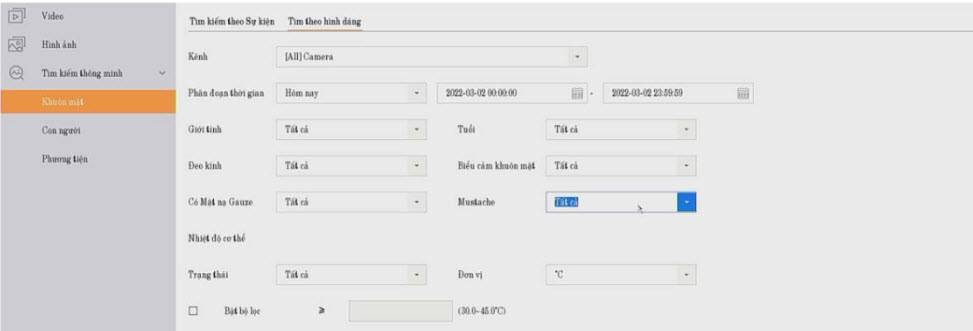
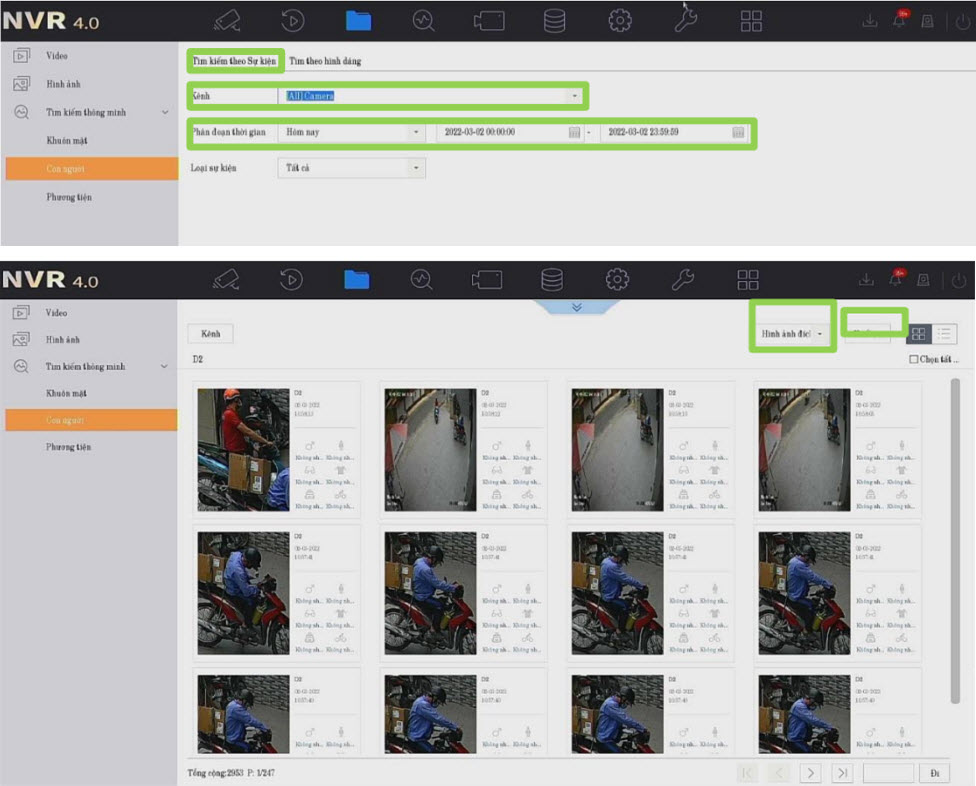
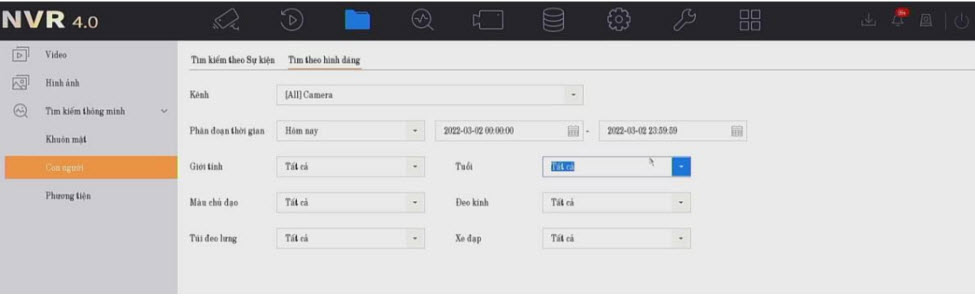
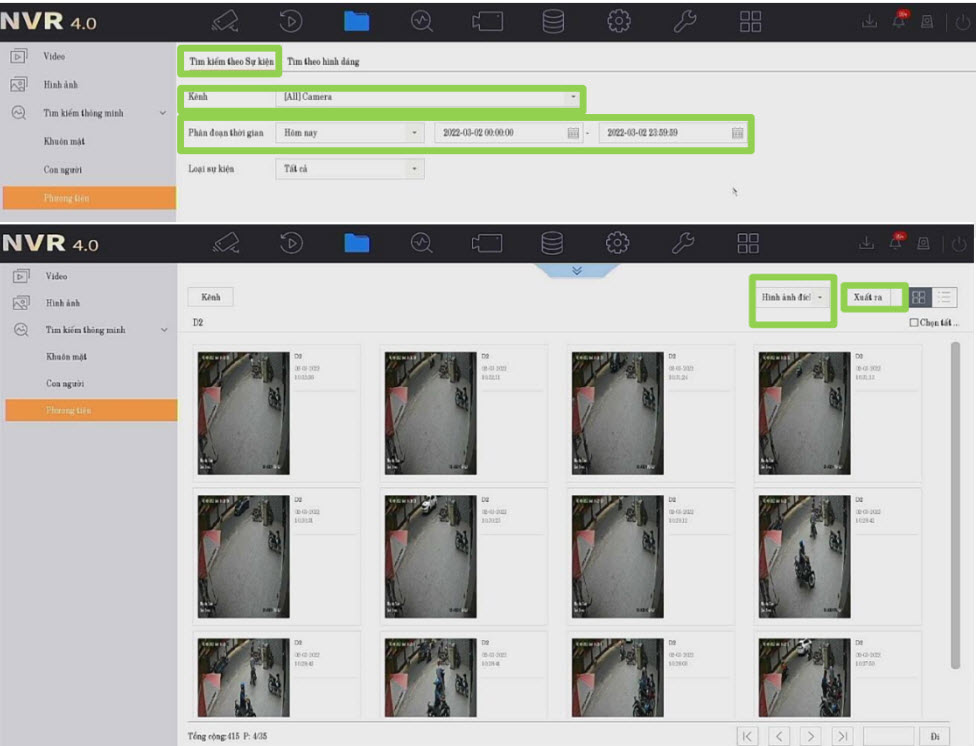
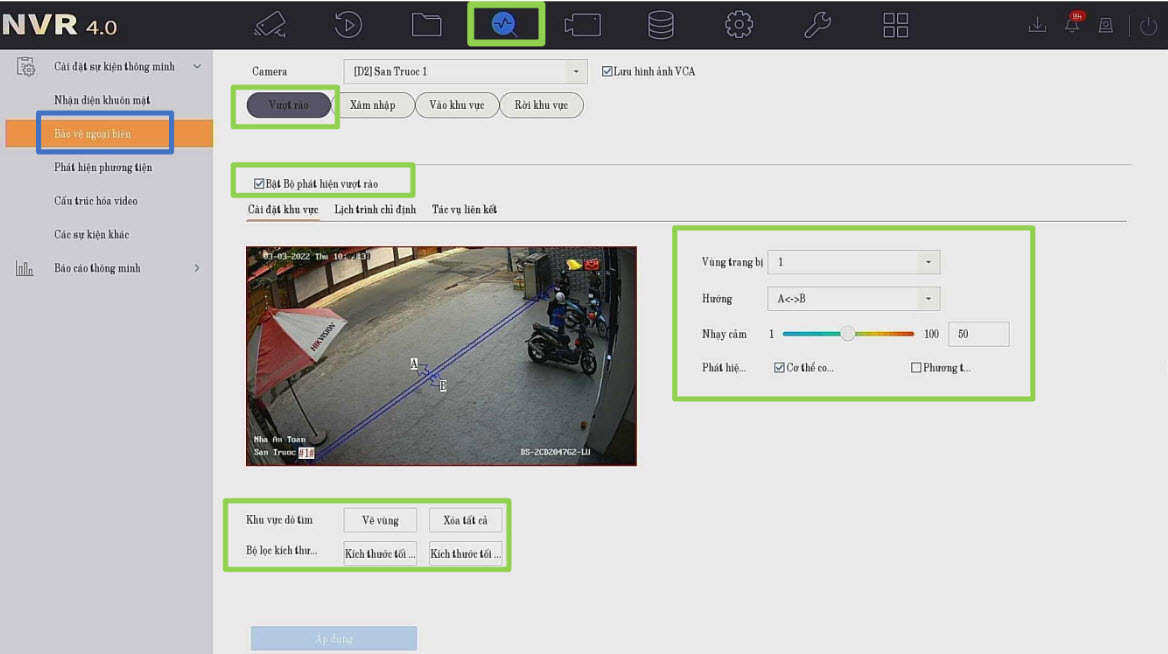
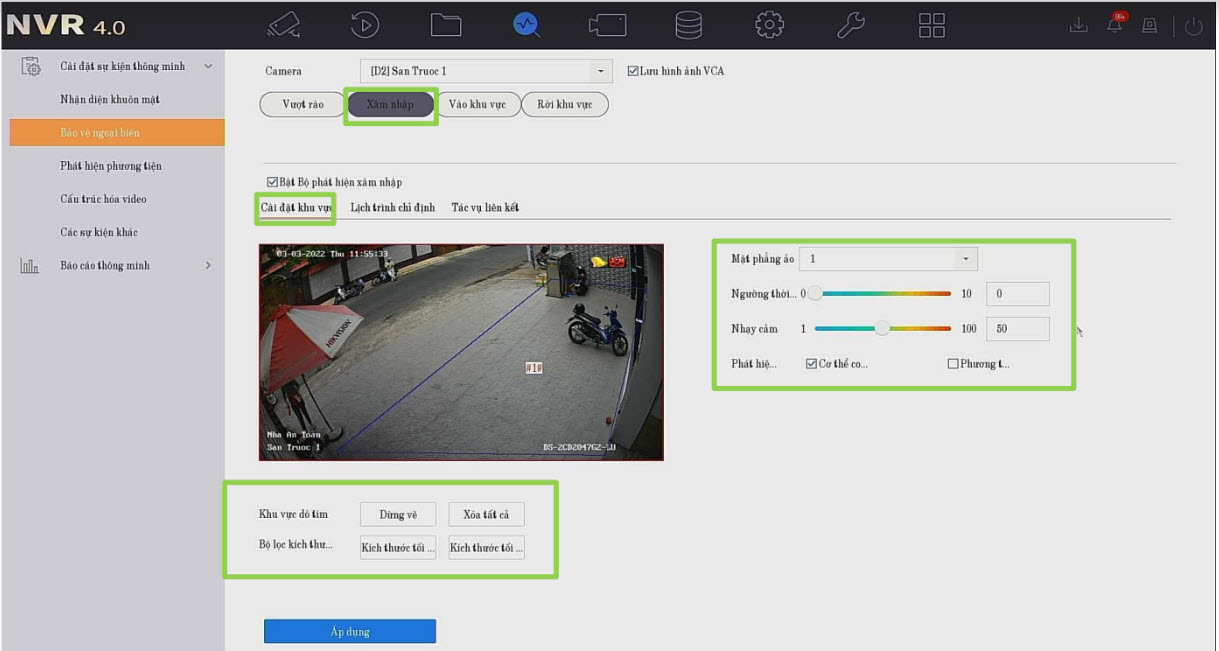
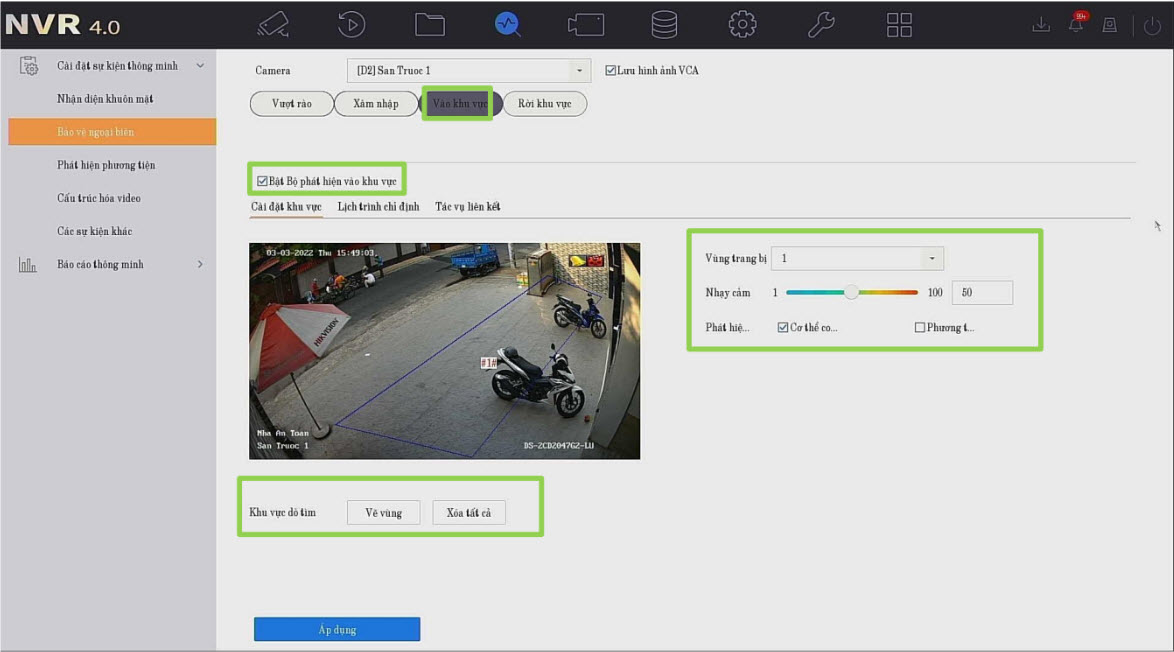
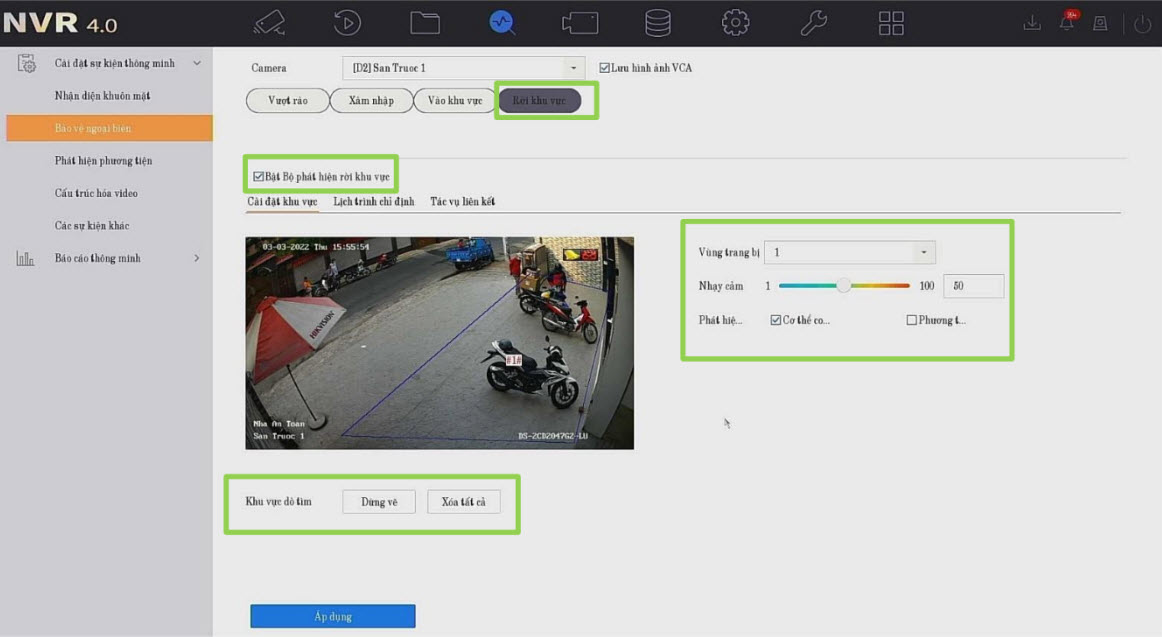
Các tính năng Line Crossing, Intrusion Detection, Region Entrance/Exit chỉ có ở camera hoặc NVR hỗ trợ. Khi cấu hình, xác định đúng vùng/đường, hướng đi, độ nhạy hoặc ngưỡng thời gian rồi thử thực tế; số vùng và tùy chọn lọc người/phương tiện phụ thuộc model.
9.3. Liên kết hành động
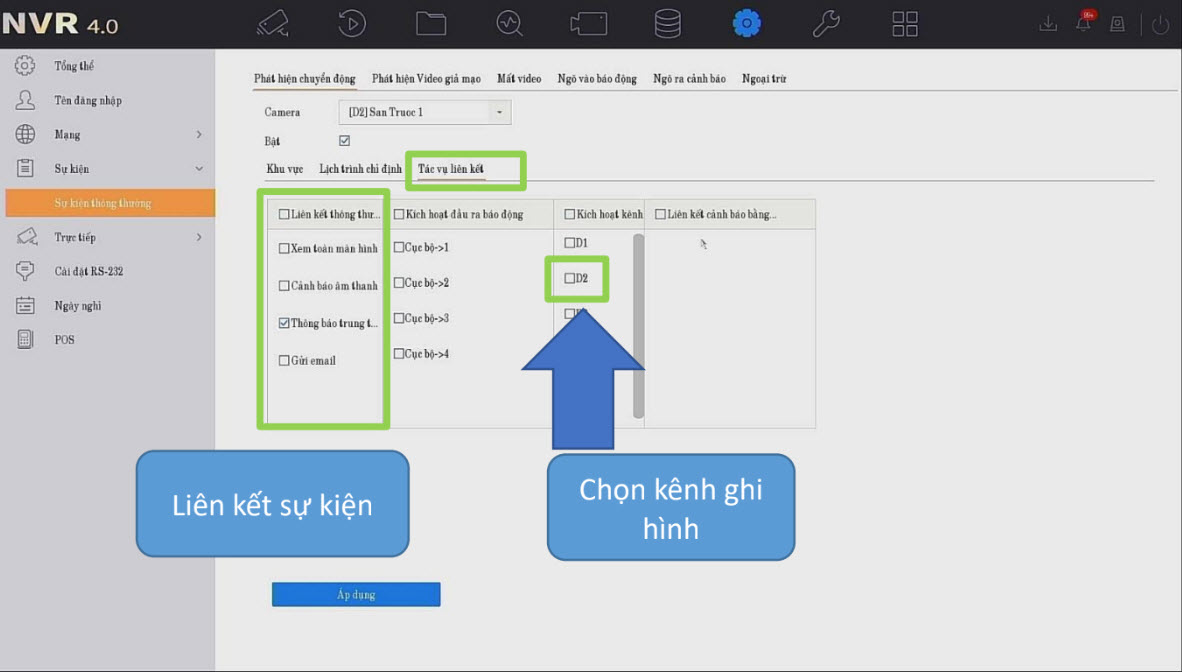
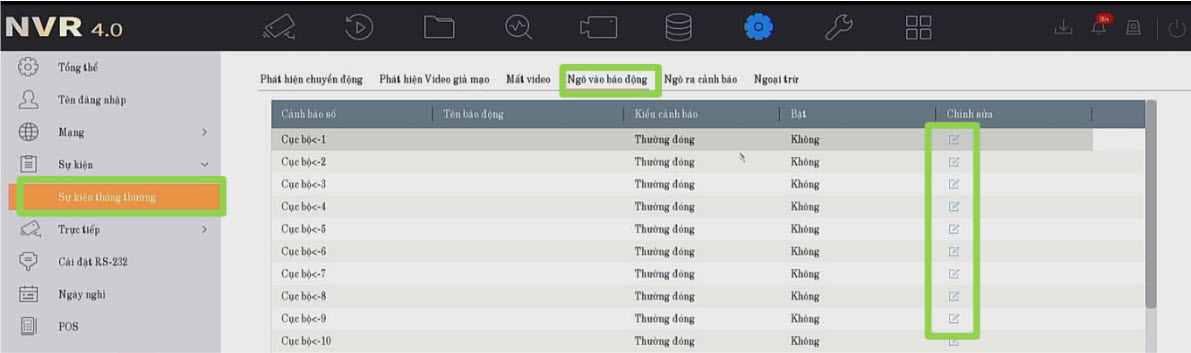
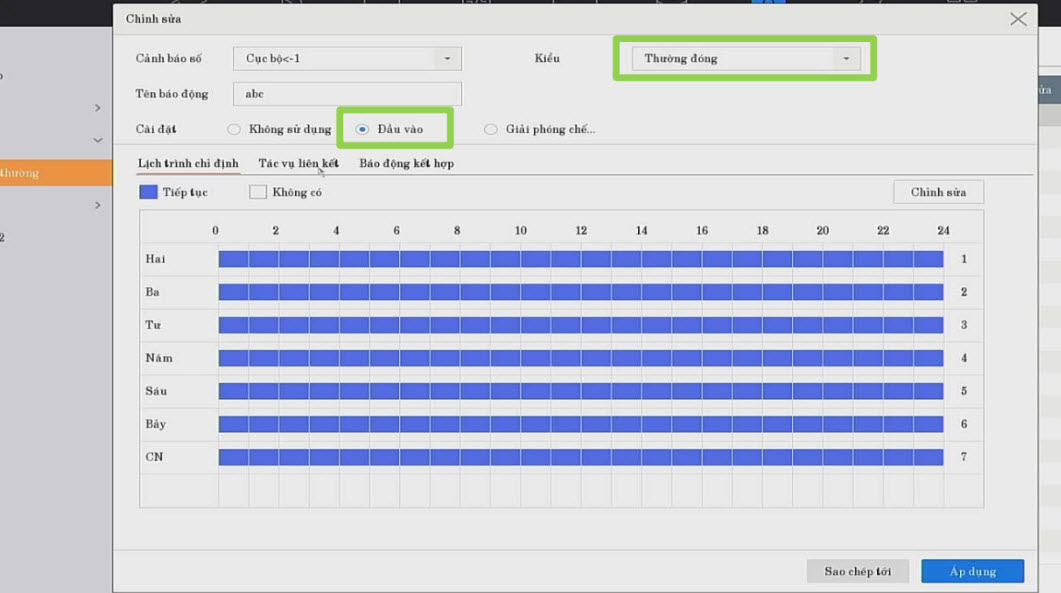
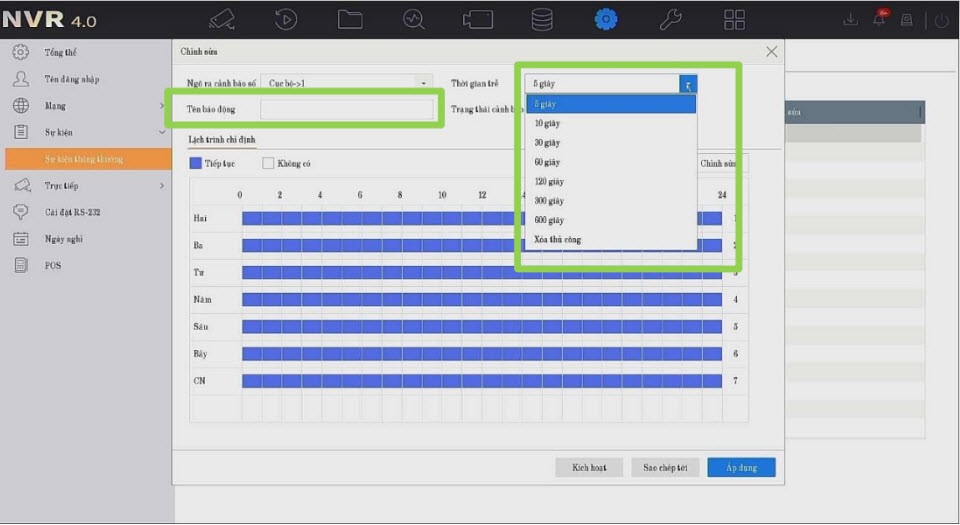
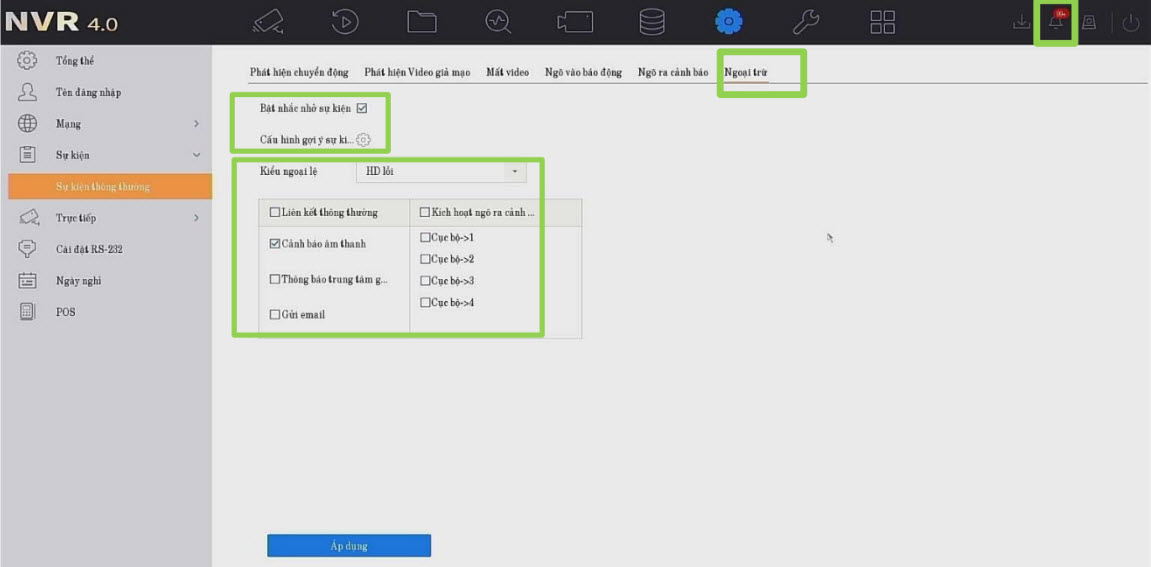
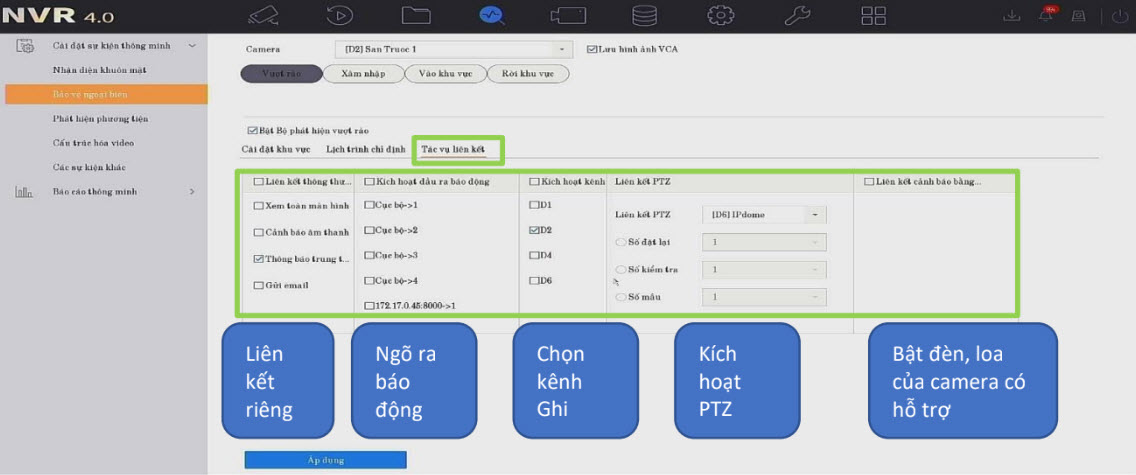
Tùy năng lực đầu ghi, sự kiện có thể kích hoạt ghi hình, buzzer, ngõ ra Alarm Out, thông báo đến phần mềm/quản lý tập trung, email, camera PTZ hoặc đèn/còi ở camera hỗ trợ. Để nhận thông báo trên điện thoại, cần kiểm tra thêm nền tảng, tài khoản và quyền thông báo của ứng dụng.
Không nhầm phát hiện có sự kiện với gửi thông báo thành công: lịch sự kiện, cài đặt liên kết, mạng và phân quyền phải đồng bộ.
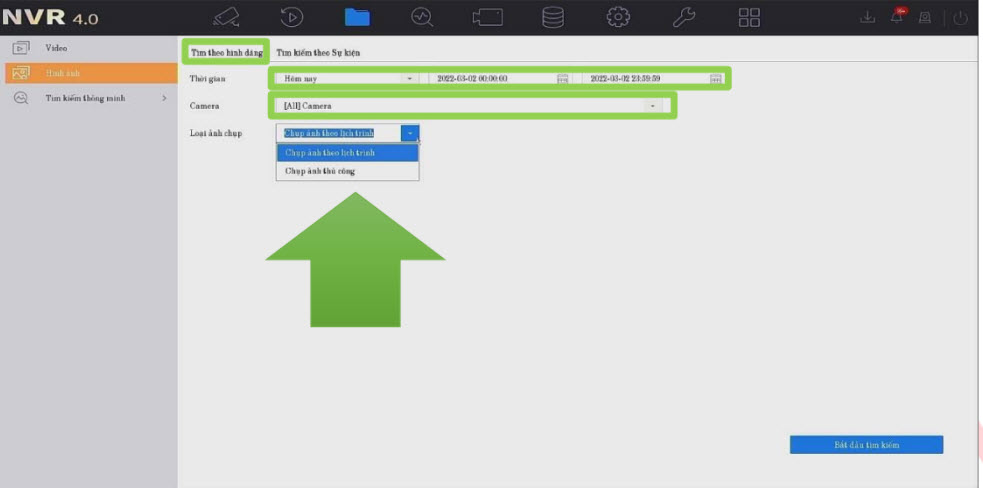
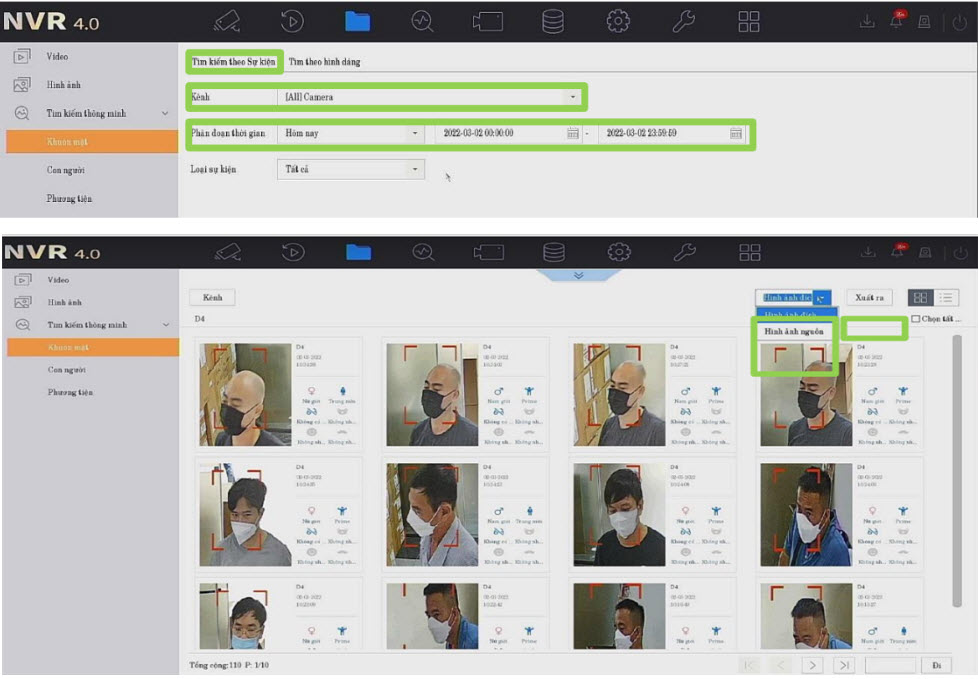
Hình minh họa giữ từ bài gốc — thiết lập và kiểm tra sự kiện thông minh
Các ảnh thuộc giao diện được chụp trước đây; đối chiếu menu theo model và firmware thực tế.
10. Cấu hình hình ảnh, luồng chính/phụ và âm thanh
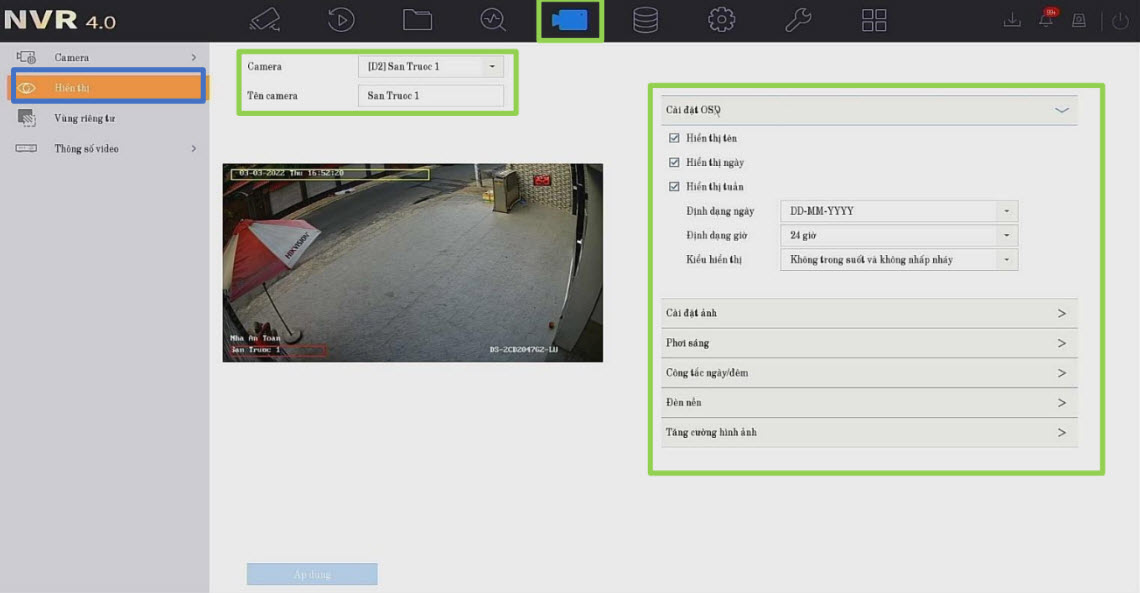
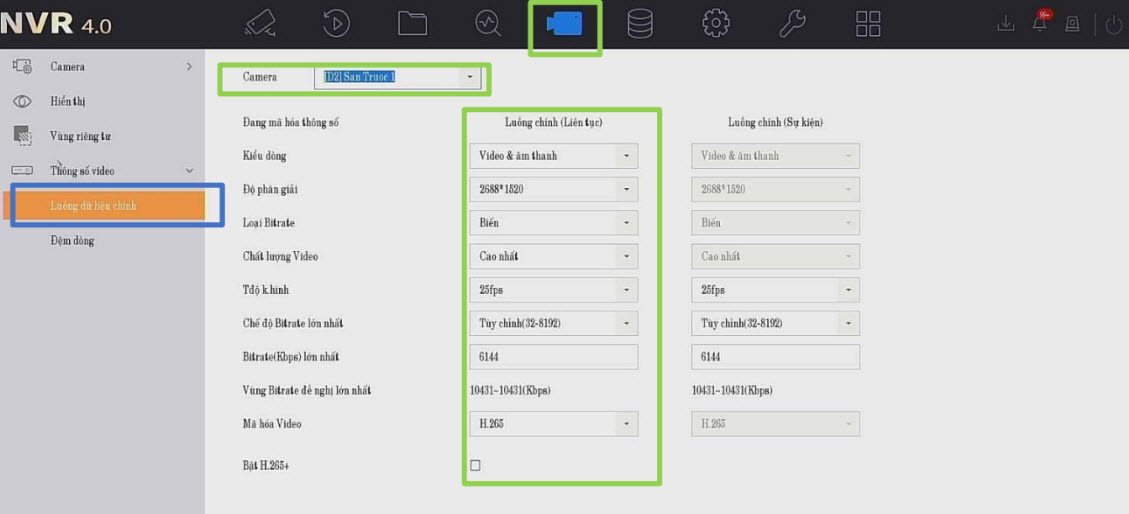
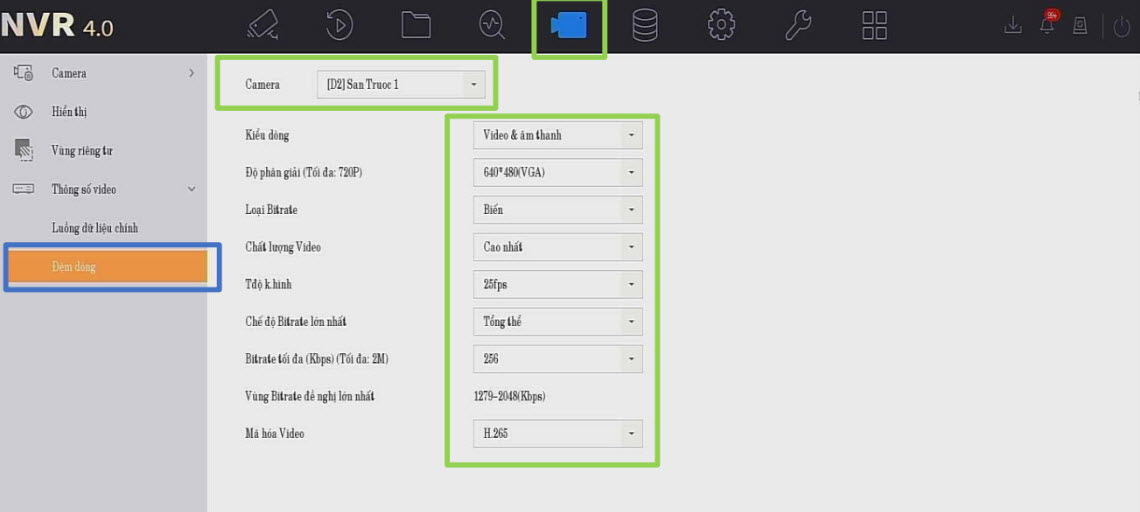
Mục Camera / Image / Video Parameters (tùy đầu ghi) cho phép xem hoặc điều chỉnh một số thông số khi camera hỗ trợ. Trước khi thay đổi, ghi nhận cấu hình hiện tại để có thể khôi phục nếu chất lượng hình ảnh giảm.
- Main Stream: thường dùng cho ghi hình chất lượng cao, phụ thuộc lựa chọn trên đầu ghi.
- Sub Stream: thường có độ phân giải/bitrate thấp hơn để tiết kiệm băng thông khi xem nhiều kênh hoặc xem từ xa.
- H.264/H.265/H.265+: cần tương thích giữa camera, NVR, ứng dụng và phương thức xuất video.
- Audio: chỉ bật khi camera, mic và cấu hình ghi âm hỗ trợ; tôn trọng quy định về thông báo và quyền riêng tư.
Với camera ban đêm, chỉnh WDR, BLC, HLC, hồng ngoại, ColorVu hoặc Smart Hybrid Light theo model; tránh khẳng định mọi thiết bị có các chế độ trên.
Hình minh họa giữ từ bài gốc — thông số video, sự kiện và các màn hình nâng cao
Các ảnh thuộc giao diện được chụp trước đây; đối chiếu menu theo model và firmware thực tế.

11. Bảo trì, nhật ký, khôi phục cấu hình và firmware
11.1. Kiểm tra nhật ký và trạng thái thiết bị
Trong Maintenance / System Information / Log, kiểm tra firmware, nhiệt độ/cảnh báo, trạng thái mạng, ổ cứng và nhật ký lỗi. Với NVR GUI 5.0, một số mục có tên khác các ảnh cũ; hãy đối chiếu model.
11.2. Sao lưu cấu hình trước khi chỉnh nâng cao
Nếu đầu ghi hỗ trợ Export Configuration, nên sao lưu cấu hình trước các thay đổi lớn. Tệp cấu hình có thể chứa thông tin nhạy cảm; chỉ lưu giữ trong môi trường an toàn, không đăng công khai.
11.3. Nâng cấp firmware bằng USB
- Ghi chính xác mã model, phiên bản phần cứng, khu vực phân phối và phiên bản firmware đang dùng.
- Tải firmware từ nguồn Hikvision phù hợp; đọc lưu ý phiên bản và hướng dẫn nâng cấp.
- Sao lưu cấu hình khi có hỗ trợ; bảo đảm nguồn điện ổn định hoặc UPS và tránh thao tác khi ổ cứng đang có cảnh báo nghiêm trọng.
- Cắm USB, vào Maintenance → Upgrade / Local Upgrade hoặc chức năng tương ứng, chọn đúng tệp và thực hiện theo hướng dẫn model.
- Không ngắt nguồn trong quá trình nâng cấp. Sau khởi động lại, kiểm tra camera, ghi hình, HDD, mạng, Hik-Connect và xem từ xa.
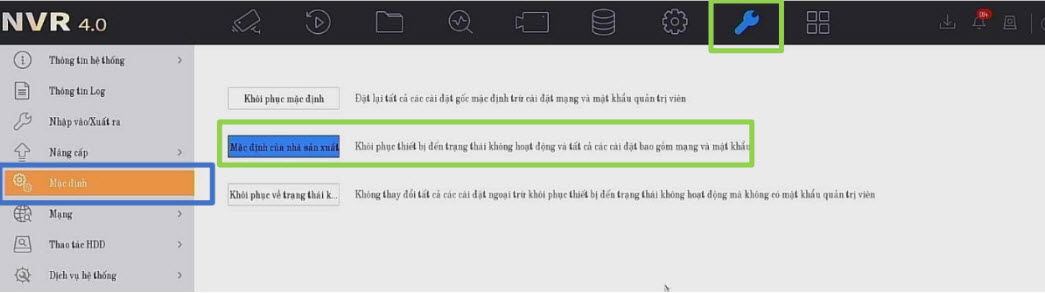
Cảnh báo: Không tự đặt lại mặc định (Factory Default) khi chỉ gặp lỗi xem từ xa; không sử dụng Repair Database như giải pháp chung cho mọi lỗi và không khẳng định nâng cấp firmware luôn giữ nguyên mọi thiết lập.
Hình minh họa giữ từ bài gốc — bảo trì, nâng cấp và màn hình quản trị
Các ảnh thuộc giao diện được chụp trước đây; đối chiếu menu theo model và firmware thực tế.


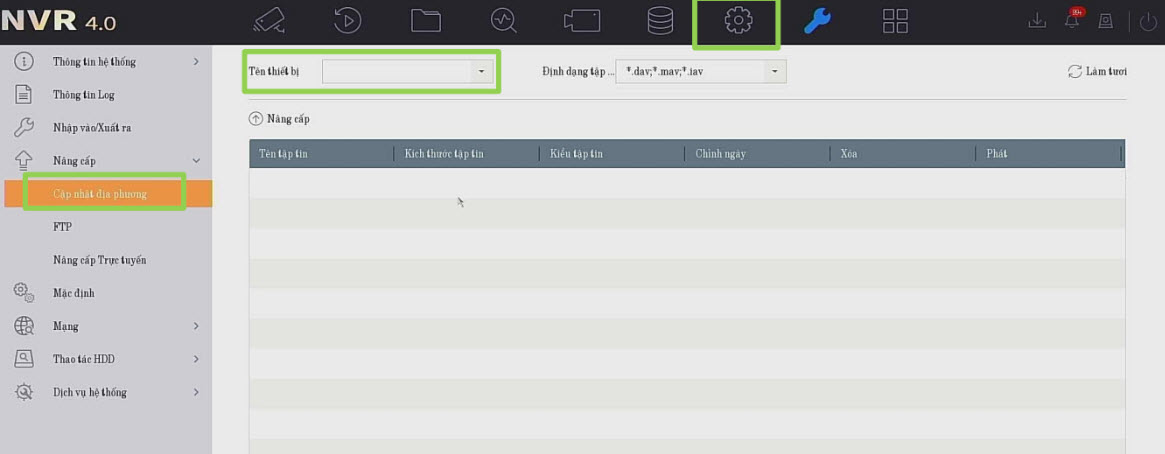
12. Lỗi thường gặp và cách khoanh vùng xử lý
| Triệu chứng | Kiểm tra ưu tiên |
|---|---|
| Đầu ghi không hiển thị trên màn hình | Kiểm tra nguồn, cáp HDMI/VGA, độ phân giải đầu ra và màn hình. |
| NVR báo camera Offline | Nguồn PoE, cáp mạng, IP, mật khẩu camera, giao thức và băng thông. |
| Hik-Connect Offline | Mạng LAN, Default Gateway, DNS, Internet, Platform Access. |
| Không có video Playback | Trạng thái HDD, lịch ghi, giờ hệ thống, kênh và quyền xem lại. |
| Đầu ghi kêu bíp | Mục Exception, trạng thái HDD, mất tín hiệu hoặc các sự kiện cấu hình. |
| Không xuất được video USB | Dung lượng, định dạng USB, quyền tài khoản và định dạng bản ghi. |
| Sự kiện thông minh không hoạt động | Khả năng hỗ trợ model, lịch sự kiện, vùng phát hiện, liên kết và bộ lọc. |
| Màn hình chậm/khởi động lại | Nguồn điện, nhiệt độ, ổ cứng, tình trạng hệ thống và nhật ký. |
Nếu cần hướng dẫn chuyên sâu, xem cách xử lý đầu ghi Hikvision không ghi hình.
13. Câu hỏi thường gặp
DVR Hikvision và NVR Hikvision có cùng giao diện không?
Không nhất thiết. Giao diện, tính năng, số kênh và các mục cấu hình phụ thuộc dòng sản phẩm, phần cứng và firmware. GUI 4.0, GUI 5.0, EUI hoặc giao diện riêng có thể khác hình minh họa.
Có cần Format ổ cứng khi cài Hik-Connect không?
Không. Cấu hình Hik-Connect và khởi tạo HDD là hai công việc độc lập. Initialize/Format chỉ thực hiện khi có lý do lưu trữ phù hợp và đã xác định rủi ro mất dữ liệu.
Thay modem có phải reset đầu ghi?
Thông thường không. Kiểm tra IP, Gateway, DNS, dải mạng, tình trạng Hik-Connect và phương thức xem từ xa trước khi cân nhắc thay đổi sâu.
NVR có PoE có cần switch PoE ngoài không?
Tùy số lượng camera, ngân sách PoE, cổng hiện có, khoảng cách cáp và thiết kế mạng. Camera cắm trực tiếp vào cổng PoE của NVR có thể được quản lý trong mạng riêng.
Hình trong bài có giống hoàn toàn firmware 2026 không?
Không thể bảo đảm. Hình được giữ nguyên từ bài gốc. Phần chữ hướng dẫn các nguyên tắc kỹ thuật chung, còn tên menu và vị trí nút cần đối chiếu phiên bản thực tế.
14. Hỗ trợ cài đặt và sửa chữa đầu ghi Hikvision tại TP.HCM
Công ty TNHH Thành Công Trường Thịnh (TCTT) tiếp nhận tư vấn và hỗ trợ cài đặt đầu ghi DVR/NVR Hikvision, cấu hình mạng và Hik-Connect, thêm camera IP, kiểm tra ổ cứng, xử lý lỗi ghi hình, xem lại và sao lưu cho nhà ở, cửa hàng, văn phòng và cơ sở kinh doanh tại TP.HCM.
 08 9898 0626











 CÔNG TY TNHH THÀNH CÔNG TRƯỜNG THỊNH
 0313700779
 08 9898 0626


 1190 Phạm Thế Hiển, Phường Chánh Hưng, TP.HCM

Gửi bình luận của bạn