Cách Cài Đặt Ghi Hình Theo Lịch Trên Đầu Ghi Hikvision Chi Tiết
Hướng dẫn cài đặt lịch ghi hình đầu ghi Hikvision theo giờ, ngày, ghi liên tục 24/7 hoặc khi có chuyển động. Cách kiểm tra và xử lý lỗi không lưu video.
Ngày đăng: 24-06-2021
13,202 lượt xem
Bạn có thể cài đặt đầu ghi Hikvision ghi hình liên tục 24/7, theo giờ cố định hoặc khi camera phát hiện chuyển động.
1. Chuẩn bị trước khi cài đặt
- Đăng nhập tài khoản có quyền cấu hình đầu ghi. Kết nối đầu ghi với màn hình và chuột hoặc dùng giao diện web tương thích. Kiểm tra ổ cứng đã nhận, được thiết lập để ghi và còn hoạt động bình thường. Không tự ý định dạng ổ cứng đang chứa dữ liệu quan trọng.
- Nếu mới lắp đầu ghi, tham khảo hướng dẫn cài đặt đầu ghi Hikvision từ bước đầu tiên.
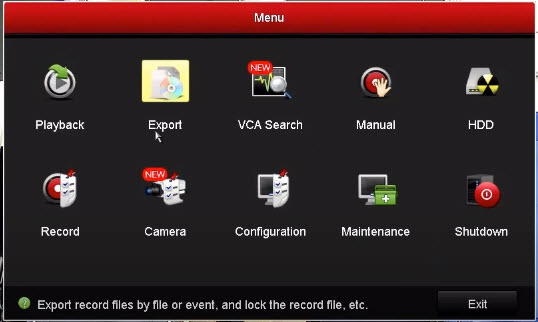
2. Truy cập phần thiết lập lịch ghi hình
-
Trên một số đầu ghi giao diện cũ, vào
Menu → Record → Schedule. Tùy model và firmware, mục này có thể nằm trongStorage → SchedulehoặcConfiguration → Record → Schedule.

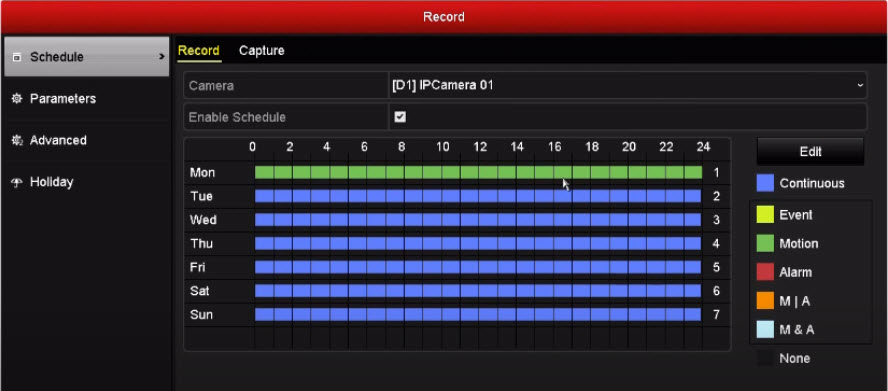
- Chọn đúng camera/kênh cần đặt lịch. Nếu có tùy chọn Enable Schedule, hãy đánh dấu bật để lịch được sử dụng.

3. Phân biệt các chế độ ghi hình
| Chế độ | Ý nghĩa | Khi nào sử dụng |
|---|---|---|
| Continuous | Ghi hình liên tục trong khung giờ đã chọn | Cần lưu đủ diễn biến, dễ tra cứu |
| Motion | Ghi hình khi kích hoạt sự kiện chuyển động | Khi đã thiết lập Motion Detection đúng |
| Event | Ghi hình theo sự kiện được thiết bị hỗ trợ | Hệ thống cần ghi theo sự kiện cụ thể |
| Alarm | Ghi theo báo động đầu vào nếu hỗ trợ | Có cấu hình báo động tương ứng |
| Motion | Alarm / Motion & Alarm | Kết hợp điều kiện chuyển động và báo động theo chế độ chọn | Chỉ trên thiết bị có hỗ trợ |
- Danh sách chế độ và màu trên lịch phụ thuộc model, firmware. Hãy đối chiếu tên chế độ trên giao diện, không dựa vào màu sắc cố định.

4. Cài đặt ghi hình 24/7
- Chọn kênh camera cần ghi.
- Bật Enable Schedule.
- Chọn loại lịch Continuous.
- Đánh dấu All Day hoặc kéo thời gian từ 00:00 đến 24:00 tùy giao diện.
- Áp dụng cho các ngày trong tuần và nhấn Apply/Save.

- Chế độ này phù hợp khi cần lưu đầy đủ diễn biến. Dung lượng sử dụng phụ thuộc bitrate, độ phân giải, số kênh và thời gian ghi.
5. Cài đặt ghi hình theo giờ hoặc theo ngày
- Trong Schedule, chọn Edit hoặc công cụ chỉnh sửa lịch.
- Chọn ngày cần thay đổi.
- Thiết lập một hoặc nhiều khoảng thời gian, ví dụ 08:00–12:00 và 13:00–18:00.
- Chọn Continuous hoặc loại ghi hình phù hợp cho từng khoảng.
- Kiểm tra khoảng giờ không chồng lấn, lưu thay đổi.

- Nếu muốn áp dụng cùng lịch cho nhiều ngày, dùng Copy hoặc Apply to other days nếu thiết bị cung cấp tùy chọn này.

6. Cài đặt chỉ ghi khi có chuyển động
- Chọn lịch Motion là một bước, nhưng để có dữ liệu ghi hình bạn còn phải bật phát hiện chuyển động, chọn vùng phát hiện, lịch kích hoạt sự kiện và liên kết với đúng kênh ghi hình theo khả năng từng model.
- Xem hướng dẫn riêng: Cài đặt ghi hình khi phát hiện chuyển động Hikvision.
7. Kiểm tra sau khi lưu lịch
- Chờ đến đúng khung giờ đã cấu hình.
- Chọn Playback, đúng camera, ngày và khung giờ.
- Kiểm tra có đoạn video mới được ghi hay không.
- Với chế độ Motion, thử đi qua vùng phát hiện và kiểm tra sự kiện được lưu.
- Nếu không có dữ liệu, kiểm tra trạng thái ổ cứng, chế độ đọc/ghi, lịch kích hoạt và thời gian hệ thống.
Tham khảo thêm: Hướng dẫn lắp ổ cứng vào đầu ghi Hikvision.
8. Một số lỗi thường gặp
Đã đặt lịch nhưng không có video
- Kiểm tra Enable Schedule, đúng kênh, ngày giờ, tình trạng ổ cứng và lịch ghi hình. Nếu chọn Motion, cần kiểm tra thêm cấu hình phát hiện chuyển động và liên kết ghi.
Không thấy thanh màu lịch ghi hình
- Không thể kết luận chỉ từ dấu hiệu này rằng đầu ghi chưa có ổ cứng. Hãy kiểm tra lịch có được bật, có khoảng ghi nào được tạo và ổ cứng có được nhận trong phần Storage/HDD.
Ghi hình không đúng giờ
- Kiểm tra múi giờ, ngày giờ đầu ghi, thời gian đồng bộ và từng khoảng lịch. Chú ý các khoảng kéo dài qua nửa đêm phải cấu hình theo quy tắc của phiên bản đang dùng.
 08 9898 0626
HIKVISION - CAMERA BÁN CHẠY SỐ 1 THẾ GIỚI
- Địa chỉ: 1190 Phạm Thế Hiển, Phường 5, Quận 8, TP Hồ Chí Minh
- Hotline: 08.9898.0626
- Website: hikvi sionvietnam.net
- Email: [email protected]
-----------------------------------------------------


Tin liên quan
- › Hướng Dẫn Cài Đặt Đầu Ghi DVR HiLook, Ghi Hình Và Xem Lại
- › PHÁT HIỆN LỖ HỔNG BẢO MẬT TRONG MỘT SỐ MÃ SẢN PHẨM HIỆU HIKVISION
- › Hướng Dẫn Cài Đặt Và Sử Dụng iVMS-4200 Hikvision Trên Máy Tính
- › Hướng Dẫn Cài Đặt Và Lắp Đặt Camera EZVIZ C8C Từ A–Z
- › Cách Tắt Quảng Cáo Trên Phần Mềm Camera EZVIZ Đơn Giản
- › Hướng Dẫn Bật Cảnh Báo Mất Kết Nối Mạng Trên Đầu Ghi Hikvision
- › Hướng Dẫn Cấu Hình Camera Hikvision Xem Từ Xa Qua Tên Miền DDNS
- › Cách Sao Lưu Video Đầu Ghi Hikvision Bằng Remote Backup
- › Hướng Dẫn Cài Đặt Và Đồng Bộ Thời Gian Camera, Đầu Ghi Hikvision
Bình luận (0)
HỖ TRỢ TRỰC TUYẾN
-

HIKVISIONVIETNAM
08 9898 0626
SẢN PHẨM BÁN CHẠY


HOTLINE

HOTLINE:
08 9898 0626
ZALO HIKVISION VIET NAM

SẢN PHẨM MỚI



HIKVISION - CAMERA BÁN CHẠY SỐ 1 THẾ GIỚI
 Phân phối và lắp đặt hệ thống camera Hikvision
Phân phối và lắp đặt hệ thống camera Hilook
Phân phối và lắp đặt hệ thống camera Ezviz
Sửa chữa camera, đầu ghi hình Hikvision
Sửa chữa camera, đầu ghi hình Hilook
Sửa chữa camera, đầu ghi hình Ezviz
Chuông hình - Chuông cửa - Máy chấm công Hikvision
THÔNG TIN - CHÍNH SÁCH

LIÊN HỆ
 CÔNG TY TNHH THÀNH CÔNG TRƯỜNG THỊNH
 0313700779
 08 9898 0626


 1190 Phạm Thế Hiển, Phường Chánh Hưng, TP.HCM

Gửi bình luận của bạn