Hướng Dẫn Cài Đặt Đầu Ghi DVR HiLook, Ghi Hình Và Xem Lại
Hướng dẫn cài đặt đầu ghi DVR HiLook: đặt mật khẩu, cấu hình mạng, ổ cứng, lịch ghi, HiLookVision và xem camera trên điện thoại đúng kỹ thuật.
Ngày đăng: 04-10-2021
7,912 lượt xem
Để sử dụng đầu ghi HiLook DVR, cần thực hiện theo thứ tự: kết nối thiết bị, kích hoạt và đặt mật khẩu, thiết lập mạng và thời gian, kiểm tra camera, cấu hình ổ cứng và lịch ghi, sau đó kết nối điện thoại bằng HiLookVision/HiLook khi thiết bị hỗ trợ.
1. Chuẩn bị kết nối trước khi cài đặt
- Đầu ghi DVR HiLook, nguồn đúng thông số, camera tương thích và dây tín hiệu BNC; camera phải có nguồn riêng nếu cần.
- Màn hình TV/monitor qua HDMI hoặc VGA (nếu hỗ trợ), chuột USB.
- Dây LAN nối đầu ghi đến router/switch nếu cần xem từ xa.
- Ổ cứng giám sát SATA phù hợp model nếu cần ghi hình; ngắt nguồn trước khi lắp/tháo HDD bên trong.
Không có ổ cứng, đầu ghi vẫn có thể hiển thị hình trực tiếp nhưng sẽ không lưu video trên HDD. Xem thêm hướng dẫn lắp ổ cứng vào đầu ghi.
2. Kích hoạt đầu ghi và đặt mật khẩu
- Bước 1. Bật nguồn, chọn ngôn ngữ và làm theo trình hướng dẫn trên màn hình.

- Bước 2. Tạo mật khẩu quản trị đủ mạnh, xác nhận mật khẩu; nếu thiết bị cho phép, khai báo email/phương thức khôi phục mà bạn kiểm soát. Không dùng lại mật khẩu mẫu hiện trong ảnh tư liệu.


- Bước 3. Nếu giao diện hỗ trợ hình mở khóa, thiết lập sau khi tạo mật khẩu. Hình mở khóa không thay thế việc quản lý mật khẩu quản trị.

Thiết lập hình mở khóa trên giao diện hỗ trợ.
3. Thiết lập thời gian và mạng
- Bước 1. Chọn múi giờ UTC+07:00 tại Việt Nam, kiểm tra ngày giờ thực tế. Nếu có NTP, thiết lập đồng bộ từ nguồn đáng tin cậy; sai giờ có thể khiến bạn tìm sai thời điểm xem lại.

Chọn múi giờ UTC+07:00 và thiết lập thời gian chính xác.
- Bước 2. Nối cáp LAN, bật DHCP để nhận IP khi router có cấp DHCP, hoặc đặt IP tĩnh/đặt DHCP reservation theo thiết kế mạng. Kiểm tra IP, Subnet Mask, Gateway và DNS. Không mặc định mọi mạng đều có dải 192.168.1.x.

- Lưu ý: Có mạng LAN không có nghĩa là truy cập được dịch vụ đám mây. Nếu trạng thái HiLookVision vẫn Offline, kiểm tra kết nối Internet, Gateway, DNS và giờ hệ thống trước khi thay đổi cấu hình khác.
4. Kiểm tra camera trên màn hình đầu ghi
- Với camera analog tương thích được nối đúng nguồn và cáp BNC, đầu ghi thường hiển thị hình trên kênh tương ứng mà không cần thao tác thêm camera IP. Nếu một kênh báo No Video, kiểm tra nguồn camera, cáp BNC, chuẩn tín hiệu và cổng đầu ghi; không kết luận camera hỏng ngay.


- Đối với camera IP thêm vào DVR có hỗ trợ kênh IP, cần cấu hình riêng theo model và giới hạn số kênh của đầu ghi. Xem bài kiểm tra lỗi No Video.
5. Kiểm tra ổ cứng và cài đặt lịch ghi hình
- Bước 1. Mở phần lưu trữ hoặc HDD/Storage, xác định ổ cứng có được nhận và trạng thái có bình thường hay không. Ảnh gốc dưới đây cho thấy đầu ghi chưa gắn HDD (dung lượng 0 MB).

- Bước 2. Nếu là ổ mới hoặc cần tái sử dụng, chỉ chọn Initialize/Format khi chắc chắn không còn dữ liệu cần giữ. Định dạng có thể xóa dữ liệu cũ. Kiểm tra trạng thái Normal/Bình thường sau khi hoàn tất.
- Bước 3. Vào Record/Schedule hoặc Storage → Schedule (tùy giao diện), bật Enable Schedule cho kênh cần ghi, chọn Continuous (liên tục) hoặc Motion/Event (theo sự kiện) và lưu lịch.

- Ghi theo chuyển động chỉ có dữ liệu khi tính năng phát hiện chuyển động/sự kiện và liên kết ghi hình được cấu hình đúng. Kiểm tra vài phút ghi thử ngay trên đầu ghi trước khi bàn giao. Xem thêm cài lịch ghi hình và xử lý đầu ghi không lưu video.
6. Bật HiLookVision trên đầu ghi để xem từ xa
- Bước 1. Từ mục cài đặt, mở Network → HiLookVision / Platform Access theo tên hiển thị trên thiết bị, bật dịch vụ nếu đầu ghi hỗ trợ, và chấp nhận điều khoản hiển thị.


Giao diện cũ để thiết lập mã xác thực; không dùng mã ví dụ trong ảnh.
- Bước 2. Thiết lập hoặc kiểm tra Verification Code khi giao diện yêu cầu. Đây không phải mật khẩu đăng nhập đầu ghi. Giữ kín mã này và mã QR vì có thể được dùng trong quá trình liên kết hoặc xem thiết bị.

- Bước 3. Kiểm tra trạng thái Online trước khi thêm vào điện thoại. Ảnh cũ dưới đây đang hiển thị Offline/Ngoại tuyến, vì vậy không được coi là ảnh xác nhận đã kết nối thành công.
7. Cài ứng dụng HiLook/HiLookVision và thêm thiết bị
- HiLook có ứng dụng di động dành cho các thiết bị hỗ trợ. Tên ứng dụng, giao diện và tùy chọn trên cửa hàng có thể thay đổi. Hãy sử dụng Hikvision App Store hoặc mục hỗ trợ HiLook chính thức, không tải tệp APK không rõ nguồn.

- Bước 1. Mở ứng dụng, tạo hoặc đăng nhập tài khoản quản lý của chủ sở hữu. Nếu đăng ký mới, dùng email/số điện thoại có thể nhận mã xác minh và đặt mật khẩu mạnh.
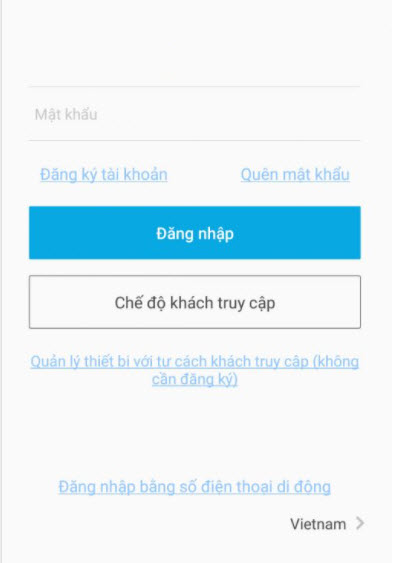


- Bước 2. Chọn Thêm thiết bị (+) → Quét QR (tên menu tùy phiên bản), quét mã QR thiết bị đang Online; xác minh khi được yêu cầu. Trường hợp có tài khoản sở hữu trước đó, cần thực hiện đúng thủ tục chia sẻ hoặc chuyển quyền, không tự ý hủy liên kết.

- Phân biệt: Những màn hình HiLook Domain / IP/Domain / Port 8000 dưới đây là phương thức thêm trực tiếp của giao diện cũ, không phải bước bắt buộc khi thêm thiết bị qua P2P bằng QR. Tránh mở cổng công khai trên modem chỉ để xem qua P2P.


8. Xem trực tiếp và xem lại trên điện thoại
- Xem trực tiếp: Mở thiết bị và chọn camera. Tùy app có thể đổi chất lượng từ chế độ ưu tiên mượt sang chất lượng cao; xem nhiều kênh HD cùng lúc sẽ tiêu tốn băng thông hơn.

- Xem lại: Chọn Playback/Phát lại, chọn ngày và kéo thanh thời gian đến đoạn có dữ liệu. Muốn xem lại được, đầu ghi phải có HDD hoạt động, lịch ghi phù hợp và đúng ngày giờ.


- Chức năng tải trích xuất video sẽ phụ thuộc ứng dụng/firmware và quyền của tài khoản. Sau khi tải, kiểm tra lại tệp đã lưu. Nếu không có dữ liệu xem lại, trở lại kiểm tra phần 5 thay vì cài lại ứng dụng ngay.
9. Lỗi thường gặp sau khi cài đầu ghi HiLook
| Hiện tượng | Kiểm tra trước tiên |
|---|---|
| No Video | Nguồn camera, dây BNC, chuẩn tín hiệu và cổng camera. |
| HiLookVision Offline | IP, Gateway, DNS, Internet, thời gian và trạng thái dịch vụ. |
| Xem trực tiếp được nhưng không xem lại | HDD, Enable Schedule, loại ghi hình và ngày giờ. |
| Thêm bằng QR không thành công | Thiết bị đã Online chưa, mã QR đúng, tài khoản có quyền sở hữu/chia sẻ không. |
| Hình giật hoặc chậm | Chất lượng luồng, băng thông tải lên và đường truyền điện thoại. |
- Trước khi bàn giao, kiểm tra ít nhất một lần việc xem trực tiếp qua mạng di động, xem lại một đoạn vừa ghi và quyền truy cập của người dùng. Không công khai mật khẩu, mã xác thực, QR hoặc serial đầu ghi trong ảnh.
 08 9898 0626
HIKVISION - CAMERA BÁN CHẠY SỐ 1 THẾ GIỚI
- Địa chỉ: 1190 Phạm Thế Hiển, Phường 5, Quận 8, TP Hồ Chí Minh
- Hotline: 08.9898.0626
- Website: hikvi sionvietnam.net
- Email: [email protected]
-----------------------------------------------------


Tin liên quan
- › Hướng Dẫn Xem Camera Hikvision Bằng Tên Miền Trên Hik-Connect
- › Hướng Dẫn Sử Dụng SADP Tool Hikvision và HiTools Delivery
- › Hướng Dẫn Cài Đặt Và Sử Dụng iVMS-4200 Hikvision Từ A–Z
- › HƯỚNG DẪN KHẮC PHỤC LỖI KHI GÁN TÊN MIỀN HIK-CONNECT VÀO PHẦN MỀM IVMS-4500
- › Tổng Quan Camera Năng Lượng Mặt Trời Hikvision: Cấu Tạo, Chế Độ Và Cách Sử Dụng
- › PHÁT HIỆN LỖ HỔNG BẢO MẬT TRONG MỘT SỐ MÃ SẢN PHẨM HIỆU HIKVISION
- › Hướng Dẫn Cài Đặt Và Sử Dụng iVMS-4200 Hikvision Trên Máy Tính
- › Hướng Dẫn Cài Đặt Và Lắp Đặt Camera EZVIZ C8C Từ A–Z
- › Cách Tắt Quảng Cáo Trên Phần Mềm Camera EZVIZ Đơn Giản
Bình luận (0)
HỖ TRỢ TRỰC TUYẾN
-

HIKVISIONVIETNAM
08 9898 0626
SẢN PHẨM BÁN CHẠY


HIKVISION VIỆT NAM


HOTLINE

HOTLINE:
08 9898 0626
ZALO HIKVISION VIET NAM

SẢN PHẨM MỚI



HIKVISION - CAMERA BÁN CHẠY SỐ 1 THẾ GIỚI
 Phân phối và lắp đặt hệ thống camera Hikvision
Phân phối và lắp đặt hệ thống camera Hilook
Phân phối và lắp đặt hệ thống camera Ezviz
Sửa chữa camera, đầu ghi hình Hikvision
Sửa chữa camera, đầu ghi hình Hilook
Sửa chữa camera, đầu ghi hình Ezviz
Chuông hình - Chuông cửa - Máy chấm công Hikvision
THÔNG TIN - CHÍNH SÁCH

LIÊN HỆ
 CÔNG TY TNHH THÀNH CÔNG TRƯỜNG THỊNH
 0313700779
 08 9898 0626


 1190 Phạm Thế Hiển, Phường Chánh Hưng, TP.HCM

Gửi bình luận của bạn