Lỗi No Video Trên Camera, Đầu Ghi Hikvision: Cách Xử Lý
Camera hoặc đầu ghi Hikvision báo No Video? Tìm hiểu nguyên nhân mất hình và cách kiểm tra nguồn điện, dây tín hiệu, cổng BNC, camera IP để xử lý đúng kỹ thuật.
Ngày đăng: 31-01-2021
6,341 lượt xem
- Đầu ghi Hikvision hiện chữ “No Video” ở một hoặc nhiều ô camera? Điều này cho biết ô xem hiện không có hình ảnh đầu vào như mong đợi; chưa thể kết luận camera đã hỏng. Trước khi thay camera hoặc gọi sửa chữa, cần xác định kênh đó có thực sự đang kết nối camera và hệ thống thuộc loại DVR (camera đồng trục) hay NVR (camera IP).
- Dưới đây là cách kiểm tra theo thứ tự từ đơn giản đến chuyên sâu, áp dụng cho các trường hợp thường gặp mà không làm thay đổi dữ liệu ghi hình.

1. “No Video” trên Hikvision là lỗi gì?
- Hikvision giải thích rằng trên đầu ghi DVR, thông báo No Video thường xuất hiện tại kênh BNC chưa có camera kết nối. Chẳng hạn đầu ghi 8 kênh nhưng chỉ lắp 4 camera thì các kênh còn lại có thể hiện “No Video” — đây không phải sự cố. Nếu kênh đang sử dụng trước đó có hình rồi mất, cần kiểm tra nguồn, dây tín hiệu, đầu nối và camera thực tế.
- Với camera IP/NVR, thông báo và trạng thái có thể khác như Offline, Network Abnormal, No Link hoặc ô đen. Cách kiểm tra phải dựa vào trạng thái camera trong mục quản lý thiết bị, không chỉ dựa vào dòng chữ hiển thị.
| Hiện tượng | Kiểm tra trước tiên |
|---|---|
| Ô “No Video” ở kênh DVR chưa lắp camera | Bình thường; ẩn kênh trống khỏi bố cục xem nếu cần. |
| Một camera đồng trục trước đây có hình, nay “No Video” | Nguồn camera, dây tín hiệu, jack BNC và cổng đầu ghi. |
| Nhiều camera cùng mất hình | Nguồn cấp chung, bộ chia nguồn, switch PoE hoặc điểm kết nối chung trước khi nghi hỏng đồng loạt. |
| Camera IP báo Offline/Network Abnormal | PoE/nguồn, dây mạng, switch, IP và trạng thái trong Camera Management. |
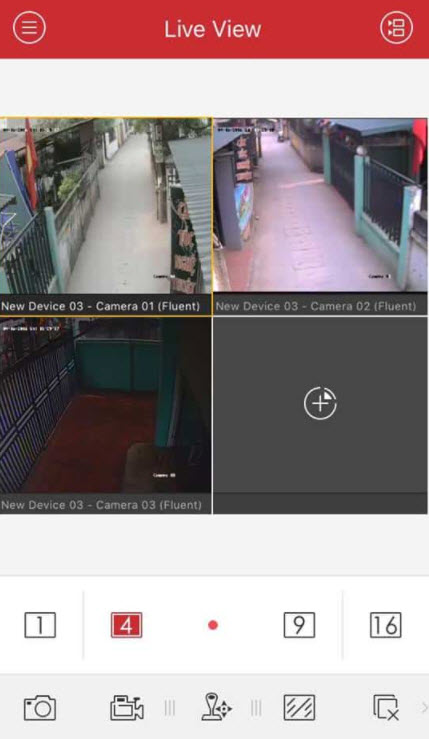
| Chỉ mất một ô trên phần mềm, có biểu tượng dấu “+” | Ô xem chưa được gán camera, không đồng nghĩa mất tín hiệu camera. |
2. Phân biệt “No Video” với ô camera bị bỏ chọn
- Trên một số phần mềm xem camera Hikvision đời cũ, ô có biểu tượng “+” nghĩa là bạn có thể thêm kênh vào bố cục. Trường hợp này khác với ô “No Video”. Hãy chọn dấu cộng và chọn lại camera, trước khi kiểm tra phần cứng.
3. Cách khắc phục No Video trên đầu ghi DVR dùng camera đồng trục
Bước 1: Xác định kênh có lắp camera hay không
- Kiểm tra nhãn kênh và cổng VIDEO IN/BNC phía sau đầu ghi. Nếu cổng không có dây nối camera, “No Video” là trạng thái có thể gặp; bạn chỉ cần điều chỉnh bố cục xem. Nếu cổng đang có camera, hãy chuyển sang bước tiếp theo.
Bước 2: Kiểm tra nguồn điện của camera
- Kiểm tra bộ nguồn, đầu nối nguồn, bộ chia nguồn và đèn/hồng ngoại (nếu thiết bị có hỗ trợ). Camera có hồng ngoại không sáng không đủ để khẳng định mất nguồn, vì còn phụ thuộc ánh sáng môi trường và cấu hình đèn.
- Chỉ dùng nguồn đúng điện áp, công suất và chuẩn cấp nguồn theo nhãn hoặc datasheet của model. Một số camera dùng nguồn DC riêng, trong khi hệ thống hỗ trợ PoC (Power over Coax) có cơ chế cấp nguồn khác. Không đấu hoặc thay nguồn khác chuẩn chỉ để thử.
Bước 3: Kiểm tra cáp tín hiệu và đầu nối
- Quan sát jack BNC, cáp đồng trục và các điểm nối/trung gian có bị lỏng, oxy hóa, đứt ngầm hoặc ẩm nước không. Nếu dùng balun chuyển tín hiệu qua cáp mạng, kiểm tra cả hai đầu balun và lõi cáp sử dụng.

- Để khoanh vùng, kỹ thuật viên có thể thử camera đang hoạt động với tuyến dây hoặc cổng khác có cùng chuẩn và tương thích. Ngắt nguồn đúng cách trước khi tháo hoặc đấu lại dây, không chuyển nhầm đầu cấp điện sang đầu tín hiệu.
Bước 4: Kiểm tra cổng đầu ghi và chuẩn tín hiệu
- Nếu nguồn và dây đều bình thường, kiểm tra kênh/cổng trên đầu ghi. Với camera HDTVI hoặc camera đa chuẩn, xác nhận chuẩn đầu ra của camera tương thích với chuẩn và độ phân giải đầu vào mà DVR hỗ trợ. Không tự động đổi TVI/AHD/CVI/CVBS khi chưa biết model và chức năng thiết bị.
- Xem hình minh họa hệ thống dây đồng trục: Hướng dẫn lắp đặt camera Hikvision bằng cáp đồng trục.
4. Kiểm tra mất hình trên đầu ghi NVR và camera IP Hikvision
Bước 1: Kiểm tra nguồn PoE hoặc adapter camera
- Với camera IP dùng PoE, kiểm tra cổng PoE trên NVR/switch, đèn liên kết và ngân sách công suất của switch. Với camera dùng adapter, kiểm tra nguồn theo thông số của model. Thử dây mạng khác nếu có dấu hiệu đứt, tiếp xúc kém hoặc hỏng đầu RJ45.
Bước 2: Xem trạng thái trong Camera Management
- Đăng nhập đầu ghi bằng tài khoản có quyền quản trị, mở phần Camera / IP Camera / Camera Management (tên mục tùy giao diện), rồi kiểm tra kênh cần xem. Nếu camera báo Offline hoặc Network Abnormal, ghi lại mã lỗi và trạng thái trước khi chỉnh cấu hình.
Bước 3: Dùng SADP để kiểm tra camera trong mạng phù hợp
- Khi camera và máy tính nằm trong mạng có thể khám phá thiết bị, mở SADP Tool để kiểm tra thiết bị có được phát hiện hay không, địa chỉ IP, trạng thái kích hoạt và thông tin mạng. Với camera cắm ở dải PoE riêng bên trong NVR, máy tính ngoài mạng LAN có thể không nhìn thấy trực tiếp camera — không nên kết luận camera hỏng chỉ vì SADP không thấy thiết bị.

- Kiểm tra xem IP của camera có trùng với thiết bị khác, có thuộc mạng mà NVR truy cập được và mật khẩu cấu hình kênh có phù hợp không. Không đổi IP hoặc reset camera hàng loạt nếu chưa ghi lại cấu hình cũ.
- Tài liệu liên quan: Cách sử dụng phần mềm SADP Tool Hikvision và Các lưu ý khi cấu hình camera IP Hikvision.
5. Có hình trên đầu ghi nhưng điện thoại/máy tính không xem được?
Nếu màn hình gắn trực tiếp vào đầu ghi vẫn xem bình thường, nhưng Hik-Connect, iVMS-4200 hoặc trình duyệt không xem được, nên ưu tiên kiểm tra ứng dụng, kết nối từ xa, quyền xem và luồng video thay vì thay camera.
- Thử xem cùng kênh trên đầu ghi, mạng LAN và một thiết bị xem khác để khoanh vùng.
- Kiểm tra trạng thái kết nối Hik-Connect nếu sự cố chỉ xảy ra khi xem từ xa.
- Thử chọn Basic/Sub-stream hoặc luồng phụ nếu phần mềm cho phép và hệ thống đang phát nhiều kênh độ phân giải cao.
- Chỉ điều chỉnh độ phân giải, bitrate, chuẩn nén khi đã xác định vấn đề luồng và đối chiếu giới hạn đầu ghi, camera.

- Xem thêm: Phân biệt lỗi Live View Failed trên Hikvision. Đừng tự động chuyển TCP sang UDP cho mọi lỗi vì việc này phụ thuộc phần mềm, đường truyền và cấu hình thực tế.
6. Những thao tác không nên làm khi camera báo No Video
- Không kết luận hỏng camera chỉ từ dòng chữ “No Video”. Kênh BNC chưa dùng vẫn có thể hiển thị thông báo này.
- Không format ổ cứng hoặc thẻ nhớ. Format không phải bước sửa lỗi mất tín hiệu hình ảnh và có thể xóa dữ liệu đã lưu.
- Không khôi phục cài đặt gốc hoặc cập nhật firmware tùy tiện. Có thể làm mất cấu hình và gián đoạn hệ thống.
- Không hoán đổi bộ nguồn tùy tiện. Nguồn sai điện áp, cực tính hoặc chuẩn cấp có thể làm hỏng thiết bị.
Nếu camera nhiều lần mất rồi tự có hình, cần theo dõi nguồn khi có tải, tình trạng đầu nối, khả năng chống nước, PoE/switch và nhật ký sự kiện. Nếu vừa mất hình vừa mất ghi hình, hãy kiểm tra riêng tình trạng lưu trữ sau khi khôi phục tín hiệu.
7. Câu hỏi thường gặp
Đầu ghi 8 kênh chỉ lắp 4 camera, còn 4 ô báo No Video có sao không?
- Thông thường không. Nếu các cổng tương ứng chưa có camera, bạn có thể thay đổi bố cục xem để ẩn các ô trống. Hikvision cũng mô tả đây là một trường hợp điển hình của dòng chữ “No Video” trên DVR.
Tại sao cả bốn camera cùng hiện No Video?
- Trước tiên kiểm tra bốn kênh đó có camera kết nối thật hay không. Nếu có và trước đây vẫn hoạt động, kiểm tra nguồn cấp chung, bộ chia nguồn, dây/tủ đấu nối hoặc thiết bị trung gian. Không nên suy đoán cả bốn camera hỏng cùng lúc.
Mất hình có đồng nghĩa mất video cũ trong ổ cứng không?
- Không nhất thiết. “No Video” phản ánh tình trạng hiển thị/nguồn video đầu vào; khả năng xem lại còn tùy vào lịch ghi, thời điểm mất tín hiệu và trạng thái lưu trữ. Tránh khởi tạo hay format ổ cứng trước khi kiểm tra dữ liệu.
Camera IP không hiện trên SADP có phải đã hỏng?
- Không thể kết luận như vậy. Camera có thể nằm ở mạng riêng của NVR, bị mất nguồn hoặc có vấn đề dây mạng. Kiểm tra sơ đồ mạng và nguồn cấp trước.
 08 9898 0626
HIKVISION - CAMERA BÁN CHẠY SỐ 1 THẾ GIỚI
- Địa chỉ: 1190 Phạm Thế Hiển, Phường 5, Quận 8, TP Hồ Chí Minh
- Hotline: 08.9898.0626
- Website: hikvi sionvietnam.net
- Email: [email protected]
-----------------------------------------------------


Tin liên quan
- › Đầu Ghi Hikvision Cho Bao Nhiêu Người Đăng Nhập Và Xem Cùng Lúc?
- › Camera Giám Sát Xe Tải, Xe Khách, Ô Tô Hikvision: Giải Pháp Và Hướng Dẫn Lắp Đặt
- › Lắp Camera Giám Sát Trẻ Em Tại Nhà: Chọn Đúng Loại, Lắp Đúng Vị Trí
- › Cách Cài Đặt Thẻ Nhớ Camera Hikvision, Ghi Hình và Xem Lại
- › Cách Khắc Phục Lỗi Mất Một Hình Camera Trên Hik-Connect
- › Cách Sửa Lỗi Incorrect User Name or Password Trên Camera Hikvision
- › Cách Sửa Lỗi Address Already Exists Trên Camera Hikvision
- › Cách Sửa Lỗi Device Domain or Identifier Already Exists Hikvision
- › Cách khắc phục lỗi Connection Failed trên camera Hikvision
Bình luận (0)
HỖ TRỢ TRỰC TUYẾN
-

HIKVISIONVIETNAM
08 9898 0626
SẢN PHẨM BÁN CHẠY


HOTLINE

HOTLINE:
08 9898 0626
ZALO HIKVISION VIET NAM

SẢN PHẨM MỚI



HIKVISION - CAMERA BÁN CHẠY SỐ 1 THẾ GIỚI
 Phân phối và lắp đặt hệ thống camera Hikvision
Phân phối và lắp đặt hệ thống camera Hilook
Phân phối và lắp đặt hệ thống camera Ezviz
Sửa chữa camera, đầu ghi hình Hikvision
Sửa chữa camera, đầu ghi hình Hilook
Sửa chữa camera, đầu ghi hình Ezviz
Chuông hình - Chuông cửa - Máy chấm công Hikvision
THÔNG TIN - CHÍNH SÁCH

LIÊN HỆ
 CÔNG TY TNHH THÀNH CÔNG TRƯỜNG THỊNH
 0313700779
 08 9898 0626


 1190 Phạm Thế Hiển, Phường Chánh Hưng, TP.HCM

Gửi bình luận của bạn