Trong quá trình vận hành hệ thống máy chấm công và kiểm soát ra vào Hikvision, dữ liệu cấu hình cần được bảo vệ để hạn chế ảnh hưởng khi máy chủ gặp sự cố, phần mềm lỗi hoặc cần chuyển hệ thống sang máy chủ khác.
HikCentral Access Control (HCAC) hỗ trợ chức năng sao lưu dữ liệu hệ thống theo lịch hoặc thực hiện sao lưu thủ công. Người quản trị có thể lựa chọn loại dữ liệu, thời gian thực hiện, vị trí lưu trữ và số lượng bản sao lưu được giữ lại.
Bài viết này hướng dẫn cách sao lưu cấu hình tự động trên HikCentral Access Control, kiểm tra tệp sao lưu, lựa chọn nơi lưu trữ phù hợp và thực hiện khôi phục khi cần thiết.
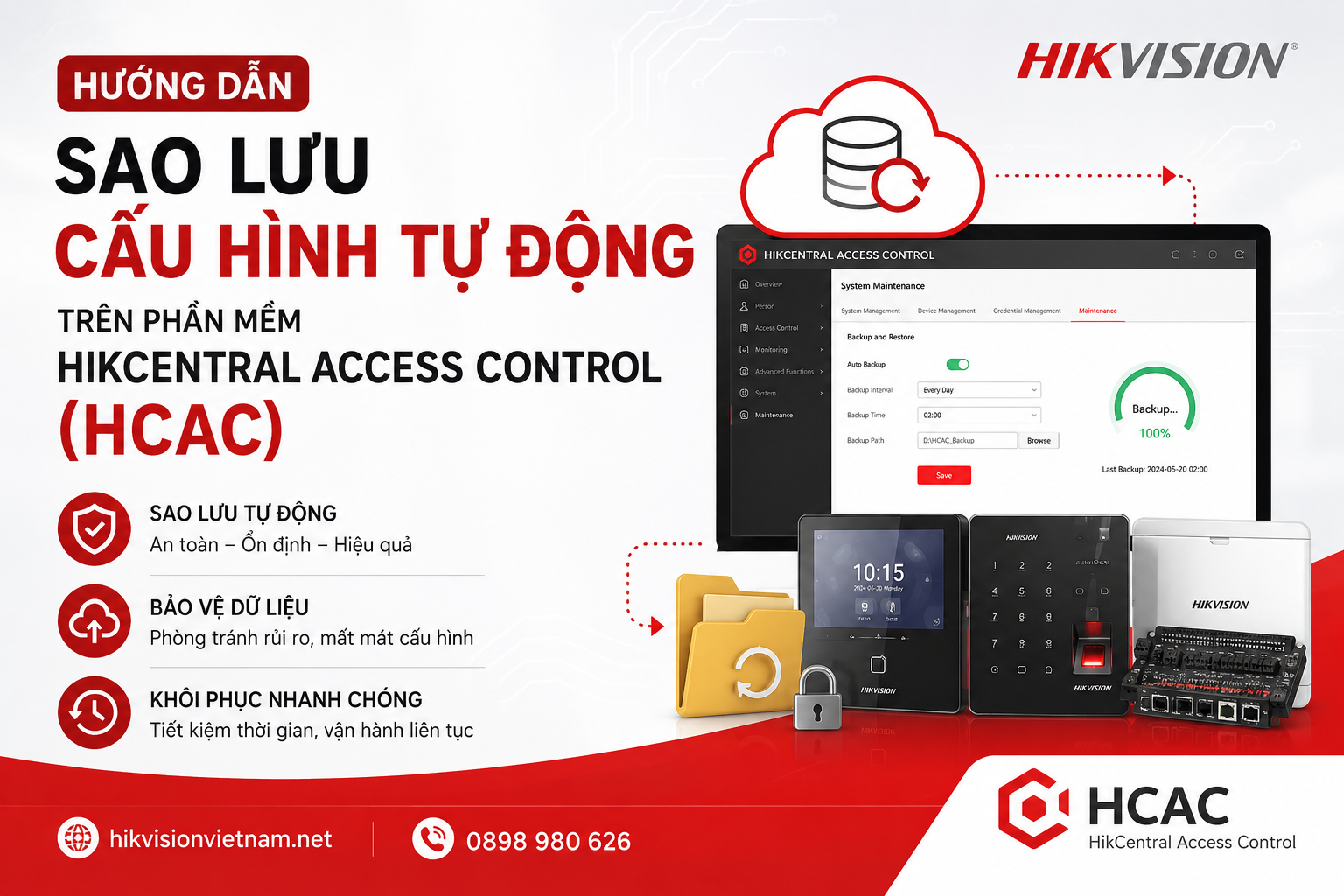
Áp dụng cho HikCentral Access Control có chức năng Backup and Restore System Data. Tên mục, các loại dữ liệu được sao lưu và tùy chọn lưu trữ có thể khác theo phiên bản phần mềm và cấu hình hệ thống thực tế.
1. Vì sao cần sao lưu HikCentral Access Control?
Trong hệ thống HCAC, người quản trị có thể đã cấu hình nhiều thiết bị chấm công, nhân viên, phòng ban, quyền ra vào, ca làm việc, lịch chấm công và những quy tắc vận hành khác.
Khi máy chủ bị hỏng ổ cứng, cơ sở dữ liệu lỗi, phần mềm gặp sự cố hoặc cần di chuyển hệ thống, bản sao lưu phù hợp có thể hỗ trợ khôi phục dữ liệu đã được lưu lại.
Những lợi ích chính của việc sao lưu gồm:
- Giảm rủi ro mất cấu hình quản lý thiết bị và người dùng.
- Có bản dữ liệu dự phòng trước khi nâng cấp hoặc thay đổi hệ thống.
- Hỗ trợ khôi phục khi cơ sở dữ liệu hoặc máy chủ gặp sự cố.
- Giảm thời gian nhập lại cấu hình trong phạm vi dữ liệu đã sao lưu.
- Hỗ trợ quy trình quản trị, kiểm tra và bảo trì hệ thống định kỳ.
Lưu ý: Có lịch sao lưu không đồng nghĩa dữ liệu chắc chắn có thể khôi phục. Cần kiểm tra kết quả từng lần sao lưu và định kỳ xác minh khả năng phục hồi.
2. Phân biệt sao lưu dữ liệu hệ thống và xuất tệp cấu hình HCAC
HikCentral Access Control có thể cung cấp nhiều chức năng liên quan đến lưu trữ và quản lý cấu hình. Hai chức năng dưới đây không nên được xem là hoàn toàn giống nhau.
| Chức năng | Mục đích |
|---|---|
| Backup and Restore System Data | Sao lưu và khôi phục các loại dữ liệu hệ thống được phần mềm hỗ trợ, theo lựa chọn và lịch cấu hình. |
| Export Configuration Data | Xuất thông tin cấu hình thuộc phạm vi chức năng Export để phục vụ quản lý hoặc chuyển cấu hình. |
| Sao lưu toàn bộ máy chủ | Bảo vệ hệ điều hành, ứng dụng, các thành phần hệ thống và dữ liệu theo giải pháp sao lưu máy chủ riêng. |
Không nên mặc định bản Backup của HCAC đã chứa đầy đủ hệ điều hành, phần mềm cài đặt, giấy phép, dữ liệu ở các hệ thống bên ngoài hoặc toàn bộ video lưu trên đầu ghi.
Phạm vi dữ liệu cụ thể cần được kiểm tra theo những tùy chọn có trên phiên bản HCAC đang sử dụng.
3. Những việc cần kiểm tra trước khi sao lưu
Trước khi kích hoạt lịch sao lưu tự động, nên kiểm tra tình trạng máy chủ và hệ thống lưu trữ.
- Đăng nhập bằng tài khoản có quyền sao lưu và quản trị dữ liệu.
- Kiểm tra các dịch vụ chính của HCAC đang hoạt động.
- Kiểm tra ổ đĩa đích còn đủ dung lượng cho số lượng bản sao lưu dự kiến.
- Kiểm tra đường dẫn lưu trữ và quyền ghi của dịch vụ sao lưu.
- Nếu dùng FTP/SFTP, kiểm tra địa chỉ máy chủ, tài khoản và kết nối mạng.
- Xác định những nhóm dữ liệu cần được đưa vào bản sao lưu.
- Lựa chọn thời gian chạy để giảm ảnh hưởng đến vận hành.
Đối với hệ thống lớn hoặc đang có nhiều người chấm công, nên thực hiện tác vụ sao lưu ở thời điểm có tải hệ thống thấp hơn.
4. Bước 1: Mở chức năng sao lưu trên HikCentral Access Control
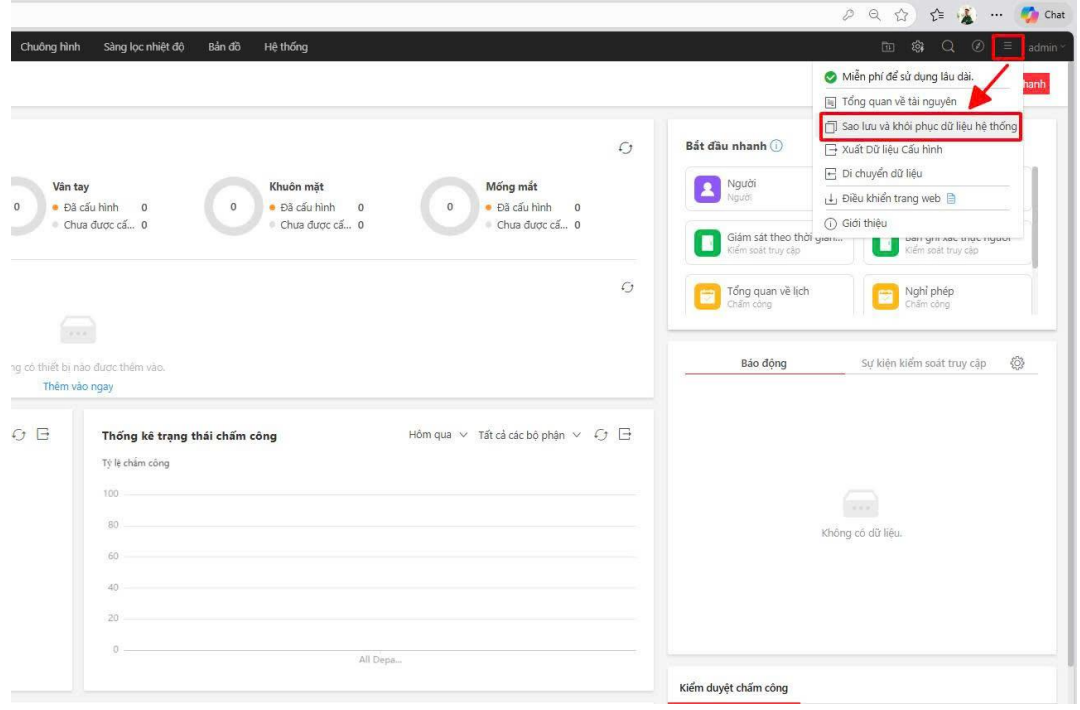
Đăng nhập giao diện quản trị HCAC. Trên giao diện được minh họa trong bài, thực hiện:
- Mở trang chủ HikCentral Access Control.
- Tìm menu chức năng ở góc phía trên của giao diện.
- Chọn Sao lưu và khôi phục dữ liệu hệ thống.
- Trong cửa sổ xuất hiện, mở thẻ Sao lưu (Backup).
Tên chức năng tiếng Anh thường là Back Up and Restore System Data. Một số phiên bản đặt chức năng này trong nhóm Maintenance hoặc Maintenance and Management.
5. Bước 2: Lựa chọn dữ liệu cần sao lưu
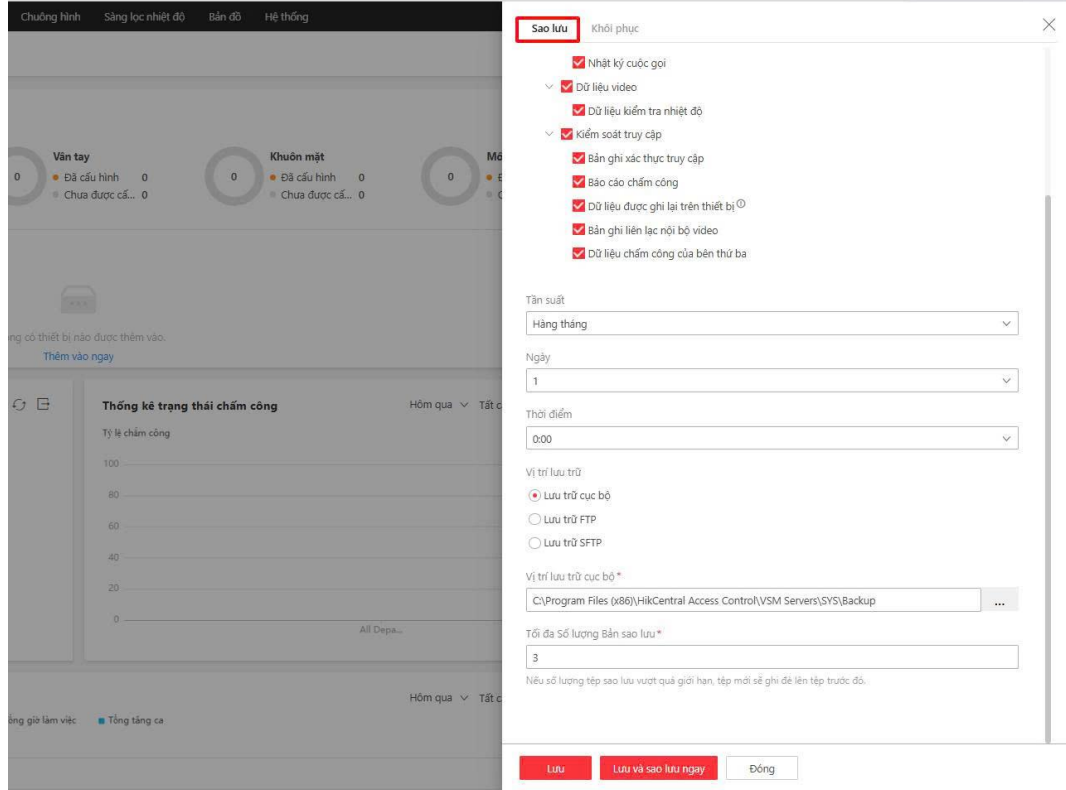
Tại thẻ Backup, phần mềm có thể hiển thị những loại dữ liệu cho phép đưa vào bản sao lưu.
Tùy phiên bản và các phân hệ được kích hoạt, các lựa chọn có thể bao gồm:
- Dữ liệu cấu hình: Thông tin cấu hình hệ thống và các tài nguyên do nền tảng quản lý.
- Nhật ký sự kiện: Những bản ghi hoặc nhật ký thuộc phạm vi sao lưu được phần mềm hỗ trợ.
- Dữ liệu kiểm soát ra vào: Bản ghi xác thực, quẹt thẻ hoặc các sự kiện liên quan.
- Dữ liệu chấm công: Bản ghi và dữ liệu phục vụ phân hệ chấm công, tùy chức năng.
- Những loại dữ liệu khác: Phụ thuộc phân hệ và các tùy chọn được hiển thị trong phiên bản HCAC.
Người quản trị cần chọn phạm vi dữ liệu theo nhu cầu thực tế. Việc chọn nhiều nhóm dữ liệu có thể làm tăng dung lượng tệp và thời gian xử lý sao lưu.
Đặc biệt: Không suy luận rằng lựa chọn liên quan đến dữ liệu video trong giao diện sao lưu sẽ chứa toàn bộ video gốc trên HDD của đầu ghi hoặc máy chủ ghi hình.
6. Bước 3: Thiết lập lịch sao lưu tự động
HCAC cho phép thiết lập lịch sao lưu theo tần suất được phần mềm hỗ trợ. Các lựa chọn trong bài gốc gồm ngày, tuần hoặc tháng.
| Thông số | Ý nghĩa |
|---|---|
| Tần suất (Frequency) | Chọn sao lưu hằng ngày, hằng tuần hoặc hằng tháng, tùy loại dữ liệu và phiên bản. |
| Ngày (Day) | Ngày trong tuần hoặc ngày trong tháng mà tác vụ sẽ được thực hiện. |
| Thời điểm (Time) | Giờ bắt đầu chạy tác vụ sao lưu. |
| Storage Location | Chọn nơi lưu trữ tệp sao lưu. |
| Max. Number of Backups | Giới hạn số lượng bản sao lưu mà hệ thống duy trì. |
Nên sao lưu theo ngày, tuần hay tháng?
Việc lựa chọn phụ thuộc mức độ thay đổi dữ liệu và khả năng lưu trữ.
- Theo ngày: Có thể phù hợp với hệ thống thường xuyên thay đổi cấu hình nếu loại dữ liệu được chọn cho phép.
- Theo tuần: Phù hợp để tạo bản dự phòng định kỳ cho nhiều hệ thống vận hành ổn định.
- Theo tháng: Có thể dùng như một lớp sao lưu bổ sung, không nhất thiết thay thế những bản sao lưu có tần suất cao hơn.
Lưu ý phiên bản: Một số phiên bản HCAC giới hạn tần suất Daily khi chọn thêm những nhóm dữ liệu ngoài cấu hình. Nếu tùy chọn theo ngày không khả dụng, cần kiểm tra những loại dữ liệu đã chọn.
7. Bước 4: Chọn vị trí lưu trữ bản sao lưu
Trong giao diện được minh họa, HCAC hỗ trợ lựa chọn lưu trữ cục bộ, FTP hoặc SFTP.
7.1. Lưu trữ cục bộ trên máy chủ
Chọn Local Storage để lưu bản sao lưu tại vị trí được cấu hình trên máy chủ HCAC.
Cần chú ý đường dẫn lưu thường được xử lý bởi dịch vụ máy chủ, không mặc định là ổ đĩa của máy tính đang truy cập giao diện Web Client.
Khi chọn đường dẫn lưu trữ, nên kiểm tra:
- Dung lượng ổ đĩa còn trống.
- Quyền ghi của dịch vụ HCAC.
- Khả năng truy cập và kiểm tra tệp.
- Không đặt bản sao lưu ở vị trí dễ bị xóa khi bảo trì hoặc cài lại phần mềm.
Nếu hệ thống chỉ lưu trên cùng ổ đĩa với phần mềm HCAC, khi ổ cứng máy chủ hư hỏng có thể mất cả dữ liệu chính lẫn bản sao lưu.
7.2. Sao lưu sang FTP hoặc SFTP
Với hệ thống hỗ trợ FTP/SFTP, có thể lưu bản sao lưu trên máy chủ lưu trữ được cấu hình phù hợp.
Các thông số cần kiểm tra gồm:
- Địa chỉ máy chủ lưu trữ.
- Cổng kết nối đúng dịch vụ.
- Tài khoản đăng nhập.
- Đường dẫn thư mục đích.
- Quyền ghi dữ liệu.
- Khả năng kết nối từ máy chủ HCAC.
Khuyến nghị: Ưu tiên SFTP khi phiên bản và máy chủ lưu trữ hỗ trợ, vì FTP thông thường không cung cấp khả năng mã hóa tương đương.
Không nên đưa dịch vụ FTP/SFTP ra Internet công cộng nếu không cần thiết. Nên sử dụng kết nối mạng được bảo vệ, tài khoản riêng và phân quyền tối thiểu.
8. Bước 5: Giới hạn số lượng bản sao lưu
Trong mục Max. Number of Backups, người quản trị xác định số lượng bản sao lưu tối đa được hệ thống lưu giữ.
Khi số lượng vượt giới hạn, phần mềm có thể tự động loại bỏ bản sao lưu cũ theo chính sách của chức năng.
Ví dụ, nếu đặt giới hạn là 7 bản, hệ thống sẽ quản lý số lượng trong phạm vi giới hạn đó.
Việc lựa chọn số lượng cần căn cứ vào tần suất sao lưu, dung lượng từng bản và thời gian cần khôi phục dữ liệu.
Quan trọng: Không đặt số lượng bản sao lưu quá thấp khi chưa có bản lưu độc lập. Nếu lỗi dữ liệu xảy ra nhưng không được phát hiện kịp thời, các bản sao lưu mới có thể lần lượt thay thế những bản còn sử dụng tốt trước đó.
9. Bước 6: Lưu lịch và sao lưu ngay
Sau khi hoàn tất cấu hình, giao diện HCAC có thể hiển thị hai lựa chọn chính:
- Save (Lưu): Lưu những thông số sao lưu đã thiết lập.
- Save and Back Up Now (Lưu và sao lưu ngay): Lưu thông số và yêu cầu hệ thống bắt đầu thực hiện sao lưu ngay.
Khi cấu hình lần đầu, nên sử dụng chức năng sao lưu ngay để kiểm tra hệ thống có thực sự tạo được bản sao lưu hay không.
- Kiểm tra toàn bộ thông số trước khi nhấn lưu.
- Chọn Save and Back Up Now.
- Theo dõi trạng thái xử lý của hệ thống.
- Kiểm tra kết quả sau khi tác vụ hoàn tất.
- Xác nhận vị trí lưu trữ có bản sao lưu mới.
Không nên coi việc nhấn Save là bằng chứng tác vụ sao lưu đã chạy thành công.
10. Cách kiểm tra bản sao lưu HCAC thành công
Sau khi thực hiện sao lưu, nên kiểm tra kết quả tại giao diện quản lý và vị trí lưu trữ.
- Có bản sao lưu được tạo tại thời điểm vừa thực hiện hoặc theo lịch.
- Không có lỗi tác vụ sao lưu trong giao diện hoặc nhật ký liên quan.
- Tệp tồn tại trong vị trí lưu trữ đã chỉ định.
- Dung lượng tệp hợp lý so với phạm vi dữ liệu được chọn.
- Số lượng bản sao lưu đáp ứng chính sách lưu giữ.
- Máy chủ lưu trữ từ xa, nếu có, nhận được tệp đầy đủ.
Một tệp có dung lượng khác 0 chưa đủ chứng minh bản sao lưu có thể khôi phục thành công.
Với hệ thống quan trọng, cần có quy trình kiểm thử khôi phục trên môi trường được chuẩn bị phù hợp.
11. Cách khôi phục dữ liệu HikCentral Access Control
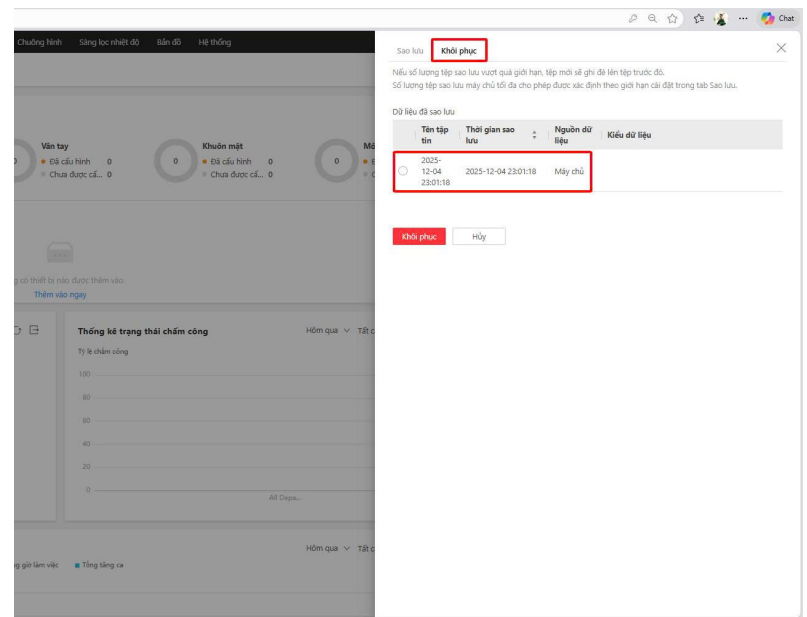
Khi cần khôi phục dữ liệu, đăng nhập vào giao diện quản trị HCAC và mở lại chức năng Backup and Restore System Data.
Bước 1: Mở thẻ Restore
Trong cửa sổ sao lưu và khôi phục, chọn Restore (Khôi phục) để xem các bản sao lưu có thể sử dụng.
Bước 2: Chọn bản sao lưu phù hợp
Đối chiếu những thông tin như thời điểm sao lưu, vị trí lưu trữ và phạm vi dữ liệu trước khi lựa chọn.
Nên ưu tiên bản sao lưu đã được xác nhận hợp lệ và phù hợp với thời điểm cần phục hồi.
Bước 3: Xác nhận và thực hiện khôi phục
Trước khi nhấn Restore, cần đánh giá những dữ liệu hiện tại có thể bị thay thế hoặc ảnh hưởng khi khôi phục bản cũ.
Đối với hệ thống đang vận hành, nên sao lưu trạng thái hiện tại trước khi khôi phục và bố trí thời gian bảo trì phù hợp.
Sau đó thực hiện khôi phục theo các bước và thông báo của phiên bản HCAC đang sử dụng.
Bước 4: Đăng nhập lại và kiểm tra dữ liệu
Sau khi phần mềm thông báo hoàn tất, đăng xuất và đăng nhập lại nếu được yêu cầu. Một số trường hợp có thể cần khởi động lại thành phần dịch vụ theo hướng dẫn hệ thống.
Kiểm tra các nội dung quan trọng:
- Danh sách thiết bị đang quản lý.
- Trạng thái Online của máy chấm công.
- Thông tin nhân viên và phòng ban.
- Quyền kiểm soát ra vào.
- Ca làm việc và lịch chấm công.
- Dữ liệu chấm công trong phạm vi khôi phục.
- Các dịch vụ và cấu hình liên quan.
Cảnh báo: Không thực hiện Restore trên hệ thống đang hoạt động chỉ để thử chức năng. Bản sao lưu cũ có thể làm thay đổi hoặc ghi đè dữ liệu cấu hình hiện tại. Cần đối chiếu phiên bản phần mềm, quyền quản trị và khả năng tương thích trước khi khôi phục.
12. Những lỗi thường gặp khi sao lưu HCAC
| Hiện tượng | Hướng kiểm tra |
|---|---|
| Không tạo được tệp sao lưu | Kiểm tra dung lượng ổ đĩa, quyền ghi và trạng thái dịch vụ HCAC. |
| Lịch sao lưu không chạy | Kiểm tra tần suất, thời điểm, giờ máy chủ, loại dữ liệu và dịch vụ thực hiện tác vụ. |
| Không kết nối FTP/SFTP | Kiểm tra kết nối mạng, tài khoản, cổng, tường lửa, quyền thư mục và giao thức. |
| Ổ đĩa máy chủ gần đầy | Kiểm tra dung lượng các bản sao lưu, giới hạn lưu giữ và kế hoạch lưu trữ ngoài máy chủ. |
| Không thấy bản sao lưu trong Restore | Kiểm tra vị trí lưu, thời điểm, nguồn dữ liệu và khả năng nhận diện bản sao lưu. |
| Khôi phục xong nhưng thiếu cấu hình | Đối chiếu loại dữ liệu đã sao lưu, thời điểm backup và phạm vi hỗ trợ của phiên bản HCAC. |
Nếu không xác định được nguyên nhân, nên kiểm tra nhật ký liên quan trước khi xóa bản sao lưu, thay đổi đường dẫn hoặc cài đặt lại phần mềm.
13. Khuyến nghị xây dựng phương án sao lưu an toàn cho HCAC
Đối với doanh nghiệp sử dụng HCAC để quản lý kiểm soát cửa và chấm công, không nên phụ thuộc vào một tệp duy nhất lưu trên máy chủ chính.
Một phương án quản lý có thể gồm:
- Thiết lập lịch sao lưu tự động theo mức độ thay đổi dữ liệu.
- Tạo bản sao lưu thủ công trước khi nâng cấp hoặc thay đổi lớn.
- Giữ ít nhất một bản sao lưu trên thiết bị hoặc hệ thống lưu trữ độc lập với ổ đĩa chính.
- Chỉ cấp quyền truy cập bản sao lưu cho người được phép quản trị.
- Kiểm tra định kỳ việc tạo tệp, dung lượng và tình trạng lưu trữ.
- Thực hiện thử nghiệm khôi phục trong môi trường phù hợp.
- Xây dựng quy trình quản lý thời gian lưu giữ và hủy dữ liệu theo yêu cầu bảo mật của doanh nghiệp.
Nếu bản sao lưu chứa thông tin nhân viên, bản ghi chấm công, ảnh nhận dạng hoặc dữ liệu sinh trắc học, cần áp dụng các biện pháp kiểm soát truy cập và bảo vệ dữ liệu cá nhân phù hợp.
14. Câu hỏi thường gặp
HCAC có hỗ trợ sao lưu tự động không?
Có. Các phiên bản HikCentral Access Control có chức năng Backup and Restore System Data cho phép thiết lập tác vụ sao lưu định kỳ theo tùy chọn được hỗ trợ.
Có thể sao lưu HCAC mỗi ngày không?
Tùy những loại dữ liệu đã chọn và phiên bản phần mềm. Một số phiên bản có giới hạn tần suất Daily khi chọn thêm những nhóm dữ liệu ngoài dữ liệu cấu hình.
Sao lưu vào cùng ổ C có an toàn không?
Có thể sử dụng cho mục đích tạo bản sao lưu cục bộ, nhưng không nên xem đây là phương án bảo vệ duy nhất. Khi ổ cứng hoặc máy chủ hỏng, các bản sao lưu cùng ổ cũng có nguy cơ mất.
Sao lưu HCAC có lưu dữ liệu chấm công không?
Phụ thuộc những nhóm dữ liệu được chọn và phạm vi hỗ trợ của phiên bản HCAC. Cần kiểm tra rõ mục dữ liệu chấm công, bản ghi kiểm soát ra vào và các thông tin cần bảo vệ.
Có thể khôi phục dữ liệu sang máy chủ khác không?
Có thể trong những trường hợp được Hikvision hỗ trợ và đáp ứng điều kiện về phiên bản, môi trường cài đặt, giấy phép cùng các thành phần liên quan. Không nên mặc định tệp backup có thể nhập vào mọi phiên bản HCAC.
Có cần sao lưu trước khi nâng cấp HCAC?
Nên thực hiện. Trước khi nâng cấp, cần có bản sao lưu được kiểm tra, ghi nhận phiên bản hiện tại và phương án xử lý khi nâng cấp không thành công.
Khôi phục bản sao lưu có ảnh hưởng dữ liệu mới không?
Có thể. Dữ liệu được tạo sau thời điểm sao lưu có nguy cơ không còn trong trạng thái được khôi phục. Cần đánh giá và sao lưu hiện trạng trước khi thực hiện Restore.
15. Các hướng dẫn HikCentral Access Control liên quan
Bạn có thể tham khảo những bài hướng dẫn liên quan đang có trên hikvisionvietnam.net:
- Hướng dẫn cài đặt phần mềm HikCentral Access Control .
- Hướng dẫn cấu hình nhanh HCAC từ thêm thiết bị đến chấm công .
- Hướng dẫn quản lý nhân viên và thông tin người dùng trên HCAC .
- Hướng dẫn xem và xuất báo cáo chấm công HCAC .
- Máy chấm công và thiết bị kiểm soát ra vào Hikvision .
16. Hỗ trợ kỹ thuật HikCentral Access Control tại TP.HCM
Công ty TNHH Thành Công Trường Thịnh (TCTT) tiếp nhận tư vấn và hỗ trợ kỹ thuật hệ thống máy chấm công, kiểm soát ra vào và phần mềm HikCentral Access Control tại TP.HCM.
Khách hàng có thể liên hệ khi cần kiểm tra cấu hình sao lưu, tình trạng dịch vụ, nơi lưu trữ, lỗi backup hoặc phương án khôi phục dữ liệu hệ thống.
 08 9898 0626














 CÔNG TY TNHH THÀNH CÔNG TRƯỜNG THỊNH
 0313700779
 08 9898 0626


 1190 Phạm Thế Hiển, Phường Chánh Hưng, TP.HCM

Gửi bình luận của bạn