HƯỚNG DẪN XUẤT BÁO CÁO CHẤM CÔNG GỬI VỀ EMAIL TRÊN PHẦN MỀM IVMS-4200
HƯỚNG DẪN XUẤT BÁO CÁO CHẤM CÔNG GỬI VỀ EMAIL TRÊN PHẦN MỀM IVMS-4200
Ngày đăng: 07-06-2026
156 lượt xem
1. Đặt mẫu email
- Trước khi gửi báo cáo hoặc gửi thông báo sự kiện đến (các) tài khoản email được chỉ định làm liên kết email, bạn nên đặt đúng mẫu email.
- Các mẫu email bao gồm mẫu để gửi báo cáo và mẫu để gửi thông báo sự kiện dưới dạng liên kết khi sự kiện được kích hoạt. Mẫu email chỉ định người nhận, chủ đề email và nội dung.
2. Cấu hình tài khoản email trên iVMS-4200
- Ta vào Maintenance and Management --> System Configuration --> Email để cấu hình các thông số bên trong.
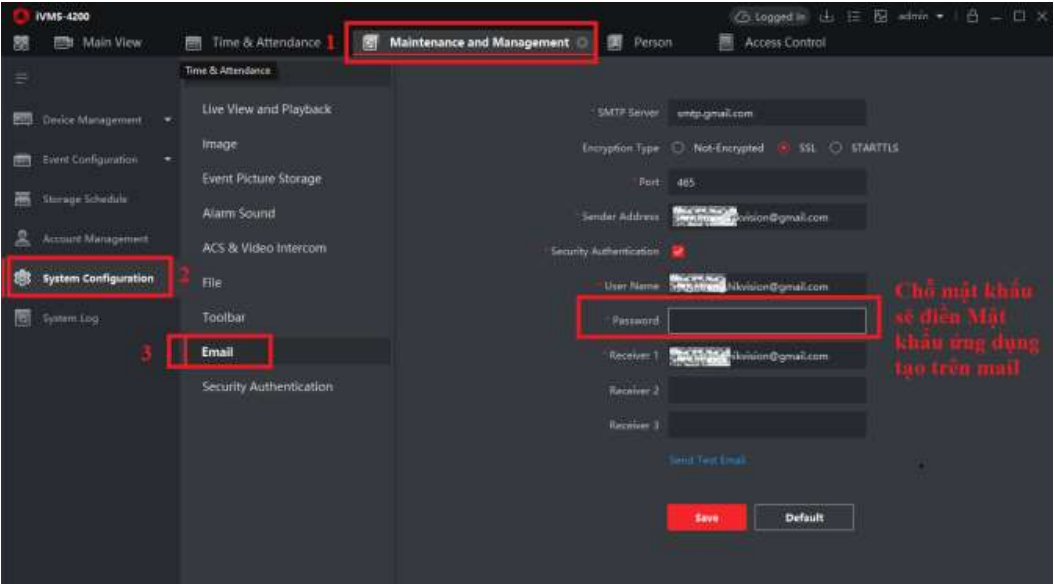
❖ Cấu hình các thông số theo nhu cầu thực tế.
- Địa chỉ IP hoặc tên máy chủ của server SMTP (ví dụ: smtp.263xmail.com). (Hay nhập địa chỉ với định dạng là smtp.gmail.com)
- Chọn giao thức mã hóa của email để bảo vệ nội dung email nếu máy chủ SMTP yêu cầu. (Ở đây mình nên chọn sang SSL)
- Cổng máy chủ lúc này sẽ còn phụ thuộc vào “Giao thức mã hoá” mà mình đã chọn trước đó để đưa a port tương ứng. (Nếu chọn SSL thì port sẽ là 465)
- Nhập địa chỉ email của người gửi để gửi tin nhắn.
- Nếu server mail của bạn yêu cầu xác thực, hãy tích chọn để sử dụng xác thực đăng nhập vào máy chủ này.
- Tên người dùng để xác thực đăng nhập vào máy chủ. Tham số này hợp lệ và tùy chọn khi xác thực máy chủ được bật. (Nhập địa chỉ mail)
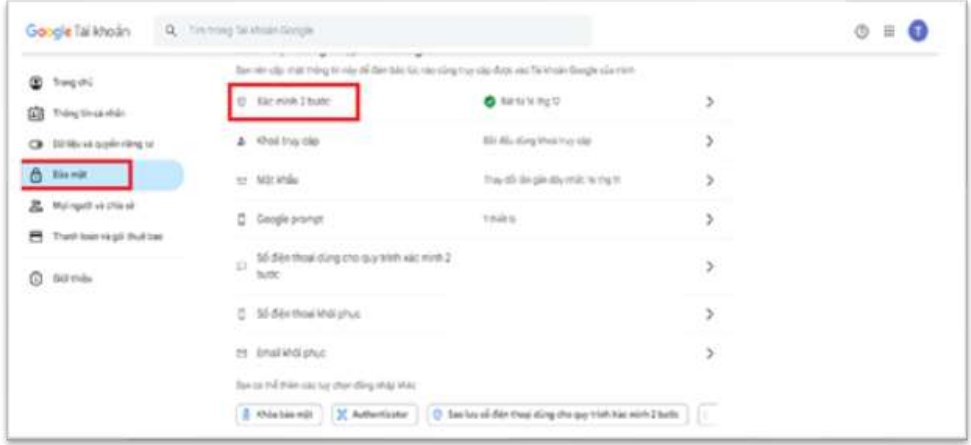
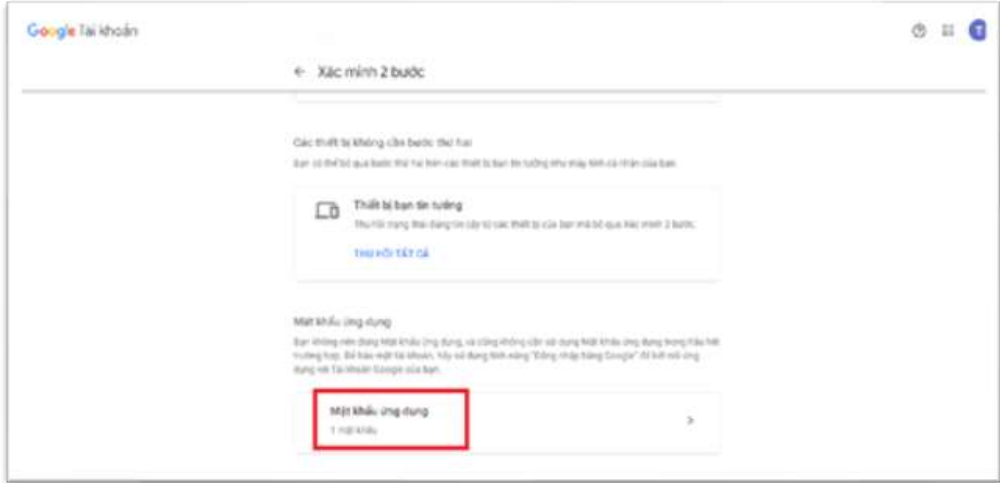
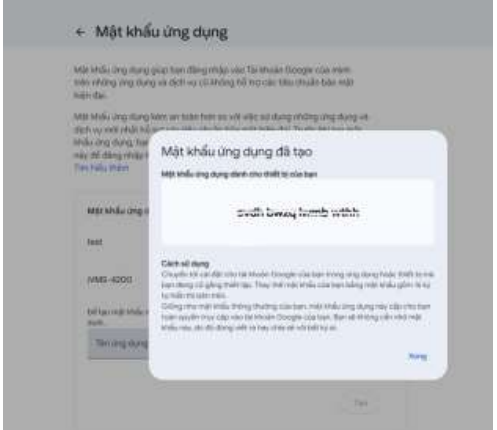
- Ta đăng nhập mail cần đăng ký sau đó vào phần Quản lý tài khoản Google của bạn --> Bảo mật --> Xác thực 2 bước --> Tích chọn vào Mật khẩu ứng dụng.
- Tiếp đến tạo tên phần mềm để lấy mật khẩu.
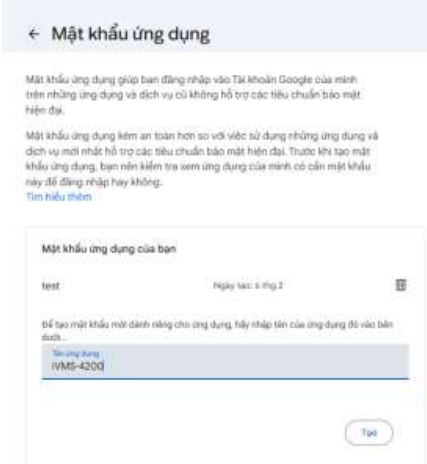
- Lúc này mail sẽ cấp một chuỗi mật khẩu ứng dụng cho thiết bị. Ta sẽ coppy và dán vào mật khẩu trong phần cấu hình mail trên iVMS-4200. (Lưu ý nhập chuỗi mật khẩu bỏ qua các dấu cách).
- Nhập thông tin mail người nhận (Receiver 1)
- ➢ Lưu ý: Các thông số có dấu sao đỏ ở đầu buộc phải có thông tin không được để trống.
3. Cấu hình nội dung báo cáo chấm công gửi về email
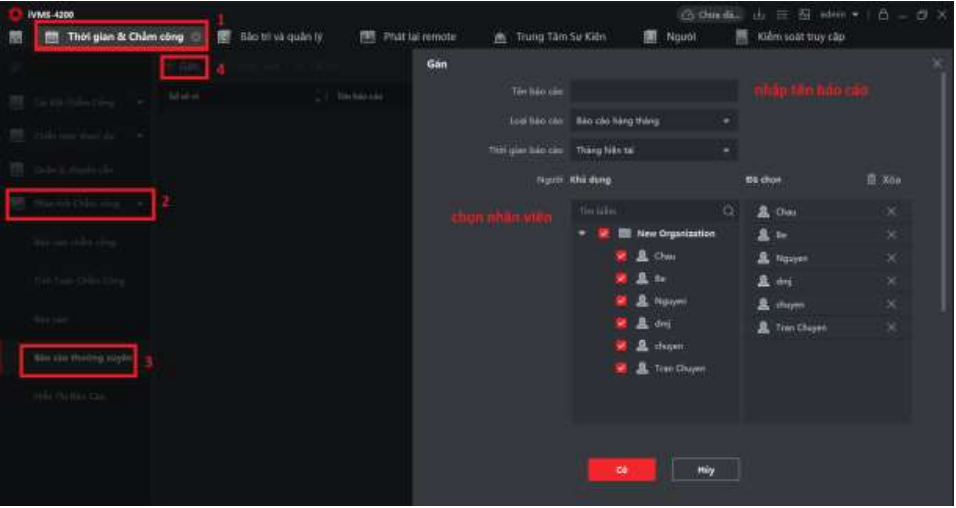
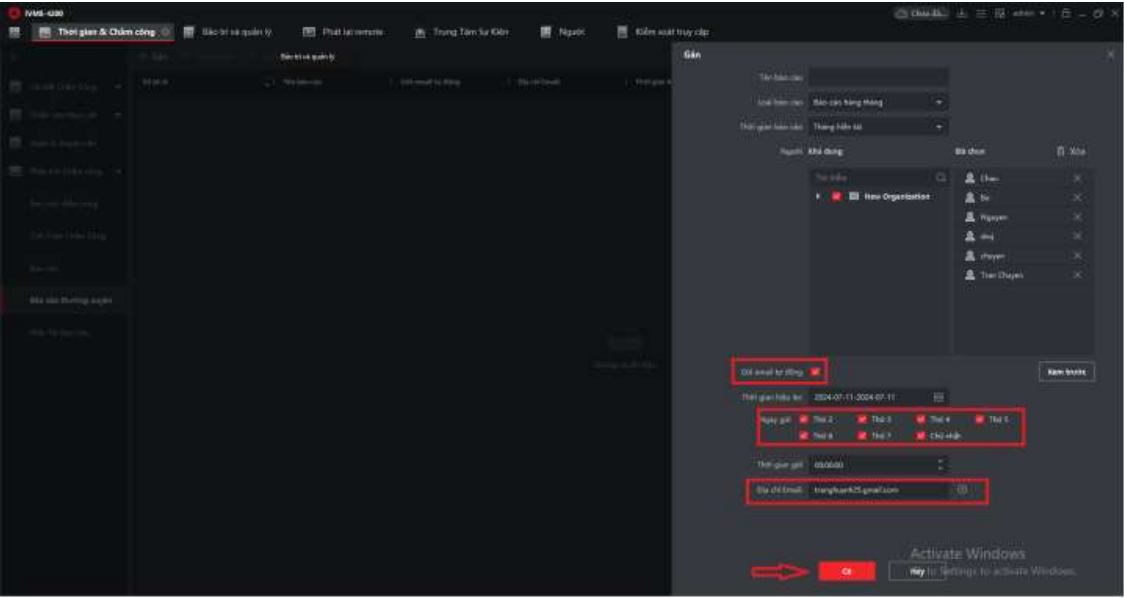
- Ta vào Thời gian và Chấm công --> Phân tích chấm công --> Báo cáo thường xuyên --> Gán và điền thông tin cấu hình bên trong.
 08 9898 0626
HIKVISION - CAMERA BÁN CHẠY SỐ 1 THẾ GIỚI
- Địa chỉ: 1190 Phạm Thế Hiển, Phường 5, Quận 8, TP Hồ Chí Minh
- Hotline: 08.9898.0626
- Website: hikvi sionvietnam.net
- Email: [email protected]
-----------------------------------------------------


Tin liên quan
- › Hướng Dẫn Tạo Mã PIN Trên Ivms4200 máy chấm công Hikvision
- › Nguyên Nhân Thêm Các Máy Chấm Công Dòng Mới K1T344, K1T343 Vào Phần Mềm Không Online
- › Hướng dẫn tắt yêu cầu bộ trung tâm xác thực trên máy chấm công Hikvision
- › Hướng dẫn xử lý lỗi “Không cho phép” khi thao tác gán thiết bị báo động vào Ax Pro trên app Hik-connect
- › Hướng dẫn tính toán lại dữ liệu chấm công khi thay đổi ca làm việc trên Chấm công Cloud Hik-Connect (HCT)
- › Hướng dẫn đặt lịch tự động Bật - Tắt báo động cho tủ báo động trung tâm AX PRO trên app Hik-connect
- › Hướng dẫn Bật/Tắt báo động Alarm Ax Pro từ xa qua SMS
- › Hướng dẫn cấu hình SIM cho AX PRO
- › Hướng dẫn liên kết sự kiện Tamper (Tháo Gỡ) ra Buzzer của máy chấm công Hikvision
Bình luận (0)
HỖ TRỢ TRỰC TUYẾN
-

HIKVISIONVIETNAM
08 9898 0626
SẢN PHẨM BÁN CHẠY
-

Camera IP tháp pháo 2MP Hikvision tích hợp khe cắm thẻ nhớ và micro và loa DS-2CD1323G2-LIUF/SL
-

Camera mắt kép thông minh ngoài trời Ezviz CS-H9c-R100-8G55WKFL H9C (5MP+5MP)
-

Camera IP 4MP Hikvision DS-2CD1P43G2-IUF: Chống báo động giả, Hỗ trợ PoE
-

MÁY CHẤM CÔNG VÀ KIỂM SOÁT RA VÀO BẰNG KHUÔN MẶT - VÂN TAY - THẺ HIKVISION DS-K1T320MFWX
HIKVISION VIỆT NAM
-
HƯỚNG DẪN LƯU TRỮ DỮ LIỆU CAMERA ĐẦU GHI HIKVISION LÊN ĐÁM MÂY MIỄN PHÍ NHƯ DRIVER, BOX, ONEDIRVE
-

Tư Vấn Giải Pháp: Nên Lắp Đặt Camera Thương Hiệu Nào Cho Dự Án, Công Trình Lớn?
-

Cách sử lý khi xem camera trên phần mềm iVMS-4200 hiện mã lỗi 91
-

HƯỚNG DẪN DOWNLOAD, CÀI ĐẶT SỬ DỤNG PHẦN MỀM IVMS 4500 CỦA CAMERA HIKVISION
HOTLINE

HOTLINE:
08 9898 0626
ZALO HIKVISION VIET NAM

SẢN PHẨM MỚI



HIKVISION - CAMERA BÁN CHẠY SỐ 1 THẾ GIỚI
 Phân phối và lắp đặt hệ thống camera Hikvision
Phân phối và lắp đặt hệ thống camera Hilook
Phân phối và lắp đặt hệ thống camera Ezviz
Sửa chữa camera, đầu ghi hình Hikvision
Sửa chữa camera, đầu ghi hình Hilook
Sửa chữa camera, đầu ghi hình Ezviz
Chuông hình - Chuông cửa - Máy chấm công Hikvision
THÔNG TIN - CHÍNH SÁCH

LIÊN HỆ
 CÔNG TY TNHH THÀNH CÔNG TRƯỜNG THỊNH
 0313700779
 08 9898 0626

.png)
.png) 1190 Phạm Thế Hiển, Phường 5, Quận 8, TP.HCM
1190 Phạm Thế Hiển, Phường 5, Quận 8, TP.HCM

Gửi bình luận của bạn