1. Tên miền Hik-Connect là gì?
Hik-Connect là dịch vụ và ứng dụng hỗ trợ quản lý, xem trực tiếp, xem lại camera Hikvision từ xa qua Internet. Khi thêm thiết bị bằng mã QR hoặc số sê-ri (Serial Number), người dùng thường sử dụng phương thức Hik-Connect Cloud/P2P mà không phải tự cấu hình tên miền hay mở cổng modem.
Hik-Connect Domain/DDNS là chức năng riêng dành cho kết nối trực tiếp qua tên miền động. Với phương thức này, thiết bị và mạng Internet phải đáp ứng yêu cầu về IP công cộng, chuyển tiếp cổng và cấu hình bảo mật. DDNS không đồng nghĩa với P2P.
Hik-Connect Cloud / P2P
Thêm camera bằng mã QR hoặc số sê-ri, đăng nhập tài khoản và xem từ xa. Thông thường không cần port forwarding.
Hik-Connect Domain / DDNS
Sử dụng tên miền liên kết với thiết bị để truy cập qua đường truyền trực tiếp; cần kiểm tra IP WAN, cổng và rủi ro bảo mật.
Để phân biệt thêm giữa DDNS, tên miền riêng và kết nối cloud, xem các cách sử dụng tên miền cho camera Hikvision.
2. Chuẩn bị trước khi cấu hình
- Camera IP hoặc đầu ghi DVR/NVR hỗ trợ Hik-Connect, đã kích hoạt và có kết nối Internet ổn định.
- Tài khoản Hik-Connect do chính chủ sở hữu quản lý; thiết bị chưa bị ràng buộc với tài khoản của người khác.
- Điện thoại có ứng dụng Hik-Connect được tải từ nguồn chính thức: Hikvision App Store cho Android hoặc App Store cho iPhone.
- Biết mã xác thực (Verification Code/Encryption Key) nếu ứng dụng yêu cầu. Mã này khác mật khẩu tài khoản và mật khẩu quản trị thiết bị.
Trong cấu hình camera/đầu ghi, kiểm tra Configuration → Network → Advanced Settings → Platform Access (hoặc mục có tên tương đương theo firmware). Bật Hik-Connect, lưu cấu hình và đợi trạng thái Online.
Nếu thiết bị đang Offline, khắc phục kết nối trước khi thao tác thêm tài khoản. Tham khảo hướng dẫn kích hoạt Hik-Connect trên đầu ghi Hikvision.
3. Cách xem camera từ xa bằng Hik-Connect không cần mở port
Đăng nhập ứng dụng
Mở Hik-Connect, đăng nhập tài khoản đã đăng ký bằng số điện thoại hoặc email, chọn đúng khu vực tài khoản nếu ứng dụng yêu cầu.
Thêm camera hoặc đầu ghi
Nhấn biểu tượng +, chọn chức năng quét QR thiết bị, hoặc nhập số sê-ri bằng tùy chọn thêm thủ công nếu phiên bản đang dùng hỗ trợ.
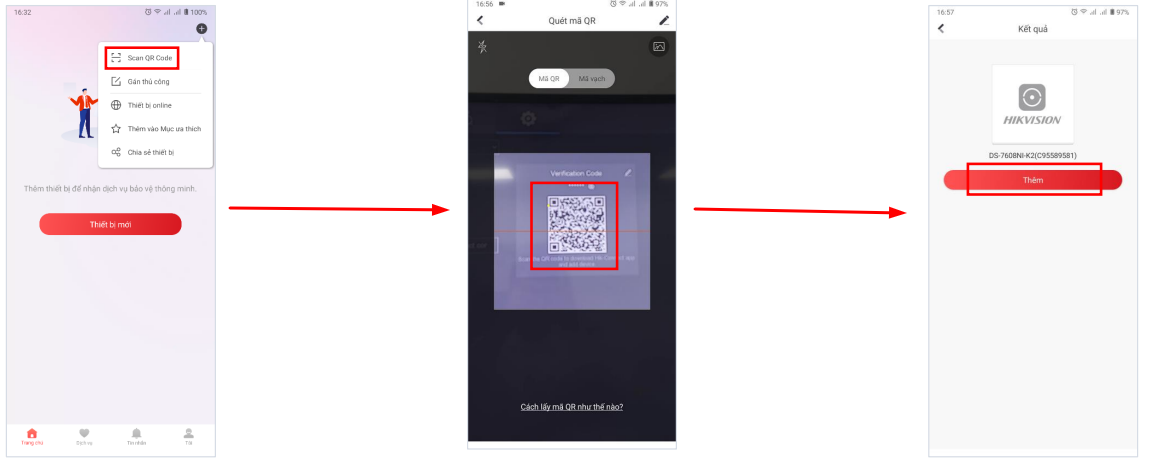
Xác nhận quyền sở hữu
Nhập mã xác thực thiết bị nếu được yêu cầu, đặt tên dễ nhận biết và hoàn tất. Nếu thông báo thiết bị đã liên kết với tài khoản khác, cần thực hiện quy trình chuyển giao hoặc hủy liên kết hợp lệ; không tự ý reset thiết bị.
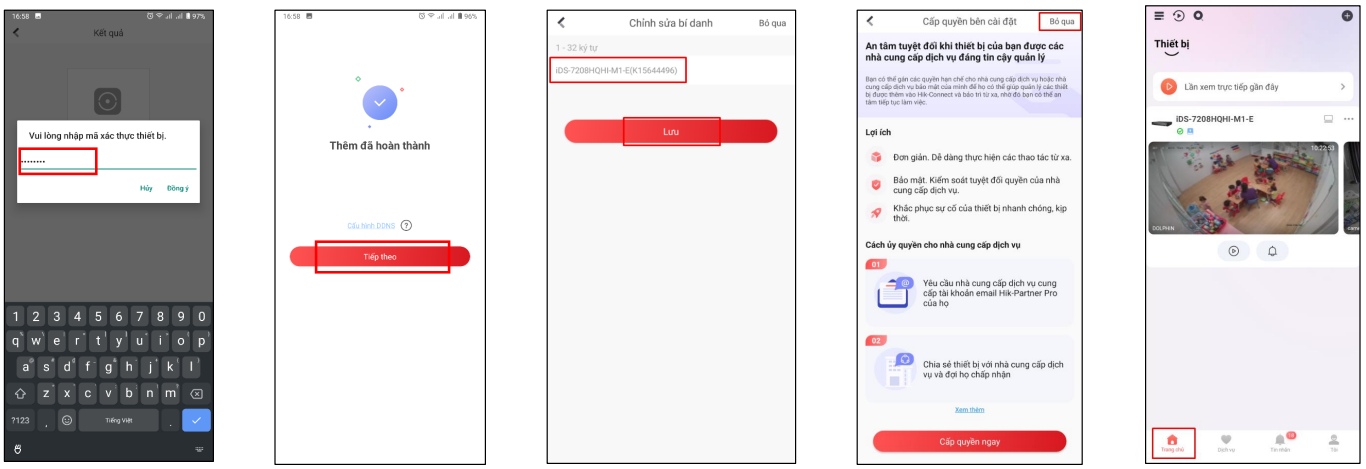
Kiểm tra truy cập qua mạng ngoài
Mở Live View để kiểm tra từng kênh. Sau đó tắt Wi-Fi điện thoại, dùng dữ liệu di động 4G/5G để xác nhận khả năng truy cập từ xa.
Chi tiết các thao tác và chức năng của ứng dụng có tại hướng dẫn cài đặt, sử dụng Hik-Connect trên điện thoại.
4. Cấu hình Hik-Connect Domain/DDNS khi thực sự cần
Bước 1. Kiểm tra điều kiện đường truyền
Thiết bị cần có địa chỉ IP LAN ổn định và router được quản trị hợp lệ. Kiểm tra đường truyền có địa chỉ IPv4 công cộng hay đang đi qua CGNAT/double NAT; nếu không có khả năng kết nối trực tiếp từ Internet, cấu hình DDNS và chuyển tiếp cổng có thể không hoạt động. Có thể liên hệ nhà mạng hoặc quản trị mạng để xác nhận.
Bước 2. Xem cổng dịch vụ trên thiết bị
Kiểm tra Network → Port trên camera hoặc đầu ghi. Ví dụ phổ biến trên một số model là Server Port 8000, HTTP 80 và RTSP 554, nhưng các giá trị này có thể đã thay đổi và không nên mặc định giống nhau cho mọi thiết bị.
Bước 3. Thiết lập truy cập trực tiếp bởi người quản trị mạng
Chỉ cấu hình chuyển tiếp những cổng thật sự cần thiết, giới hạn địa chỉ nguồn khi có thể, ưu tiên phương án VPN để truy cập mạng nội bộ. Trước khi cho phép kết nối từ Internet, cập nhật firmware phù hợp và sử dụng mật khẩu quản trị mạnh. Không khuyến nghị bật UPnP để thiết bị tự mở cổng ngoài ý muốn.
Bước 4. Mở phần cấu hình DDNS (nếu ứng dụng và thiết bị hỗ trợ)
Trong Hik-Connect, chọn thiết bị → Cài đặt → tìm Cấu hình DDNS / Configure DDNS. Vị trí và sự hiện diện của mục này khác nhau theo phiên bản ứng dụng, firmware, khu vực và loại thiết bị. Không thấy mục DDNS không có nghĩa là Hik-Connect Cloud bị lỗi.
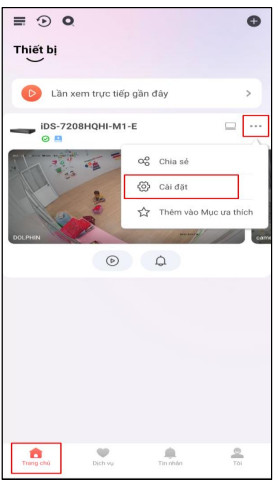
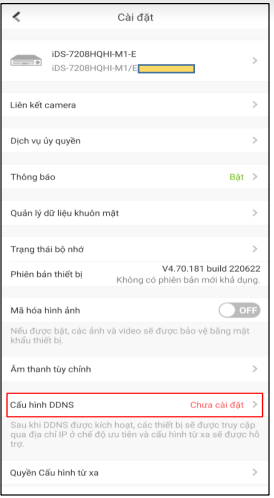
Bước 5. Nhập thông tin tên miền và cổng
Trên màn hình hỗ trợ, nhập Device Domain Name, chế độ ánh xạ cổng (nếu có), đúng Server Port, HTTP Port và thông tin đăng nhập thiết bị theo hướng dẫn tương ứng với firmware. Tên miền mặc định có thể dựa trên số sê-ri; chức năng đặt tên tùy chỉnh phụ thuộc dịch vụ và giao diện thực tế.
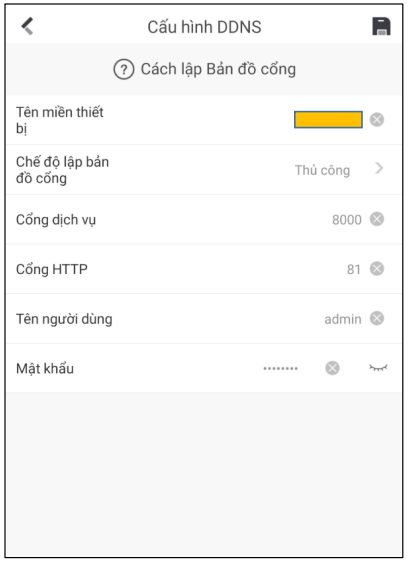
Nhấn Lưu rồi thử kết nối từ một mạng ngoài LAN. Nếu truy cập không được, cần kiểm tra IP công cộng, ánh xạ cổng, tường lửa và thông tin thiết bị thay vì liên tục thay đổi mật khẩu hoặc reset đầu ghi.
Xem thêm hướng dẫn liên quan: cách xem thiết bị bằng tên miền Hik-Connect.
5. Các lỗi thường gặp và hướng xử lý
Kiểm tra nguồn, Internet, IP/Gateway, DNS, thời gian hệ thống và trạng thái Platform Access trên thiết bị. Không cần mở port chỉ để giải quyết lỗi Cloud/P2P.
Xác định thiết bị đang được thêm bằng IP nội bộ hay qua Hik-Connect. Nếu thêm bằng IP LAN, điện thoại ngoài mạng sẽ không truy cập được bằng địa chỉ riêng đó.
Kiểm tra WAN IPv4, CGNAT, router nhiều lớp, firewall, port mapping và các cổng đúng với cấu hình thiết bị. Tên miền cập nhật đúng không đồng nghĩa cổng dịch vụ đã thông.
Chức năng phụ thuộc loại thiết bị, phiên bản ứng dụng và firmware. Có thể sử dụng Hik-Connect Cloud bình thường mà không cần mục này.
6. Lưu ý bảo mật khi xem camera từ xa
- Không công khai số sê-ri, mã QR, Verification Code, mật khẩu thiết bị hoặc ảnh chụp có chứa dữ liệu nhạy cảm.
- Ưu tiên Hik-Connect Cloud cho nhu cầu xem trên điện thoại; với kết nối riêng cho hệ thống doanh nghiệp nên cân nhắc VPN và chính sách tường lửa.
- Không dùng DMZ hoặc mở toàn bộ cổng để thử lỗi.
- Thường xuyên kiểm tra quyền tài khoản được chia sẻ và thu hồi khi không còn nhu cầu.
Để người thân cùng xem camera, dùng chức năng chia sẻ và phân quyền Hik-Connect hoặc tạo mã QR chia sẻ thiết bị thay vì đưa mật khẩu quản trị đầu ghi.
 08 9898 0626











 CÔNG TY TNHH THÀNH CÔNG TRƯỜNG THỊNH
 0313700779
 08 9898 0626


 1190 Phạm Thế Hiển, Phường Chánh Hưng, TP.HCM

Gửi bình luận của bạn