Hướng Dẫn Kết Nối Máy Chấm Công Hikvision Từ Xa Qua EHome/ISUP
Hướng dẫn cấu hình máy chấm công Hikvision từ xa qua EHome/ISUP trên iVMS-4200: khai báo máy chủ, cổng kết nối, thêm thiết bị và xử lý lỗi Offline.
Ngày đăng: 29-11-2021
8,249 lượt xem
Giao thức EHome/ISUP cho phép máy chấm công Hikvision kết nối tới hệ thống quản lý từ xa theo cơ chế thiết bị đăng ký với máy chủ. Bài viết hướng dẫn các bước chuẩn bị, cấu hình trên thiết bị và iVMS-4200, đồng thời xử lý lỗi không nhận dữ liệu.
1. EHome và ISUP khác nhau thế nào?
EHome là tên giao thức dùng trên một số thiết bị và phiên bản iVMS-4200. Trên nhiều sản phẩm hoặc nền tảng mới, menu có thể sử dụng tên ISUP. Đây là các thế hệ/cách triển khai của giải pháp kết nối về máy chủ, nhưng không được mặc định mọi phiên bản tương thích lẫn nhau. Cần đối chiếu protocol version, cổng, Device ID, tài khoản và khóa xác thực (nếu có).
2. Chuẩn bị kết nối
- Xác định model, phiên bản firmware của máy chấm công và phần mềm máy chủ hỗ trợ EHome/ISUP.
- Bảo đảm máy chấm công truy cập được tới máy chủ bằng địa chỉ IP hoặc tên miền.
- Đồng bộ thời gian thiết bị, kiểm tra DNS, gateway, mạng và tường lửa.
- Tạo tài khoản/khóa xác thực riêng; ghi lại cấu hình trước khi thay đổi.
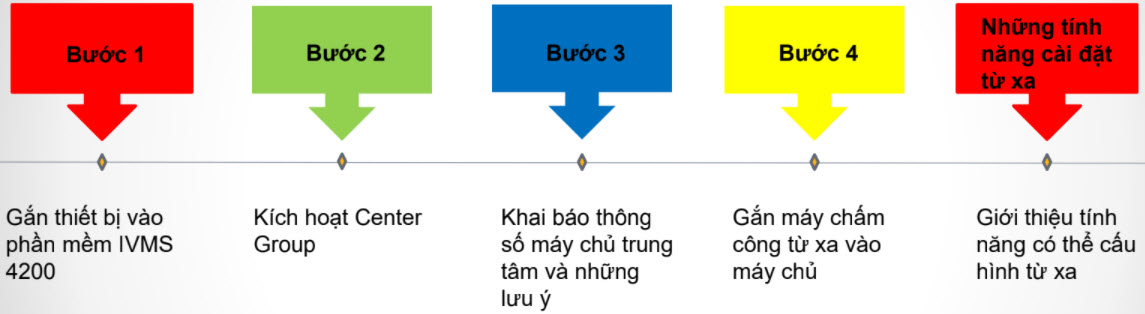
3. Thêm máy chấm công vào iVMS-4200 để cấu hình
- Mở iVMS-4200 và vào Device Management.
- Tìm máy chấm công trong mạng LAN rồi chọn Add (hoặc Add to Client) theo giao diện phần mềm.
- Đăng nhập tài khoản quản trị thiết bị, xác nhận trạng thái Online.
- Mở Remote Configuration nếu model và phương thức thêm thiết bị hỗ trợ.
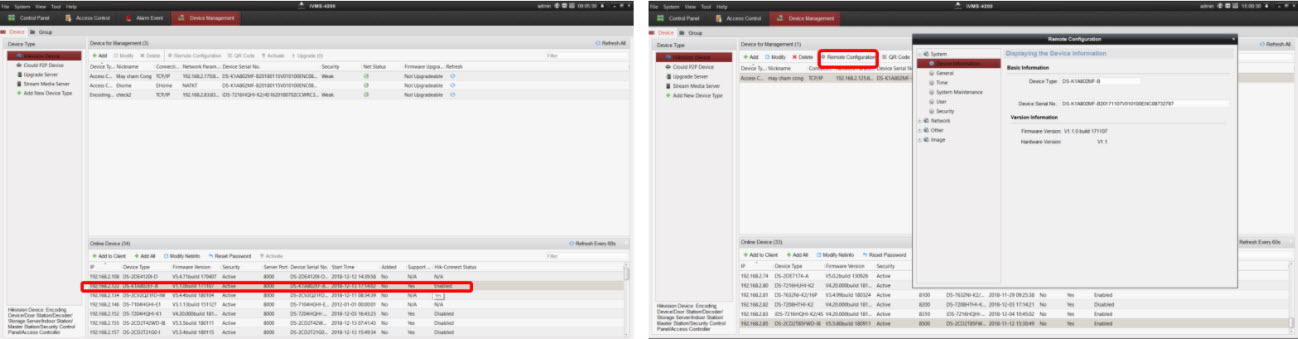
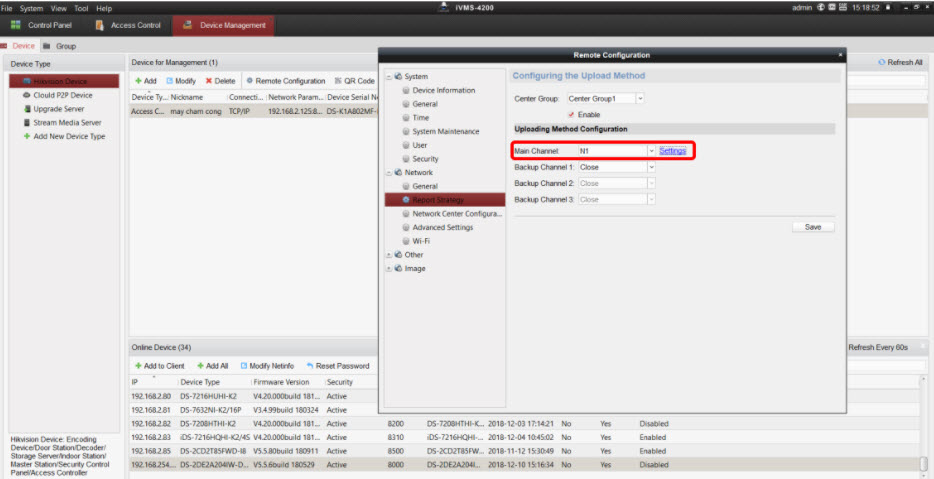
4. Cấu hình địa chỉ máy chủ EHome/ISUP trên thiết bị
- Tại phần cấu hình thiết bị, tìm mục Network → Report Strategy / EHome / ISUP / Platform Access, tùy model.
- Bật kết nối về trung tâm (Enable) nếu có và chọn kênh máy chủ tương ứng, chẳng hạn N1 ở các giao diện hỗ trợ.
- Nhập Server IP/Domain, Server Port, protocol version và định danh/tài khoản/khóa theo yêu cầu.
- Nhấn Save/Apply; kiểm tra trạng thái đăng ký của thiết bị.
Cổng 7660 thường được Hikvision sử dụng làm cổng đăng ký mặc định cho một số cấu hình EHome/ISUP trên iVMS-4200. Đây không phải cổng áp dụng cho mọi sản phẩm; cổng máy chủ và thiết bị phải giống nhau.
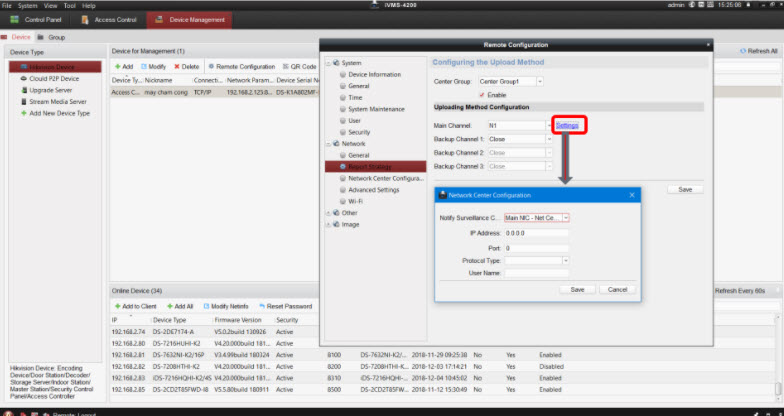
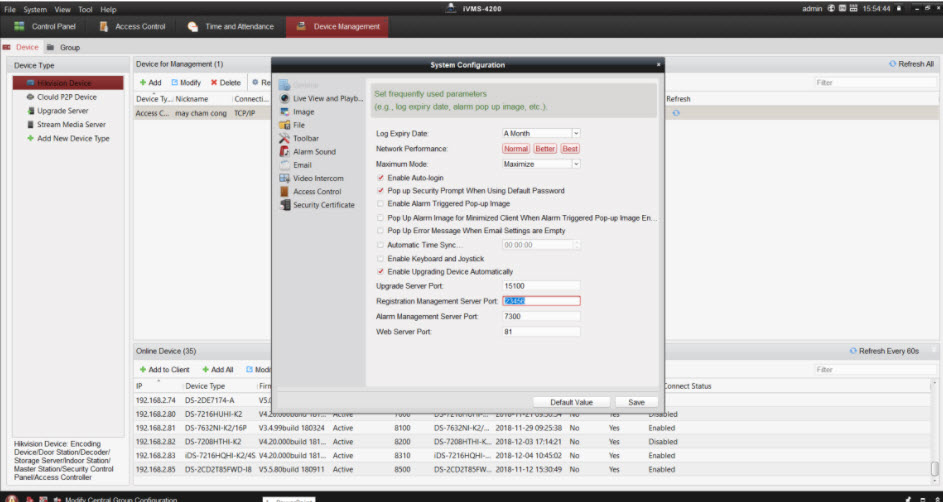
5. Cấu hình máy chủ và thêm thiết bị từ xa
- Trên máy chạy iVMS-4200, mở phần System Configuration, kiểm tra mục nhận đăng ký EHome/ISUP khi phiên bản hỗ trợ.
- Đặt cổng máy chủ tương ứng với thông số đã khai báo trên máy chấm công.
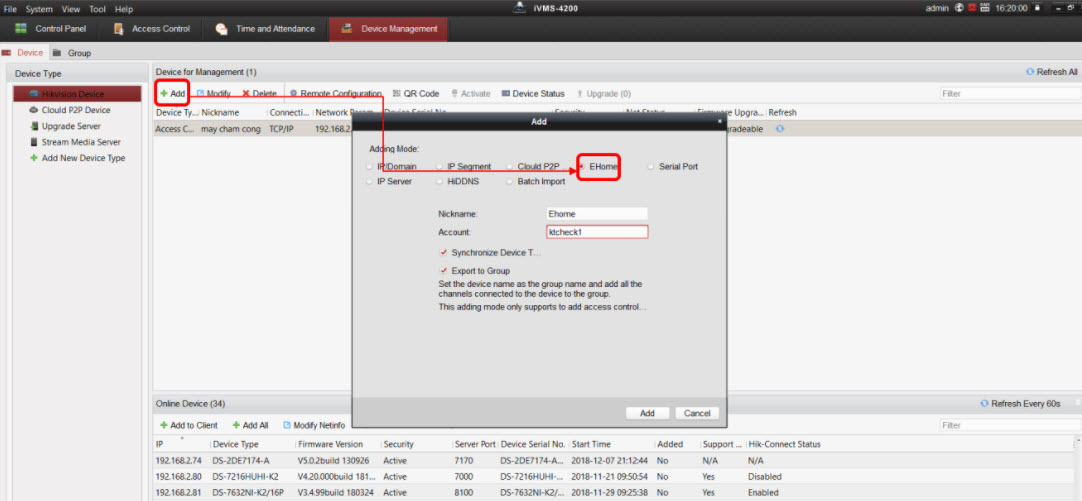
- Tại Device Management, chọn phương thức EHome/ISUP nếu được hỗ trợ; nhập thông tin định danh và xác thực đúng với thiết bị.
- Chờ trạng thái đăng ký Online rồi thực hiện thu thập thử sự kiện chấm công.
Bảo mật: Ưu tiên VPN hoặc kết nối mạng riêng giữa các chi nhánh và máy chủ. Trường hợp cần công bố cổng dịch vụ từ Internet, phải đánh giá rủi ro, giới hạn nguồn IP, cập nhật bản vá và cấu hình tường lửa; không dùng DMZ.

6. Thu thập dữ liệu và quản lý chấm công
- Khi thiết bị Online, tùy phần mềm và quyền tài khoản, bạn có thể quản lý người dùng, đồng bộ dữ liệu thẻ/khuôn mặt, nhận sự kiện và lấy bản ghi chấm công. Hãy kiểm tra thêm phần Attendance Check Point để chọn đúng đầu đọc hoặc thiết bị có chức năng chấm công, tránh lấy nhầm sự kiện kiểm soát cửa.
- Tham khảo quy trình cài đặt ca làm, nhận dữ liệu và xuất bảng chấm công Hikvision nếu cần tạo báo cáo Excel.
7. Xử lý lỗi thường gặp
| Hiện tượng | Cách kiểm tra |
|---|---|
| Thiết bị Offline | Kiểm tra kết nối mạng, DNS, gateway, địa chỉ máy chủ và tường lửa. |
| Đúng IP nhưng không đăng ký | Kiểm tra cổng đăng ký, phiên bản EHome/ISUP, Device ID, tài khoản và khóa xác thực. |
| Kết nối được nhưng không có dữ liệu | Kiểm tra sự kiện trên máy, quyền truy cập, điểm chấm công và cơ chế nhận dữ liệu của phần mềm. |
| Không có EHome, chỉ có ISUP | Đối chiếu tài liệu theo model/firmware; không ép thiết bị dùng cấu hình EHome cũ. |
| Giờ chấm công bị lệch | Kiểm tra NTP và múi giờ UTC+07:00 của cả thiết bị lẫn máy chủ. |
8. Lưu ý trước khi triển khai nhiều chi nhánh
- Nên kiểm thử một máy trước, xác nhận dữ liệu chấm công được chuyển và lưu đúng, sau đó mới áp dụng diện rộng. Xuất dữ liệu đối chiếu trong ít nhất một ca làm để bảo đảm không mất sự kiện. Nếu tổ chức sử dụng HikCentral Access Control, có thể đối chiếu hướng dẫn cấu hình nhanh HikCentral Access Control và chọn giao thức phù hợp.
- Để thao tác quen với giao diện phần mềm, xem thêm hướng dẫn cài đặt iVMS-4200.
 08 9898 0626
HIKVISION - CAMERA BÁN CHẠY SỐ 1 THẾ GIỚI
- Địa chỉ: 1190 Phạm Thế Hiển, Phường 5, Quận 8, TP Hồ Chí Minh
- Hotline: 08.9898.0626
- Website: hikvi sionvietnam.net
- Email: [email protected]
-----------------------------------------------------


Tin liên quan
- › HƯỚNG DẪN LẮP ĐẶT VÀ CẤU HÌNH CAMERA ĐO THÂN NHIỆT HIKVISON
- › HƯỚNG DẪN LẮP ĐẶT VÀ CẤU HÌNH THIẾT BỊ PHÁT HIỆN NHIỆT CHUẨN CHO GIẢI PHÁP PHÁT HIỆN NGƯỜI SỐT HIKVISION
- › HƯỚNG DẪN CẤU HÌNH CAMERA ĐO THÂN NHIỆT HIKVISION
- › HƯỚNG DẪN CẤU HÌNH CAMERA ĐO NHIỆT ĐỘ / BÁO CHÁY HEATPRO HIKVISION
- › Hướng Dẫn Sử Dụng Máy Chấm Công Hikvision Từ A Đến Z: Cài Đặt, Tạo Ca, Xuất Báo Cáo
- › Hướng dẫn cài đặt module bảo vệ DS-K2M060
- › Hướng dẫn dùng terminal nhận diện khuôn mặt làm đầu đọc cho DS-K2600 Hikvision
- › HƯỚNG DẪN CÀI ĐẶT MÁY CHẤM CÔNG HIKVISION Model DS-K1A802
- › Hướng Dẫn Sử Dụng Bộ Kiểm Soát Cửa Hikvision DS-K1T801E/M
Bình luận (1)
HỖ TRỢ TRỰC TUYẾN
-

HIKVISIONVIETNAM
08 9898 0626
SẢN PHẨM BÁN CHẠY


HOTLINE

HOTLINE:
08 9898 0626
ZALO HIKVISION VIET NAM

SẢN PHẨM MỚI



HIKVISION - CAMERA BÁN CHẠY SỐ 1 THẾ GIỚI
 Phân phối và lắp đặt hệ thống camera Hikvision
Phân phối và lắp đặt hệ thống camera Hilook
Phân phối và lắp đặt hệ thống camera Ezviz
Sửa chữa camera, đầu ghi hình Hikvision
Sửa chữa camera, đầu ghi hình Hilook
Sửa chữa camera, đầu ghi hình Ezviz
Chuông hình - Chuông cửa - Máy chấm công Hikvision
THÔNG TIN - CHÍNH SÁCH

LIÊN HỆ
 CÔNG TY TNHH THÀNH CÔNG TRƯỜNG THỊNH
 0313700779
 08 9898 0626


 1190 Phạm Thế Hiển, Phường Chánh Hưng, TP.HCM

Gửi bình luận của bạn