Đầu Ghi Hikvision Kêu Tít Tít Là Bị Sao? Hướng Dẫn Xử Lý Có Hình
Đầu ghi Hikvision kêu tít tít? Xem cách kiểm tra HDD, mạng, IP và tắt Audible Warning trên TV, web, giao diện cũ/mới với 20 hình gốc chi tiết.
Ngày đăng: 05-07-2020
11,660 lượt xem
Nếu tiếng kêu xuất hiện đột ngột, đừng vội tắt cảnh báo hoặc Format ổ cứng. Hãy kiểm tra nguyên nhân trước, vì tắt tiếng không đồng nghĩa với sửa xong lỗi. Bài hướng dẫn này giữ nguyên các chuỗi ảnh thao tác của bản cũ: trên màn hình TV, giao diện web và hai kiểu menu đầu ghi Hikvision.
1. Đầu ghi Hikvision kêu tít tít do những nguyên nhân nào?
Âm thanh có thể được kích hoạt từ menu Event → Exception hoặc System → Event → Normal Event → Exception tùy đời đầu ghi. Đây là các loại cảnh báo thường gặp:
|
Loại cảnh báo |
Ý nghĩa và cách kiểm tra |
|
HDD Full |
Ổ cứng đầy và không thể ghi thêm nếu cấu hình không cho ghi đè. Kiểm tra Storage/HDD và chế độ Overwrite. |
|
HDD Error / HDD Exception |
Lỗi đọc/ghi, chưa khởi tạo, hỏng, hoặc đầu ghi không nhận ổ. Kiểm tra tình trạng trước khi quyết định xử lý. |
|
Network Disconnected |
Đường mạng của đầu ghi bị ngắt. Không có nghĩa mọi trường hợp mất Internet đều phát đúng một tiếng bíp. |
|
IP Address Conflicted |
Địa chỉ IP của đầu ghi trùng thiết bị khác trong mạng, không phải do có “quá nhiều thiết bị” tự nó. |
|
Illegal Login |
Phát hiện lần đăng nhập không hợp lệ theo cơ chế từng model/firmware. |
|
Abnormal Record/Capture |
Hệ thống phát hiện bất thường khi ghi hình hoặc chụp ảnh. |
|
Video Loss / Abnormal Video Signal |
Tùy dòng DVR, liên quan đến mất tín hiệu hoặc tín hiệu video không bình thường. |
|
Alarm / Motion Detection |
Cảnh báo âm thanh đã được người quản trị bật cho sự kiện phát hiện chuyển động, xâm nhập hoặc ngõ vào báo động. |
Mẹo xác định nhanh: ghi lại thời điểm đầu ghi kêu, có hình ảnh trên màn hình hay không, ổ cứng có ghi hình không; sau đó mở menu Exception để đối chiếu từng loại cảnh báo, hoặc xem nhật ký hệ thống nếu thiết bị hỗ trợ. Không thể xác định chính xác lỗi chỉ bằng số lần tiếng bíp trên mọi model.

2. Kiểm tra ổ cứng HDD trước khi tắt tiếng cảnh báo
Ổ cứng là nguyên nhân phổ biến cần kiểm tra. Trước khi thay đổi cài đặt, vào Storage → Storage Devices / HDD hoặc Menu → HDD → General (tùy giao diện) và đọc trạng thái từng ổ:
- Normal: Ổ được nhận; vẫn cần kiểm tra lịch ghi hình và xem lại thực tế.
- Uninitialized: Ổ chưa được khởi tạo trên đầu ghi. Chỉ thực hiện Init sau khi xác nhận không cần giữ dữ liệu hiện có.
- Abnormal / Error: Có bất thường đọc/ghi; ghi nhận trạng thái và kiểm tra kết nối, nguồn, ổ, dữ liệu trước.
- No HDD / Does Not Exist: Không nhận thấy ổ. Kiểm tra đầu ghi có lắp ổ hay không, cáp SATA/nguồn và khả năng tương thích. Nếu phải mở vỏ đầu ghi, tắt nguồn an toàn và nên để kỹ thuật viên thực hiện.
Không Format ngay: Format/Initialize có thể xóa dữ liệu ghi hình. Nếu cần bảo toàn video cũ, phải sao lưu hoặc nhờ đơn vị có chuyên môn kiểm tra trước. Tiếng bíp có thể tắt nhưng đầu ghi vẫn không ghi được video nếu ổ cứng đang hỏng.
2.1. Đầu ghi báo HDD Full
Kiểm tra chế độ Overwrite (ghi đè). Khi được cho phép, đầu ghi sẽ ghi đè các video cũ theo cơ chế lưu trữ của thiết bị. Nếu yêu cầu giữ video theo thời hạn cố định, không tự bật ghi đè trước khi tính toán thời gian lưu và chính sách bảo quản dữ liệu.
2.2. Đầu ghi chưa lắp ổ cứng
Nếu đầu ghi được dùng chỉ để xem trực tiếp và cố ý không gắn HDD, một số model có thể cho tắt âm HDD Error / No HDD sau khi đã xác nhận hệ thống không cần ghi hình. Nếu khách cần xem lại, hãy lắp ổ cứng chuyên dụng tương thích với model, đúng số khay và dung lượng hỗ trợ; không mặc định bất kỳ SSD hoặc HDD nào cũng phù hợp.
2.3. HDD Error hoặc đầu ghi không nhận ổ
Kiểm tra cáp SATA, nguồn cấp và trạng thái ổ. Nếu đầu ghi có nhiều khay, kỹ thuật viên có thể thử chuyển khay hoặc dùng ổ kiểm tra. Không nên liên tục khởi tạo/Format ổ đang có dữ liệu cần giữ.
3. Cách 1 – Tắt tiếng “HDD Error” trực tiếp trên màn hình TV
Đây là quy trình cũ của bài viết, phù hợp tham khảo khi giao diện đầu ghi có các mục tiếng Việt Menu → Cấu hình → Ngoại trừ. Chỉ thao tác khi đã kiểm tra tình trạng ổ cứng ở Mục 2.
Bước 1. Kết nối đầu ghi với TV/màn hình
Kết nối đầu ghi bằng HDMI hoặc VGA tùy cổng hỗ trợ, cắm chuột USB rồi đăng nhập bằng tài khoản quản trị của đầu ghi. Đây là tài khoản đầu ghi, không phải mật khẩu của màn hình TV.

Bước 2. Mở Menu → Cấu hình
Sau khi đăng nhập, nhấn chuột phải hoặc mở biểu tượng menu tùy giao diện rồi vào phần Cấu hình (Configuration).

Hình 4. Chọn Menu và Cấu hình theo ảnh gốc.
Bước 3. Chọn Ngoại trừ / Exceptions
Trong danh mục cấu hình, tìm mục Ngoại trừ. Đây là nơi khai báo loại ngoại lệ và hành động cảnh báo.

Bước 4. Chọn đúng Kiểu ngoại lệ
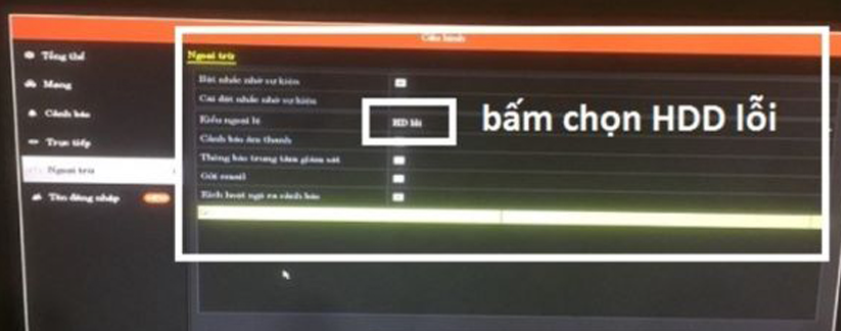
Trong danh sách Exception Type / Kiểu ngoại lệ, chọn HDD Error nếu đúng là lỗi ổ cứng. HDD Full là ổ đầy, khác với HDD Error là lỗi ổ, vì vậy không nên nhầm hai loại này.
Bước 5. Bỏ chọn cảnh báo âm thanh và Áp dụng
Chỉ bỏ dấu tích tại Audible Warning / Cảnh báo âm thanh của đúng loại lỗi đã xác minh, rồi nhấn Apply / Áp dụng. Nếu giao diện có nhiều lựa chọn như Notify Surveillance Center hoặc Send Email, không bỏ tích tất cả chỉ để ngừng tiếng kêu.
Kiểm tra lại đầu ghi có còn kêu không. Nếu cần tiếp tục theo dõi lỗi ổ cứng, giữ các hình thức cảnh báo khác hoạt động.
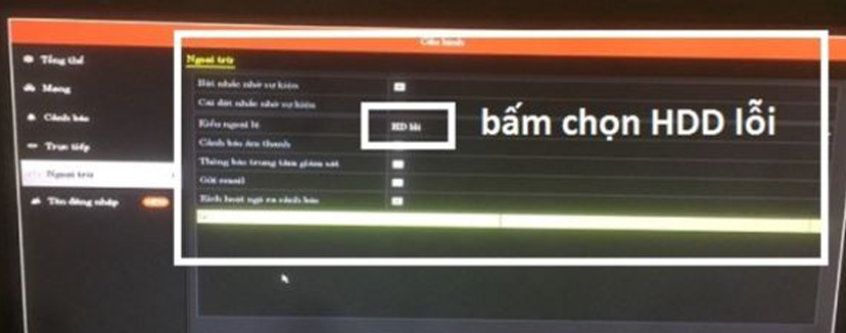
Hình 7. Kiểm tra tùy chọn cảnh báo và nhấn Áp dụng.
4. Cách 2 – Tắt tiếng cảnh báo qua trình duyệt web
Cách này áp dụng khi máy tính truy cập được đầu ghi qua mạng nội bộ và model/firmware hỗ trợ quản trị bằng trình duyệt. Nên thực hiện qua LAN hoặc VPN tin cậy; không mở cổng quản trị trực tiếp ra Internet chỉ để chỉnh cảnh báo.
Bước 1. Nhập địa chỉ IP của đầu ghi
Trên máy tính cùng mạng quản trị, mở trình duyệt tương thích và nhập địa chỉ IP đầu ghi. Ví dụ 192.168.1.226 trong hình gốc chỉ là IP minh họa, phải thay bằng IP thực tế. Nếu được cấu hình HTTPS, dùng địa chỉ HTTPS tương ứng.
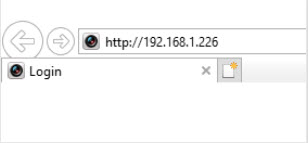
Hình 8. Hình gốc minh họa nhập địa chỉ IP đầu ghi vào trình duyệt.
Bước 2. Đăng nhập tài khoản quản trị
Nhập đúng tên đăng nhập và mật khẩu quản trị đầu ghi. Không chia sẻ thông tin này qua ảnh chụp màn hình hoặc kênh công khai.

Hình 9. Giao diện đăng nhập web đầu ghi Hikvision.
Bước 3. Mở Configuration → Event
Chọn Configuration, sau đó vào phần Event (Sự kiện). Trên firmware cũ, phần ngoại lệ có thể nằm trong Basic Event → Exception.
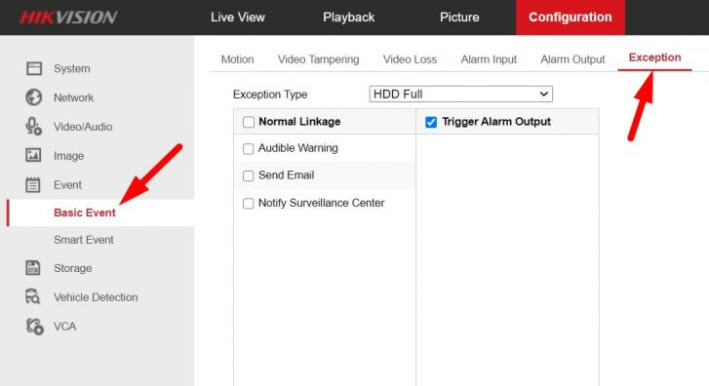
Hình 10. Đường dẫn Configuration và Event.
Bước 4. Mở Basic Event → Exception
Trong phần Exception, chọn loại cảnh báo như HDD Full, HDD Error, Network Disconnected, IP Address Conflicted hoặc Record/Capture Exception. Không phải tất cả đầu ghi hiển thị đủ mọi mục giống hình.

Hình 11. Giao diện Exception thực tế từ bài gốc.
Bước 5. Xác định loại sự kiện đang kích hoạt tiếng bíp
Đối chiếu loại lỗi đang xảy ra với HDD, mạng, IP hoặc sự kiện. Nếu đã hiểu nguyên nhân và cần tắt âm tạm thời, mới tiến hành bước tiếp theo.
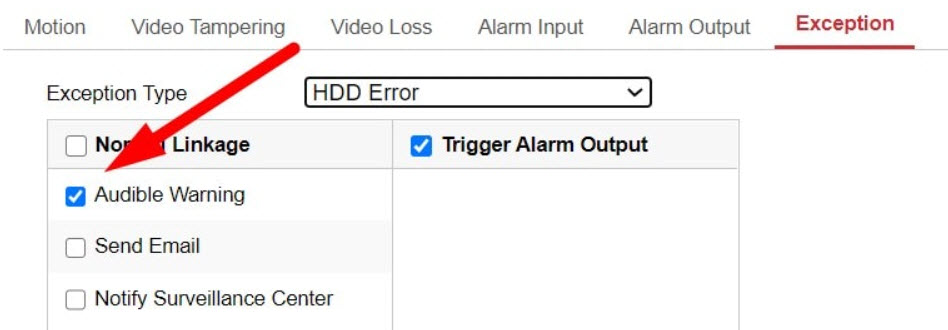
Bước 6. Bỏ chọn Audible Warning và lưu
Bỏ chọn Audible Warning cho đúng loại lỗi muốn tắt âm, nhấn Save / Apply. Trở lại danh sách để xác nhận tùy chọn đã được lưu. Có thể bật lại bất kỳ lúc nào bằng cách chọn lại ô Audible Warning.
Ví dụ: Nếu ổ cứng cần thay nhưng chưa kịp thay, tắt tiếng HDD Error chỉ là xử lý tạm thời; cần lên lịch sửa chữa và kiểm tra việc ghi hình thực tế.

Hình 13. Ảnh gốc minh họa bỏ dấu chọn Audible Warning.
5. Cách 3 – Tắt âm trên giao diện đầu ghi Hikvision đời cũ
Trên những đầu ghi có giao diện cổ điển, bạn có thể thấy mục Menu → Configuration → Exceptions hoặc System → Exceptions. Bài viết gốc đã chụp đủ từng màn hình, vì vậy tiếp tục giữ lại.
Bước 1. Mở menu đầu ghi
Kết nối màn hình và chuột, đăng nhập quyền quản trị. Nếu đầu ghi phát cảnh báo trong lúc xem trực tiếp, nhấn chuột phải và tìm Menu.

Hình 14. Màn hình thao tác của đầu ghi Hikvision đời cũ.
Bước 2. Chọn Configuration / Cấu hình
Trong menu, chuyển sang Configuration, tìm nhóm thiết lập sự kiện hoặc ngoại lệ.

Hình 15. Cửa sổ Configuration trên đầu ghi đời cũ.
Bước 3. Mở Exceptions
Chọn Exception Type và xác định đúng loại lỗi; nếu menu có Audible Warning, bỏ chọn riêng loại sự kiện tương ứng, sau đó lưu.
Ở một số firmware có nút Enable Event Hint hoặc tùy chọn All. Đây có thể là cơ chế nhắc sự kiện tổng quát, không luôn đồng nghĩa với nút tắt còi. Không tắt toàn bộ Event Hint nếu vẫn cần giám sát cảnh báo quan trọng.

Hình 16. Menu Exceptions và các loại cảnh báo trên đầu ghi cũ.
6. Cách 4 – Tắt tiếng cảnh báo trên giao diện đầu ghi mới
Trên một số dòng NVR/DVR có giao diện mới hơn, đường dẫn thường nằm trong System / Event / Normal Event / Exception. Các ảnh dưới đây là ảnh gốc, lấy từ giao diện đầu ghi phiên bản đã sử dụng khi viết bài trước.
Bước 1. Chọn biểu tượng bánh răng / System
Trên màn hình chính, chọn phần cài đặt hệ thống, có thể hiển thị biểu tượng bánh răng.

Hình 17. Biểu tượng cài đặt trên giao diện mới.
Bước 2. Mở Event
Trong danh sách chức năng, chọn Event (Sự kiện).

Bước 3. Chọn Normal Event → Exception
Tìm Normal Event và chọn Exception để mở danh sách sự kiện ngoại lệ. Ở firmware khác, có thể cần vào System → Event trước.

Bước 4. Chọn loại cảnh báo và xử lý đúng mục
Chọn Main Type / Exception Type tương ứng với lỗi đã xác minh, chẳng hạn HDD Exception, HDD Full hoặc Network Disconnected. Trên một số firmware mới, công tắc âm có tên Buzzer thay vì Audible Warning.
Chỉ tắt Buzzer/Audible Warning nếu đã hiểu sự cố, rồi nhấn Save/Apply. Khi xử lý xong lỗi, cân nhắc bật lại cảnh báo để nhận biết bất thường trong tương lai.

Hình 20. Giao diện chọn cảnh báo âm trên đầu ghi phiên bản mới.
7. Xử lý theo từng nguyên nhân để tiếng kêu không tái diễn
7.1. Ổ cứng đầy hoặc không ghi hình
- Kiểm tra tình trạng HDD, dung lượng, lịch ghi hình, khả năng xem lại video và cấu hình Overwrite. Nếu ổ đã lỗi, thay ổ chuyên dụng được model hỗ trợ sau khi đánh giá dữ liệu cũ. Đừng chỉ tắt còi và để đầu ghi không ghi hình.
7.2. Đầu ghi mất kết nối mạng
- Kiểm tra dây LAN, cổng switch, Gateway, DHCP và IP của đầu ghi. Mất Internet có thể khiến Hik-Connect Offline, nhưng đầu ghi vẫn có thể ghi hình tại chỗ nếu camera và ổ cứng còn hoạt động. Không mặc định mọi lần Internet gián đoạn đều phát một tiếng bíp.
7.3. Xung đột IP
- Kiểm tra xem có thiết bị khác sử dụng cùng IP hay không. Nếu có, sửa cấu hình hoặc đặt DHCP Reservation để giữ địa chỉ ổn định. Giảm số thiết bị kết nối mạng không phải giải pháp trực tiếp cho lỗi IP trùng.
7.4. Illegal Login – đăng nhập sai
- Kiểm tra nhật ký đăng nhập, tài khoản dùng bởi camera, phần mềm quản lý hoặc ứng dụng. Lỗi có thể do thông tin đăng nhập đã đổi nhưng phần mềm vẫn thử mật khẩu cũ, hoặc do truy cập trái phép. Thay mật khẩu mạnh nếu cần và kiểm tra quyền truy cập. Không khẳng định mọi model khóa sau đúng 6 lần đăng nhập sai.
7.5. Video Loss / Abnormal Video Signal
- Kiểm tra cáp đồng trục, đầu BNC, nguồn camera, cấu hình tín hiệu TVI/AHD/CVI/CVBS (nếu là DVR hỗ trợ) và lỗi video tương ứng. Chỉ thay đầu ghi khi đã xác định vượt giới hạn hỗ trợ hoặc phần cứng không còn phù hợp.
7.6. Record/Capture Exception
- Kiểm tra lịch ghi hình, tình trạng bộ nhớ, sự kiện và nhật ký. Không nên mặc định chỉ chuyển tất cả camera sang chế độ ghi 24/7 vì thời gian lưu trữ, dung lượng và nhu cầu người dùng có thể khác nhau.
7.7. Sự kiện phát hiện chuyển động / ngõ báo động
- Nếu tiếng bíp phát ra khi có người đi qua, báo động chuyển động hay báo động ngõ vào, kiểm tra phần Event → Linkage Action của sự kiện tương ứng. Có thể tắt âm báo của sự kiện đó mà vẫn giữ các hành động cảnh báo quan trọng khác theo yêu cầu.
8. Hỏi đáp thường gặp
Đầu ghi kêu tít tít mà camera vẫn có hình thì có sao không?
- Có thể có. Xem trực tiếp bình thường không chứng minh hệ thống đang ghi hình. Bạn nên mở Playback và xem lại vài mốc thời gian gần đây để kiểm tra.
Tắt Audible Warning có mất video không?
- Thông thường thao tác tắt âm cảnh báo không trực tiếp xóa video. Tuy nhiên, nó cũng không xử lý lỗi ổ cứng hoặc lỗi ghi hình, nên phải xác nhận hệ thống đã lưu được video.
Đầu ghi không có HDD thì tắt báo động được không?
- Tùy model, có thể tắt âm cảnh báo No HDD/HDD Error nếu cố ý chỉ dùng xem trực tiếp. Nếu cần lưu trữ, phải lắp ổ cứng tương thích và cấu hình ghi hình.
Có cần Format ổ cứng khi đầu ghi kêu?
- Không. Trước hết xem trạng thái HDD và dữ liệu cần giữ. Khởi tạo hoặc Format có nguy cơ xóa video hiện có.
Đầu ghi mới có mục Buzzer thay cho Audible Warning?
- Có trên một số firmware. Hãy tìm trong Event → Exception và chỉ thay đổi đúng loại cảnh báo mong muốn.
9. Khi nào nên nhờ kỹ thuật viên kiểm tra?
Nếu đầu ghi liên tục báo HDD Error, không nhận ổ cứng, không ghi hình, lặp lại cảnh báo sau khi sửa hoặc có dấu hiệu nguồn điện/phần cứng bất thường, nên kiểm tra trực tiếp. Khi liên hệ, hãy chụp màn hình Exception, HDD Status và thông báo lỗi, ghi rõ model đầu ghi; không gửi mật khẩu hay mã xác thực công khai.
Đầu ghi hình Hikvision kêu tít tít là tín hiệu thông báo có lỗi hoặc sự kiện cảnh báo, không phải lúc nào cũng do ổ cứng. Hãy kiểm tra Storage/HDD và Event/Exception để xác định đúng nguyên nhân. Sau đó mới cân nhắc tắt Audible Warning/Buzzer, giữ các cảnh báo cần thiết và xác nhận đầu ghi vẫn đang ghi hình bình thường.
Tài liệu Hikvision tham khảo
 08 9898 0626
HIKVISION - CAMERA BÁN CHẠY SỐ 1 THẾ GIỚI
- Địa chỉ: 1190 Phạm Thế Hiển, Phường 5, Quận 8, TP Hồ Chí Minh
- Hotline: 08.9898.0626
- Website: hikvi sionvietnam.net
- Email: [email protected]
-----------------------------------------------------


Tin liên quan
- › Cách Khắc Phục Lỗi iVMS-4200 Không Hiển Thị Hình Ảnh Chi Tiết
- › CameraDDNS không truy cập được từ xa: Nguyên nhân và cách khắc phục
- › Cách Khắc Phục Remote Điều Khiển Đầu Ghi Hikvision Không Hoạt Động
- › Cúp Điện Camera Có Bị Mất Dữ Liệu Không? Nguyên Nhân Và Cách Xử Lý
- › Cách Tính Thời Gian Lưu Trữ Camera Hikvision Theo Ổ Cứng 1TB, 2TB, 4TB
- › Nên Dùng Tên Miền Nào Cho Camera Và Đầu Ghi Hikvision Để Xem Từ Xa?
- › Tại Sao Xem Lại Camera Hikvision Bị Giật Hình? Cách Khắc Phục
- › Đầu Ghi Hikvision Có Ổ Cứng Nhưng Không Xem Lại Được: Nguyên Nhân Và Cách Khắc Phục
- › Tại Sao Đầu Ghi Hikvision Hiển Thị Sai Ngày Giờ? Cách Khắc Phục Chính Xác
Bình luận (0)
HỖ TRỢ TRỰC TUYẾN
-

HIKVISIONVIETNAM
08 9898 0626
SẢN PHẨM BÁN CHẠY


HOTLINE

HOTLINE:
08 9898 0626
ZALO HIKVISION VIET NAM

SẢN PHẨM MỚI



HIKVISION - CAMERA BÁN CHẠY SỐ 1 THẾ GIỚI
 Phân phối và lắp đặt hệ thống camera Hikvision
Phân phối và lắp đặt hệ thống camera Hilook
Phân phối và lắp đặt hệ thống camera Ezviz
Sửa chữa camera, đầu ghi hình Hikvision
Sửa chữa camera, đầu ghi hình Hilook
Sửa chữa camera, đầu ghi hình Ezviz
Chuông hình - Chuông cửa - Máy chấm công Hikvision
THÔNG TIN - CHÍNH SÁCH

LIÊN HỆ
 CÔNG TY TNHH THÀNH CÔNG TRƯỜNG THỊNH
 0313700779
 08 9898 0626


 1190 Phạm Thế Hiển, Phường Chánh Hưng, TP.HCM

Gửi bình luận của bạn