Đầu Ghi Hikvision Có Ổ Cứng Nhưng Không Xem Lại Được: Nguyên Nhân Và Cách Khắc Phục
Đầu ghi Hikvision có ổ cứng nhưng không có dữ liệu xem lại? Hướng dẫn kiểm tra HDD, cáp SATA, lịch ghi, ngày giờ và cách xử lý an toàn không mất video.
Ngày đăng: 04-07-2020
5,100 lượt xem
Đầu ghi Hikvision đã lắp ổ cứng nhưng không có dữ liệu xem lại là tình huống thường gặp ở hệ thống DVR/NVR. Có khi camera vẫn xem trực tiếp bình thường nhưng chọn Playback lại báo “No Record File”, không có thanh thời gian hoặc chỉ xem lại được một vài ngày.
Vấn đề có thể nằm ở ổ cứng, dây SATA/nguồn, lịch ghi hình, ngày giờ hệ thống, lựa chọn kênh khi xem lại hoặc cấu hình lưu trữ. Điều quan trọng là kiểm tra theo thứ tự, không xóa/Format ổ cứng khi chưa biết có video cần giữ hay không.

1. Kiểm tra nhanh: Camera có hình nhưng không xem lại được vì sao?
- Trước khi mở vỏ đầu ghi, kiểm tra ba điểm dễ gây nhầm lẫn nhất: ngày giờ – lịch ghi – trạng thái HDD. Đây cũng là các hạng mục Hikvision đưa vào quy trình xử lý lỗi không tìm thấy bản ghi.
| Dấu hiệu | Ưu tiên kiểm tra |
|---|---|
| Xem trực tiếp được, Playback không có bản ghi | Kênh/ngày giờ, lịch ghi, HDD và quyền xem lại |
| HDD báo Uninitialized / Not Initialized | Ổ có thể chưa khởi tạo; xác nhận không cần dữ liệu cũ trước khi Init |
| HDD báo Abnormal / Error | Cáp, nguồn, lỗi ổ và thông báo hệ thống; không vội Format |
| Không thấy ổ trong Storage/HDD | Dây SATA, nguồn HDD, cổng, model/dung lượng hỗ trợ |
| Đã ghi trước đó nhưng dữ liệu cũ biến mất | Ghi đè, thời gian lưu trữ, thay đổi ngày giờ, HDD lỗi |
2. Kiểm tra đầu ghi Hikvision đã nhận ổ cứng hay chưa
Đăng nhập đầu ghi qua màn hình TV/PC kết nối HDMI/VGA hoặc qua trình duyệt trong mạng nội bộ (nếu model và quyền tài khoản cho phép). Tìm một trong các mục: Menu → HDD → General, Storage → Storage Device, hoặc Configuration → Storage → Storage Management. Đường dẫn tùy giao diện/firmware.
Đối chiếu HDD No., Capacity, Status, Property và nếu có, thông số sức khỏe ổ cứng. Với HDD dùng để ghi video, thuộc tính thường là R/W (Read/Write); nếu đang Read-only hoặc Redundancy, cần kiểm tra cách hệ thống phân bổ lưu trữ trước khi thay đổi.
- Normal: đầu ghi nhận ổ ở trạng thái thông thường; vẫn cần kiểm tra lịch ghi và thử Playback.
- Uninitialized: ổ đã nhận nhưng chưa khởi tạo; chỉ Init nếu ổ mới hoặc được cho phép xóa dữ liệu.
- Abnormal / Error: nghi vấn lỗi kết nối hoặc lỗi HDD; ưu tiên giữ dữ liệu, chẩn đoán trước.
- Không nhận HDD: kiểm tra phần cứng và tương thích theo hướng dẫn mục tiếp theo.
Tham khảo thêm: Cách kiểm tra và định dạng ổ cứng đầu ghi Hikvision an toàn.
3. Hướng dẫn kiểm tra dây SATA, cáp nguồn và cách lắp HDD
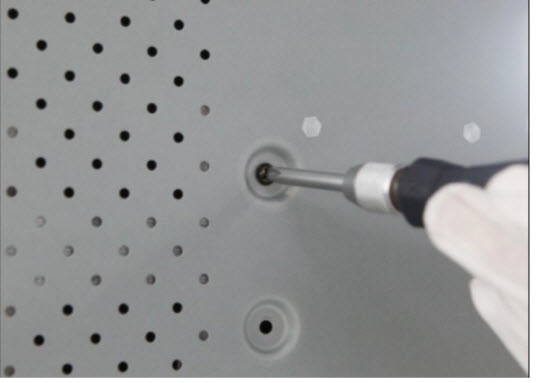
Bước 1: Tháo đúng ốc giữ vỏ đầu ghi
- Quan sát vị trí vít phía sau và hai bên, xác định vít thuộc vỏ máy theo tài liệu model. Không dùng màu sắc vít để kết luận chắc chắn vít nào tháo được.


Bước 2: Kiểm tra ổ cứng được cố định chắc chắn
- Đối chiếu vị trí khay HDD, vít cố định và dung lượng được đầu ghi hỗ trợ. Chỉ sử dụng vít đúng kích thước để tránh làm tổn hại HDD.
Bước 3: Kiểm tra dây SATA dữ liệu
- Ổ cứng SATA thông thường cần kết nối cáp dữ liệu SATA giữa HDD và bo mạch đầu ghi. Nếu cáp bị lỏng, đứt ngầm hoặc hỏng cổng, đầu ghi có thể không nhận ổ hoặc nhận không ổn định.


Bước 4: Kiểm tra dây nguồn cấp cho HDD
- Ổ cứng cũng cần được cấp điện đúng theo thiết kế thiết bị. Dây nguồn lỏng, bộ nguồn đầu ghi suy giảm hoặc quá tải có thể khiến HDD khởi động thất bại. Không tự thay adapter bằng loại không đúng điện áp, cực tính hoặc thông số được nhà sản xuất chỉ định.


- Xem thêm bài hướng dẫn có hình: Cách lắp ổ cứng vào đầu ghi Hikvision đúng kỹ thuật.
4. Ổ cứng Normal nhưng không có dữ liệu: kiểm tra lịch ghi hình
- Ổ cứng ở trạng thái Normal không đồng nghĩa camera đã ghi video. Một số hệ thống chưa bật Record Schedule, chưa chọn kênh hoặc chỉ ghi khi phát hiện chuyển động/sự kiện.
- Cách thử: Mở Storage → Schedule Settings hoặc Record → Schedule (tùy giao diện), chọn đúng kênh camera, bật lịch ghi và kiểm tra lịch từng ngày. Để kiểm tra một cách đơn giản, có thể tạm dùng chế độ Continuous trong khung giờ thử nghiệm, sau đó lưu lại. Không tự thay đổi chính sách ghi hình của khách hàng nếu chưa được đồng ý.


- Nếu dùng Motion/Event, hãy kiểm tra thêm vùng phát hiện, điều kiện kích hoạt và sự liên kết giữa sự kiện với chức năng ghi hình; nếu không phát sinh điều kiện phù hợp, có thể không có video để xem lại.
- Hướng dẫn liên quan: Cài đặt ghi hình theo lịch Hikvision và Cấu hình ghi hình, xem lại theo phát hiện chuyển động.
5. Kiểm tra ngày giờ đầu ghi và chọn đúng ngày, đúng kênh Playback
- Khi đồng hồ đầu ghi sai, video có thể đã lưu nhưng nằm ở một ngày khác với ngày đang tìm. Hãy kiểm tra Device Time, múi giờ (ở Việt Nam thường là UTC+07:00), cấu hình NTP và lịch sử chỉnh giờ. Không thay đổi ngày giờ khi đang điều tra sự cố mà chưa ghi nhận mốc thời gian ban đầu.
- Trong mục Playback, chọn đúng kênh và thời gian, bỏ bộ lọc sự kiện nếu đang làm mất các đoạn ghi cần tìm, sau đó quan sát thanh thời gian và thử phát video.

chọn đúng kênh, ngày và nhấn phát; giao diện minh họa phiên bản cũ.
- Xem thêm: Cách khắc phục đầu ghi Hikvision hiển thị sai ngày giờ và Hướng dẫn xem lại và trích xuất video Hikvision trên TV, USB và máy tính.
6. Ổ cứng đầy, bị ghi đè hoặc thiếu dung lượng lưu trữ
- Nếu đầu ghi đặt chế độ Overwrite, video cũ có thể tự được thay bằng video mới khi dung lượng đầy. Nếu không cho phép ghi đè, ổ đầy có thể khiến ghi hình mới dừng lại tùy cấu hình và dòng đầu ghi. Cần kiểm tra cấu hình Storage và yêu cầu lưu giữ dữ liệu trước khi thay đổi.
- Độ phân giải 2MP hoặc 4MP không đủ để suy ra số ngày lưu cố định. Thời gian lưu phụ thuộc số kênh, bitrate thực tế, chuẩn nén, chế độ ghi, thời gian hoạt động và dung lượng khả dụng.
- Tham khảo: Cách tính thời gian lưu trữ camera Hikvision theo dung lượng ổ cứng.
7. Khi nào mới được Format hoặc Initialize ổ cứng?
- Chỉ cân nhắc Initialize/Format nếu ổ mới ở trạng thái chưa khởi tạo hoặc đã có xác nhận hợp lệ rằng dữ liệu trên ổ được phép xóa. Trước đó phải kiểm tra ổ được chọn, số lượng ổ trong hệ thống và sao lưu dữ liệu quan trọng nếu có.
- Không Format ổ đang Normal chỉ vì muốn sửa lỗi Playback. Nếu HDD Abnormal và chứa video cần phục hồi, thao tác định dạng hoặc ghi dữ liệu mới có thể khiến việc cứu dữ liệu khó hơn.
- Trên đầu ghi có RAID, Redundancy, Storage Group hoặc nhiều ổ đĩa, cần kiểm tra cấu hình toàn hệ thống; không áp dụng máy móc thao tác của đầu ghi một ổ.
8. Cách thử ghi hình sau khi kiểm tra mà không xóa dữ liệu
- Ghi lại thông tin ban đầu: mã đầu ghi, kênh camera, ngày giờ, trạng thái ổ cứng và cảnh báo nếu có.
- Đảm bảo camera có tín hiệu, HDD được nhận phù hợp và lịch ghi đúng kênh.
- Chọn chế độ ghi thử phù hợp trong khoảng thời gian ngắn, sau đó lưu cấu hình.
- Chờ thiết bị tạo một đoạn video mới, mở Playback và chọn đúng ngày/giờ/kênh thử nghiệm.
- Nếu thấy video, kiểm tra lại chính sách ghi hình chính thức và thời gian lưu; nếu vẫn lỗi, xem nhật ký hệ thống và tình trạng HDD trước khi làm bước tiếp theo.
Nếu đầu ghi phát tiếng bíp, xem thêm Nguyên nhân đầu ghi Hikvision kêu tít tít và cách xử lý. Nếu xem lại bị giật hình nhưng vẫn có dữ liệu, tham khảo Tại sao xem lại camera bị giật hình ảnh?.
9. Câu hỏi thường gặp
Đầu ghi nhận HDD Normal nhưng vẫn không xem lại được?
- Hãy kiểm tra lịch ghi từng kênh, ngày giờ đầu ghi, bộ lọc Playback và quyền tài khoản trước. HDD Normal không xác nhận lịch sử video đã được ghi.
Có phải cứ lắp ổ cứng mới là xem lại được ngay?
- Không. Với HDD mới ở trạng thái Uninitialized, có thể phải khởi tạo theo hướng dẫn thiết bị; tiếp đó cần bật lịch ghi, chờ có video mới rồi kiểm tra Playback. Việc khởi tạo không tạo lại các đoạn video trước đó.
Mất Internet có làm đầu ghi không ghi hình không?
- Đối với hệ thống ghi hình cục bộ có nguồn, kết nối camera và HDD hoạt động bình thường, mất Internet không nhất thiết làm dừng ghi hình. Tuy nhiên camera IP mất kết nối tới NVR, nguồn bị ngắt hoặc hệ thống phụ thuộc vào nơi lưu trữ từ xa có thể ảnh hưởng ghi hình. Xem thêm Mất điện có làm mất dữ liệu camera không?.
Đầu ghi không nhận HDD, tôi có nên mở máy tự sửa?
- Nếu không quen về phần cứng, nên nhờ kỹ thuật viên. Khi được phép kiểm tra, phải ngắt nguồn hoàn toàn và tuân thủ hướng dẫn model, tránh gãy đầu SATA hoặc làm hỏng dữ liệu.
Ổ cứng bị lỗi có thể lấy lại video được không?
- Khả năng phục hồi phụ thuộc mức độ hư hỏng và dữ liệu còn tồn tại. Ngừng các thao tác ghi đè, Format hoặc tháo lắp liên tục nếu video quan trọng, và cân nhắc đơn vị phục hồi dữ liệu có chuyên môn.
Video hướng dẫn lắp đặt ổ cứng và format ổ cứng trên đầu ghi Hikvision
 08 9898 0626
HIKVISION - CAMERA BÁN CHẠY SỐ 1 THẾ GIỚI
- Địa chỉ: 1190 Phạm Thế Hiển, Phường 5, Quận 8, TP Hồ Chí Minh
- Hotline: 08.9898.0626
- Website: hikvi sionvietnam.net
- Email: [email protected]
-----------------------------------------------------


Tin liên quan
- › Cúp Điện Camera Có Bị Mất Dữ Liệu Không? Nguyên Nhân Và Cách Xử Lý
- › Cách Tính Thời Gian Lưu Trữ Camera Hikvision Theo Ổ Cứng 1TB, 2TB, 4TB
- › Đầu Ghi Hikvision Kêu Tít Tít Là Bị Sao? Hướng Dẫn Xử Lý Có Hình
- › Nên Dùng Tên Miền Nào Cho Camera Và Đầu Ghi Hikvision Để Xem Từ Xa?
- › Tại Sao Xem Lại Camera Hikvision Bị Giật Hình? Cách Khắc Phục
- › Tại Sao Đầu Ghi Hikvision Hiển Thị Sai Ngày Giờ? Cách Khắc Phục Chính Xác
- › Hướng Dẫn Mở Port Modem Để Xem Camera Hikvision Từ Xa Qua DDNS
- › Tên Miền CameraDDNS Không Hoạt Động: Nguyên Nhân Và Cách Khắc Phục
- › Các Chức Năng Của Đầu Ghi Hikvision Và Ứng Dụng Thực Tế
Bình luận (0)
HỖ TRỢ TRỰC TUYẾN
-

HIKVISIONVIETNAM
08 9898 0626
SẢN PHẨM BÁN CHẠY


HOTLINE

HOTLINE:
08 9898 0626
ZALO HIKVISION VIET NAM

SẢN PHẨM MỚI



HIKVISION - CAMERA BÁN CHẠY SỐ 1 THẾ GIỚI
 Phân phối và lắp đặt hệ thống camera Hikvision
Phân phối và lắp đặt hệ thống camera Hilook
Phân phối và lắp đặt hệ thống camera Ezviz
Sửa chữa camera, đầu ghi hình Hikvision
Sửa chữa camera, đầu ghi hình Hilook
Sửa chữa camera, đầu ghi hình Ezviz
Chuông hình - Chuông cửa - Máy chấm công Hikvision
THÔNG TIN - CHÍNH SÁCH

LIÊN HỆ
 CÔNG TY TNHH THÀNH CÔNG TRƯỜNG THỊNH
 0313700779
 08 9898 0626


 1190 Phạm Thế Hiển, Phường Chánh Hưng, TP.HCM

Gửi bình luận của bạn