Tại Sao Đầu Ghi Hikvision Hiển Thị Sai Ngày Giờ? Cách Khắc Phục Chính Xác
Đầu ghi Hikvision bị sai ngày giờ, lệch 7 tiếng hoặc về năm 1970? Xem cách chỉnh múi giờ, NTP, đồng bộ camera–NVR và kiểm tra pin RTC.
Ngày đăng: 04-07-2020
57,573 lượt xem
Đầu ghi Hikvision đang chạy nhưng thời gian trên màn hình chậm, nhanh vài giờ, tự nhảy về năm 1970 sau khi cúp điện hoặc camera IP hiển thị giờ khác với đầu ghi? Đây là tình trạng cần xử lý sớm vì thời gian sai sẽ gây khó khăn khi tìm video, đối chiếu sự kiện và trích xuất bằng chứng.
Trả lời nhanh: hãy kiểm tra múi giờ UTC+07:00 (Bangkok, Hanoi, Jakarta), tắt DST nếu sử dụng tại Việt Nam, đặt lại giờ chính xác, sau đó bật NTP khi thiết bị có thể truy cập máy chủ thời gian. Nếu giờ vẫn sai sau mỗi lần mất nguồn, cần kiểm tra pin đồng hồ RTC/CMOS. Nếu giờ liên tục nhảy qua lại, kiểm tra xung đột đồng bộ giữa NVR và camera IP.
Trước khi chỉnh đồng hồ: Nếu hệ thống có đoạn ghi hình quan trọng, hãy ghi nhận thời gian hiện tại, kiểm tra Playback và xuất đoạn video cần lưu trước. Chỉnh ngày giờ không tự sửa mốc thời gian đã ghi trong video cũ.
1. Vì sao đầu ghi Hikvision bị sai ngày giờ?
| Hiện tượng quan sát | Nguyên nhân cần kiểm tra đầu tiên | Hướng xử lý |
|---|---|---|
| Giờ chênh đúng 7 tiếng | Sai Time Zone hoặc thiết bị đang hiển thị UTC | Chọn UTC+07:00, lưu rồi kiểm tra |
| Giờ lệch 1 tiếng | DST bật không phù hợp | Tắt Enable DST tại Việt Nam |
| Tự về 1970/2004 khi rút điện | Đồng hồ RTC không duy trì thời gian, có thể do pin hoặc phần cứng | Kiểm tra nguồn và pin đúng loại theo model |
| Chậm hoặc nhanh dần theo ngày | Chưa có đồng bộ NTP, đồng hồ nội bộ bị trôi | Thiết lập NTP, kiểm tra đường mạng/DNS |
| Camera và NVR luân phiên đổi giờ | Hai nguồn đồng bộ tác động lên cùng camera | Chọn một nguồn thời gian nhất quán |
| Thời gian vừa chỉnh lại sai | Cấu hình chưa lưu, NTP không truy cập được, đồng bộ xung đột | Kiểm tra cấu hình và trạng thái đồng bộ |
- Lưu ý: Firmware có thể là một yếu tố nếu đã loại trừ các nguyên nhân trên, nhưng không nên mặc định nâng cấp hay nạp lại firmware chỉ vì đồng hồ hiển thị sai.
2. Chỉnh đúng múi giờ và ngày giờ trên giao diện web
- Bước 1. Kết nối máy tính cùng mạng với đầu ghi, mở trình duyệt tới địa chỉ IP quản trị của thiết bị và đăng nhập bằng tài khoản có quyền cấu hình. Không cần mở cổng modem ra Internet chỉ để sửa giờ.
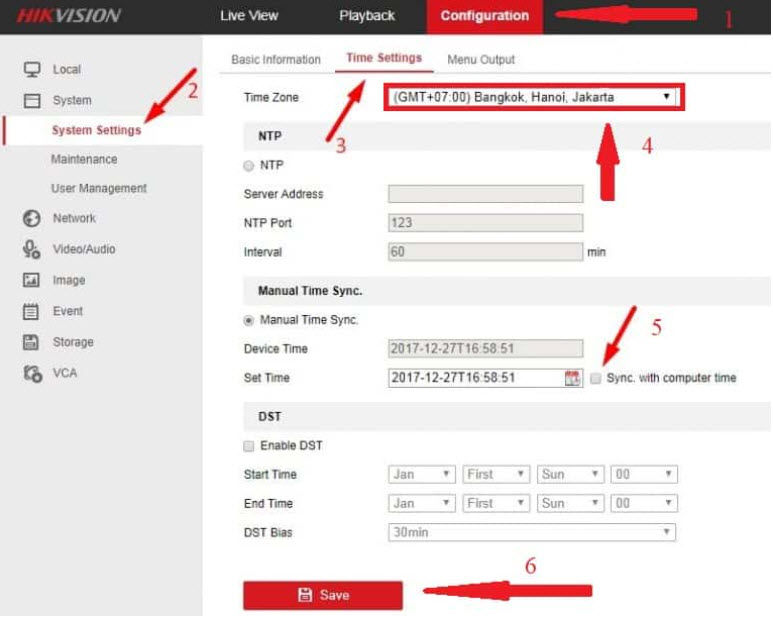
- Bước 2. Tìm mục Configuration → System → System Settings → Time Settings (hoặc Configuration → System Settings → Time Setting ở giao diện cũ). Tên menu có thể khác tùy dòng máy và firmware.
- Bước 3. Chọn Time Zone: GMT/UTC +07:00 – Bangkok, Hanoi, Jakarta, đồng thời không bật DST tại Việt Nam.
- Bước 4. Nếu đồng hồ máy tính đã chính xác, có thể chọn Sync. with computer time; nếu không, chọn Manual Time Sync và nhập giờ hiện tại. Nhấn Save / Apply rồi tải lại trang để kiểm tra.
- Đây là cách chỉnh giờ thủ công. Để tránh sai lại sau một thời gian, nên cấu hình NTP như phần tiếp theo. Người lắp đặt lần đầu có thể xem thêm hướng dẫn cài đặt đầu ghi Hikvision từ ban đầu.

3. Cấu hình NTP để đầu ghi tự cập nhật giờ
- NTP (Network Time Protocol) cho phép thiết bị lấy thời gian từ một máy chủ. NTP giúp duy trì đồng hồ ổn định nhưng không thay thế việc đặt đúng múi giờ.
Thao tác tham khảo:
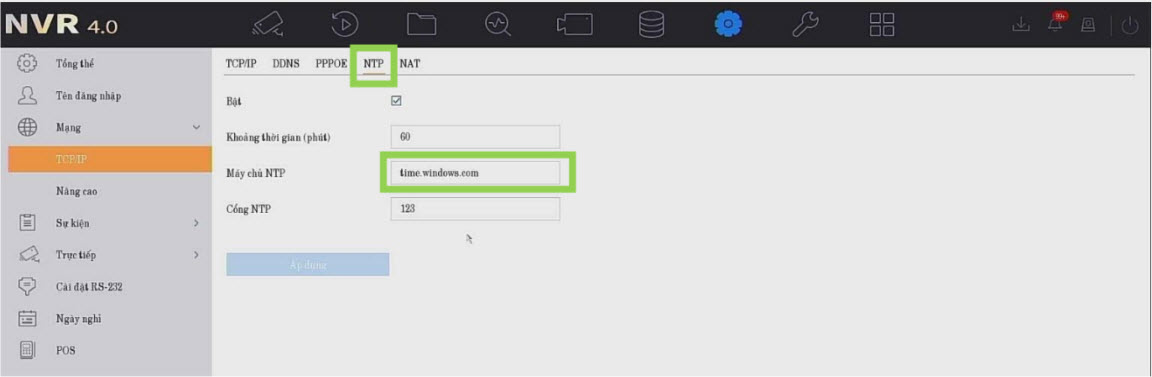
- Mở Network → NTP trên đầu ghi, hoặc tab NTP trong Time Settings trên trình duyệt.
- Bật Enable NTP.
-
Điền máy chủ được thiết bị và hệ thống mạng hỗ trợ, ví dụ
time.windows.com(được minh họa trong hướng dẫn trên website), cổng 123, chu kỳ kiểm tra có thể để 60 phút nếu thiết bị cho phép. - Nhấn Save / Apply và kiểm tra thời gian sau khi đồng bộ.
- Nếu không đồng bộ được, kiểm tra Gateway, DNS, Internet, khả năng phân giải tên miền và việc mạng chặn UDP 123. Nếu mạng nội bộ không có Internet, dùng NTP nội bộ phù hợp thay vì đặt máy chủ công cộng.
Nếu đang quản lý thiết bị qua iVMS-4200, một số phiên bản cho phép vào Device Management → Remote Configuration → System → Time để bật NTP. Không phải giao diện nào cũng giống hình chụp bên dưới.
- Xem chi tiết bài cài đặt cập nhật thời gian tự động cho camera và đầu ghi Hikvision.


4. Camera IP và đầu ghi NVR không cùng ngày giờ: kiểm tra xung đột đồng bộ
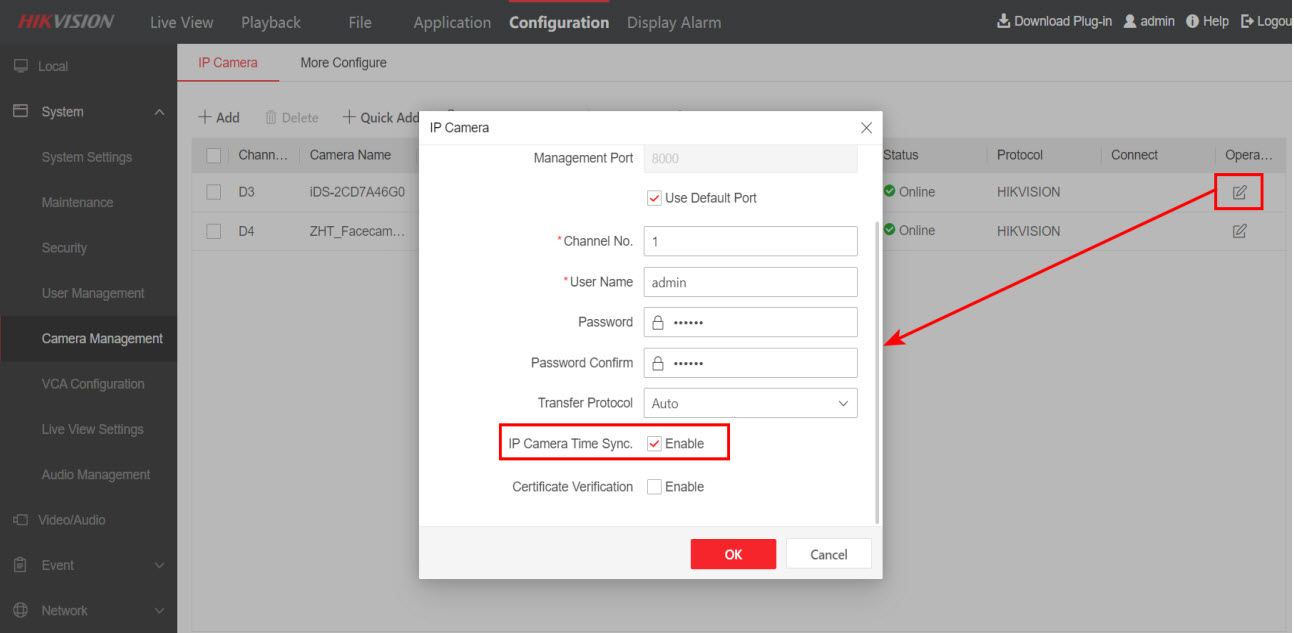
- Đây là nguyên nhân dễ bị bỏ sót. Camera IP có thể đang bật NTP riêng, trong khi đầu ghi NVR cũng định kỳ đồng bộ giờ cho camera. Nếu hai nguồn đưa ra cài đặt khác nhau, giờ hiển thị có thể nhảy liên tục.
Cách kiểm tra theo thứ tự:
- Đặt thời gian của NVR đúng múi giờ và đồng bộ bằng nguồn đáng tin cậy.
- Vào Camera Management / IP Camera trên NVR, chọn camera gặp lỗi, kiểm tra mục IP Camera Time Sync / Enable IP Camera Time Sync nếu firmware có hỗ trợ.
- Quyết định một nguồn đồng bộ chính: NVR đồng bộ cho camera hoặc camera tự đồng bộ với NTP. Không duy trì nhiều nguồn thời gian trái nhau.
- Kiểm tra lại thời gian trên chính camera, hình OSD, màn hình Live View và Playback sau ít nhất một chu kỳ đồng bộ.
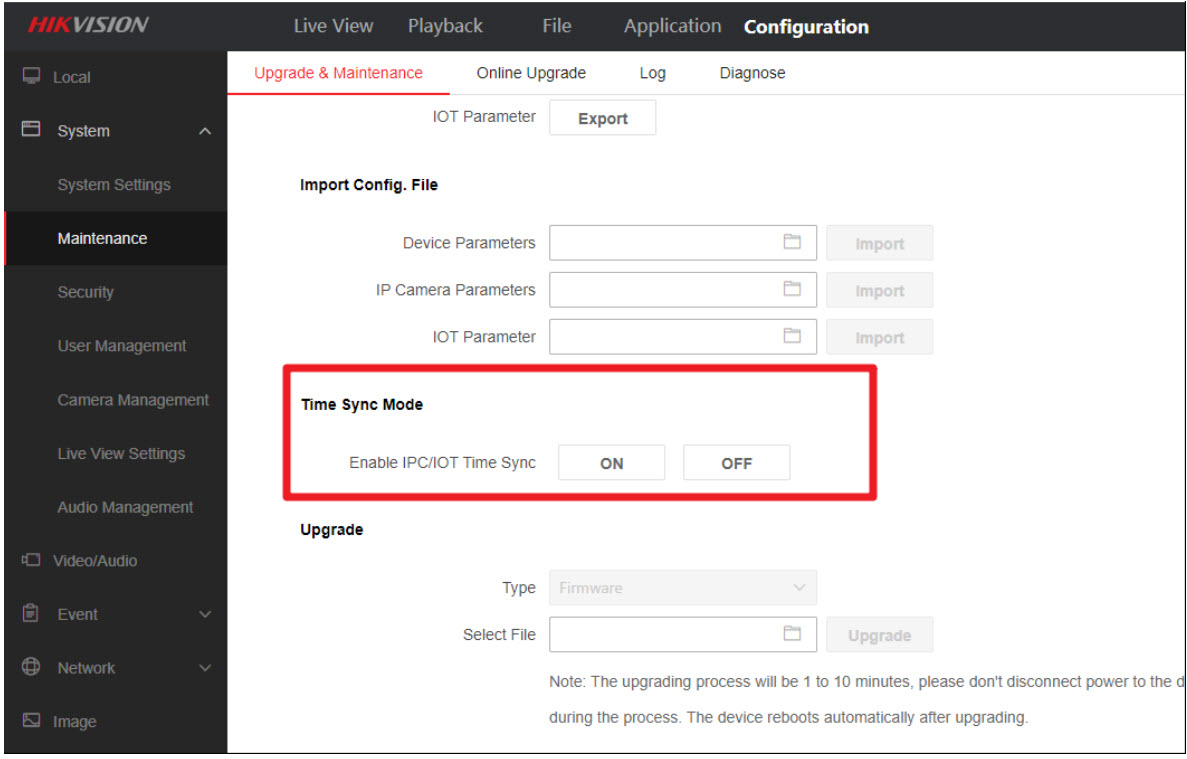
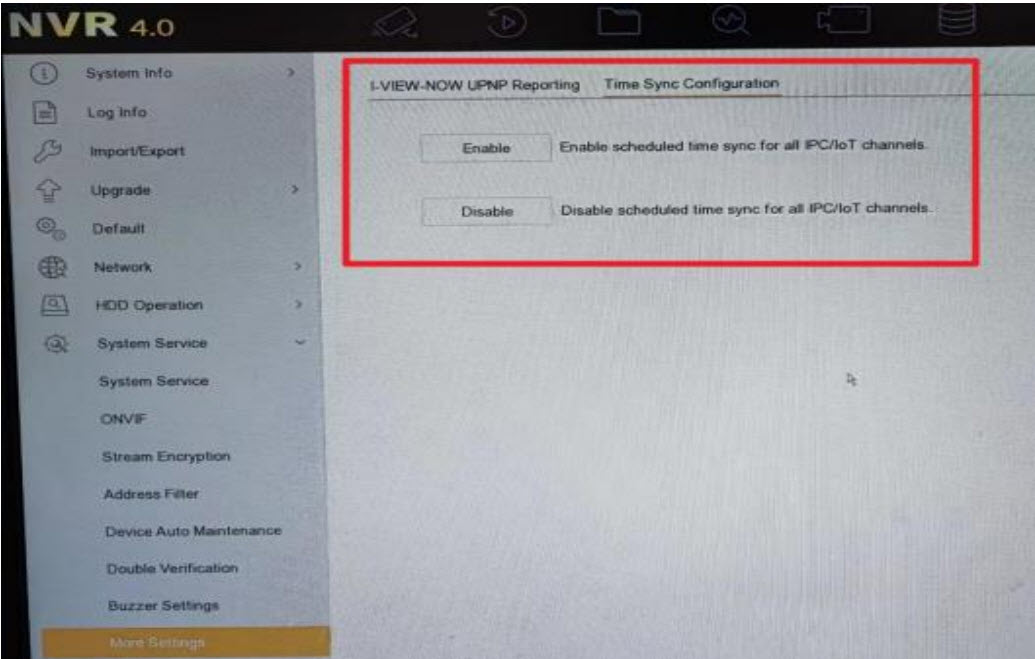
Một số dòng NVR có mục đồng bộ hàng loạt Time Sync Configuration; vị trí và khả năng bật/tắt phụ thuộc model, phiên bản firmware và quyền tài khoản. Bạn có thể tham khảo hướng dẫn
khắc phục xung đột nguồn thời gian trên đầu ghi và camera và đồng bộ thời gian cho nhiều camera IP, NVR cùng lúc.
5. Đồng bộ ngày giờ bằng điện thoại: lưu lại hướng dẫn iVMS-4500 cũ
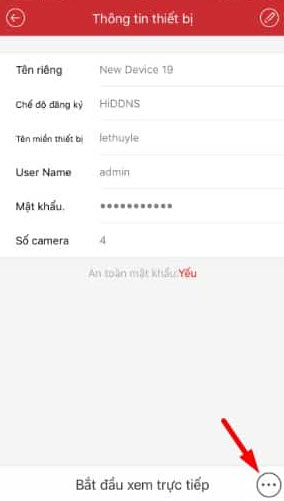
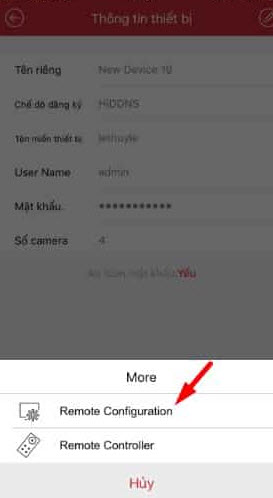
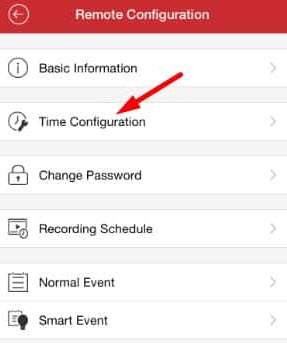
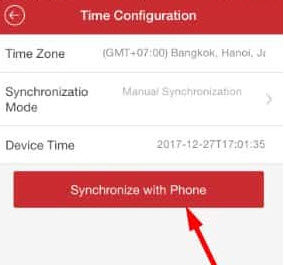
- Phần hướng dẫn dưới đây giữ nguyên chuỗi hình trong bài xuất bản năm 2020 để người dùng thiết bị cũ vẫn có tài liệu đối chiếu. iVMS-4500 là ứng dụng cũ; không áp dụng y nguyên các nút này cho Hik-Connect hiện hành. Để cấu hình thiết bị mới, ưu tiên giao diện trực tiếp trên đầu ghi, trang web quản trị hoặc phần mềm quản lý thiết bị được model hỗ trợ.
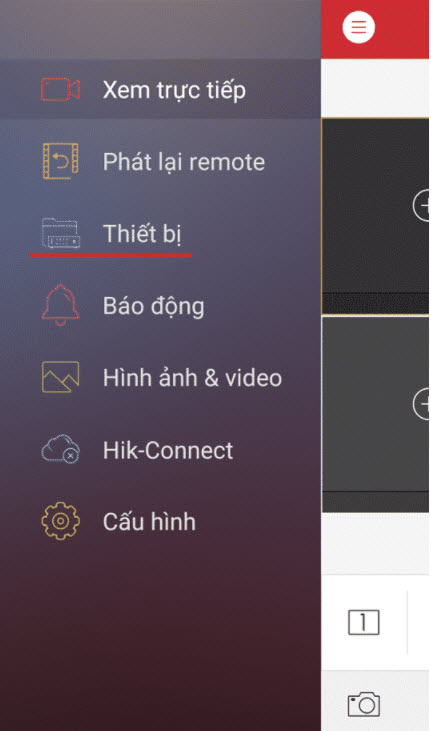
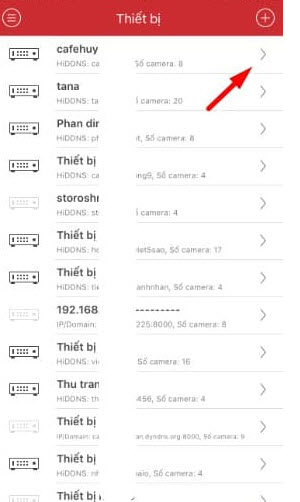
- Trên giao diện iVMS-4500 cũ: mở ứng dụng → Menu → Thiết bị → chọn đầu ghi → dấu … → Remote Configuration → Time Configuration → Synchronize with Phone (điện thoại phải đúng múi giờ và giờ hệ thống). Các ảnh dưới đây là ảnh cũ, không phải ảnh giao diện ứng dụng hiện tại.

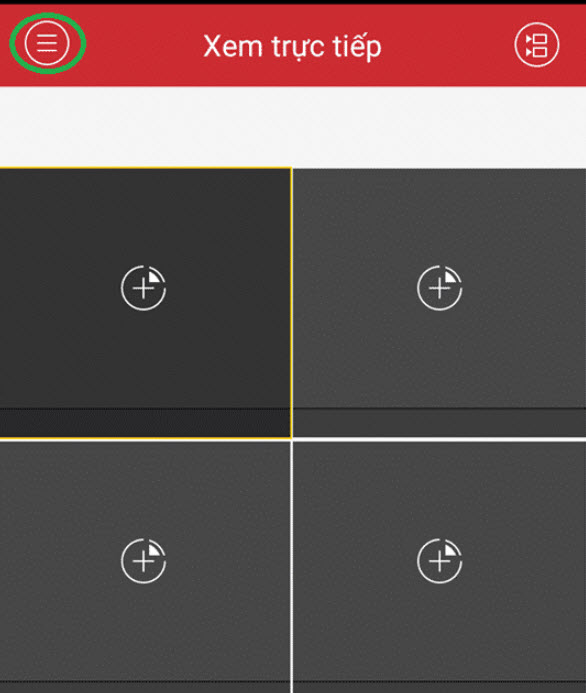
bước mở menu iVMS-4500
6. Đầu ghi tự trở về năm 1970 hoặc mất giờ sau khi cúp điện: kiểm tra pin RTC
Nếu đặt đúng giờ nhưng sau khi rút nguồn hoặc mất điện đầu ghi lại hiện năm 1970, 2004 hoặc ngày rất cũ, nguyên nhân có thể là pin nuôi đồng hồ thời gian thực (RTC/CMOS) suy yếu. Hikvision cũng nêu trường hợp pin CMOS hỏng có thể khiến đầu ghi trở về năm 1970.
- Trước tiên kiểm tra nguồn điện, thời gian mất nguồn, NTP có hoạt động sau khởi động không và lỗi có lặp lại hay không.
- Tra đúng model và hướng dẫn phần cứng để xác định loại pin. Hikvision có tài liệu nhắc tới CR1220 cho một số thiết bị; không mặc định tất cả đầu ghi dùng CR1220.
- Nếu cần mở đầu ghi, hãy ngắt nguồn và nhờ kỹ thuật viên có kinh nghiệm thực hiện. Không dùng pin sai loại, không tự tháo lắp khi chưa rõ kết cấu hoặc điều kiện bảo hành.
- Sau sửa chữa, đặt lại múi giờ, giờ hiện tại, cấu hình NTP và thử tắt/bật nguồn trong điều kiện phù hợp.
Mất điện không đồng nghĩa các video đã ghi chắc chắn bị xóa. Tuy nhiên, khoảng không có nguồn thường sẽ không ghi hình nếu không có nguồn dự phòng. Xem thêm bài cúp điện camera có bị mất dữ liệu không.

7. Nếu nghi do firmware: kiểm tra đúng model trước, không cập nhật vội
- Sau khi đã kiểm tra múi giờ, DST, NTP, mạng, quyền cài đặt và pin RTC mà đồng hồ vẫn lỗi bất thường, kỹ thuật viên có thể kiểm tra bản firmware và thông báo khắc phục của hãng.
- Không tải firmware theo tên gần giống, không tự cài lại chỉ để “thử”. Hãy xác nhận chính xác mã model, vùng sản phẩm, phiên bản phần cứng, bản firmware đang chạy; sao lưu cấu hình nếu thiết bị hỗ trợ và làm theo hướng dẫn phù hợp của Hikvision. Quá trình nâng cấp gián đoạn nguồn hoặc dùng sai bản có thể khiến thiết bị không hoạt động.
- Các hình cũ dưới đây mô tả những nơi kiểm tra model, serial và firmware; che serial/mã xác thực khi đăng ảnh cho người khác. Tham khảo thêm hướng dẫn thao tác trực tiếp trên đầu ghi Hikvision.


8. Sau khi chỉnh giờ, cần kiểm tra video ghi hình và lịch xem lại
- Đổi giờ trên đầu ghi không tự sửa ngày giờ đóng dấu vào các video đã ghi trước đó. Đây là cảnh báo của bộ phận hỗ trợ Hikvision. Vì vậy nếu một sự kiện xảy ra lúc 10:00 nhưng máy trước đó chạy lệch 7 giờ, bạn có thể cần tìm đoạn ghi tại mốc máy đã sử dụng lúc sự kiện diễn ra.
- Hãy kiểm tra lần lượt: (1) giờ hiện tại trên đầu ghi; (2) giờ OSD trên hình camera; (3) giờ trên thanh Playback; (4) video trước và sau khi chỉnh; (5) lịch ghi hình và trạng thái ổ cứng. Khi có video quan trọng, xuất bản sao cùng thông tin về độ lệch giờ cũ, không format ổ cứng hoặc reset toàn bộ cấu hình để “sửa” thời gian.
- Nếu không tìm được đoạn ghi, xem bài hướng dẫn cài đặt ghi hình theo lịch trên đầu ghi Hikvision.
9. Câu hỏi thường gặp
Đầu ghi Hikvision sai đúng 7 tiếng có phải hỏng pin?
- Chưa chắc. Hãy kiểm tra Time Zone, xem thiết bị có để UTC+00:00 thay vì UTC+07:00 không. Chỉ nghĩ đến pin khi giờ mất sau khi ngắt nguồn hoặc có dấu hiệu đồng hồ không duy trì được thời gian.
Việt Nam có cần bật Daylight Saving Time (DST)?
- Không. Việt Nam sử dụng UTC+07:00 và hiện không áp dụng giờ mùa hè, vì vậy thông thường cần tắt Enable DST.
Có Internet nhưng NTP vẫn không hoạt động thì sao?
- Kiểm tra DNS, Default Gateway, tên máy chủ NTP, UDP 123 và chính sách tường lửa. Kết nối mạng LAN hoạt động không đồng nghĩa dịch vụ NTP ra Internet thông suốt.
NVR đúng giờ nhưng chỉ một camera bị sai thì sao?
- Kiểm tra giờ riêng trên camera đó và việc bật IP Camera Time Sync trên NVR. Có thể camera đang chịu hai nguồn định thời gian khác nhau.
Sửa giờ hôm nay có làm video ngày hôm qua đổi theo không?
- Không. Nội dung OSD đã được ghi vào video trước đó không tự đổi. Nếu đang cần xuất video để đối chiếu sự cố, hãy ghi lại mức chênh lệch cũ và mốc thời gian liên quan.
10. Kết luận
- Với đầu ghi Hikvision hiển thị sai ngày giờ, thứ tự xử lý hợp lý là múi giờ → DST → đồng bộ thủ công/NTP → đồng bộ giữa camera và NVR → pin RTC → firmware khi thật sự cần. Sau khi sửa, kiểm tra hình trực tiếp lẫn Playback để chắc chắn thời gian ghi hình đang chính xác.
- Bạn có thể đọc thêm về các chức năng và ứng dụng của đầu ghi Hikvision để hiểu ảnh hưởng của thời gian thiết bị tới ghi hình, cảnh báo và phát lại.
 08 9898 0626
HIKVISION - CAMERA BÁN CHẠY SỐ 1 THẾ GIỚI
- Địa chỉ: 1190 Phạm Thế Hiển, Phường 5, Quận 8, TP Hồ Chí Minh
- Hotline: 08.9898.0626
- Website: hikvi sionvietnam.net
- Email: [email protected]
-----------------------------------------------------


Tin liên quan
- › Cách Tính Thời Gian Lưu Trữ Camera Hikvision Theo Ổ Cứng 1TB, 2TB, 4TB
- › Đầu Ghi Hikvision Kêu Tít Tít Là Bị Sao? Hướng Dẫn Xử Lý Có Hình
- › Nên Dùng Tên Miền Nào Cho Camera Và Đầu Ghi Hikvision Để Xem Từ Xa?
- › Tại Sao Xem Lại Camera Hikvision Bị Giật Hình? Cách Khắc Phục
- › Đầu Ghi Hikvision Có Ổ Cứng Nhưng Không Xem Lại Được: Nguyên Nhân Và Cách Khắc Phục
- › Hướng Dẫn Mở Port Modem Để Xem Camera Hikvision Từ Xa Qua DDNS
- › Tên Miền CameraDDNS Không Hoạt Động: Nguyên Nhân Và Cách Khắc Phục
- › Các Chức Năng Của Đầu Ghi Hikvision Và Ứng Dụng Thực Tế
- › Cách Điều Khiển Camera PTZ Hikvision Bằng Điện Thoại, Máy Tính Và Bàn Phím
Bình luận (0)
HỖ TRỢ TRỰC TUYẾN
-

HIKVISIONVIETNAM
08 9898 0626
SẢN PHẨM BÁN CHẠY


HIKVISION VIỆT NAM


HOTLINE

HOTLINE:
08 9898 0626
ZALO HIKVISION VIET NAM

SẢN PHẨM MỚI



HIKVISION - CAMERA BÁN CHẠY SỐ 1 THẾ GIỚI
 Phân phối và lắp đặt hệ thống camera Hikvision
Phân phối và lắp đặt hệ thống camera Hilook
Phân phối và lắp đặt hệ thống camera Ezviz
Sửa chữa camera, đầu ghi hình Hikvision
Sửa chữa camera, đầu ghi hình Hilook
Sửa chữa camera, đầu ghi hình Ezviz
Chuông hình - Chuông cửa - Máy chấm công Hikvision
THÔNG TIN - CHÍNH SÁCH

LIÊN HỆ
 CÔNG TY TNHH THÀNH CÔNG TRƯỜNG THỊNH
 0313700779
 08 9898 0626


 1190 Phạm Thế Hiển, Phường Chánh Hưng, TP.HCM

Gửi bình luận của bạn