Tên Miền CameraDDNS Không Hoạt Động: Nguyên Nhân Và Cách Khắc Phục
Tên miền CameraDDNS vừa tạo nhưng không xem được camera từ xa, hoặc hoạt động một thời gian rồi mất kết nối sau khi modem khởi động lại? Bài viết giúp bạn xác định đúng nguyên nhân và kiểm tra từng bước trên đầu ghi Hikvision, modem/router trước khi thay đổi cấu hình.
Ngày đăng: 04-07-2020
7,071 lượt xem
Đã tạo tên miền CameraDDNS nhưng không xem camera từ xa được? Hoặc ban đầu xem bình thường, nhưng sau khi modem khởi động lại thì đầu ghi Hikvision mất kết nối? Nguyên nhân có thể do tên miền không cập nhật IP WAN mới, sai cấu hình DDNS, lỗi NAT port, thay đổi IP nội bộ, hoặc đường truyền dùng CGNAT. Dưới đây là trình tự kiểm tra giúp xác định đúng lỗi, tránh phải xóa cấu hình hay reset đầu ghi không cần thiết.
1. CameraDDNS là gì và tại sao tên miền vẫn có thể không hoạt động?
- CameraDDNS là dịch vụ tên miền động (Dynamic DNS) tại cameraddns.net. Tên miền giúp ánh xạ một hostname tới địa chỉ IP công cộng đang được sử dụng. Khi modem được nhà mạng cấp lại địa chỉ IP WAN, thiết bị hoặc thành phần cập nhật DDNS phải gửi địa chỉ mới về máy chủ dịch vụ.
- DDNS chỉ giải quyết việc tìm đúng địa chỉ IP, không tự động tạo đường kết nối vào đầu ghi. Muốn truy cập trực tiếp bằng tên miền, đường truyền còn cần nhận được kết nối từ Internet và router phải chuyển tiếp đúng cổng tới thiết bị. Vì vậy, tên miền đã cập nhật nhưng vẫn không xem được là tình huống hoàn toàn có thể xảy ra.
2. Xác định lỗi trước khi thay đổi cấu hình
| Hiện tượng | Nhóm nguyên nhân nên kiểm tra trước |
|---|---|
| Xem được qua IP nội bộ nhưng không xem được từ 4G/5G | DDNS, IP WAN, NAT/port, CGNAT hoặc firewall |
| Xem được bằng IP WAN nhưng tên miền không truy cập được | Hostname, quá trình cập nhật IP và phân giải DNS |
| Sau khi mất điện/khởi động modem thì mất kết nối | IP WAN thay đổi, DDNS không cập nhật, IP LAN/cấu hình port forwarding thay đổi |
| Không xem được ngay cả trong mạng LAN | Nguồn, dây mạng, IP nội bộ, gateway, trạng thái đầu ghi |
| Tên miền không còn trong tài khoản | Chưa kích hoạt, bị xóa vì lâu không sử dụng hoặc tài khoản không đúng |
- Nếu camera chỉ không xem được khi ra khỏi nhà, tham khảo thêm cách khắc phục camera xem được ở nhà nhưng không xem được từ xa.
3. Kiểm tra địa chỉ IP, Gateway và DNS trên đầu ghi Hikvision
Đăng nhập đầu ghi bằng tài khoản có quyền quản trị. Trên giao diện tương thích, vào Configuration → Network → TCP/IP (tên menu có thể khác theo firmware). Kiểm tra các thông số:
- IPv4 Address: địa chỉ LAN của đầu ghi, ví dụ 192.168.1.133.
- Subnet Mask: phải phù hợp với mạng LAN.
- Default Gateway: thường là địa chỉ LAN của router đang kết nối Internet.
- DNS: dùng DNS hợp lệ do router/nhà mạng cấp hoặc dịch vụ DNS tin cậy nếu thật sự cần.
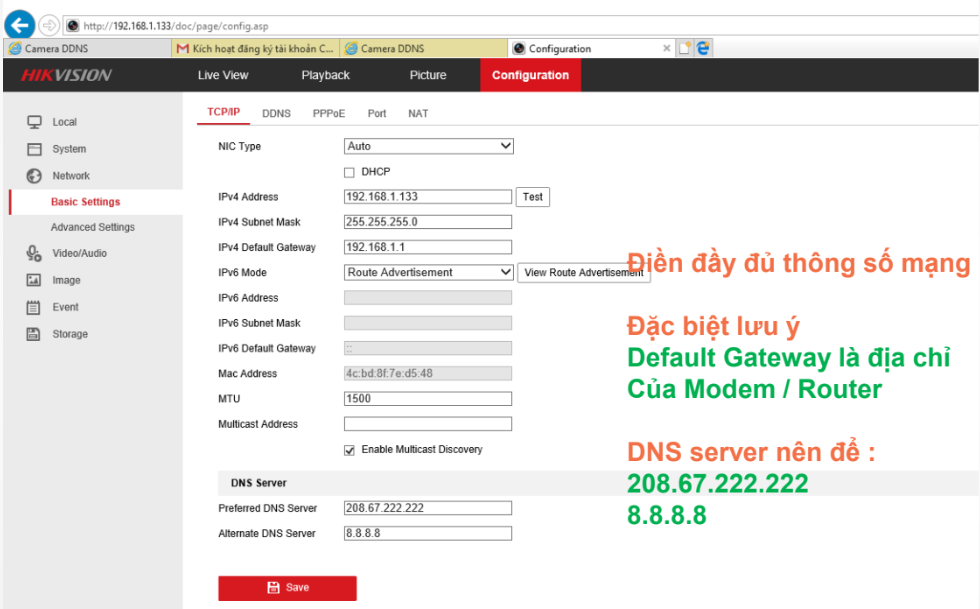
- Nên đặt DHCP Reservation trên router hoặc cấu hình địa chỉ LAN ổn định đúng cách, để port forwarding không bị trỏ sang thiết bị khác khi router khởi động lại. Nếu đầu ghi mất kết nối mạng, xem thêm hướng dẫn kiểm tra camera Hikvision bị ngoại tuyến.
4. Kiểm tra tên miền CameraDDNS có được cập nhật hay không
- Truy cập cameraddns.net và đăng nhập đúng tài khoản.
- Kiểm tra hostname còn tồn tại, đã được kích hoạt và có cập nhật kết nối hợp lệ gần đây hay không.
- Đối chiếu IP mà hostname đang phân giải với IP WAN công cộng thực tế của đường truyền. Nếu không trùng, kiểm tra cơ chế cập nhật DDNS.
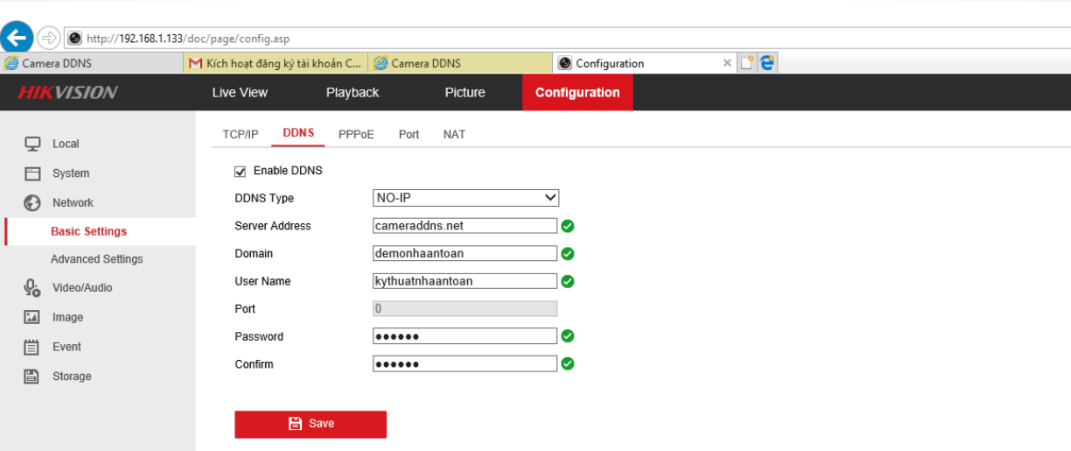
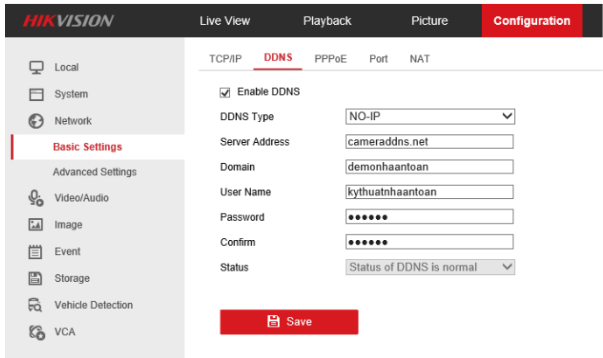
- Trên đầu ghi, kiểm tra phần DDNS, tên dịch vụ, server, hostname và tài khoản theo đúng phiên bản phần mềm hỗ trợ. Không nhập tùy tiện thông số trong ảnh của thiết bị khác.
-
Lưu ý khi đọc “Last Update Time”: một mốc thời gian hợp lệ cho biết hệ thống ghi nhận lần cập nhật tương ứng, nhưng phải đánh giá nó có còn gần với lần đổi IP hay không. Nếu hiển thị giá trị như
0000-00-00 00:00:00hoặc không có dữ liệu, không thể mặc nhiên coi là đạt yêu cầu. Giao diện và cách hiển thị còn tùy phiên bản dịch vụ. - Nếu bạn cần cấu hình từ đầu, tham khảo hướng dẫn tạo tên miền CameraDDNS cho camera và đầu ghi Hikvision.
5. Kiểm tra IP WAN và CGNAT trước khi mở cổng
-
Truy cập router/modem để kiểm tra WAN IP. Đối chiếu với địa chỉ IP công cộng được nhận diện khi truy cập Internet từ mạng đó. Nếu modem chỉ nhận địa chỉ thuộc dải IP riêng, địa chỉ CGNAT như
100.64.0.0/10hoặc IP WAN không tương ứng với địa chỉ công cộng của đường truyền, cấu hình mở cổng trực tiếp có thể không thực hiện được theo cách thông thường. - Khi đó, hãy trao đổi với nhà mạng về khả năng cấp IP công cộng và điều kiện sử dụng. Nếu chỉ cần xem camera từ xa trên thiết bị tương thích, có thể cân nhắc Hik-Connect P2P hoặc giải pháp VPN phù hợp, thay vì mở cổng quản trị trực tiếp ra Internet.
6. Kiểm tra NAT/Port Forwarding trên modem
Với hệ thống truy cập trực tiếp qua DDNS và được phép cấu hình từ bên ngoài, kỹ thuật viên cần kiểm tra:
- Quy tắc NAT/Virtual Server có trỏ đúng IP LAN hiện tại của đầu ghi không.
- Giao thức TCP/UDP và cổng bên ngoài/bên trong có khớp với dịch vụ được sử dụng không.
- Cổng được phần mềm sử dụng đã được thiết lập trên đầu ghi hay chưa.
- Có router thứ hai, double NAT hoặc firewall ngăn kết nối không.
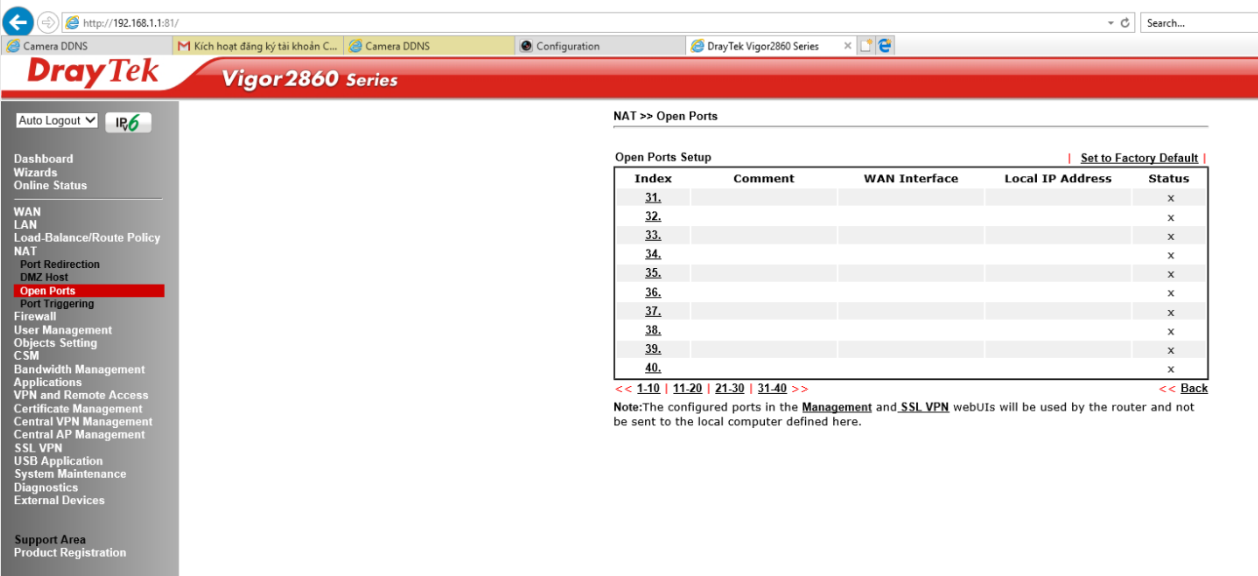
- Không nên bật DMZ toàn bộ cho đầu ghi như một cách khắc phục mặc định. DMZ làm tăng mức độ phơi bày dịch vụ ra Internet. Nên giới hạn đúng những cổng thực sự cần thiết, dùng mật khẩu mạnh và cập nhật bảo mật theo thiết bị.
- Xem hướng dẫn cách kiểm tra và cấu hình port forwarding cho đầu ghi Hikvision để hiểu trình tự NAT phù hợp.
7. Kiểm tra kết nối bằng mạng ngoài, không chỉ thử trong Wi-Fi
- Dùng mạng 4G/5G hoặc một đường truyền Internet độc lập để thử truy cập.
- Kiểm tra khả năng phân giải tên miền. Nếu hostname không trả về IP mong muốn, quay lại bước kiểm tra DDNS.
- Nếu tên miền phân giải đúng nhưng kết nối thất bại, kiểm tra cổng, NAT, firewall, IP WAN và trạng thái dịch vụ đầu ghi.
- Sau khi sửa, thử lại sau khi địa chỉ WAN thay đổi hoặc khi modem khởi động lại vào thời điểm an toàn, tránh ảnh hưởng hệ thống đang sử dụng.
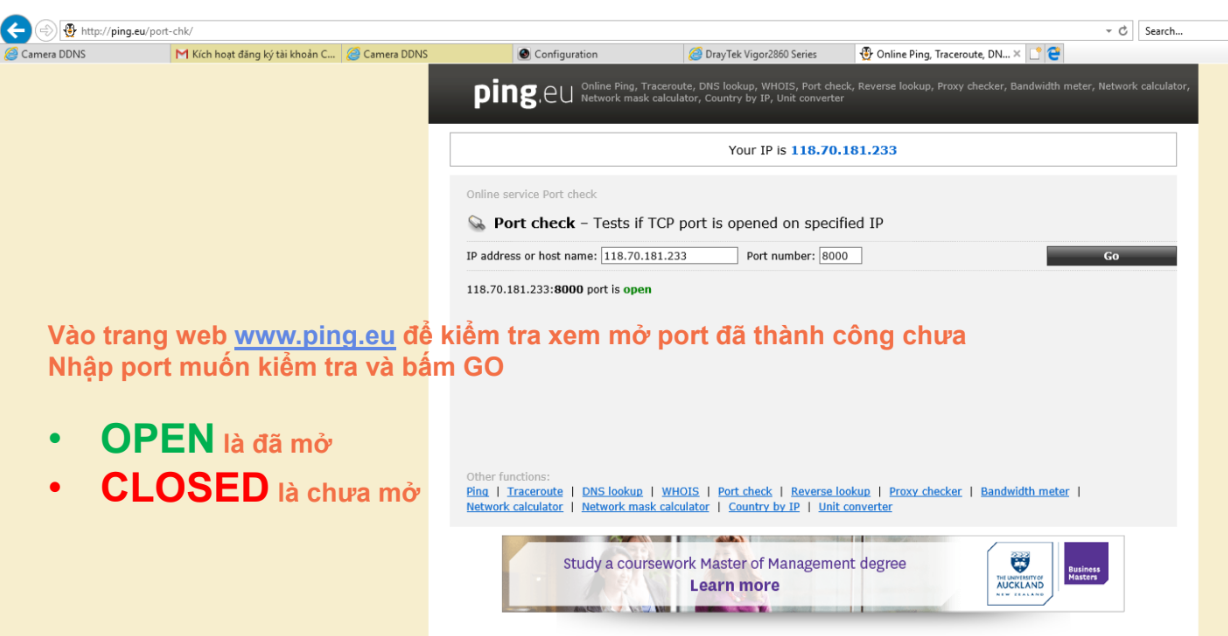
Ảnh tư liệu kiểm tra cổng của website cũ. Trạng thái “Open” chỉ phản ánh cổng được kiểm tra từ bên ngoài tại thời điểm thử; không xác nhận mọi chức năng camera đều hoạt động.
- Tham khảo thêm các lỗi thường gặp khi CameraDDNS không truy cập được từ xa.
8. Tên miền CameraDDNS có thể bị xóa nếu lâu không sử dụng
Theo thông báo chính thức trên cameraddns.net, chính sách có hiệu lực từ 01/09/2024 gồm:
- Tài khoản đăng ký mới không kích hoạt trong 7 ngày sẽ bị xóa.
- Hostname chưa từng có kết nối hợp lệ trong 180 ngày từ ngày tạo sẽ bị xóa.
- Hostname từng hoạt động nhưng không có kết nối hợp lệ trong 365 ngày liên tục sẽ bị xóa.
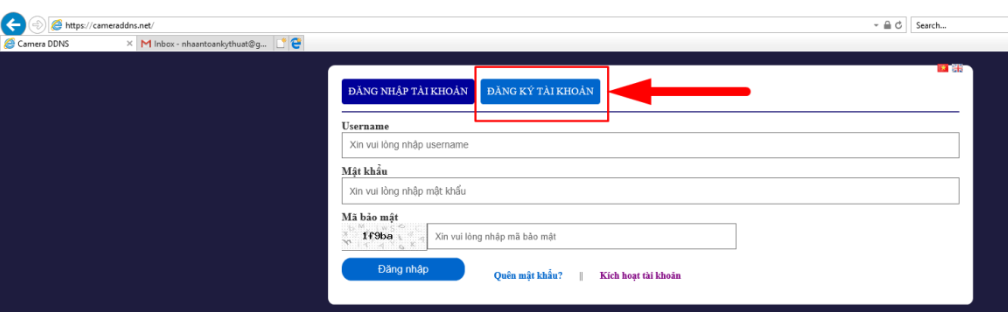
Hình tư liệu về trang đăng ký CameraDDNS, giao diện hiện tại có thể khác. Kiểm tra trực tiếp chính sách mới trên cameraddns.net.
- Vì vậy, ngoài việc kiểm tra IP WAN và NAT, hãy xác định hostname có còn tồn tại trong tài khoản không. Nếu đã bị xóa, cần làm theo quy trình tạo và kích hoạt lại của dịch vụ; đổi DNS hoặc mở port sẽ không tự khôi phục hostname đã mất.
9. Câu hỏi thường gặp
Vì sao khi khởi động lại modem thì tên miền CameraDDNS ngừng hoạt động?
- Có thể IP WAN thay đổi mà DDNS không cập nhật, IP LAN của đầu ghi đổi khiến quy tắc NAT trỏ sai, hoặc các cấu hình mạng trên modem bị mất. Cần kiểm tra theo thứ tự thay vì xóa toàn bộ thông số DDNS ngay.
Có cần mở port HTTP, RTSP và Server Port cùng lúc không?
- Không nên mở tất cả theo thói quen. Cổng cần dùng tùy ứng dụng, giao thức và model. Chỉ cấu hình các cổng tối thiểu cho phương thức kết nối thực tế, ưu tiên phương án ít phơi bày Internet.
Đổi DNS thành 8.8.8.8 có sửa được mọi lỗi CameraDDNS không?
- Không. DNS chỉ là một khâu của việc phân giải tên miền. Nếu nguyên nhân là CGNAT, sai NAT, sai Gateway hoặc hostname không cập nhật, đổi DNS không giải quyết được.
Hik-Connect và CameraDDNS có giống nhau không?
- Không. CameraDDNS cung cấp cơ chế tên miền động cho kết nối trực tiếp. Hik-Connect P2P trên thiết bị tương thích có thể hỗ trợ xem từ xa mà không cần tự mở port. Xem thêm so sánh những phương thức truy cập từ xa cho Hikvision.
10. Khi nào cần kỹ thuật viên kiểm tra tại nhà?
- Nếu đã kiểm tra được đầu ghi hoạt động trong LAN nhưng vẫn mất kết nối bên ngoài, hoặc hệ thống có nhiều modem/router, nhiều đầu ghi, bạn nên cung cấp cho kỹ thuật viên model đầu ghi, ảnh trạng thái DDNS (che thông tin tài khoản), sơ đồ mạng và mô tả sự cố. Không gửi mật khẩu quản trị vào bình luận công khai.
- Dịch vụ kiểm tra và sửa chữa camera, đầu ghi Hikvision tận nơi tại TP.HCM – TCTTCAMERA, hotline 093 262 0828. Phí khảo sát, xử lý và thay thế thiết bị (nếu có) được xác nhận theo phạm vi công việc thực tế.
- Kết luận: Không phải cứ tên miền CameraDDNS ngừng hoạt động là phải tạo lại từ đầu. Hãy kiểm tra lần lượt kết nối LAN, trạng thái hostname, IP WAN, CGNAT, quy tắc NAT và việc truy cập từ mạng ngoài; chỉ sửa đúng phần đã xác định lỗi.
 08 9898 0626
HIKVISION - CAMERA BÁN CHẠY SỐ 1 THẾ GIỚI
- Địa chỉ: 1190 Phạm Thế Hiển, Phường 5, Quận 8, TP Hồ Chí Minh
- Hotline: 08.9898.0626
- Website: hikvi sionvietnam.net
- Email: [email protected]
-----------------------------------------------------


Tin liên quan
- › Nên Dùng Tên Miền Nào Cho Camera Và Đầu Ghi Hikvision Để Xem Từ Xa?
- › Tại Sao Xem Lại Camera Hikvision Bị Giật Hình? Cách Khắc Phục
- › Đầu Ghi Hikvision Có Ổ Cứng Nhưng Không Xem Lại Được: Nguyên Nhân Và Cách Khắc Phục
- › Tại Sao Đầu Ghi Hikvision Hiển Thị Sai Ngày Giờ? Cách Khắc Phục Chính Xác
- › Hướng Dẫn Mở Port Modem Để Xem Camera Hikvision Từ Xa Qua DDNS
- › Các Chức Năng Của Đầu Ghi Hikvision Và Ứng Dụng Thực Tế
- › Cách Điều Khiển Camera PTZ Hikvision Bằng Điện Thoại, Máy Tính Và Bàn Phím
- › Sửa Camera Hikvision, Đầu Ghi DVR/NVR: Lỗi & Cách Xử Lý
- › GIẢI PHÁP GIÁM SÁT DI ĐỘNG CHUYÊN DÙNG CHO XE TẢI, XE TAXI, XE BUÝT
Bình luận (0)
HỖ TRỢ TRỰC TUYẾN
-

HIKVISIONVIETNAM
08 9898 0626
SẢN PHẨM BÁN CHẠY


HOTLINE

HOTLINE:
08 9898 0626
ZALO HIKVISION VIET NAM

SẢN PHẨM MỚI



HIKVISION - CAMERA BÁN CHẠY SỐ 1 THẾ GIỚI
 Phân phối và lắp đặt hệ thống camera Hikvision
Phân phối và lắp đặt hệ thống camera Hilook
Phân phối và lắp đặt hệ thống camera Ezviz
Sửa chữa camera, đầu ghi hình Hikvision
Sửa chữa camera, đầu ghi hình Hilook
Sửa chữa camera, đầu ghi hình Ezviz
Chuông hình - Chuông cửa - Máy chấm công Hikvision
THÔNG TIN - CHÍNH SÁCH

LIÊN HỆ
 CÔNG TY TNHH THÀNH CÔNG TRƯỜNG THỊNH
 0313700779
 08 9898 0626


 1190 Phạm Thế Hiển, Phường Chánh Hưng, TP.HCM

Gửi bình luận của bạn