Hướng Dẫn Cập Nhật Firmware Hikvision Bằng Batch Configuration
Hướng dẫn cập nhật firmware Hikvision bằng Batch Configuration: kiểm tra đúng model, sao lưu, chọn file, nâng cấp camera/đầu ghi và xử lý lỗi.
Ngày đăng: 21-03-2021
6,030 lượt xem
Batch Configuration là phần mềm của Hikvision dùng để tìm thiết bị trong mạng LAN, quản lý và nâng cấp firmware cho camera IP, đầu ghi DVR/NVR được hỗ trợ. Bài viết hướng dẫn thao tác trên giao diện Batch Configuration đời cũ đang có trong ảnh gốc, đồng thời cập nhật các lưu ý kỹ thuật quan trọng.
Cảnh báo: Chỉ nâng cấp khi đã xác định chính xác model, nền tảng phần cứng và phiên bản firmware phù hợp. Nâng cấp sai tệp có thể khiến thiết bị hoạt động bất thường hoặc không khởi động được. Không ngắt điện hay kết nối mạng khi đang nâng cấp.
1. Chuẩn bị trước khi nâng cấp firmware Hikvision
- Kiểm tra model và phiên bản hiện tại: Ghi lại mã đầy đủ trên tem máy hoặc trang Device Information/System Information, hậu tố sản phẩm, phiên bản firmware và ngày build. Có thể xem thêm phiên bản trong Batch Configuration hoặc SADP.
- Tải đúng firmware: Ưu tiên trang hỗ trợ Hikvision hoặc kênh kỹ thuật chính thức của thị trường thiết bị. Kiểm tra release notes, nền tảng firmware và khả năng phải nâng cấp qua bản trung gian. Không dùng tệp của model hoặc khu vực khác.
-
Giải nén tệp: Nếu gói tải xuống là ZIP/RAR, giải nén và sử dụng đúng tệp firmware được tài liệu của model chỉ định, chẳng hạn
digicap.davtrên một số thiết bị. Không mặc định mọi model dùng cùng tên hay định dạng tệp. - Sao lưu: Xuất cấu hình thiết bị khi hỗ trợ, ghi lại IP, tài khoản, kênh, lịch ghi hình và cài đặt Hik-Connect. Sao lưu riêng các đoạn video quan trọng nếu có.
- Ổn định nguồn và mạng: Ưu tiên máy tính kết nối cáp LAN trong cùng mạng với thiết bị, dùng nguồn điện ổn định hoặc UPS. Chọn thời điểm có thể chấp nhận camera/đầu ghi tạm gián đoạn.
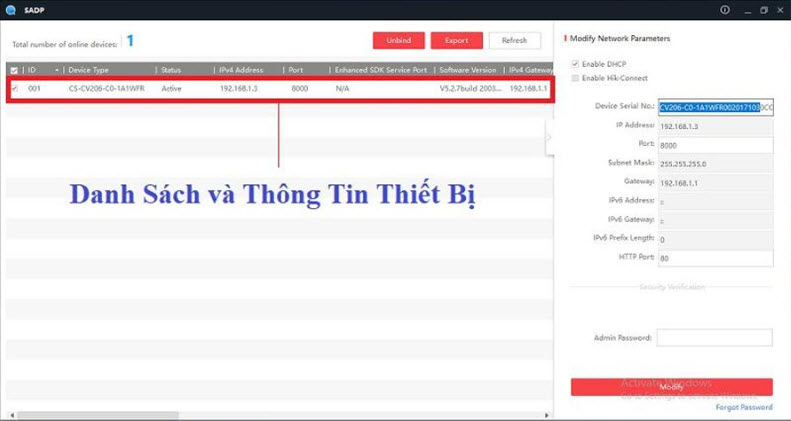
- Nếu cần tìm hiểu thêm cách sử dụng phần mềm để cấu hình nhiều thiết bị, xem bài hướng dẫn cài đặt hàng loạt camera Hikvision. SADP dùng để tìm và cấu hình thông số thiết bị, không phải công cụ nâng cấp firmware.
2. Các bước nâng cấp bằng Batch Configuration
Bước 1: Mở phần mềm và xác định thiết bị
- Khởi động Batch Configuration trên máy tính Windows đã kết nối LAN với thiết bị. Trong danh sách tìm được, đối chiếu đúng Device Type, IP Address, Serial No. và Firmware Version trước khi chọn. Địa chỉ IP trong hình cũ chỉ là ví dụ, không phải IP cần nhập cho hệ thống của bạn.
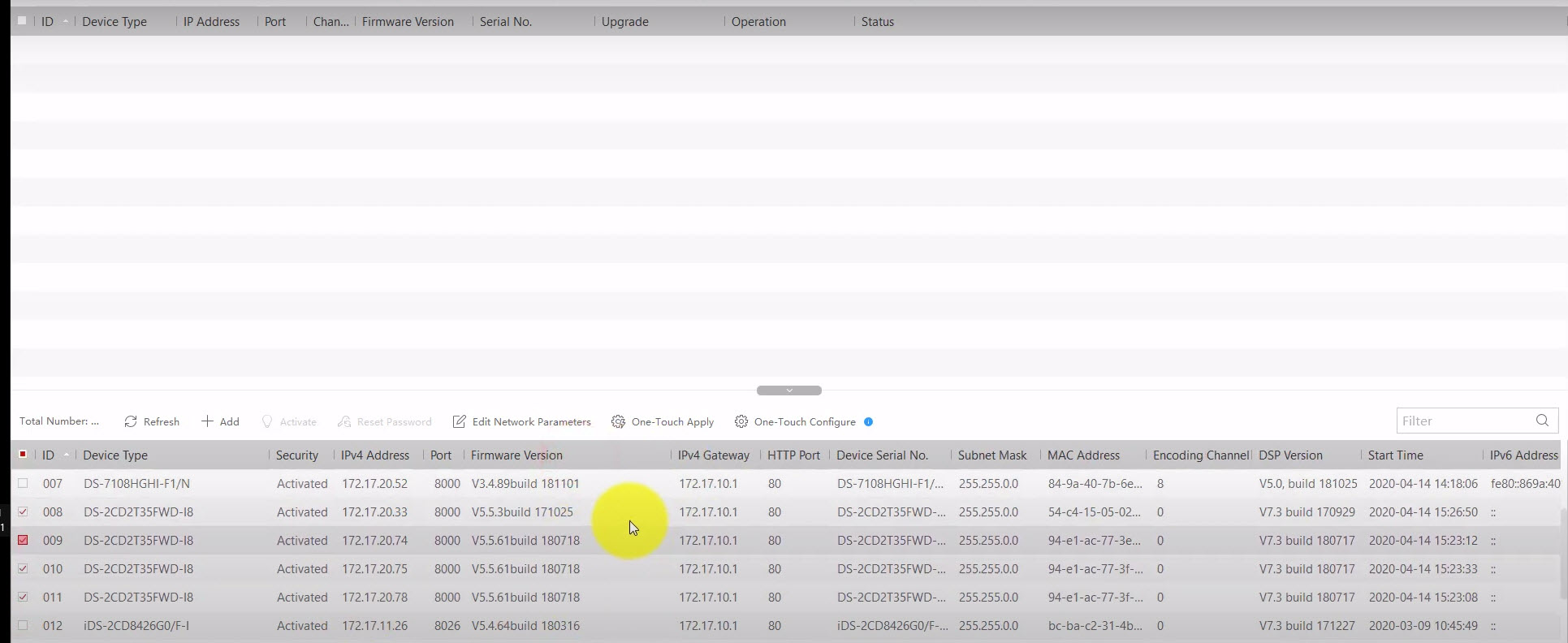
Hình 2. Kiểm tra danh sách thiết bị trước khi thêm vào danh sách quản lý
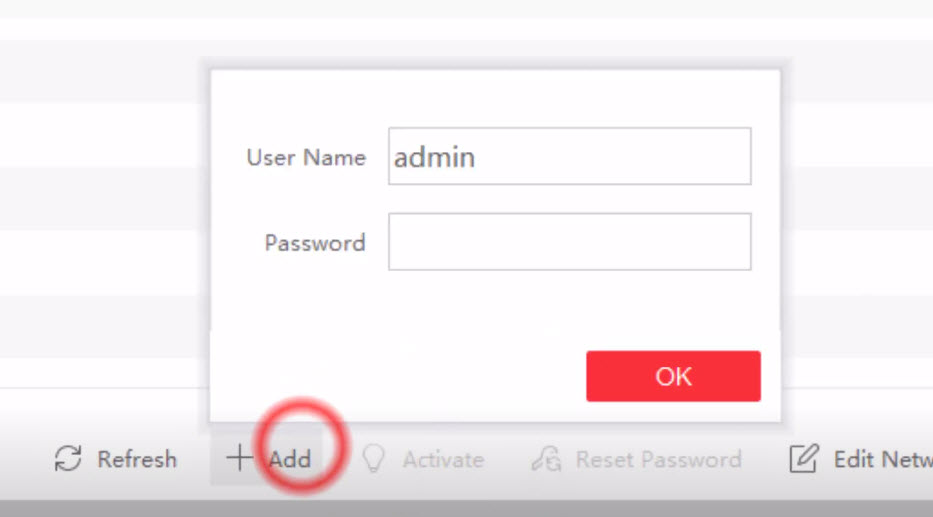
Bước 2: Chọn Add và nhập tài khoản quản trị
- Chọn đúng camera/đầu ghi rồi nhấn Add. Nhập tên đăng nhập và mật khẩu hợp lệ của chính thiết bị đó. Không sử dụng mật khẩu mặc định hay thử nhiều mật khẩu liên tiếp.
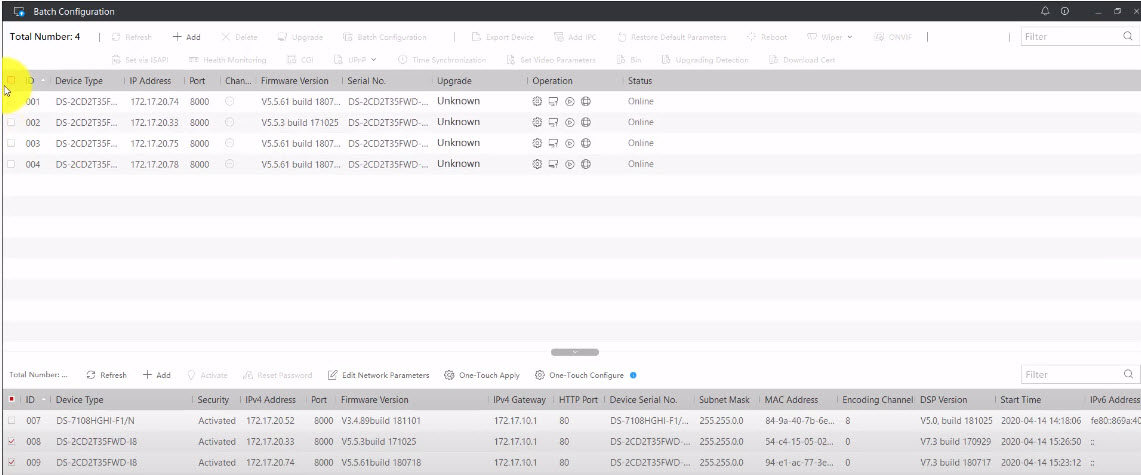
Bước 3: Kiểm tra thiết bị đã được thêm
- Thiết bị được thêm thành công sẽ xuất hiện ở vùng quản lý phía trên. Đối chiếu lại địa chỉ IP, mã thiết bị và phiên bản firmware trước khi thao tác tiếp.
Bước 4: Chỉ chọn thiết bị cần nâng cấp
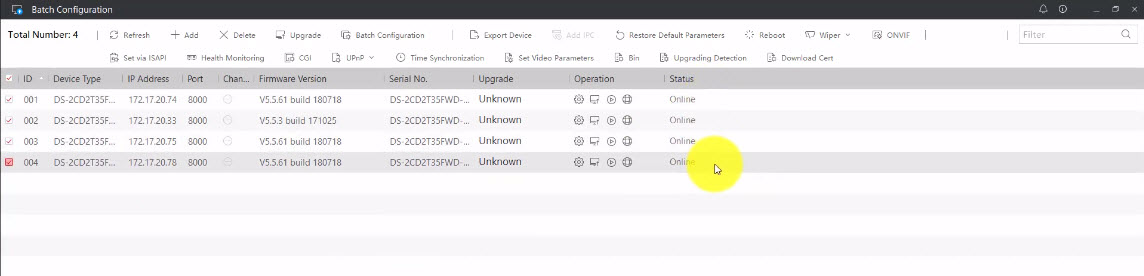
- Đánh dấu ô chọn của đúng camera hoặc đầu ghi rồi nhấn Upgrade. Với hệ thống đang vận hành, nên thử trước trên một thiết bị phù hợp thay vì chọn đồng loạt tất cả.
- Lưu ý: Chỉ nâng cấp theo lô khi từng thiết bị đã được xác nhận có cùng gói firmware tương thích. Không áp dụng một file cho những model khác nhau chỉ vì phần mềm cho phép chọn nhiều thiết bị.
Bước 5: Chọn File Upgrade và tệp firmware
- Trong cửa sổ Upgrade, chọn File Upgrade, sau đó nhấn biểu tượng thư mục tại File Path để chọn tệp nâng cấp đã giải nén và xác minh tương thích.

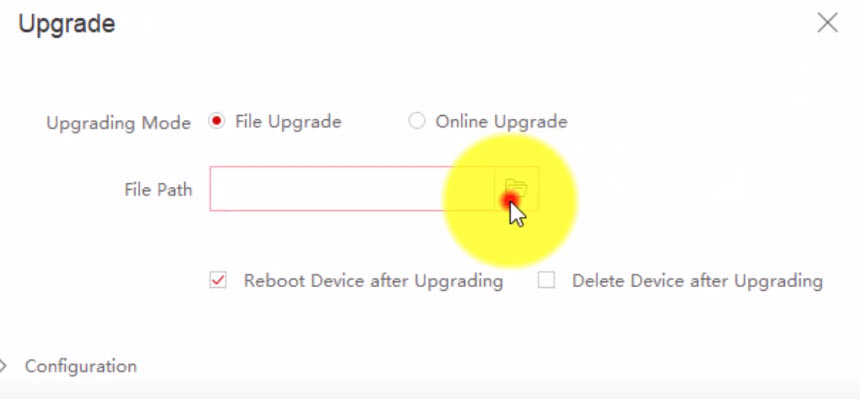
Hình 7. Nhấn biểu tượng thư mục để chọn firmware
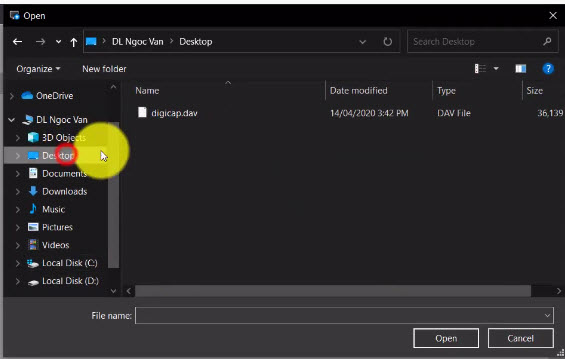
Hình 8. Tìm đúng file firmware; digicap.dav chỉ là ví dụ trên model được hỗ trợ
Bước 6: Kiểm tra tùy chọn trước khi chạy
Kiểm tra lại File Path và danh sách thiết bị được chọn. Trên giao diện trong hình gốc:
- Reboot Device after Upgrading: Cho phép thiết bị khởi động lại sau nâng cấp khi quy trình yêu cầu.
- Delete Device after Upgrading: Không chọn nếu bạn muốn thiết bị tiếp tục nằm trong danh sách quản lý của phần mềm.
- Configuration / Max. Upgrading Tasks: Mục thiết lập số tác vụ; không phải hướng dẫn đặt cố định 30 thiết bị cùng nâng cấp. Nên giới hạn số tác vụ theo hệ thống thực tế.
Khi đã kiểm tra đầy đủ, dùng nút Upgrade/OK/xác nhận chạy nâng cấp theo đúng phiên bản phần mềm để bắt đầu. Việc mở mục Configuration không tự đồng nghĩa với hoàn tất nâng cấp.
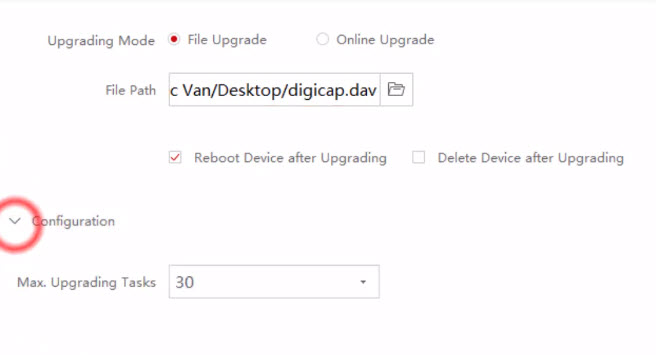
Hình 9. Kiểm tra đường dẫn và các tùy chọn trước khi xác nhận
Bước 7: Theo dõi tiến trình, không ngắt nguồn
- Phần mềm hiển thị tiến độ theo từng thiết bị. Không rút nguồn, rút cáp LAN hoặc đóng chương trình giữa lúc truyền firmware. Sau khi hoàn tất, thiết bị có thể tự khởi động lại và tạm thời Offline.
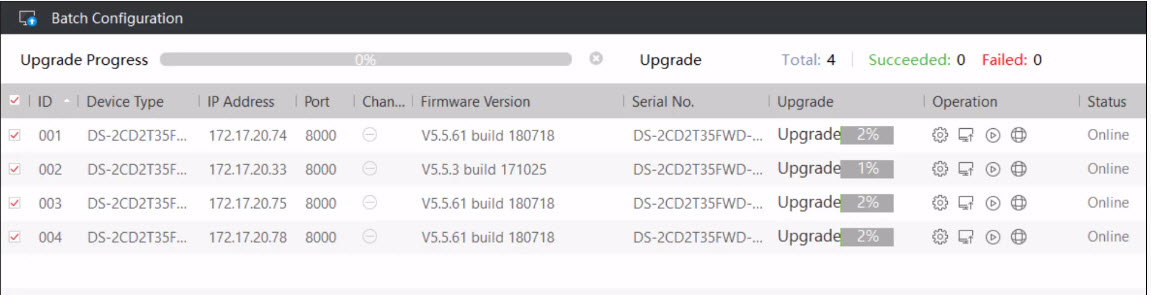
Hình 10. Theo dõi tiến trình nâng cấp theo từng thiết bị
Bước 8: Kiểm tra phiên bản sau nâng cấp
- Khi thấy trạng thái Upgrade completed, chờ thiết bị khởi động lại và đăng nhập được. Kiểm tra lại Firmware Version/Build, hình ảnh xem trực tiếp, ghi hình, xem lại, các kênh camera và kết nối Hik-Connect nếu đang sử dụng.
- Thông báo thành công trong phần mềm chưa thay thế việc kiểm tra thiết bị hoạt động thực tế.
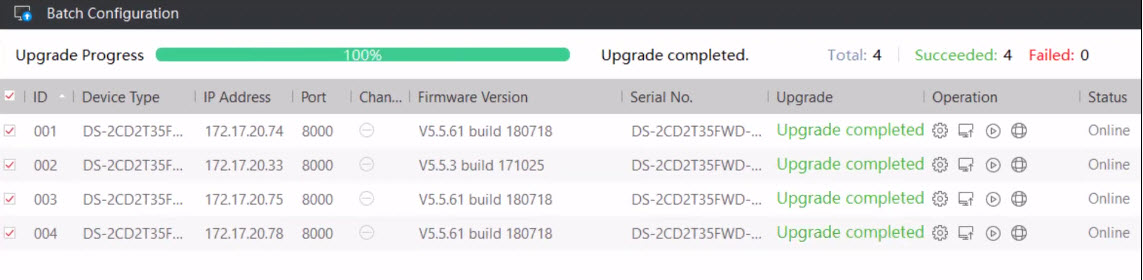
Hình 11. Ví dụ thông báo cập nhật thành công trên giao diện cũ
3. Lỗi thường gặp khi cập nhật firmware
| Hiện tượng | Cách kiểm tra |
|---|---|
| Báo sai tệp / nâng cấp thất bại | Đối chiếu model, phiên bản phần cứng, khu vực, platform firmware và định dạng file. |
| Phần mềm không nhận gói nâng cấp | Giải nén gói tải xuống, chọn đúng file theo hướng dẫn model. |
| Phiên bản mới không thể cài trực tiếp | Đọc release notes, hỏi hỗ trợ kỹ thuật về bản nâng cấp trung gian. |
| Không thêm được thiết bị | Kiểm tra kết nối LAN, trạng thái thiết bị, cổng và thông tin tài khoản hợp lệ. |
| Thiết bị không lên sau nâng cấp | Dừng thử nhiều firmware khác nhau; liên hệ trung tâm hỗ trợ/đơn vị kỹ thuật với model, serial và file đã dùng. |
4. Batch Configuration còn sử dụng được không?
- Tính đến 25/10/2026, Hikvision vẫn công bố Batch Configuration trên trang công cụ của hãng. Tuy nhiên, hãng thông báo ngừng cập nhật tính năng từ tháng 08/2025 và dự kiến ngừng chính thức ngày 31/12/2026. Hikvision khuyến nghị dùng HiTools Delivery cho công việc triển khai mới, bao gồm tìm thiết bị, cấu hình mạng và nâng cấp theo lô.
- Bạn có thể kiểm tra phần mềm đang được cung cấp tại trang công cụ HiTools chính thức. Không nên cài các bản phần mềm hoặc firmware không rõ nguồn gốc.
5. Cách nâng cấp khác khi không dùng Batch Configuration
- Nếu chỉ cần nâng cấp một thiết bị, có thể tham khảo hướng dẫn cập nhật firmware Hikvision bằng trình duyệt web. Nếu camera IP đang được quản lý qua NVR và model hỗ trợ, xem thêm cách cập nhật firmware camera IP qua đầu ghi NVR trên màn hình TV. Các phương pháp này vẫn yêu cầu firmware chính xác cho từng thiết bị.
- Bạn cũng có thể đối chiếu hướng dẫn tổng quan nâng cấp firmware Hikvision để lựa chọn phương pháp phù hợp với thiết bị.
 08 9898 0626
HIKVISION - CAMERA BÁN CHẠY SỐ 1 THẾ GIỚI
- Địa chỉ: 1190 Phạm Thế Hiển, Phường 5, Quận 8, TP Hồ Chí Minh
- Hotline: 08.9898.0626
- Website: hikvi sionvietnam.net
- Email: [email protected]
-----------------------------------------------------


Tin liên quan
- › Lắp Đặt Camera Wi-Fi Chính Hãng Tại TP.HCM: Chọn Đúng Loại, Báo Giá Rõ Ràng
- › Tại sao cảm biến PIR Hikvision không hoạt động? Cách xử lý
- › Hướng Dẫn Lắp Thêm Camera Hikvision Vào Hệ Thống Có Sẵn
- › Hướng Dẫn Cài Đặt Bộ Kiểm Soát Cửa Hikvision SH-K3801/02/04
- › Hướng dẫn cài đặt máy chấm công Hikvision SH-K2A801 từ A–Z
- › Hướng Dẫn Cập Nhật Firmware Camera IP Qua Đầu Ghi Hikvision NVR
- › Hướng dẫn cập nhật firmware camera, đầu ghi Hikvision trên web
- › Không Lấy Lại Được Tài Khoản EZVIZ? 3 Cách Khắc Phục
- › Cách cài Wi-Fi camera EZVIZ khi tài khoản không có thiết bị
Bình luận (0)
HỖ TRỢ TRỰC TUYẾN
-

HIKVISIONVIETNAM
08 9898 0626
SẢN PHẨM BÁN CHẠY


HOTLINE

HOTLINE:
08 9898 0626
ZALO HIKVISION VIET NAM

SẢN PHẨM MỚI



HIKVISION - CAMERA BÁN CHẠY SỐ 1 THẾ GIỚI
 Phân phối và lắp đặt hệ thống camera Hikvision
Phân phối và lắp đặt hệ thống camera Hilook
Phân phối và lắp đặt hệ thống camera Ezviz
Sửa chữa camera, đầu ghi hình Hikvision
Sửa chữa camera, đầu ghi hình Hilook
Sửa chữa camera, đầu ghi hình Ezviz
Chuông hình - Chuông cửa - Máy chấm công Hikvision
THÔNG TIN - CHÍNH SÁCH

LIÊN HỆ
 CÔNG TY TNHH THÀNH CÔNG TRƯỜNG THỊNH
 0313700779
 08 9898 0626


 1190 Phạm Thế Hiển, Phường Chánh Hưng, TP.HCM

Gửi bình luận của bạn