Tại sao cảm biến PIR Hikvision không hoạt động? Cách xử lý
Cảm biến PIR Hikvision không báo động? Kiểm tra đầu ghi tương thích, Camera Trigger, DVR Trigger và cách nhận cảnh báo trên Hik-Connect.
Ngày đăng: 12-04-2021
2,353 lượt xem
Camera Hikvision có cảm biến PIR nhưng không báo động hoặc không gửi cảnh báo lên Hik-Connect? Trước tiên cần kiểm tra camera có hỗ trợ PIR hay không, đầu ghi có nhận tín hiệu PIR hay chỉ ghi hình thông thường, sau đó mới kiểm tra lịch cảnh báo và ứng dụng điện thoại.
Trường hợp được hỏi trong bài gốc là camera DS-2CE11D0T-PIRL kết nối với đầu ghi DS-7204HGHI-F1. Với dòng đầu ghi F1 đời cũ, giới hạn tương thích là nguyên nhân quan trọng khiến không thể sử dụng chức năng lọc báo động bằng PIR như trên các đầu ghi được hỗ trợ.
1. Cảm biến PIR Hikvision hoạt động thế nào?
- PIR (Passive Infrared) phát hiện sự thay đổi bức xạ hồng ngoại trong vùng quan sát khi có đối tượng di chuyển. Với camera Turbo HD PIR tương thích, tín hiệu này có thể được dùng để kích hoạt đèn cảnh báo trên camera hoặc phối hợp với phát hiện chuyển động của đầu ghi để giảm báo động giả.

- Lưu ý: PIR không phải tính năng nhận diện chính xác con người bằng AI. Người, động vật và những nguồn nhiệt chuyển động khác có thể ảnh hưởng đến việc phát hiện. Khoảng cách PIR hiệu quả phụ thuộc model, góc lắp và môi trường; không lấy một mức cố định áp dụng cho mọi camera.
2. Vì sao camera có PIR nhưng Hik-Connect không báo?
Phải phân biệt ba chức năng khác nhau:
| Chức năng | Điều kiện để hoạt động |
|---|---|
| Camera tự bật đèn khi PIR phát hiện | Camera hỗ trợ chế độ báo đèn và được cấu hình phù hợp trong menu OSD. |
| Đầu ghi dùng PIR để lọc báo động giả | Camera và DVR phải cùng hỗ trợ truyền/nhận sự kiện PIR; đầu ghi cần có chức năng tương ứng. |
| Điện thoại nhận thông báo Hik-Connect | Đầu ghi phải tạo được sự kiện hỗ trợ, thiết lập liên kết cảnh báo và gửi thông báo đến tài khoản ứng dụng. |
- Với cấu hình DS-2CE11D0T-PIRL + DS-7204HGHI-F1, không nên kỳ vọng đầu ghi F1 có tính năng False Alarm Filter dựa trên PIR như một số đầu ghi Turbo HD K-series tương thích. Nếu chỉ bật Motion Detection trên F1, cảnh báo (nếu cấu hình được) là phát hiện chuyển động hình ảnh, không phải cảnh báo lọc bằng cảm biến PIR.

- Ảnh trên minh họa mục False Alarm Filter ở một đầu ghi hỗ trợ; nếu đầu ghi F1 của bạn không có mục này, không nên tìm cách ép bật bằng hướng dẫn dành cho model khác.
3. Cách kiểm tra và xử lý theo từng bước
Bước 1: Xác định chính xác model camera và đầu ghi
-
Kiểm tra tem thiết bị và thông tin trong menu quản lý. Mã trong bài cũ ghi
DS-2CD11D0T-PIRLlà không khớp với tài liệu hãng; mã được công bố là DS-2CE11D0T-PIRL (camera HD-TVI). Đồng thời kiểm tra model DVR và phiên bản firmware đang dùng. - Nếu đầu ghi thuộc F-series đời cũ, hãy xác định trước khả năng hỗ trợ PIR của model; không nâng firmware tùy ý để thử mở tính năng chưa được nhà sản xuất hỗ trợ.
Bước 2: Kiểm tra báo đèn PIR trực tiếp trên camera
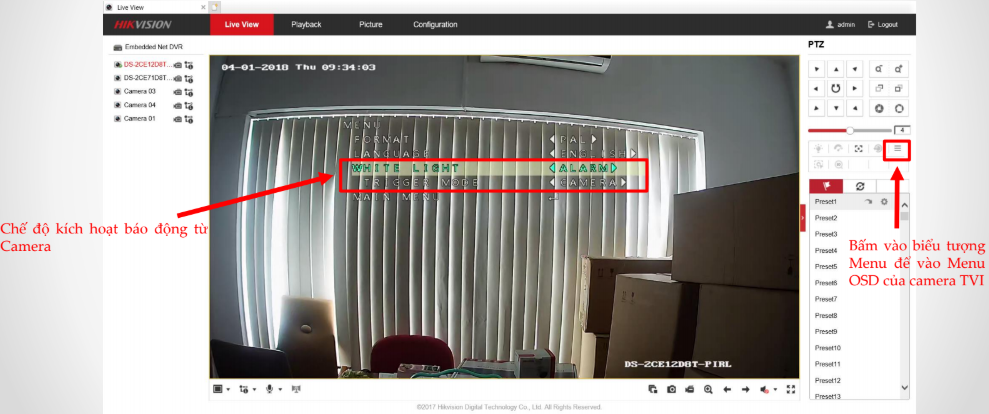
- Với camera có chức năng này, mở menu OSD qua đầu ghi bằng tính năng điều khiển camera đồng trục/PTZ (cách gọi menu phụ thuộc model). Tìm phần Functions / Alarm / White Light / PIR hoặc tên tương đương. Kiểm tra chế độ báo đèn và độ nhạy PIR, sau đó lưu lại cấu hình.
- Ở một số dòng camera PIR cũ, Camera Trigger Mode cho phép camera kích hoạt đèn cảnh báo khi cảm biến PIR phát hiện đối tượng, không cần DVR xử lý sự kiện PIR. Tuy nhiên, tên chế độ có thể khác hoặc không có trên model DS-2CE11D0T-PIRL tùy phiên bản thiết bị.
Bước 3: Nếu đầu ghi hỗ trợ PIR, bật lọc báo động
- Trên một số đầu ghi Hikvision Turbo HD K-series tương thích, truy cập Configuration → Event → Basic Event → Motion Detection (hoặc menu Motion), chọn kênh camera rồi kiểm tra Enable Motion Detection và False Alarm Filter. Thiết lập vùng phát hiện, độ nhạy, lịch hoạt động và các hành động liên kết theo nhu cầu.
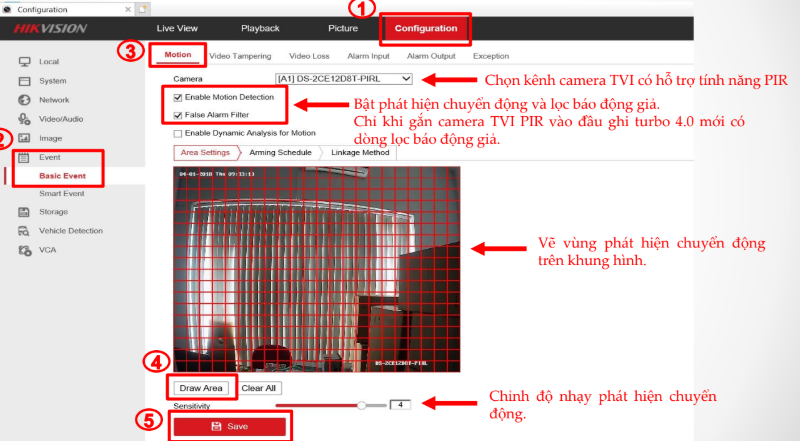
vị trí Motion Detection và False Alarm Filter trên giao diện DVR
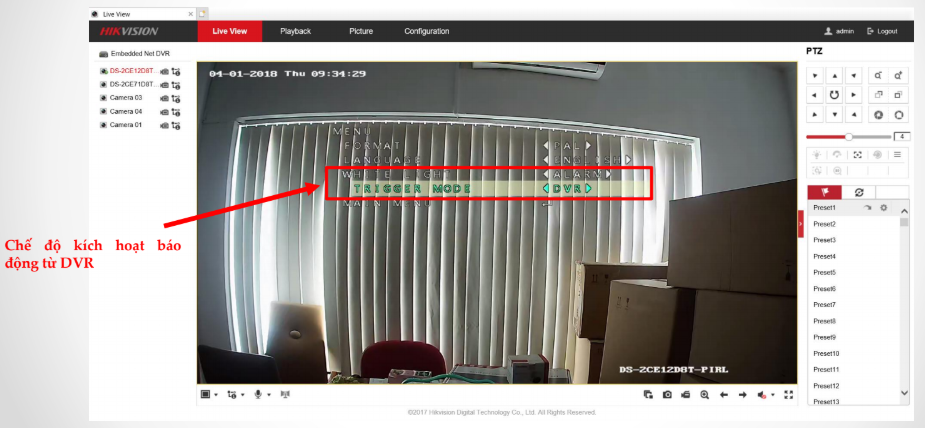
- Với camera có hỗ trợ DVR Trigger Mode, chế độ này được sử dụng khi tín hiệu từ camera phối hợp với tính năng của DVR tương thích. Không chọn DVR Trigger trên hệ thống không hỗ trợ rồi mặc định rằng PIR sẽ được gửi về Hik-Connect.
- Có thể xem thêm hướng dẫn cài đặt chức năng lọc báo động giả trên DVR Hikvision để đối chiếu giao diện được hỗ trợ.
Bước 4: Kiểm tra cảnh báo trên Hik-Connect
- Chỉ thực hiện bước này sau khi xác nhận đầu ghi đã tạo được sự kiện. Trên đầu ghi, kiểm tra lịch phát hiện (Arming Schedule), Linkage Method/Notify Surveillance Center hoặc lựa chọn thông báo tương ứng (nếu model hỗ trợ). Kiểm tra thiết bị đang Online ở Platform Access.
- Trên điện thoại, kiểm tra cài đặt thông báo của Hik-Connect và quyền nhận thông báo trong Android/iOS. Thử tạo một sự kiện thực tế rồi xem có ghi nhận sự kiện ở đầu ghi trước khi kết luận ứng dụng bị lỗi.
- Hướng dẫn ứng dụng: cài đặt và sử dụng Hik-Connect trên điện thoại.
4. Chẩn đoán nhanh khi PIR không hoạt động
| Hiện tượng | Hướng kiểm tra |
|---|---|
| Camera có hình nhưng đèn PIR không báo | Kiểm tra chế độ đèn, mức nhạy PIR, vị trí lắp và nguồn cấp của camera. |
| Đèn camera báo nhưng DVR không có sự kiện PIR | Kiểm tra DVR có hỗ trợ nhận tín hiệu PIR qua cáp đồng trục hay không; không nhầm với Motion Detection. |
| DVR có Motion nhưng không có False Alarm Filter | Kiểm tra model và firmware; có thể là giới hạn tính năng của đầu ghi F-series. |
| DVR đã có sự kiện nhưng điện thoại không thông báo | Kiểm tra lịch, liên kết sự kiện, Hik-Connect Online và quyền thông báo của ứng dụng. |
| PIR chập chờn hoặc báo sai | Kiểm tra góc, khoảng cách, nguồn nhiệt, vật cản, độ nhạy và môi trường lắp đặt. |
5. Đầu ghi DS-7204HGHI-F1 có dùng được PIR không?
- Camera PIR vẫn có thể hiển thị hình ảnh qua đầu ghi F1 và một số chức năng báo đèn tại camera có thể sử dụng nếu camera hỗ trợ và được cấu hình đúng. Tuy nhiên, dòng F1 không có đầy đủ tính năng xử lý tín hiệu PIR để lọc báo động giả như các đầu ghi K-series tương thích đã được Hikvision giới thiệu.
- Vì vậy, nếu nhu cầu là chỉ nhận cảnh báo dựa trên PIR trên Hik-Connect, trước tiên cần kiểm tra và thay thế đầu ghi bằng model có xác nhận hỗ trợ nhận sự kiện PIR. Không thể bảo đảm mục tiêu này chỉ bằng bật thông báo điện thoại hoặc thay đổi cài đặt Motion Detection trên DVR F1.
- Nếu muốn xem lại dữ liệu theo sự kiện, tham khảo cách ghi hình và xem lại các sự kiện chuyển động trên Hikvision. Nếu cần nâng cấp firmware cho thiết bị có hỗ trợ sẵn chức năng, xem hướng dẫn cập nhật firmware Hikvision đúng model.
Câu hỏi thường gặp
PIR có giống Motion Detection không?
- Không. PIR phát hiện thay đổi bức xạ nhiệt, còn Motion Detection thông thường phát hiện thay đổi hình ảnh video. Hai chức năng có thể phối hợp trên thiết bị tương thích nhưng không tự động thay thế nhau.
Camera bật đèn cảnh báo có nghĩa là Hik-Connect phải nhận thông báo không?
- Không. Đèn báo tại camera và sự kiện mà đầu ghi chuyển tới Hik-Connect là hai đường xử lý khác nhau. Phải kiểm tra đầu ghi có nhận được sự kiện phù hợp hay không.
 08 9898 0626
HIKVISION - CAMERA BÁN CHẠY SỐ 1 THẾ GIỚI
- Địa chỉ: 1190 Phạm Thế Hiển, Phường 5, Quận 8, TP Hồ Chí Minh
- Hotline: 08.9898.0626
- Website: hikvi sionvietnam.net
- Email: [email protected]
-----------------------------------------------------


Tin liên quan
- › Cách Khắc Phục Camera Hikvision Bị Ngược Hình, Đảo Hình
- › Cách Khắc Phục Đầu Ghi Hikvision Không Ghi Hình, Không Xem Lại Được
- › Hệ thống camera Hikvision nhận diện biển số và quản lý bãi đỗ xe
- › Camera Hikvision Bị Khóa Do Sai Mật Khẩu: Cách Mở Khóa
- › Lắp Đặt Camera Wi-Fi Chính Hãng Tại TP.HCM: Chọn Đúng Loại, Báo Giá Rõ Ràng
- › Hướng Dẫn Lắp Thêm Camera Hikvision Vào Hệ Thống Có Sẵn
- › Hướng Dẫn Cài Đặt Bộ Kiểm Soát Cửa Hikvision SH-K3801/02/04
- › Hướng dẫn cài đặt máy chấm công Hikvision SH-K2A801 từ A–Z
- › Hướng Dẫn Cập Nhật Firmware Hikvision Bằng Batch Configuration
Bình luận (0)
HỖ TRỢ TRỰC TUYẾN
-

HIKVISIONVIETNAM
08 9898 0626
SẢN PHẨM BÁN CHẠY


HOTLINE

HOTLINE:
08 9898 0626
ZALO HIKVISION VIET NAM

SẢN PHẨM MỚI



HIKVISION - CAMERA BÁN CHẠY SỐ 1 THẾ GIỚI
 Phân phối và lắp đặt hệ thống camera Hikvision
Phân phối và lắp đặt hệ thống camera Hilook
Phân phối và lắp đặt hệ thống camera Ezviz
Sửa chữa camera, đầu ghi hình Hikvision
Sửa chữa camera, đầu ghi hình Hilook
Sửa chữa camera, đầu ghi hình Ezviz
Chuông hình - Chuông cửa - Máy chấm công Hikvision
THÔNG TIN - CHÍNH SÁCH

LIÊN HỆ
 CÔNG TY TNHH THÀNH CÔNG TRƯỜNG THỊNH
 0313700779
 08 9898 0626


 1190 Phạm Thế Hiển, Phường Chánh Hưng, TP.HCM

Gửi bình luận của bạn