1. Phát hiện chuyển động và lọc báo động giả khác nhau thế nào?
| Công nghệ | Nguyên lý chính | Lưu ý |
|---|---|---|
| Motion Detection thường | Phát hiện thay đổi trong hình ảnh | Dễ bị tác động bởi mưa, cây cối, ánh sáng và nhiễu hình |
| Camera TVI có PIR | Cảm biến hồng ngoại thụ động phát hiện biến thiên bức xạ nhiệt khi có chuyển động | Cần camera PIR và đầu ghi/tính năng tương thích; không phải nhận diện người bằng AI |
| Motion Detection 2.0 / AcuSense | Trên model hỗ trợ, phân loại mục tiêu người và phương tiện để giảm báo động không cần thiết | Khả năng phát hiện, số kênh và menu phụ thuộc model/firmware |
- Ví dụ dòng camera TVI PIR có cảm biến và đèn cảnh báo: Hikvision DS-2CE12D8T-PIRL. Với hệ thống IP mới hơn, xem hướng dẫn cấu hình camera AcuSense Hikvision.
2. Cấu hình lọc báo động giả trên đầu ghi Turbo HD 4.0 bằng trình duyệt web
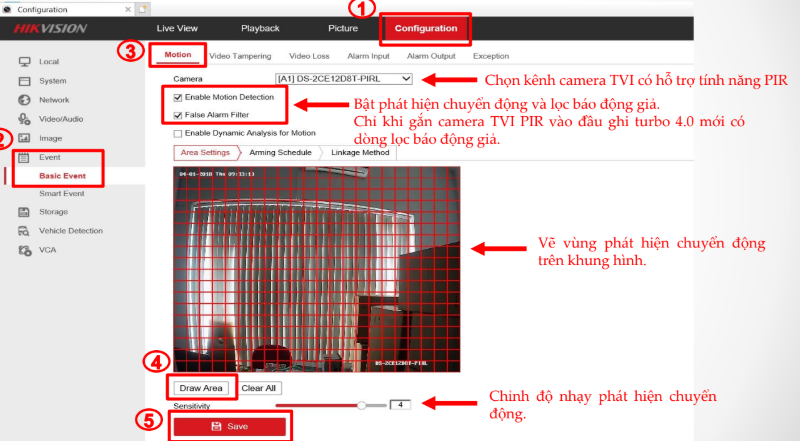
- Bước 1 – Đăng nhập. Trên máy tính cùng mạng, mở địa chỉ IP của đầu ghi bằng trình duyệt phù hợp, đăng nhập tài khoản quản trị có quyền cấu hình. Đường dẫn trong giao diện cũ: Configuration → Event → Basic Event → Motion.
- Bước 2 – Chọn kênh và bật bộ lọc. Chọn đúng kênh camera HD-TVI có cảm biến PIR. Bật Enable Motion Detection và, nếu có và tương thích, False Alarm Filter. Vẽ vùng giám sát cần thiết, điều chỉnh độ nhạy và bấm Save. Tránh chọn khu vực nhiều lá cây, xe chạy ngoài đường hoặc đèn rọi trực tiếp.
- Bước 3 – Đặt lịch. Mở Arming Schedule, chọn khoảng thời gian cần cảnh báo theo từng ngày. Nếu cần giám sát ban đêm, nên xác định chính xác giờ bắt đầu và kết thúc, sau đó lưu lại.
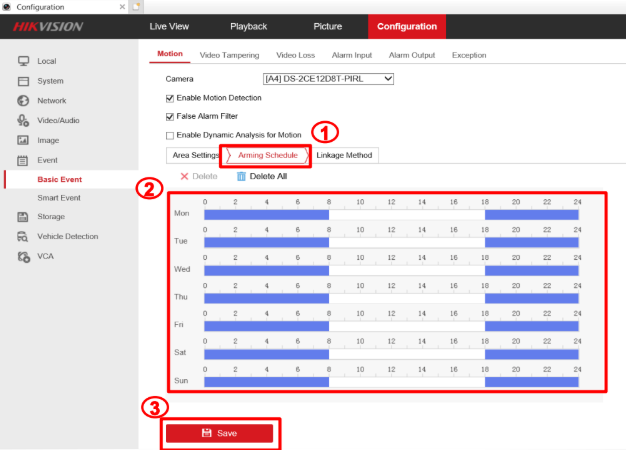
Đặt lịch cảnh báo theo ngày và khung giờ.
- Bước 4 – Chọn hành động liên kết. Mở Linkage Method. Tùy thiết bị, bạn có thể chọn cảnh báo tại đầu ghi, thông báo phần mềm/trung tâm giám sát, gửi email, đưa kênh lên toàn màn hình hoặc kích hoạt ngõ ra báo động. Chỉ bật chức năng cần thiết, sau đó lưu.
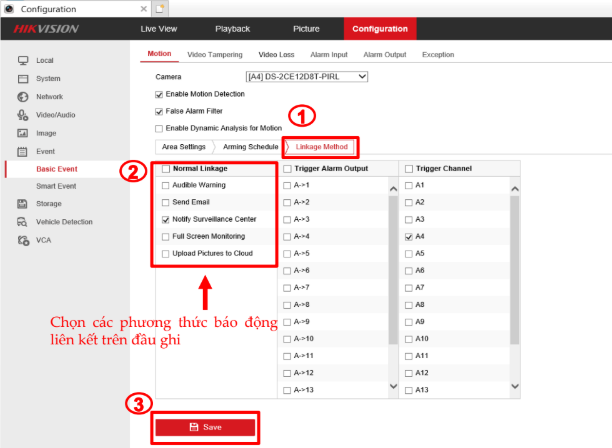
- Muốn nhận cảnh báo trên điện thoại, xem thêm cách bật báo động Hikvision trên điện thoại, đầu ghi và web. Nếu cần gửi thư, tham khảo hướng dẫn cấu hình email cho đầu ghi và camera IP.
3. Cấu hình qua màn hình TV/HDMI và chuột gắn đầu ghi
- Trên giao diện đầu ghi đời cũ, nhấp chuột phải rồi vào Menu → Camera → Motion. Chọn đúng kênh camera, bật phát hiện chuyển động và tùy chọn lọc báo động giả (nếu hiển thị). Đặt vùng phát hiện, độ nhạy và các hành động liên kết, rồi chọn Apply.
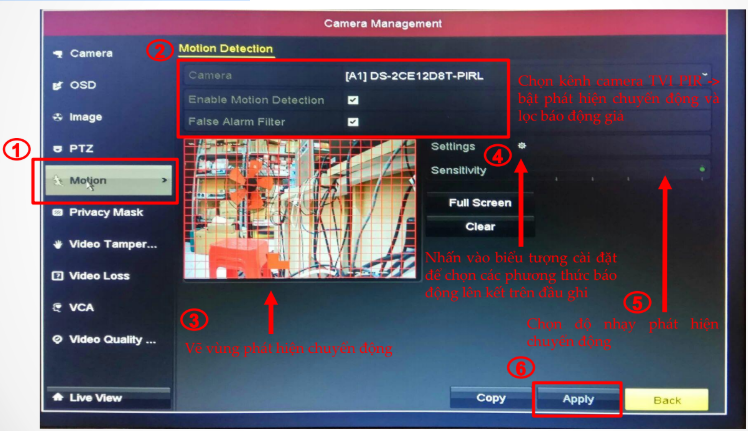
- Chú ý: Với đầu ghi E-UI/NVR mới, mục tương ứng có thể nằm trong Event → Normal Event → Motion Detection hoặc Smart Event. Không cố áp dụng đúng tên menu cũ cho mọi thiết bị.
4. Cài đặt đèn nhấp nháy trên camera HD-TVI PIR bằng menu OSD
- Đối với camera HD-TVI PIR có đèn cảnh báo tương thích, truy cập menu OSD của camera thông qua tính năng gọi menu trên đầu ghi. Tìm phần Alarm / White Light / Trigger Mode.
4.1. CAMERA: Camera tự kích hoạt đèn
- Ở chế độ CAMERA, cảm biến PIR trên camera có thể tự kích hoạt đèn cảnh báo theo thiết lập của dòng máy. Hoạt động này không đồng nghĩa với việc đầu ghi đã nhận thông báo hoặc đã ghi lại sự kiện; cần thử trên thiết bị thực tế.
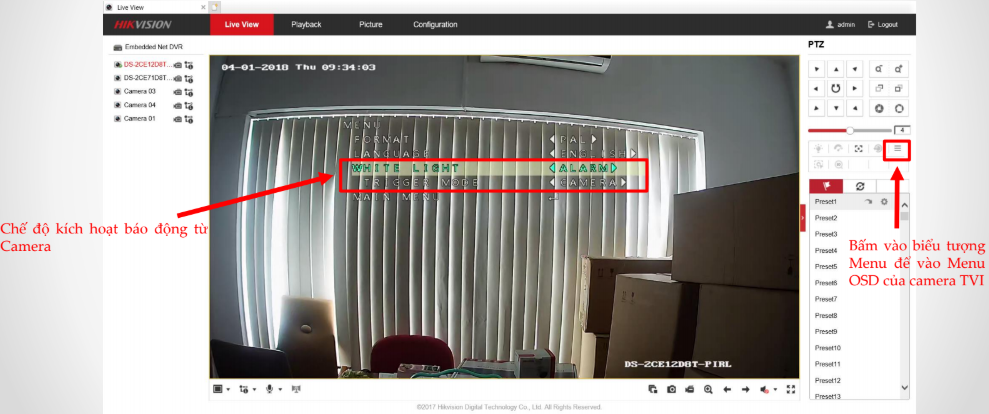
Chọn chế độ đèn cảnh báo kích hoạt từ CAMERA.
4.2. DVR: Đèn được điều khiển từ đầu ghi
- Ở chế độ DVR, camera nhận lệnh kích hoạt theo sự kiện mà đầu ghi xử lý. Trên hệ thống Turbo HD 4.0 tương thích, cần cấu hình đúng kênh camera, Motion Detection và False Alarm Filter. Hãy kiểm tra cả lịch và tác vụ liên kết.
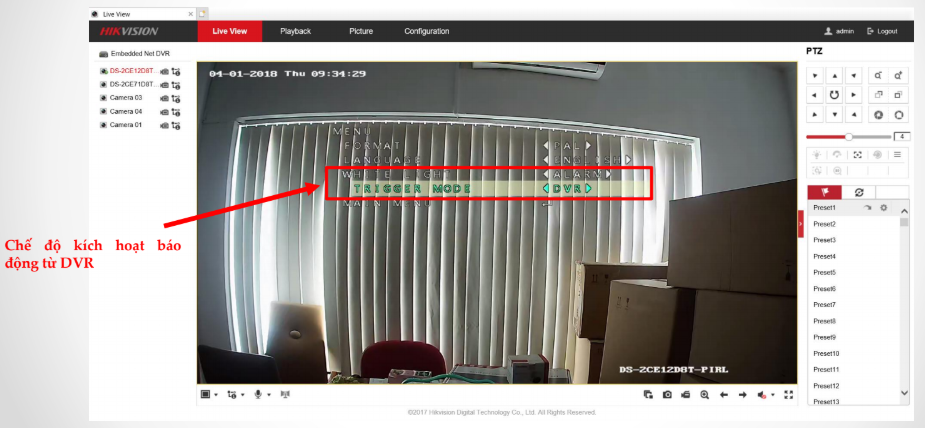
Chọn chế độ kích hoạt đèn từ đầu ghi DVR.
4.3. OFF: Tắt đèn cảnh báo
- Chọn OFF khi không muốn đèn chớp gây chú ý. Trên một số dòng PIR, chức năng cảm biến vẫn hoạt động dù đèn cảnh báo bị tắt. Hãy thử thực tế vì không thể suy ra trạng thái toàn bộ hệ thống chỉ từ trạng thái đèn.
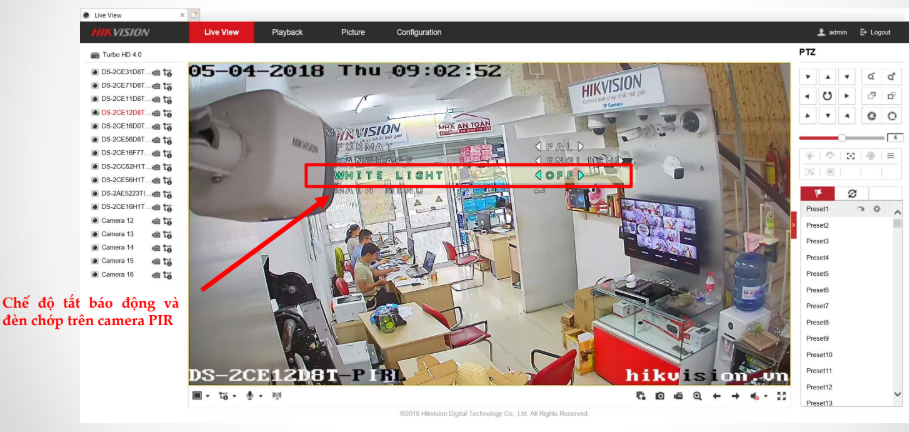
Tắt đèn cảnh báo trong OSD, không nhất thiết tắt cảm biến PIR.
5. Kiểm tra ghi hình khi bật lọc báo động giả
- Sau khi lưu, thử đi qua vùng giám sát để xác nhận cảnh báo và mở Playback để xem video. Cần phân biệt lịch ghi hình liên tục, ghi khi phát hiện chuyển động và ghi theo sự kiện thông minh. Bộ lọc có thể quyết định sự kiện nào kích hoạt ghi hình trên một số model; ở model khác, chỉ lọc thông báo chứ không loại mọi đoạn ghi chuyển động.
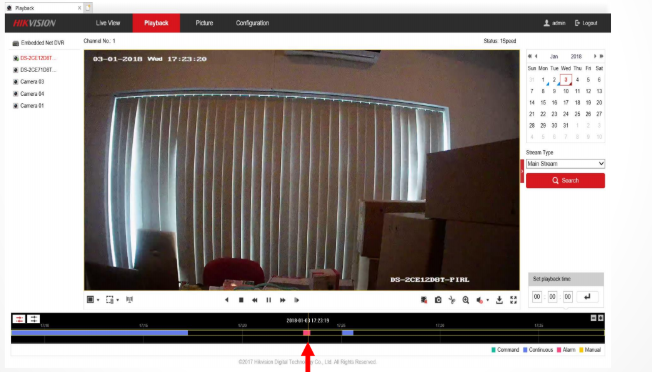
Kiểm tra mốc thời gian ghi hình và phát lại sau khi cài đặt.
- Khuyến nghị: Với khu vực quan trọng, cân nhắc ghi liên tục kết hợp đánh dấu sự kiện nếu dung lượng và chính sách lưu trữ cho phép. Tránh chỉ dựa vào bộ lọc để quyết định rằng chuyển động nào cũng sẽ có video lưu lại.
6. Nếu dùng camera AcuSense hoặc Motion Detection 2.0 thì cài thế nào?
- Hệ thống hỗ trợ AcuSense/Motion Detection 2.0 có thể lọc theo Human và Vehicle thay vì dùng cảm biến PIR. Tùy phiên bản, bạn vào Configuration → Event → Basic/Smart Event rồi chọn sự kiện chuyển động, vượt hàng rào ảo hoặc xâm nhập vùng. Bật chức năng, vẽ vùng, chọn đối tượng, đặt lịch và lưu các tác vụ liên kết.
- Đây là hướng dẫn bổ sung dành cho model có hỗ trợ AI; không phải thao tác thay thế trực tiếp cho camera TVI PIR
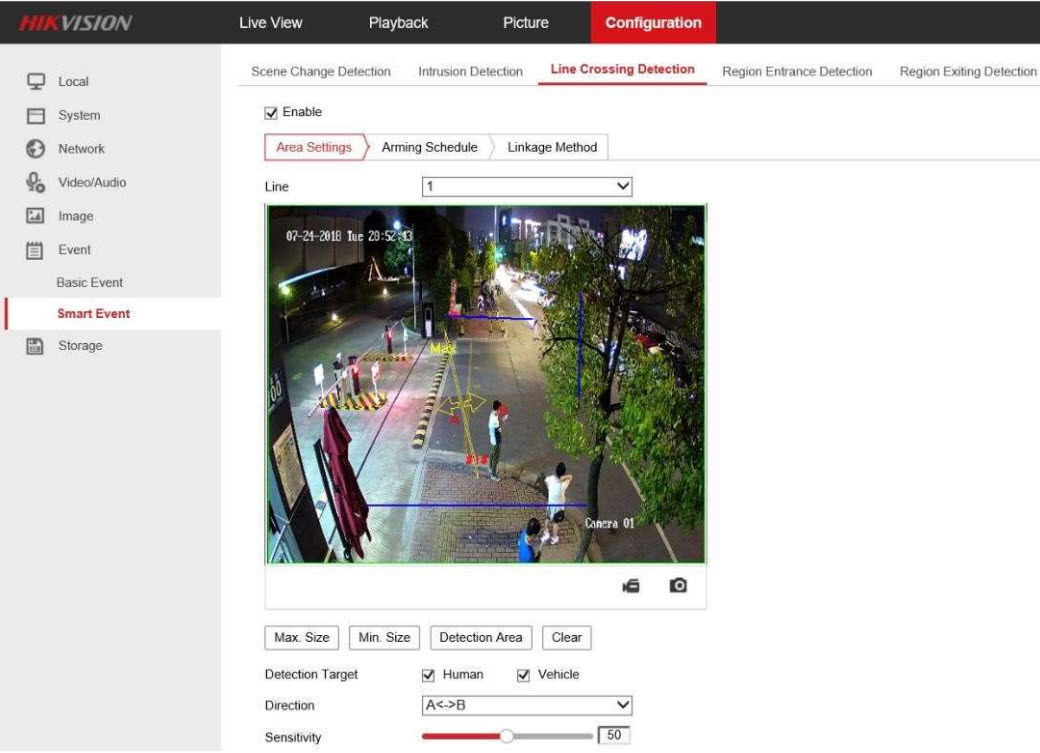
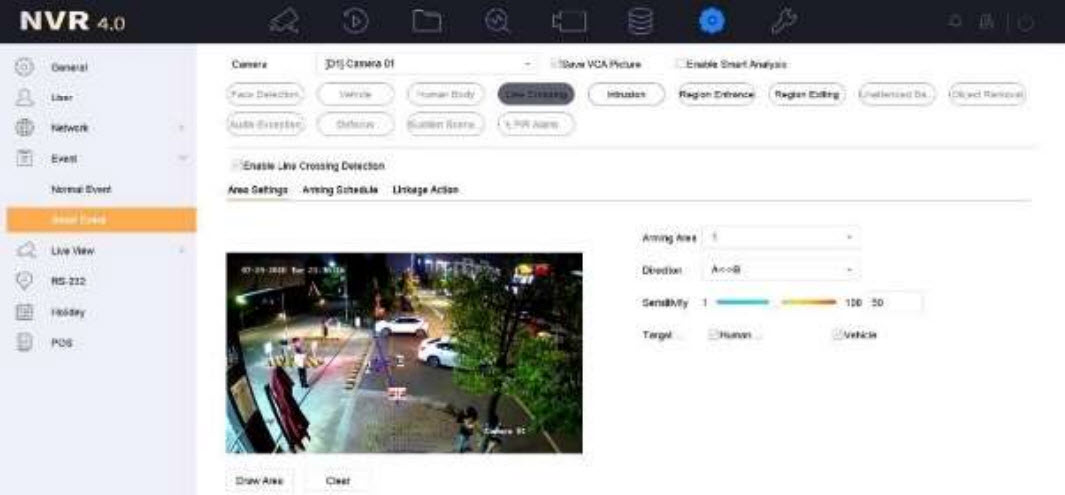
- Xem quy trình chi tiết trong bài cấu hình camera AcuSense và hướng dẫn cài đặt báo động AcuSense với NVR K Series.
7. Vì sao vẫn báo động giả hoặc không có thông báo?
| Hiện tượng | Điểm cần kiểm tra |
|---|---|
| Cây rung, mưa hoặc đèn xe vẫn gây báo động | Vùng phát hiện quá rộng; độ nhạy cao; model không hỗ trợ phân loại đối tượng; PIR có thể vẫn báo với nguồn nhiệt chuyển động |
| Có chuyển động nhưng không nhận cảnh báo trên điện thoại | Arming Schedule, Linkage Method/Notify Surveillance Center, quyền thông báo trên điện thoại, tài khoản và trạng thái Hik-Connect |
| Có cảnh báo nhưng không có video xem lại | Lịch ghi hình, loại bản ghi theo sự kiện, ổ cứng/thẻ nhớ, đúng kênh và thời gian đầu ghi |
| Không thấy False Alarm Filter/Human/Vehicle | Khả năng phần cứng, firmware, camera PIR tương thích và các giới hạn số kênh AI của đầu ghi |
| Đèn trắng không nháy | Camera có đèn cảnh báo hay không, OSD Trigger Mode, lịch, liên kết hoặc tắt OFF |
- Nếu ứng dụng Hik-Connect không nhận thông báo, tham khảo các lỗi thường gặp trên Hik-Connect và hướng dẫn sử dụng Hik-Connect từ A–Z.
8. Mẹo giảm báo động giả mà không bỏ sót sự kiện
- Vẽ vùng phát hiện vừa đủ tại lối ra vào, sân hoặc khu vực cần quan sát; hạn chế cây cối, màn hình và đường công cộng.
- Điều chỉnh độ nhạy theo từng bước rồi thử ở cả ngày và đêm; tránh đặt mức quá thấp khiến bỏ sót người.
- Thử riêng các tình huống đi bộ, chạy, xe ra vào, trời mưa, bật đèn và các chuyển động ngoài vùng giám sát.
- Kiểm tra đồng bộ thời gian đầu ghi; xác nhận lịch báo động không chồng chéo hoặc tắt nhầm.
- Với hệ thống có phân loại người/xe, chỉ bật đúng loại mục tiêu thực sự cần cảnh báo; không mặc định bộ lọc chính xác tuyệt đối.
9. Câu hỏi thường gặp
Bật False Alarm Filter có phải camera sẽ chỉ phát hiện người không?
- Không. Với dòng TVI PIR cũ, bộ lọc liên quan cảm biến PIR và xử lý tại đầu ghi; đây không phải AI nhận diện người. Chỉ thiết bị hỗ trợ phân loại Human/Vehicle mới có thể chọn các nhóm mục tiêu đó.
Có thể cài đèn nháy cho mọi camera Hikvision không?
- Không. Camera phải có phần cứng đèn trợ sáng/cảnh báo và tính năng điều khiển phù hợp; camera chỉ có hồng ngoại nhìn đêm không đồng nghĩa có đèn cảnh báo nhấp nháy.
Bật lọc báo động giả có làm mất video cũ không?
- Thay đổi quy tắc phát hiện thông thường không tự xóa video đã lưu. Tuy nhiên, nếu chuyển sang ghi hình chỉ khi có sự kiện, các khoảng thời gian không kích hoạt sự kiện có thể không có video mới.
Có nên chỉnh firmware để xuất hiện tùy chọn AcuSense?
- Không cài firmware khác model để cố bật chức năng AI. Hãy kiểm tra chính xác mã thiết bị, firmware được hãng hỗ trợ và phương án sao lưu trước khi nâng cấp.
 08 9898 0626











 CÔNG TY TNHH THÀNH CÔNG TRƯỜNG THỊNH
 0313700779
 08 9898 0626


 1190 Phạm Thế Hiển, Phường Chánh Hưng, TP.HCM

Gửi bình luận của bạn