Hướng dẫn cài đặt máy chấm công Hikvision SH-K2A801 từ A–Z
Hướng dẫn cài đặt máy chấm công Hikvision SH-K2A801: kích hoạt, kết nối iVMS-4200, thêm nhân viên, vân tay, ca làm việc và xuất báo cáo.
Ngày đăng: 21-03-2021
7,236 lượt xem
Để máy chấm công Hikvision SH-K2A801 hoạt động chính xác, bạn cần kích hoạt thiết bị, kết nối với iVMS-4200, khai báo nhân viên, đăng ký vân tay, thiết lập ca làm và lấy báo cáo.
Lưu ý: Các ảnh được giữ từ hướng dẫn năm 2021, sử dụng giao diện iVMS-4200 đời cũ. Tên và vị trí chức năng có thể khác trên bản mới. Kiểm tra mã đầy đủ ở tem máy (như SH-K2A801F, SH-K2A801MF) để xác định tính năng thẻ/vân tay trước khi thao tác.
1. Kiểm tra thiết bị trước khi cài đặt
- Chuẩn bị máy chấm công, nguồn cấp đúng thông số trên nhãn, dây LAN và máy tính Windows có thể kết nối đến thiết bị. Cài phần mềm SADP để kiểm tra địa chỉ IP và iVMS-4200 với phân hệ Access Control/Time and Attendance để quản lý chấm công.
- Hãy kiểm tra phím điều hướng, cảm biến vân tay, cổng mạng và cổng nguồn theo hình minh họa. Đối với phiên bản hỗ trợ thẻ, việc khai báo thẻ phụ thuộc phần cứng và nhu cầu sử dụng.

Hình 1. Máy chấm công trước và sau khi được kích hoạt.


2. Kích hoạt máy chấm công và thêm vào iVMS-4200
Bước 1: Kết nối mạng và kích hoạt
- Kết nối máy tính và máy chấm công vào mạng LAN phù hợp. Mở SADP, tìm thiết bị theo mã model và số serial. Nếu trạng thái Inactive, chọn kích hoạt và tạo mật khẩu quản trị mạnh. Nếu máy đã Active, không kích hoạt lại; dùng tài khoản quản trị đang được bàn giao.
- Sau khi kích hoạt, đặt IP, Subnet Mask và Gateway đúng mạng thực tế. Không dùng IP trùng thiết bị khác và không thay đổi cấu hình mạng nếu chưa nắm sơ đồ hệ thống.


Bước 2: Thêm thiết bị vào phần mềm
- Trong iVMS-4200, mở Device Management, chọn Add, nhập tên thiết bị, IP, cổng giao tiếp và thông tin xác thực phù hợp. Sau khi lưu, kiểm tra trạng thái kết nối Online. Cổng hiển thị trong ảnh chỉ là ví dụ của thiết bị cũ, không được mặc định áp dụng cho mọi hệ thống.

Bước 3: Đồng bộ ngày giờ
- Kiểm tra giờ hệ thống trên máy chấm công, múi giờ Việt Nam (UTC+7) và ngày tháng. Nếu được hỗ trợ, đồng bộ với máy tính hoặc máy chủ thời gian phù hợp. Sai giờ sẽ làm sai dữ liệu vào/ra và báo cáo chuyên cần.

Bước 4: Khai báo tổ chức, phòng ban
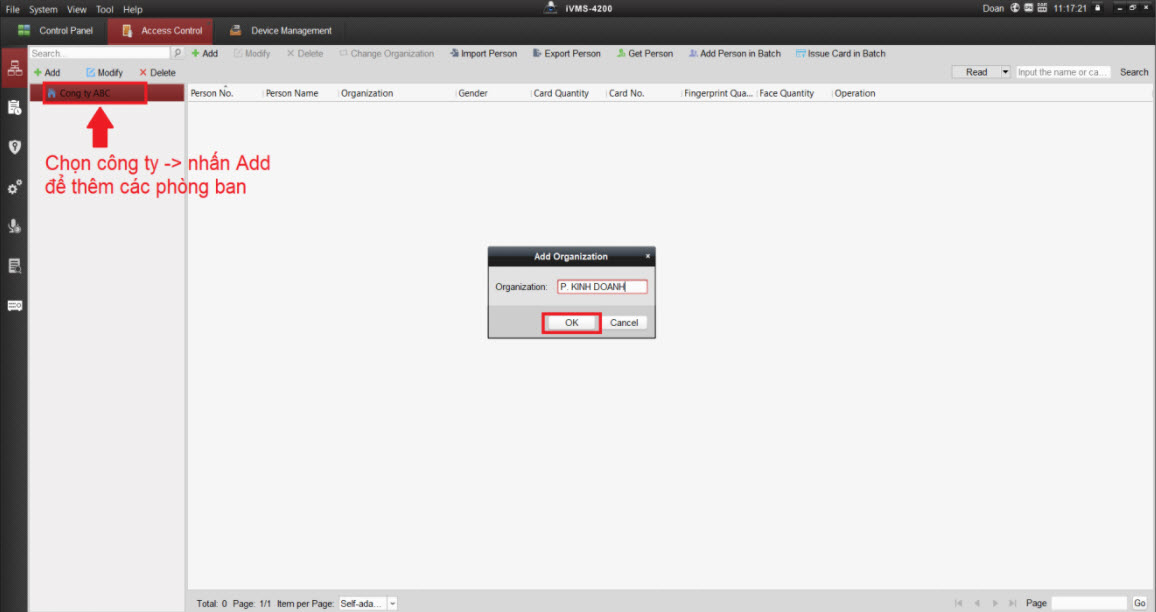
- Vào phân hệ Access Control, tạo tên tổ chức và phòng ban. Phân chia đúng phòng ban trước khi thêm nhân viên giúp việc lọc và xuất báo cáo nhanh hơn.

3. Thêm nhân viên và đăng ký vân tay
Bước 1: Tạo hồ sơ người dùng
- Trong mục Person, chọn phòng ban rồi Add. Nhập mã nhân viên duy nhất, họ tên và các thông tin cần thiết. Kiểm tra mã nhân viên trước khi lưu để tránh ghi nhận chấm công sang người khác.

Bước 2: Khai báo thẻ nếu sử dụng
- Chọn tab Card nếu nhân viên chấm công bằng thẻ hoặc nếu quy trình đồng bộ của phiên bản iVMS-4200 đang dùng yêu cầu trường này. Không tạo số thẻ giả hoặc khẳng định mọi phiên bản đều bắt buộc có thẻ. Nếu dùng thẻ thật, bảo đảm đúng loại thẻ mà phần cứng hỗ trợ.


Bước 3: Thiết lập quyền và đồng bộ nhân viên
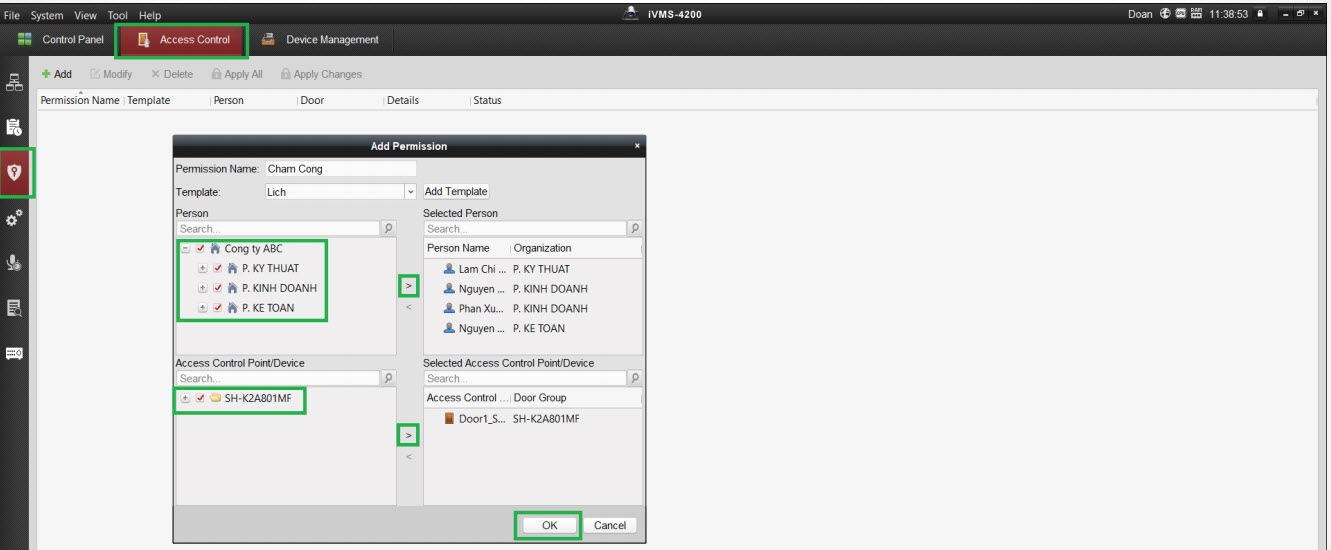
- Kiểm tra các quy tắc và quyền liên quan tại Access Control, chọn đúng thiết bị và nhân viên, rồi áp dụng cấu hình. Đợi phần mềm báo hoàn tất; không xóa hoặc ghi đè dữ liệu của thiết bị khi chưa sao lưu.



Bước 4: Đăng ký vân tay tại thiết bị
- Nếu chưa có dữ liệu vân tay, trên máy chấm công vào User → Edit User → FP → Register (hoặc tên menu tương đương), chọn đúng người dùng và làm theo yêu cầu đặt ngón tay của thiết bị. Hình cũ minh họa thao tác đọc vân tay hai lần; số lần ghi nhận thực tế phụ thuộc thiết bị và firmware.
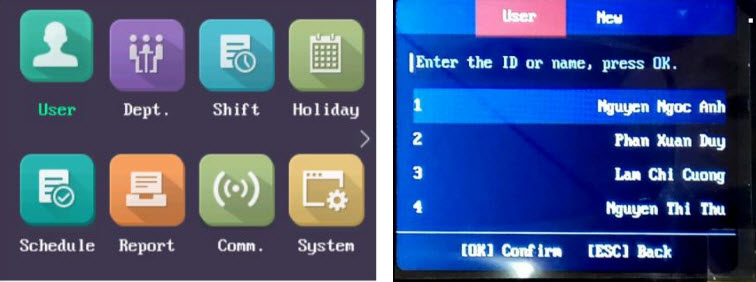

- Sau khi đăng ký, có thể sử dụng chức năng Get Person hoặc chức năng lấy thông tin người dùng trên bản phần mềm tương thích để đồng bộ, nhưng cần kiểm tra trước việc hệ thống có hỗ trợ lấy/đẩy mẫu vân tay hay không. Sao lưu dữ liệu người dùng và kiểm tra quyền riêng tư khi quản lý dữ liệu sinh trắc học.

4. Tạo ca làm việc và áp dụng cho nhân viên
Bước 1: Thiết lập khung thời gian
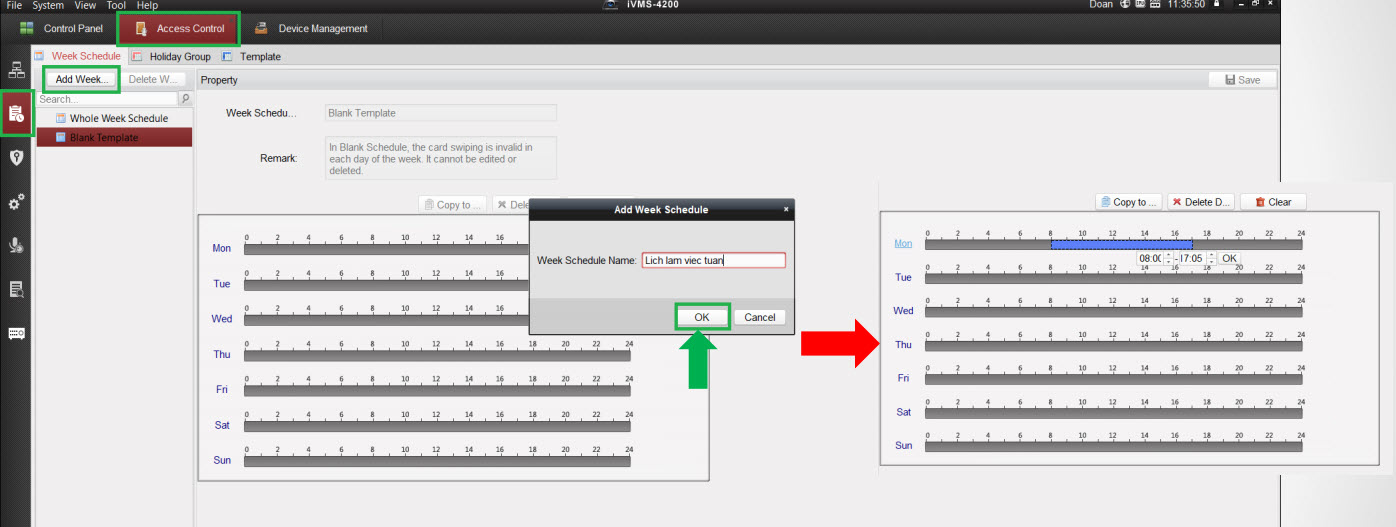
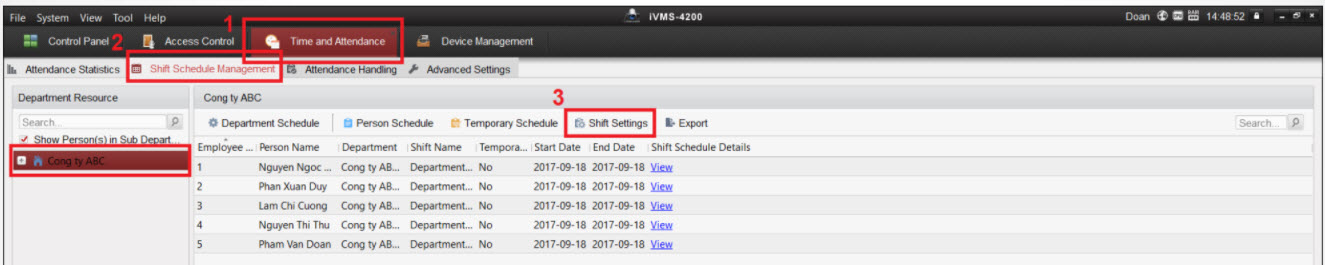
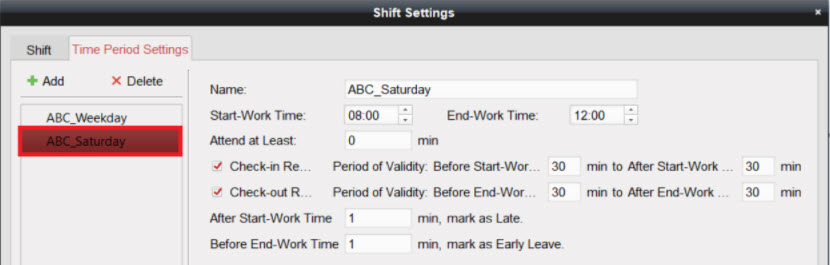
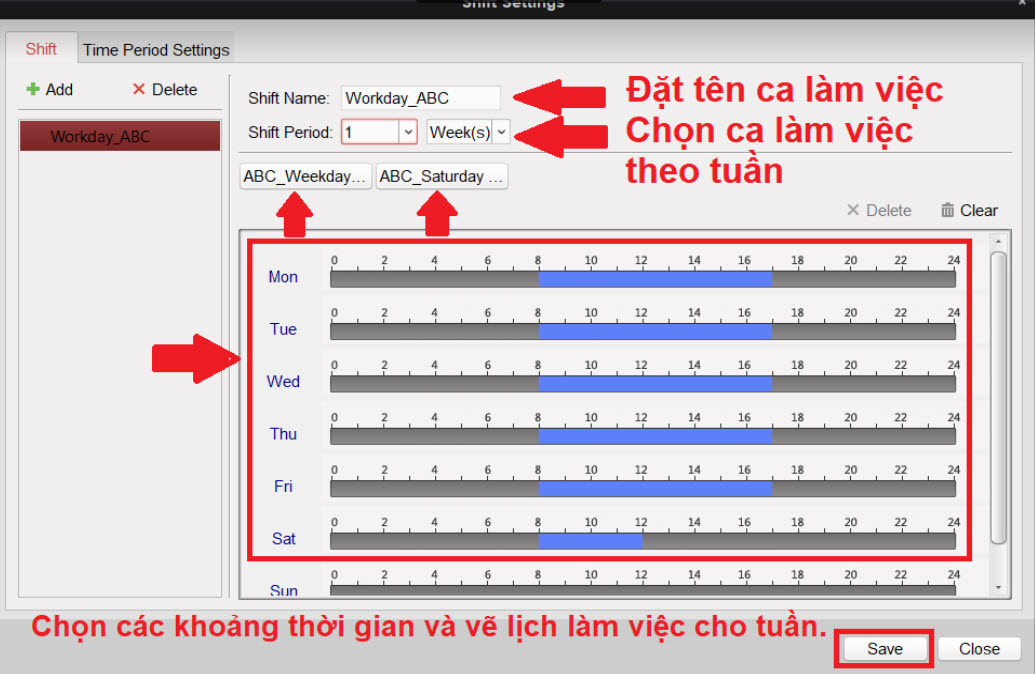
- Mở Time and Attendance → Shift Schedule Management → Shift Settings ở phiên bản iVMS-4200 minh họa. Khai báo giờ bắt đầu, giờ kết thúc, khoảng nghỉ, giới hạn giờ nhận check-in/check-out và quy tắc trễ, về sớm theo nội quy doanh nghiệp.
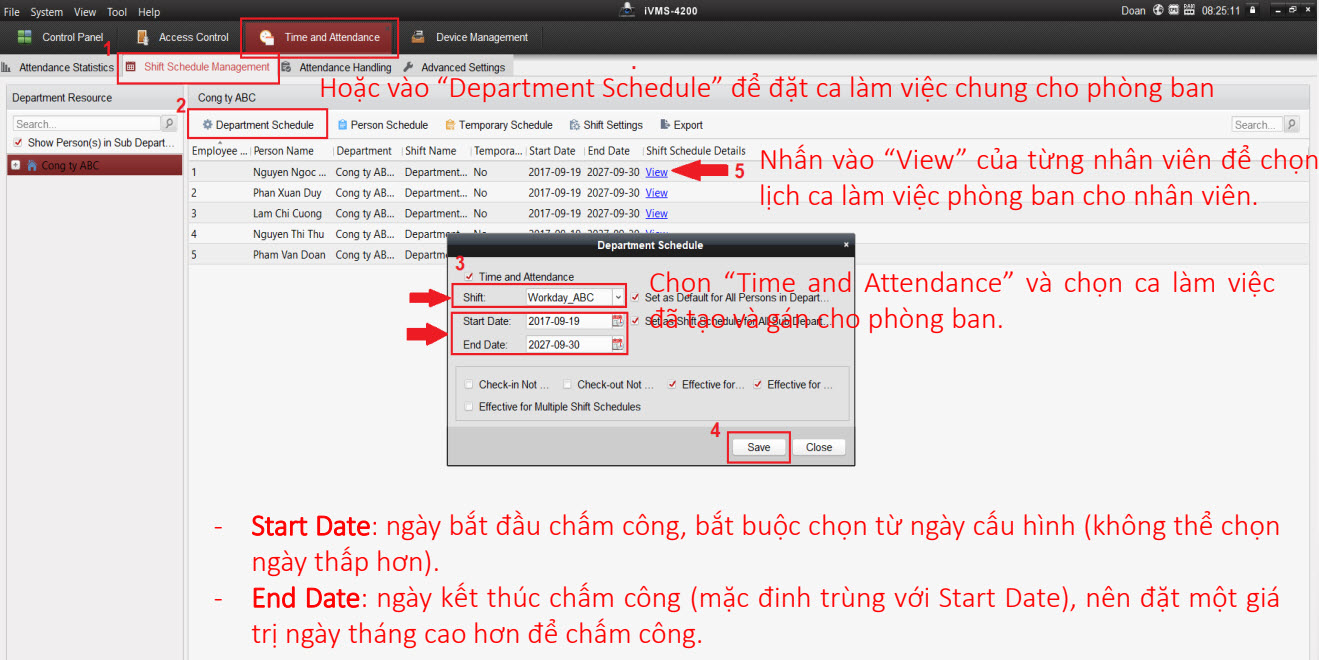
- Ví dụ ca hành chính 08:00–17:00 chỉ là dữ liệu minh họa trên ảnh; bạn phải nhập giờ làm việc và quy định thực tế, không sao chép nguyên mẫu.


Bước 2: Gán ca theo cá nhân hoặc phòng ban
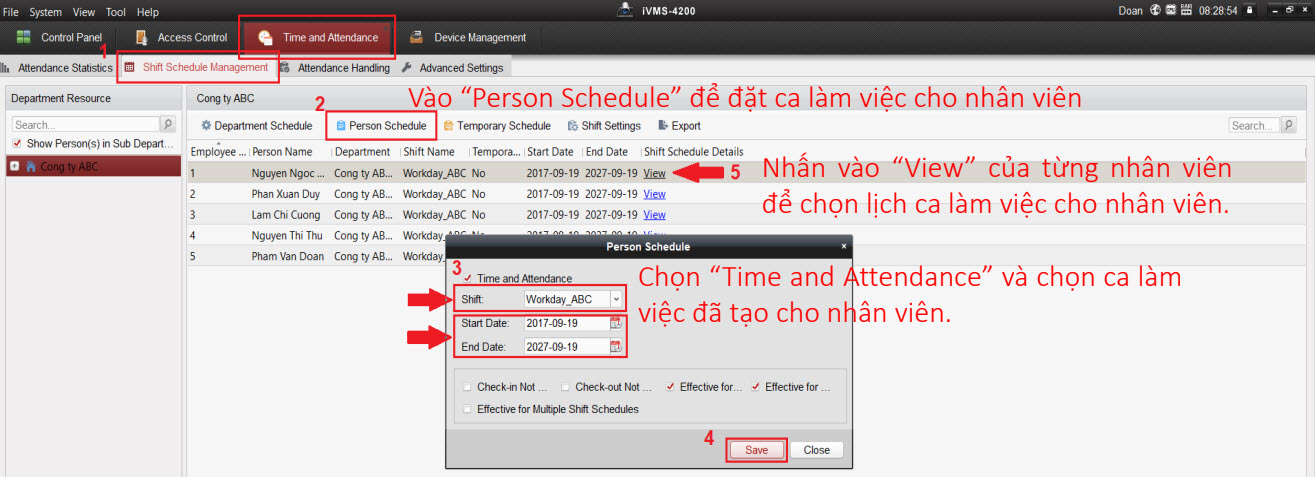
- Vào Person Schedule hoặc Department Schedule, chọn nhân viên/phòng ban, ca làm và khoảng ngày hiệu lực. Ngày bắt đầu/kết thúc phải bao phủ giai đoạn cần xuất báo cáo, nếu không dữ liệu có thể không được tính đúng.

Bước 3: Chọn điểm chấm công
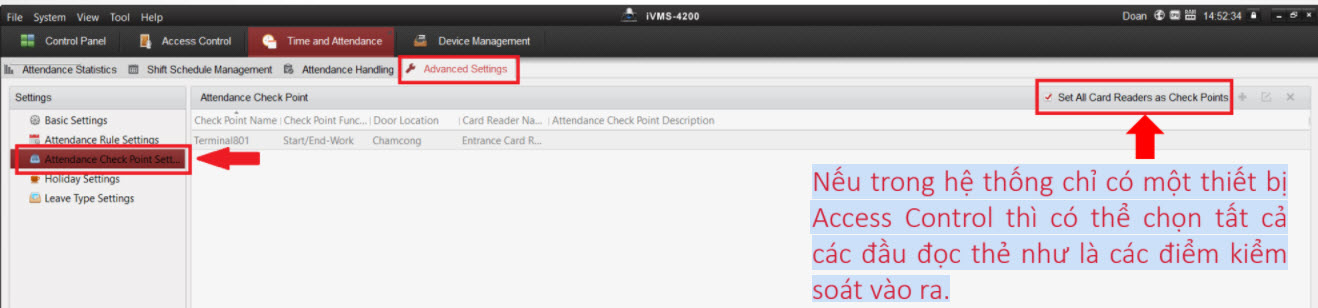
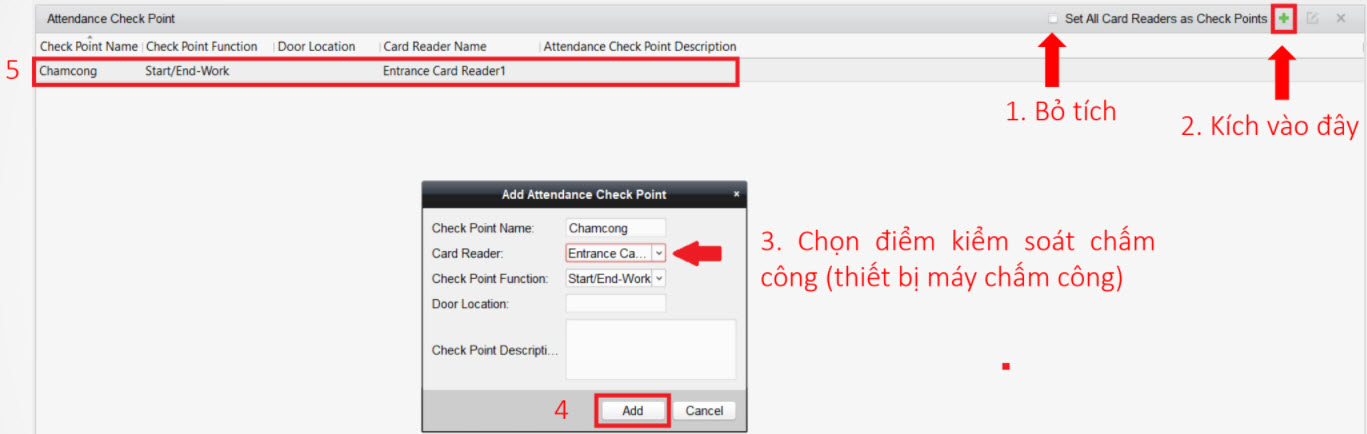
- Nếu phần mềm yêu cầu Attendance Check Point, hãy chọn đúng đầu đọc hoặc thiết bị dùng để chấm công. Với hệ thống có nhiều thiết bị, tránh chọn nhầm điểm kiểm soát cửa không phục vụ chấm công.
5. Lấy dữ liệu, tính công và xuất báo cáo
Bước 1: Thu thập sự kiện và tính chấm công
- Trước khi tính công, cần bảo đảm phần mềm đã thu thập bản ghi chấm công từ thiết bị cho đúng khoảng thời gian. Mở Attendance Handling → Manual Calculation of Attendance (trên giao diện cũ), chọn ngày bắt đầu và kết thúc rồi thực hiện Calculate.
- Chỉ bấm Calculate khi chưa thu thập bản ghi có thể tạo báo cáo thiếu dữ liệu; nếu thấy ngày vắng bất thường, hãy kiểm tra lịch ca, giờ máy và sự kiện gốc trước.

Bước 2: Xem thống kê và chọn mẫu báo cáo
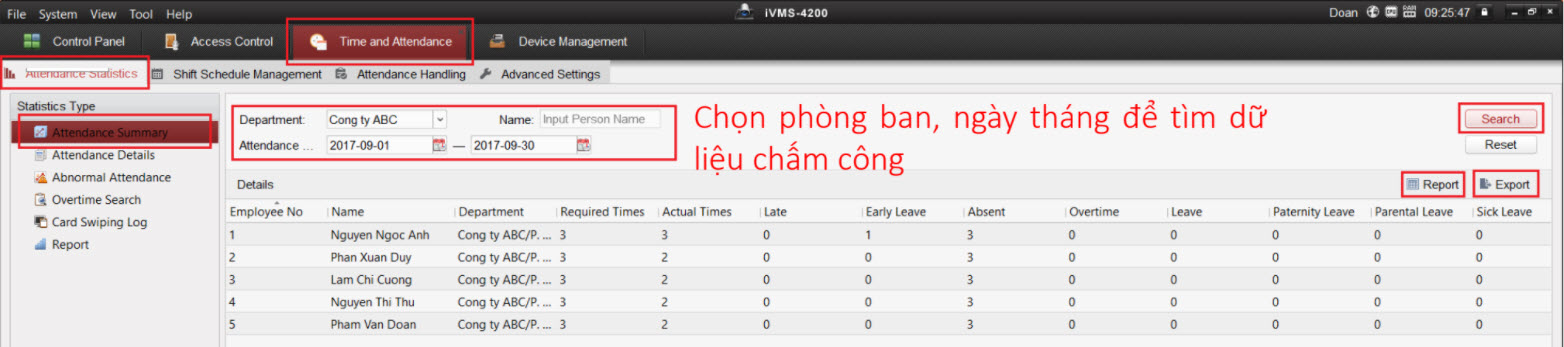
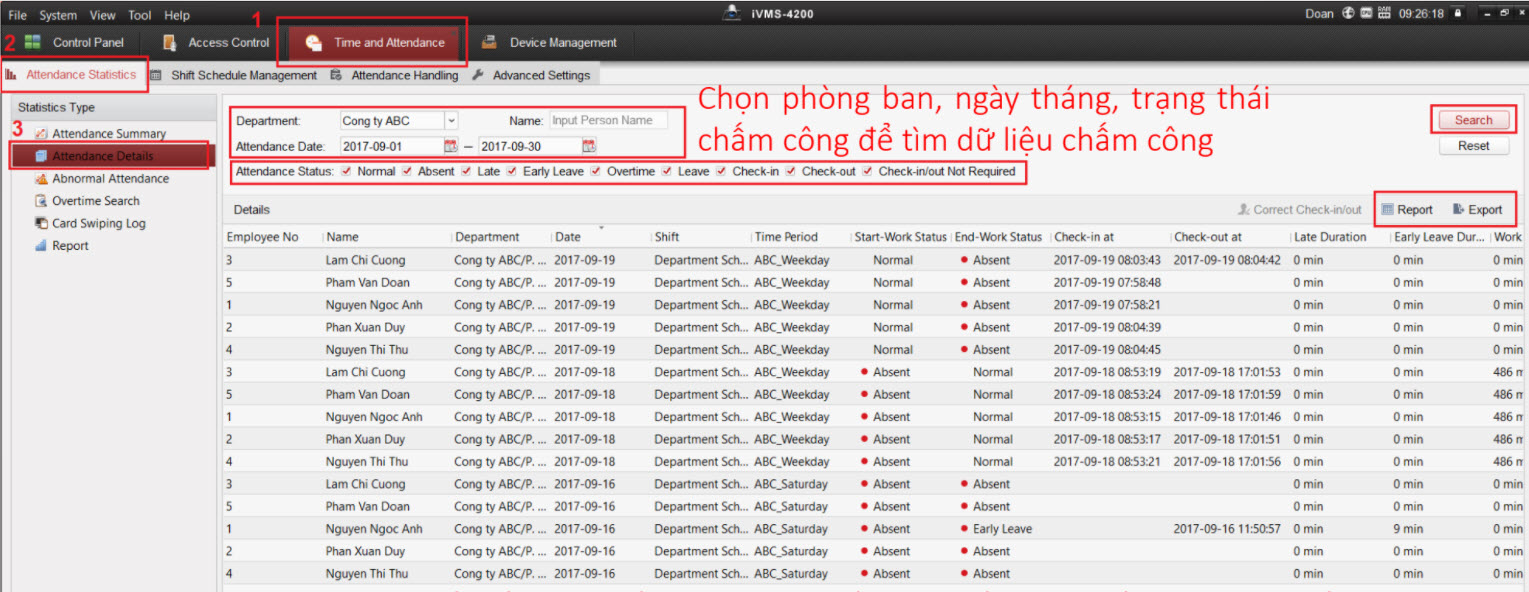
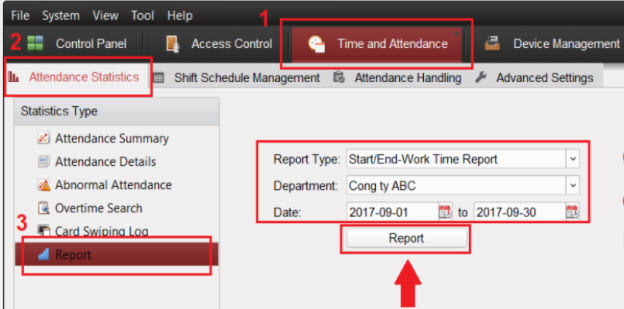
- Vào Attendance Statistics → Attendance Summary/Report. Chọn phòng ban hoặc nhân viên, thời gian và loại báo cáo thích hợp: chấm công ngày/tháng, giờ vào–ra, đi trễ/về sớm hoặc tăng ca nếu đã thiết lập đúng quy tắc.

Bước 3: Xuất file và đối soát
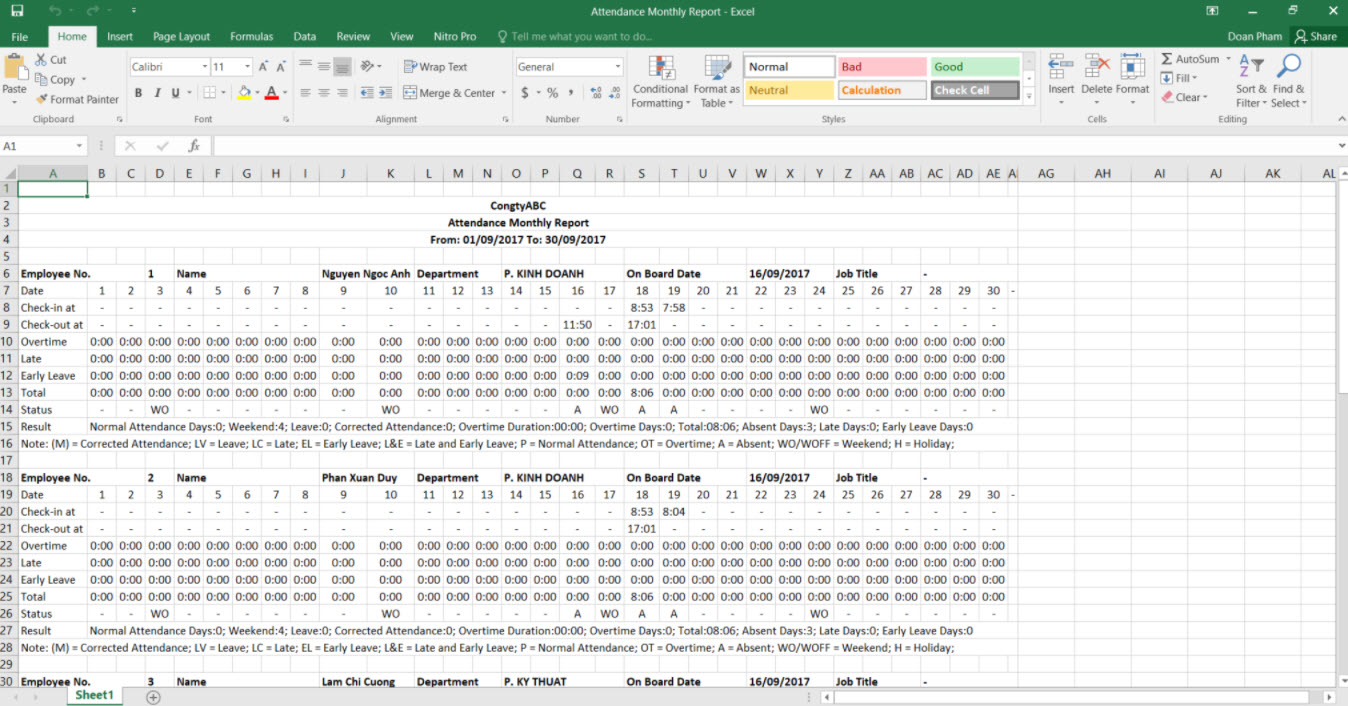
- Nhấn Report để tạo báo cáo và chọn Export nếu phần mềm hỗ trợ. Kiểm tra định dạng file (CSV/Excel tùy phiên bản), mở file và đối chiếu ngẫu nhiên giờ vào–ra với dữ liệu trên máy trước khi dùng làm bảng lương.
- Để xem thêm các thao tác xuất dữ liệu và các mẫu báo cáo, tham khảo hướng dẫn sử dụng và xuất dữ liệu máy chấm công Hikvision.
6. Các lỗi thường gặp khi cài đặt SH-K2A801
| Hiện tượng | Kiểm tra và xử lý |
|---|---|
| iVMS-4200 không thấy máy | Kiểm tra nguồn, dây LAN, IP máy tính và máy chấm công, VLAN/firewall và trạng thái kích hoạt. |
| Máy Online nhưng không thêm được người | Kiểm tra tài khoản quản trị, quyền, mã nhân viên trùng và tương thích giữa model/phiên bản phần mềm. |
| Nhân viên chấm vân tay nhưng báo cáo trống | Kiểm tra bản ghi gốc, việc thu thập sự kiện, ca làm, thời hạn lịch và điểm chấm công. |
| Giờ vào–ra lệch | Kiểm tra giờ trên thiết bị, múi giờ, đồng bộ thời gian và quy tắc chấm công. |
| Không xuất được CSV/Excel | Kiểm tra thao tác tính công, quyền ghi thư mục và loại báo cáo được phiên bản phần mềm hỗ trợ. |
7. Câu hỏi thường gặp
Máy SH-K2A801 có dùng được iVMS-4200 phiên bản mới không?
- Khả năng tương thích phụ thuộc mã đầy đủ của thiết bị, firmware và phiên bản phần mềm. Hãy xem model chính xác trước khi nâng cấp, và tải phần mềm từ trang chính thức của Hikvision.
Thêm nhân viên có bắt buộc khai báo thẻ không?
- Không thể áp dụng quy tắc chung cho mọi máy và mọi phiên bản iVMS-4200. Nếu chỉ sử dụng vân tay, hãy kiểm tra quy trình đồng bộ của đúng phiên bản thay vì tạo số thẻ không có thật.
Vì sao máy có bản ghi nhưng báo cáo không có công?
- Hãy kiểm tra đã thu thập bản ghi về phần mềm chưa, lịch ca có bao phủ ngày cần tính không, và người dùng đã gán đúng điểm chấm công hay chưa.
Đối với các chức năng khác, có thể xem hướng dẫn sử dụng máy chấm công Hikvision từ A đến Z hoặc hướng dẫn cài đặt dòng DS-K1A802 để đối chiếu giao diện theo model.
 08 9898 0626
HIKVISION - CAMERA BÁN CHẠY SỐ 1 THẾ GIỚI
- Địa chỉ: 1190 Phạm Thế Hiển, Phường 5, Quận 8, TP Hồ Chí Minh
- Hotline: 08.9898.0626
- Website: hikvi sionvietnam.net
- Email: [email protected]
-----------------------------------------------------


Tin liên quan
- › Camera Hikvision Bị Khóa Do Sai Mật Khẩu: Cách Mở Khóa
- › Lắp Đặt Camera Wi-Fi Chính Hãng Tại TP.HCM: Chọn Đúng Loại, Báo Giá Rõ Ràng
- › Tại sao cảm biến PIR Hikvision không hoạt động? Cách xử lý
- › Hướng Dẫn Lắp Thêm Camera Hikvision Vào Hệ Thống Có Sẵn
- › Hướng Dẫn Cài Đặt Bộ Kiểm Soát Cửa Hikvision SH-K3801/02/04
- › Hướng Dẫn Cập Nhật Firmware Hikvision Bằng Batch Configuration
- › Hướng Dẫn Cập Nhật Firmware Camera IP Qua Đầu Ghi Hikvision NVR
- › Hướng dẫn cập nhật firmware camera, đầu ghi Hikvision trên web
- › Không Lấy Lại Được Tài Khoản EZVIZ? 3 Cách Khắc Phục
Bình luận (0)
HỖ TRỢ TRỰC TUYẾN
-

HIKVISIONVIETNAM
08 9898 0626
SẢN PHẨM BÁN CHẠY


HOTLINE

HOTLINE:
08 9898 0626
ZALO HIKVISION VIET NAM

SẢN PHẨM MỚI



HIKVISION - CAMERA BÁN CHẠY SỐ 1 THẾ GIỚI
 Phân phối và lắp đặt hệ thống camera Hikvision
Phân phối và lắp đặt hệ thống camera Hilook
Phân phối và lắp đặt hệ thống camera Ezviz
Sửa chữa camera, đầu ghi hình Hikvision
Sửa chữa camera, đầu ghi hình Hilook
Sửa chữa camera, đầu ghi hình Ezviz
Chuông hình - Chuông cửa - Máy chấm công Hikvision
THÔNG TIN - CHÍNH SÁCH

LIÊN HỆ
 CÔNG TY TNHH THÀNH CÔNG TRƯỜNG THỊNH
 0313700779
 08 9898 0626


 1190 Phạm Thế Hiển, Phường Chánh Hưng, TP.HCM

Gửi bình luận của bạn