Hướng Dẫn Sử Dụng Và Xuất Dữ Liệu Máy Chấm Công Hikvision
Hướng dẫn lấy dữ liệu máy chấm công Hikvision, tính công theo ca và xuất báo cáo trên iVMS-4200, HikCentral Access Control hoặc USB; xử lý lỗi thường gặp.
Ngày đăng: 16-10-2022
14,224 lượt xem
Máy chấm công Hikvision có thể ghi nhận thời điểm nhân viên xác thực bằng khuôn mặt, vân tay, thẻ hoặc mã PIN tùy model. Để xuất bảng công chính xác, người quản lý cần thu thập đủ nhật ký từ thiết bị, kiểm tra ca làm việc, thực hiện tính toán chấm công và cuối cùng mới xuất báo cáo. Bài hướng dẫn dưới đây áp dụng cho hệ thống sử dụng iVMS-4200 có phân hệ Time & Attendance và giới thiệu cách làm tương ứng trên HikCentral Access Control.
Phân biệt ngay: nhật ký chấm công là danh sách các lần quẹt thẻ/chấm khuôn mặt theo thời gian; bảng công là kết quả tính từ nhật ký cùng lịch ca, quy tắc đi muộn, về sớm và tăng ca. Hai loại dữ liệu không thay thế cho nhau.
1. Chuẩn bị trước khi lấy dữ liệu chấm công
- Máy chấm công đã được kích hoạt, kết nối ổn định với hệ thống quản lý; máy tính có tài khoản đủ quyền xem và xuất dữ liệu.
- Danh sách nhân viên có mã nhân viên nhất quán giữa thiết bị và phần mềm. Kiểm tra thông tin phòng ban, người đã nghỉ việc và thời hạn hiệu lực nhân sự.
- Thiết lập đúng thời gian, múi giờ UTC+07:00 tại Việt Nam và đồng bộ giờ nếu thiết bị hỗ trợ. Sai ngày giờ sẽ làm lệch giờ vào/ra.
- Đã gán Attendance Checkpoint, lịch làm việc, ca, nghỉ trưa, ngày lễ, quy tắc tính tăng ca khi hệ thống yêu cầu.
- Chọn kỳ báo cáo, ví dụ từ 00:00 ngày đầu tháng đến hết ngày cuối tháng; bảo đảm thiết bị đã đồng bộ các sự kiện trong toàn kỳ.
Để thiết lập người dùng và ca làm việc từ đầu, xem hướng dẫn sử dụng máy chấm công Hikvision từ A–Z. Nếu đang triển khai quản lý nhiều máy, cần kiểm tra trạng thái thiết bị trước khi xuất dữ liệu.
2. Bước 1 – Thu thập nhật ký chấm công từ thiết bị
- Mở iVMS-4200 trên máy tính, truy cập Time & Attendance (Quản lý chấm công). Tùy bộ cài, các mục có thể hiển thị là Attendance Statistics, Attendance Records, Analysis hoặc bản dịch tiếng Việt tương ứng.
- Chọn phần nhật ký/sự kiện chấm công, thiết lập khoảng thời gian từ ngày đầu đến ngày cuối của kỳ và lọc theo thiết bị, phòng ban hoặc nhân viên nếu có.
- Sử dụng lệnh Get Events from Device / Get from Device / Nhận từ thiết bị nếu cần đồng bộ thủ công. Ở một số cấu hình, dữ liệu được phần mềm nhận tự động nên không cần thu thập lại liên tục.
- Kiểm tra danh sách trả về: có đúng mã nhân viên, thời điểm chấm, thiết bị và số lượng lần chấm thực tế hay không.
Ví dụ một nhân viên chấm 08:28 và 17:15 trong cùng ngày sẽ tạo thành hai sự kiện riêng. Chúng chưa phải kết quả một ngày công nếu chưa áp dụng quy tắc ca.

3. Bước 2 – Cấu hình ca và tính toán chấm công
Trước khi bấm tính công, kiểm tra ca được gán cho từng người. Với ca hành chính, có thể có giờ vào, giờ ra và khoảng nghỉ trưa; với ca đêm, thời gian kết thúc có thể nằm ở ngày kế tiếp. Các quy tắc này phải được khai báo trong hệ thống thay vì suy ra trực tiếp từ hai lần chấm.
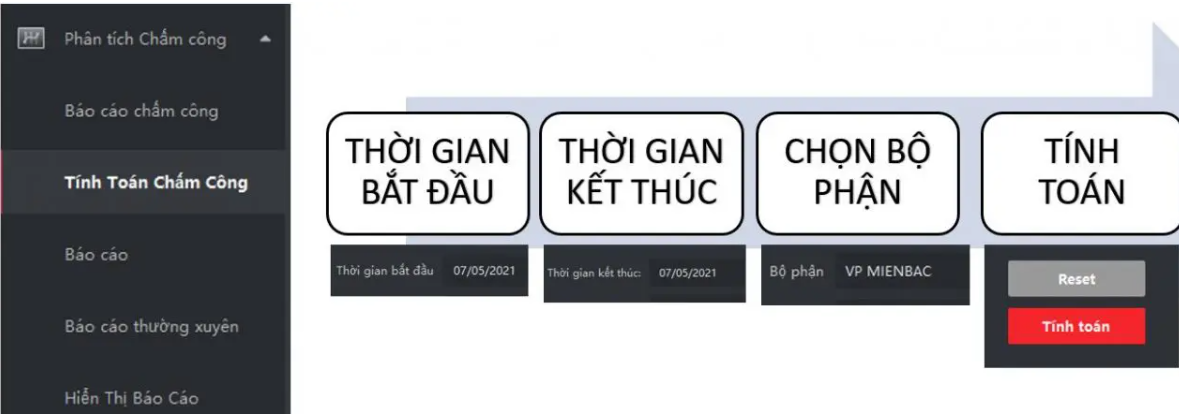
- Trong iVMS-4200, vào Attendance Statistics → Calculation (hoặc Phân tích chấm công → Tính toán chấm công).
- Chọn ngày bắt đầu, ngày kết thúc; chọn phòng ban/nhân viên hoặc toàn bộ người cần tính.
- Kiểm tra lịch làm việc, loại ca, phương án First In & Last Out hay tính theo từng cặp In/Out, quy tắc nghỉ giữa ca và tăng ca.
- Chọn Calculate / Tính toán, chờ phần mềm tổng hợp kết quả.
- Xem các bản ghi bất thường: không có giờ ra, ca chưa gán, đi muộn, về sớm, nhân viên chưa đồng bộ. Sau khi điều chỉnh hợp lệ, tính lại kỳ đó.
Lưu ý: dữ liệu báo cáo phụ thuộc cấu hình và phiên bản phần mềm; với một số phiên bản iVMS-4200, chức năng tính toán có giới hạn khoảng ngày cho mỗi lần chạy. Khi cần tổng hợp kỳ dài, chia nhỏ kỳ theo hướng dẫn của bản đang sử dụng.
4. Bước 3 – Chọn loại báo cáo chấm công phù hợp
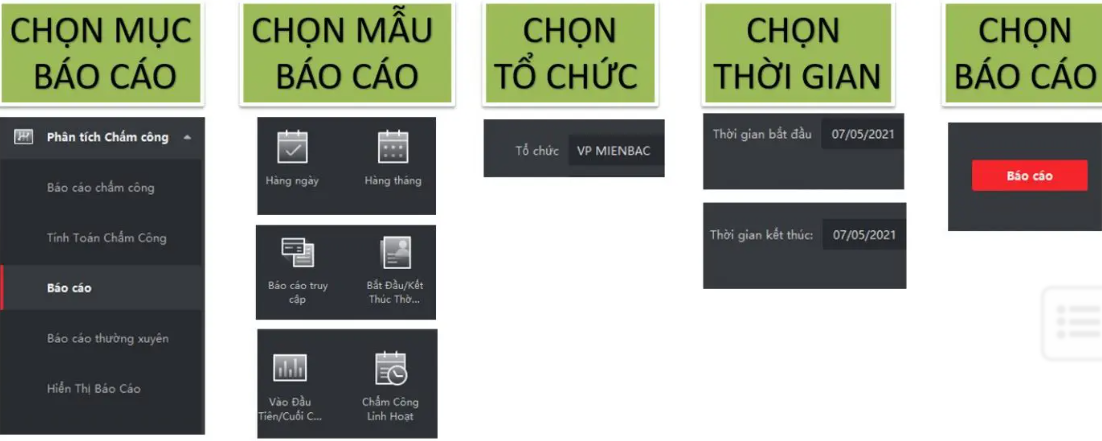
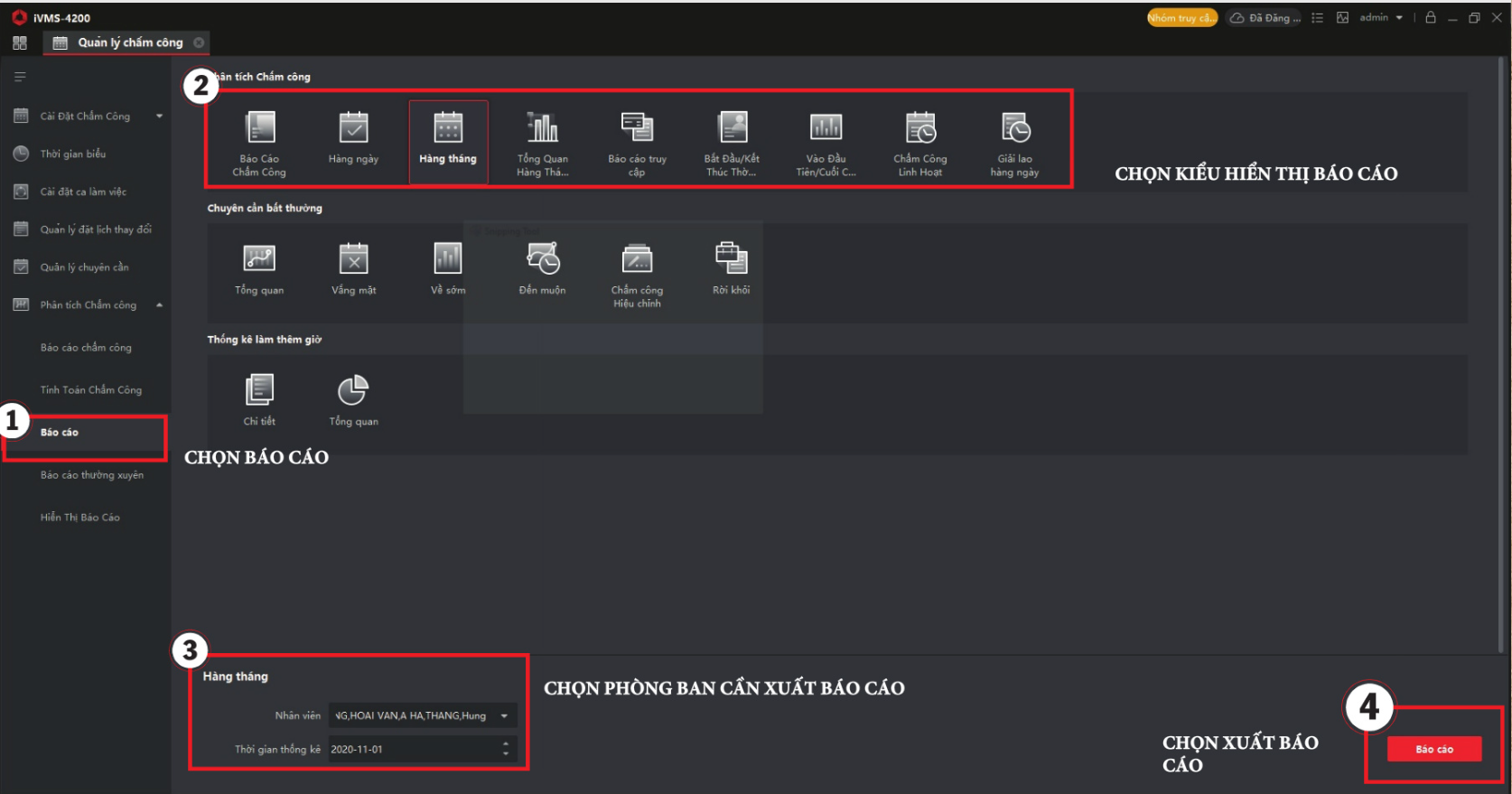
Sau khi tính toán, vào Attendance Statistics → Report hoặc mục Báo cáo chấm công. Chọn khoảng ngày, phòng ban, nhân viên và mẫu cần xuất.
| Loại báo cáo | Thông tin thường có | Nên sử dụng khi |
|---|---|---|
| Nhật ký sự kiện / Transaction | Từng lần xác thực, giờ và thiết bị | Đối chiếu thiếu lượt chấm hoặc sai giờ |
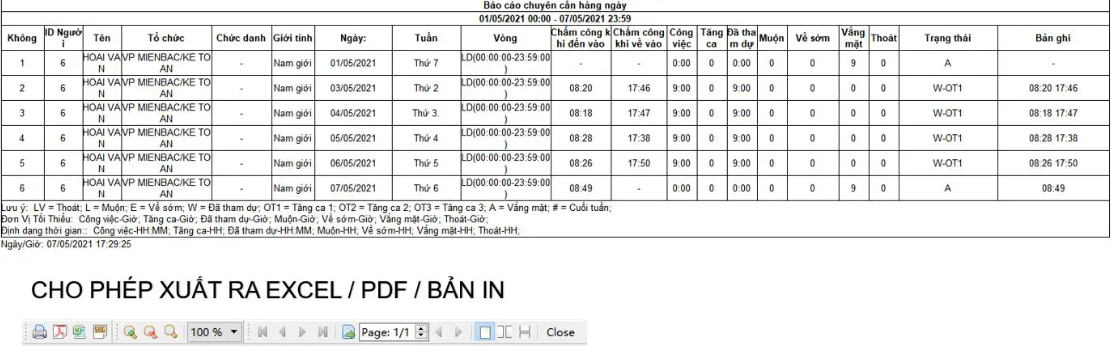
| Báo cáo hàng ngày | Giờ vào/ra, kết quả theo ngày, trạng thái ca | Rà soát từng ngày làm việc |
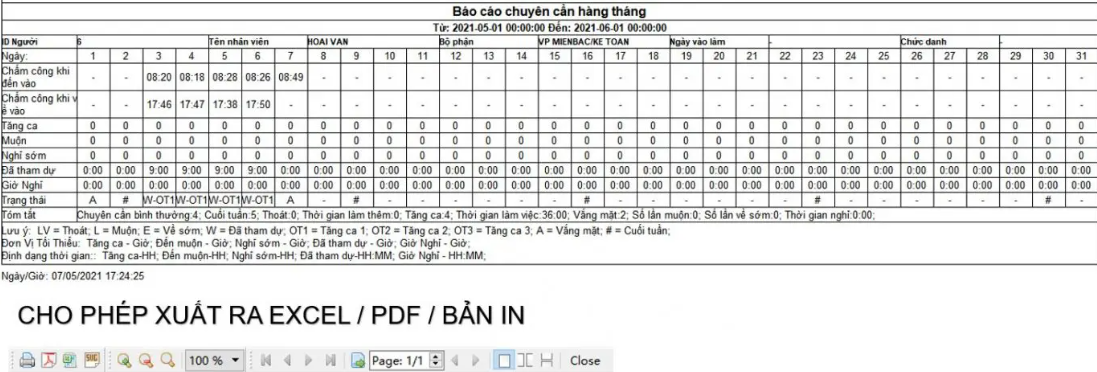
| Báo cáo hàng tháng | Tổng hợp ngày công, đi muộn/về sớm, tăng ca khi có cấu hình | Chốt công và chuyển dữ liệu cho kế toán |
| First In & Last Out | Lần vào đầu tiên và lần ra cuối cùng | Kiểm tra ca hành chính đơn giản; không thay thế phép tính ca phức tạp |
| Time Card / Check In & Out | Chi tiết lượt vào/ra theo nhân viên | Đối chiếu ca gãy, nhiều lần vào ra |
- Tên và danh sách báo cáo hiển thị phụ thuộc phiên bản iVMS-4200, model thiết bị và quyền truy cập. Nếu không thấy mẫu tháng, hãy kiểm tra xem đã khai báo ca và chạy Calculation chưa.
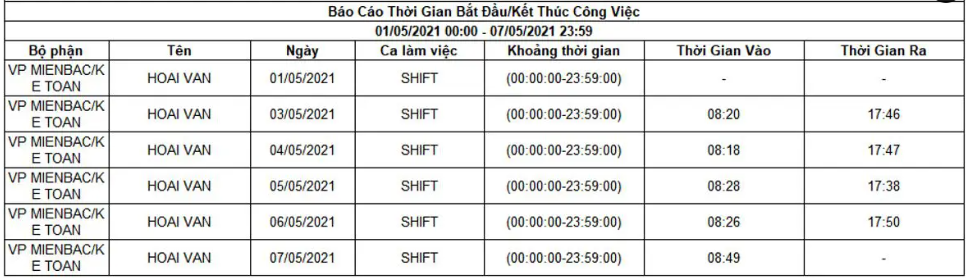
5. Bước 4 – Xuất file chấm công trên iVMS-4200
- Tại Time & Attendance, mở Attendance Statistics → Report, hoặc Attendance Records nếu cần dữ liệu từng lượt chấm.
- Chọn loại báo cáo, kỳ thời gian, phòng ban hoặc nhân viên; bấm Report/Search để hiển thị dữ liệu.
- Rà lại số lượng nhân viên, cột giờ vào/ra, số lần ghi nhận và các dòng cảnh báo.
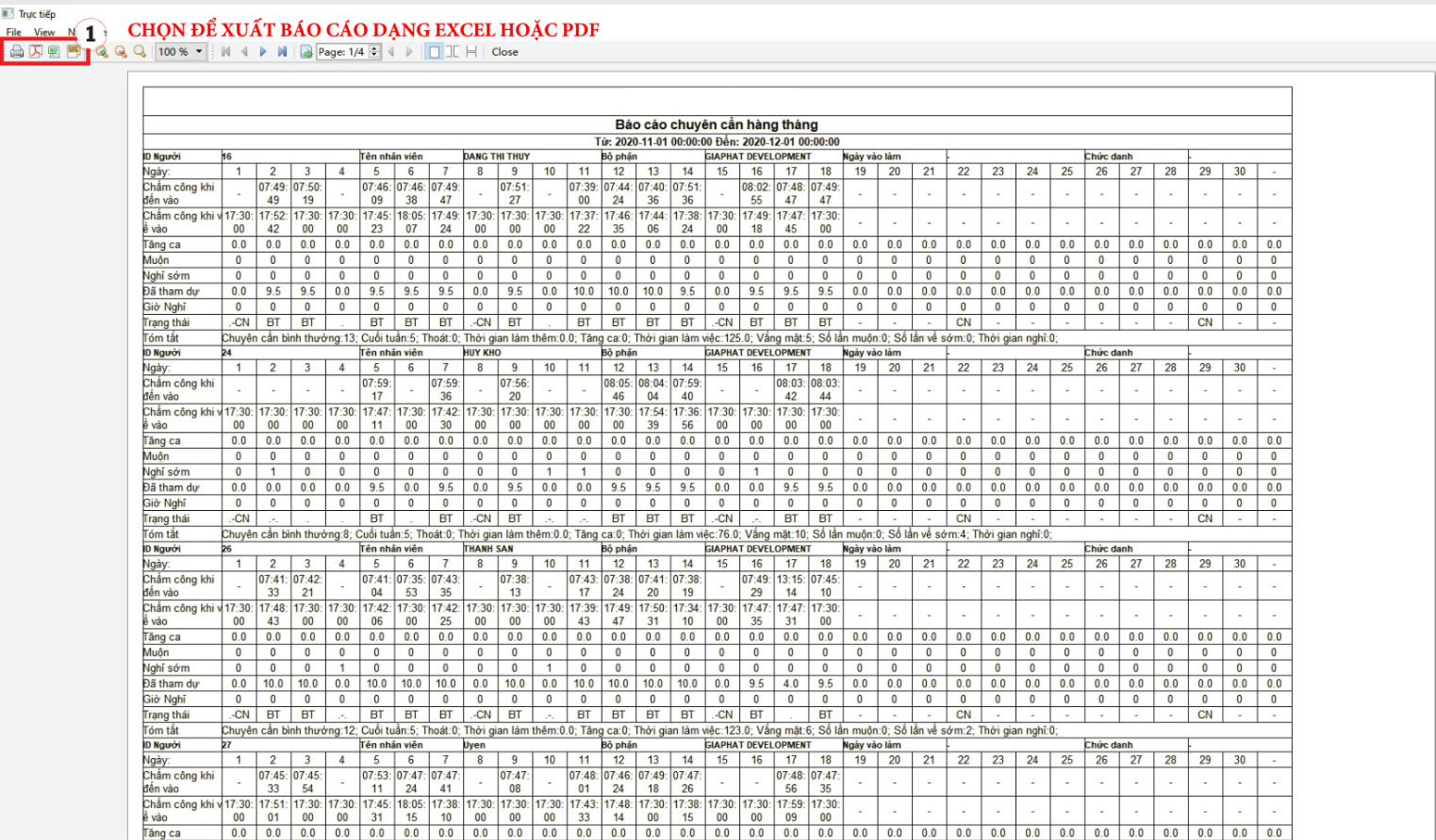
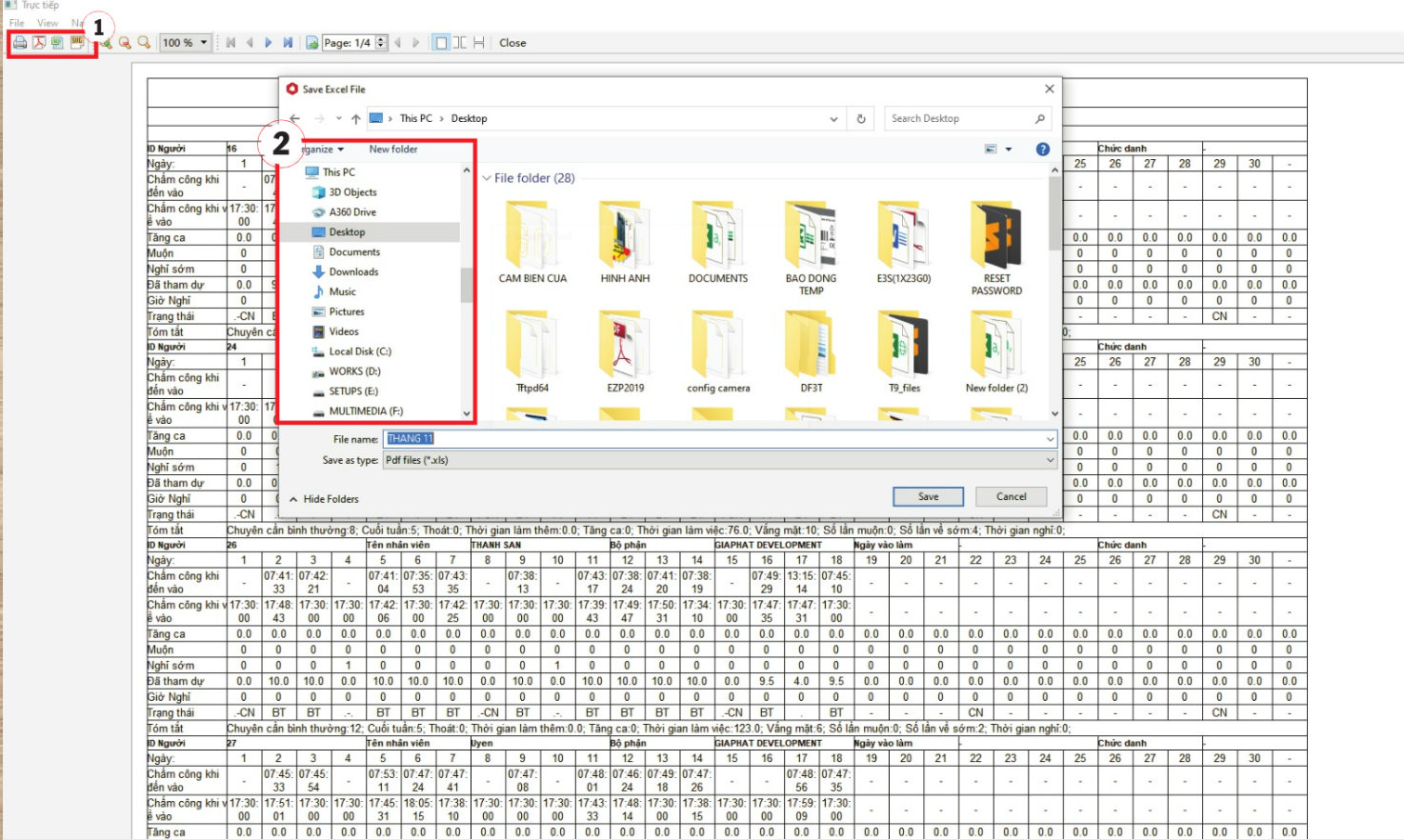
- Chọn Export / Xuất ra hoặc Custom Export khi cần thay đổi cột dữ liệu, định dạng và đường dẫn lưu.
- Chọn vị trí lưu trên máy tính, đặt tên file không chứa ký tự đặc biệt khó xử lý, sau đó mở file bằng Excel hoặc phần mềm tương thích để đối chiếu dữ liệu.
Định dạng tệp: tùy loại dữ liệu và phiên bản, iVMS-4200 có thể xuất CSV/TXT hoặc một dạng báo cáo được hỗ trợ khác. CSV mở được bằng Excel nhưng không nhất thiết là file .xlsx. Khi nhập vào phần mềm tính lương, cần kiểm tra ký tự phân cách, định dạng ngày giờ và mã nhân viên.
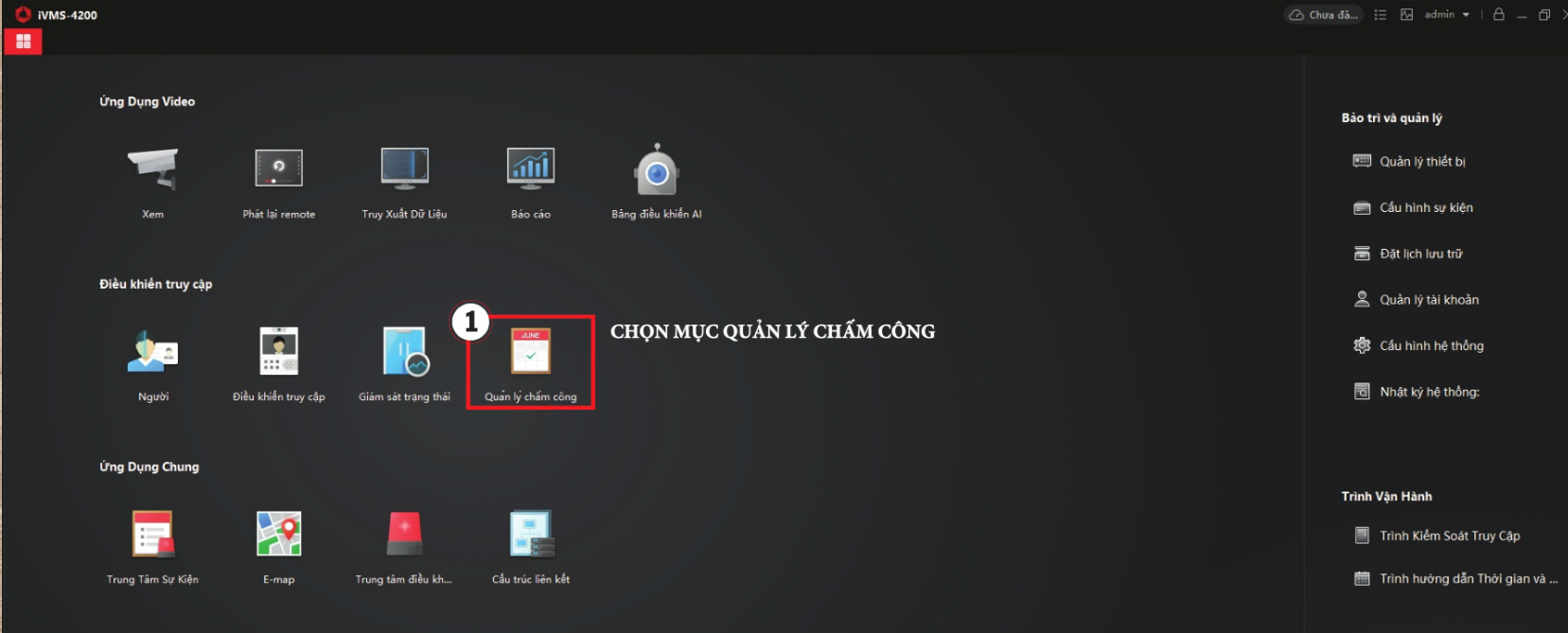
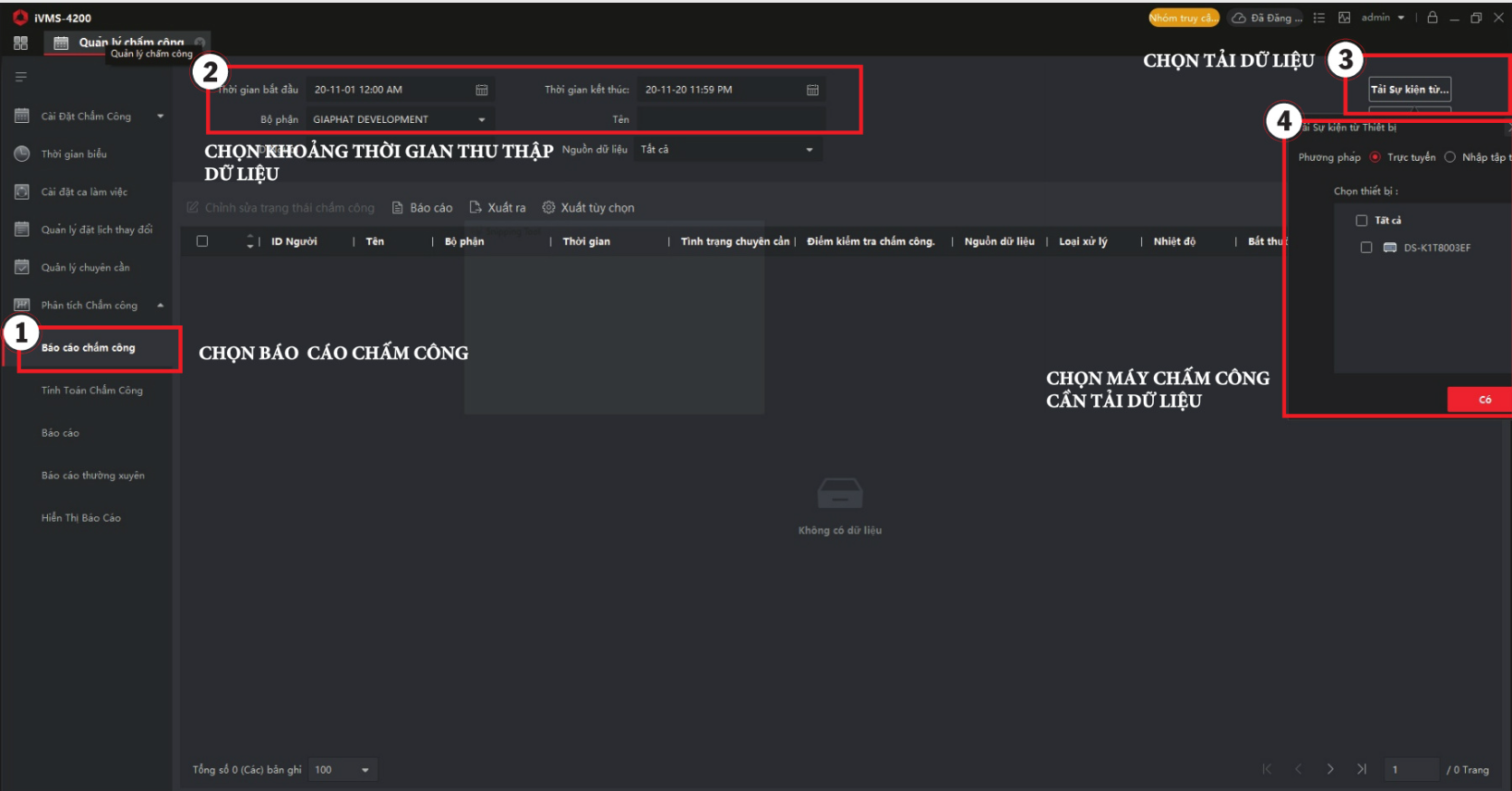
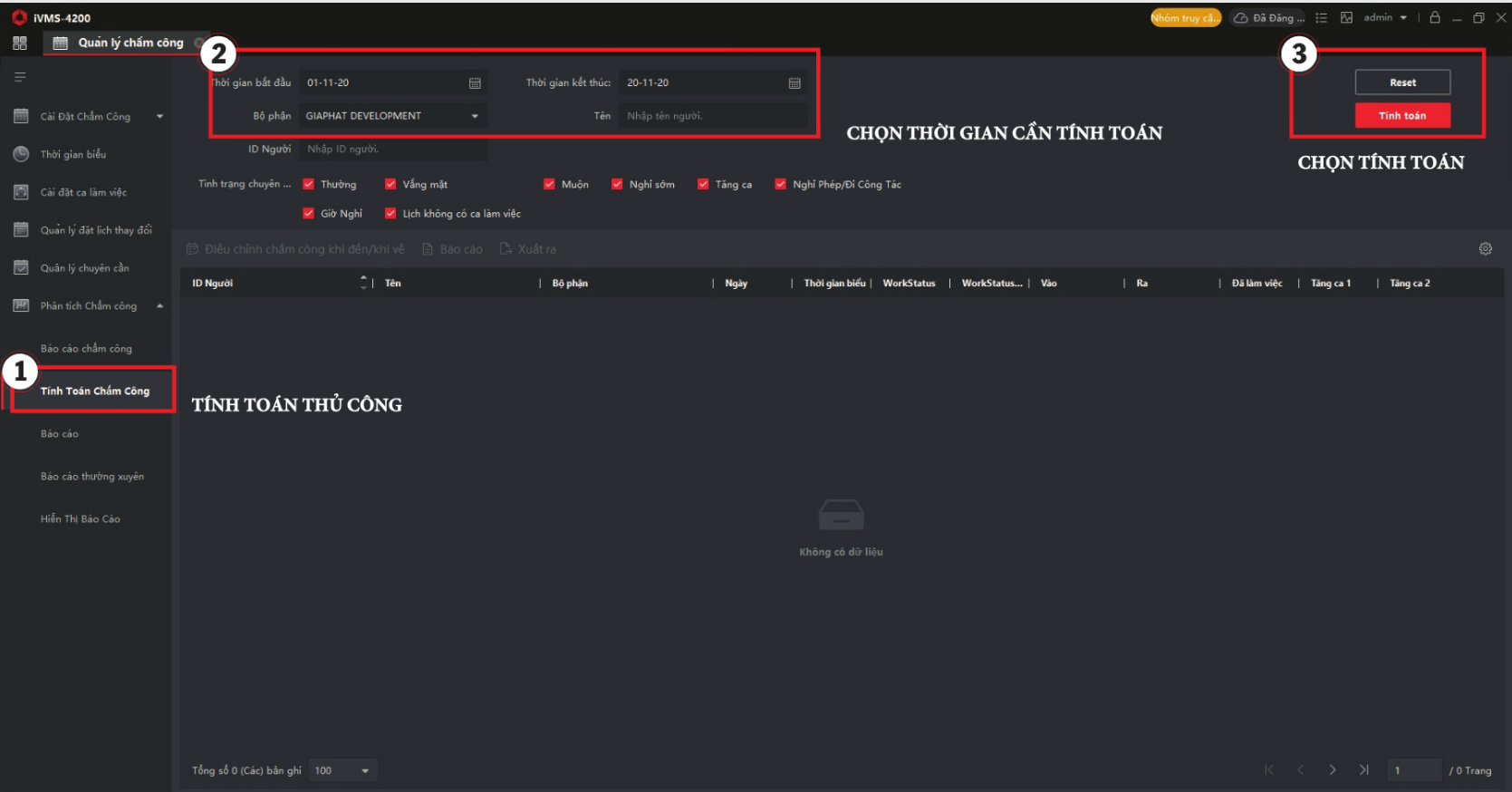
6. Xuất dữ liệu trên HikCentral Access Control (HCAC)
Với hệ thống quản lý chấm công bằng HCAC, vào phân hệ Attendance / Chấm công trên Web Client hoặc ứng dụng quản trị được cấp quyền. Chọn Attendance Records để tra cứu các lượt chấm, hoặc Daily/Monthly/Summary Attendance Reports để xem bảng công sau khi tính toán.
- Chọn kỳ báo cáo, phòng ban hoặc nhóm chấm công; kiểm tra dữ liệu trước khi tính.
- Chọn Manual Calculation nếu cần tính lại sau khi điều chỉnh ca hoặc xử lý chấm công bất thường.
- Trong báo cáo, chọn Export và định dạng được hệ thống hỗ trợ (Excel, CSV hoặc PDF tùy loại báo cáo).
- Đối chiếu mã nhân viên và số công trước khi bàn giao dữ liệu.
Cần cấu hình đúng cấu trúc tổ chức, điểm chấm công và thiết bị; xem hướng dẫn cấu hình thiết bị và khu vực trên HCAC. Nếu dùng mã PIN để chấm công, tham khảo cách tạo mã PIN chấm công trên HikCentral Access Control.
7. Xuất dữ liệu trực tiếp bằng USB hoặc khi quản lý từ xa
- Một số model máy chấm công có cổng USB và menu xuất báo cáo/nhật ký ngay trên thiết bị. Đường dẫn menu, định dạng dữ liệu và quyền thao tác phụ thuộc model. Xem hướng dẫn xuất dữ liệu máy chấm công Hikvision bằng USB nếu thiết bị của bạn có hỗ trợ chức năng này.
- Với nhiều chi nhánh, doanh nghiệp có thể đồng bộ sự kiện về hệ thống quản lý tập trung khi có kết nối và hạ tầng phù hợp, thay vì cắm USB tại từng máy. Tham khảo giải pháp quản lý tập trung máy chấm công Hikvision từ xa. Không nên mở trực tiếp cổng quản trị ra Internet chỉ để lấy dữ liệu.
8. Kiểm tra dữ liệu trước khi chuyển sang Excel hoặc phần mềm tính lương
- Đúng người: mã nhân viên, tên và bộ phận khớp hồ sơ nhân sự. Không ghép dữ liệu chỉ dựa vào họ tên.
- Đủ sự kiện: so khớp vài ngày ngẫu nhiên giữa nhật ký thiết bị và báo cáo, đặc biệt ngày có tăng ca hoặc ca đêm.
- Đúng giờ: kiểm tra UTC+7, thời điểm đồng bộ và các ca vượt qua 00:00.
- Đúng quy tắc: giờ công, phút đi muộn, nghỉ phép, lễ, nghỉ trưa, tăng ca phải theo chính sách doanh nghiệp đã khai báo.
- Đúng định dạng: mở CSV/Excel kiểm tra dấu phân cách, định dạng số/ngày giờ và dữ liệu tiếng Việt.
- Sao lưu: lưu nhật ký và bảng tổng hợp của từng tháng thành hai tệp riêng; giới hạn người được phép truy cập thông tin chấm công.
Nếu cần hướng dẫn rộng hơn về tạo nhân viên, lịch ca và dữ liệu xác thực, xem quy trình sử dụng máy chấm công Hikvision từ A đến Z.
9. Bảng lỗi tường gặp khi xuất báo cáo chấm công Hikvision
| Hiện tượng | Nguyên nhân cần kiểm tra | Cách xử lý |
|---|---|---|
| Không tìm thấy nhật ký | Thiết bị Offline, kỳ ngày sai, chưa nhận sự kiện | Kiểm tra kết nối, giờ thiết bị, nhận lại dữ liệu và xóa bộ lọc quá hẹp |
| Có lượt chấm nhưng không có ngày công | Chưa gán lịch ca/điểm chấm công hoặc chưa Calculate | Kiểm tra ca và chạy tính toán trước khi xuất báo cáo |
| Thiếu giờ ra hoặc thiếu lượt chấm | Nhân viên không xác thực thành công, dữ liệu chưa đồng bộ, ca qua đêm | Kiểm tra nhật ký theo ID, xử lý bổ sung theo quy trình và tính lại |
| Bị tính đi muộn sai | Giờ thiết bị lệch, ca hoặc ngưỡng đi muộn không đúng | Kiểm tra UTC+7, đồng bộ giờ và cấu hình chính sách ca |
| Không thấy nút Export | Phần mềm/phiên bản khác hoặc thiếu quyền | Kiểm tra quyền, loại báo cáo, tìm chức năng Custom Export |
| Excel lỗi dấu tiếng Việt hoặc lệch cột | CSV sai mã hóa hoặc dấu phân cách | Nhập file trong Excel bằng công cụ dữ liệu, chọn đúng encoding và delimiter |
| Giờ tăng ca không đúng | Chưa thiết lập quy tắc, ngày nghỉ/lễ hoặc yêu cầu duyệt tăng ca | Kiểm tra quy tắc tăng ca và tính lại kết quả |
10. Câu hỏi thường gặp
Máy chấm công Hikvision có xuất file Excel được không?
- Có, tùy model và phần mềm đang sử dụng. HCAC hỗ trợ xuất nhiều loại báo cáo dạng Excel/CSV/PDF. iVMS-4200 có những màn hình xuất CSV/TXT; bạn có thể mở CSV bằng Excel để xử lý thêm.
Vì sao nhật ký có đủ nhưng bảng công vẫn thiếu?
- Vì nhật ký chưa được gán đúng lịch ca hoặc chưa tính toán; ngoài ra cần kiểm tra điểm chấm công, dữ liệu người dùng, ca đêm và những lượt chấm bất thường.
Có thể xuất toàn bộ nhân viên trong một tháng không?
- Có, khi phần mềm hỗ trợ lọc theo phòng ban hoặc toàn bộ nhân viên. Hãy lựa chọn khoảng thời gian phù hợp với phiên bản đang dùng và kiểm tra giới hạn tính toán của hệ thống.
Xuất báo cáo có tự động tính lương không?
- Không nhất thiết. Chấm công cung cấp thời gian và kết quả chuyên cần; lương còn phụ thuộc mức lương, phụ cấp, chế độ nghỉ, tăng ca, quy định khấu trừ và dữ liệu duyệt của doanh nghiệp.
Có nên xóa nhật ký trong máy sau khi xuất không?
- Không nên xóa chỉ vì đã tải báo cáo. Hãy bảo đảm có bản sao lưu đầy đủ, kiểm tra kỳ chấm công và áp dụng quy trình lưu trữ dữ liệu của đơn vị.
 08 9898 0626
HIKVISION - CAMERA BÁN CHẠY SỐ 1 THẾ GIỚI
- Địa chỉ: 1190 Phạm Thế Hiển, Phường 5, Quận 8, TP Hồ Chí Minh
- Hotline: 08.9898.0626
- Website: hikvi sionvietnam.net
- Email: [email protected]
-----------------------------------------------------


Tin liên quan
- › Cách Kiểm Tra Địa Chỉ IP Camera Hikvision Bằng Điện Thoại
- › Hướng Dẫn Cài Đặt Gửi Email Khi Có Sự Kiện Trên Đầu Ghi Và Camera Hikvision
- › Hướng Dẫn Mở Port Camera Hikvision Trên Modem FPT, Viettel, VNPT
- › Cách Đấu Khóa Điện Cho Nút Nhấn Cửa Hikvision DS-KV6113
- › Cách Reset Camera EZVIZ Về Mặc Định Và Cài Đặt Lại Wi-Fi
- › LẮP ĐẶT MÁY CHẤM CÔNG HIKVISION TẠI QUẬN 1
- › Hướng Dẫn Tăng Độ Nét Camera Hikvision Và Cải Thiện Chất Lượng Hình Ảnh
- › Camera Hikvision Góc Siêu Rộng 180°: So Sánh Và Tư Vấn Lựa Chọn
- › Hướng Dẫn Thay Đổi Email, Số Điện Thoại Và Xóa Tài Khoản Hik-Connect
Bình luận (0)
HỖ TRỢ TRỰC TUYẾN
-

HIKVISIONVIETNAM
08 9898 0626
SẢN PHẨM BÁN CHẠY


HOTLINE

HOTLINE:
08 9898 0626
ZALO HIKVISION VIET NAM

SẢN PHẨM MỚI



HIKVISION - CAMERA BÁN CHẠY SỐ 1 THẾ GIỚI
 Phân phối và lắp đặt hệ thống camera Hikvision
Phân phối và lắp đặt hệ thống camera Hilook
Phân phối và lắp đặt hệ thống camera Ezviz
Sửa chữa camera, đầu ghi hình Hikvision
Sửa chữa camera, đầu ghi hình Hilook
Sửa chữa camera, đầu ghi hình Ezviz
Chuông hình - Chuông cửa - Máy chấm công Hikvision
THÔNG TIN - CHÍNH SÁCH

LIÊN HỆ
 CÔNG TY TNHH THÀNH CÔNG TRƯỜNG THỊNH
 0313700779
 08 9898 0626


 1190 Phạm Thế Hiển, Phường Chánh Hưng, TP.HCM

Gửi bình luận của bạn