Hướng Dẫn Format, Khởi Tạo Ổ Cứng Đầu Ghi Hikvision An Toàn
Hướng dẫn Format, khởi tạo ổ cứng đầu ghi Hikvision trên TV và web. Cách kiểm tra HDD Normal, lỗi không nhận ổ, ghi hình và tránh mất dữ liệu.
Ngày đăng: 22-10-2017
26,350 lượt xem
Sau khi lắp ổ cứng vào đầu ghi hình Hikvision DVR hoặc NVR, bạn cần kiểm tra thiết bị đã nhận ổ và có thể lưu video hay chưa. Với ổ cứng mới, trạng thái thường là Uninitialized (chưa khởi tạo); lúc này người dùng có thể cần thực hiện Initialize/Init/Format theo hướng dẫn của đầu ghi.
Quan trọng: Format/Initialize có thể xóa dữ liệu đang lưu trên ổ đĩa được chọn. Nếu ổ còn video cần giữ, không thực hiện thao tác này trước khi sao lưu và xác nhận quyền xóa dữ liệu.
1. Format ổ cứng đầu ghi Hikvision là gì? Có bắt buộc không?
Format ổ cứng đầu ghi Hikvision là thao tác khởi tạo hoặc định dạng lại HDD trong hệ thống quản lý lưu trữ của đầu ghi để đầu ghi có thể ghi hình theo cơ chế mà thiết bị hỗ trợ.
Với ổ mới ở trạng thái Uninitialized, đầu ghi thường yêu cầu khởi tạo trước khi ghi hình. Tuy nhiên, ổ đang ở trạng thái Normal và vẫn lưu video bình thường thì không cần Format lại. Việc định dạng tùy tiện có thể xóa các bản ghi đang có.
Bạn nên kiểm tra trạng thái ổ đĩa trước khi quyết định:
| Trạng thái hiển thị | Ý nghĩa thường gặp | Nên làm gì? |
|---|---|---|
| Uninitialized / Not Initialized | Ổ đã nhận nhưng chưa được khởi tạo cho đầu ghi | Nếu là ổ mới hoặc ổ đã cho phép xóa, tiến hành Init/Initialize |
| Normal | Ổ được nhận và đang ở trạng thái hoạt động bình thường | Không Format chỉ vì muốn “cài lại”; kiểm tra lịch ghi và xem lại |
| Abnormal / Error | Ổ có lỗi hoặc sự cố lưu trữ | Kiểm tra cáp SATA, nguồn, nhật ký lỗi và tình trạng sức khỏe ổ; không vội Format |
| Offline / Not Detected | Đầu ghi chưa nhận hoặc không thể giao tiếp với ổ | Kiểm tra tương thích, cáp, nguồn và khay ổ |
| Full / Free Space 0 | Dung lượng trống đã hết hoặc chỉ số hiển thị bằng 0 | Kiểm tra chính sách ghi đè và dữ liệu cần giữ; không mặc định phải Format |
Để ước tính dung lượng phù hợp ngay từ đầu, xem cách tính thời gian lưu trữ của camera Hikvision theo dung lượng ổ cứng.
2. Cần chuẩn bị và kiểm tra gì trước khi Format?
Trước khi chọn bất kỳ nút Format, Initialize hay Init nào, cần thực hiện các bước sau:
- Xác định đúng ổ cứng: đối chiếu số HDD, dung lượng và vị trí khay. Nếu có nhiều ổ, tuyệt đối không chọn nhầm ổ đang chứa video quan trọng.
- Kiểm tra dữ liệu: mở phần Playback, xác nhận có video nào cần giữ lại không. Nếu cần, xuất video sang USB hoặc thiết bị lưu trữ khác trước.
- Kiểm tra nguồn điện: bảo đảm đầu ghi được cấp nguồn ổn định, không chủ động ngắt điện khi đang khởi tạo.
- Kiểm tra loại ổ: dung lượng, giao tiếp SATA, số khay và giới hạn HDD phải phù hợp datasheet đầu ghi.
- Có quyền quản trị và xác nhận xóa dữ liệu: đối với hệ thống của khách hàng hoặc doanh nghiệp, cần được người có thẩm quyền đồng ý.
Nếu đang thay ổ cứng và chưa biết lắp dây SATA, cấp nguồn hoặc cố định HDD, xem hướng dẫn lắp ổ cứng vào đầu ghi Hikvision bằng hình ảnh thực tế.
Trường hợp cần giữ video trước khi thay hoặc xóa ổ, tham khảo cách xem lại và trích xuất video Hikvision trên TV, USB và máy tính.
3. Cách định dạng ổ cứng Hikvision trực tiếp trên màn hình TV hoặc màn hình máy tính
Bước 1: Kết nối màn hình và đăng nhập đầu ghi
- Kết nối đầu ghi Hikvision đến màn hình TV hoặc màn hình máy tính bằng HDMI/VGA, sử dụng chuột cắm vào đầu ghi. Đăng nhập bằng tài khoản được cấp quyền quản trị.

đăng nhập đầu ghi Hikvision trên màn hình TV hoặc màn hình máy tính.
Bước 2: Mở Menu đầu ghi
- Trên một số đầu ghi đời cũ, nhấp chuột phải để mở Menu, sau đó đăng nhập hoặc truy cập menu quản lý.

Nhấp chuột phải để mở menu nhanh; vị trí chức năng có thể khác ở GUI mới.
Bước 3: Vào HDD Management
- Trên giao diện minh họa, chọn biểu tượng HDD. Ở những phiên bản khác, chức năng tương tự có thể nằm trong Configuration → Storage → Storage Management hoặc mục quản lý lưu trữ tương đương.

Vào mục HDD trên giao diện đầu ghi đời cũ.
Bước 4: Xem trạng thái và chọn đúng ổ cần khởi tạo
- Trong danh sách ổ cứng, kiểm tra HDD No., Capacity, Status, Property. Không chọn Format ngay khi vừa nhìn thấy danh sách.
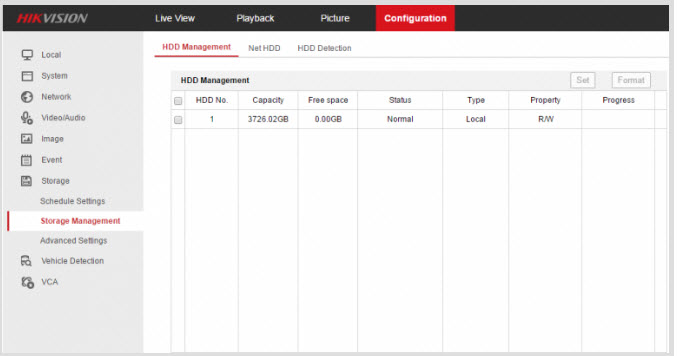
LƯU Ý: Trong hình, ổ đã ở trạng thái Normal; đây không phải bằng chứng phải Format. Free Space 0GB cần kiểm tra chính sách ghi đè và video đang lưu.
- Giải thích hình trên: HDD đã ở trạng thái Normal, thuộc tính R/W và hiển thị Free Space 0.00GB. Ổ này đã được đầu ghi nhận; nếu đang có bản ghi cần giữ thì không Format. Khi dung lượng trống bằng 0, cần kiểm tra cấu hình ghi đè, lịch ghi và khả năng xem lại.
Bước 5: Kiểm tra thuộc tính R/W (nếu model có)
- Trên một số đầu ghi, ổ lưu video thông thường dùng thuộc tính R/W (Read/Write). Ngoài ra có thể có Read-only hoặc Redundancy tùy thiết kế và chế độ lưu trữ. Không tự chuyển cấu hình dự phòng hoặc Read-only khi chưa hiểu hệ thống.
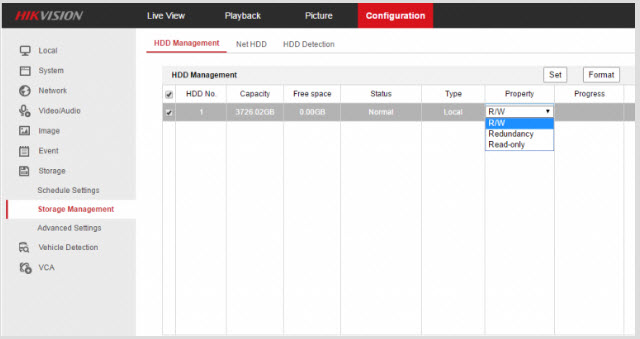
Thuộc tính R/W, Redundancy, Read-only. Chọn R/W không đồng nghĩa phải Format ổ đĩa.
- R/W không phải là nút khởi tạo và không có nghĩa bạn bắt buộc phải Format sau khi chọn R/W.
Bước 6: Chỉ Format/Initialize khi đã xác nhận được phép xóa
- Nếu ổ Uninitialized hoặc là ổ cần làm sạch dữ liệu theo yêu cầu, hãy tích chọn đúng ổ, chọn Init / Initialize / Format tùy giao diện, đọc cảnh báo và xác nhận thao tác. Khi ổ có dữ liệu cần giữ, hãy dừng lại.
- Trong quá trình khởi tạo, không tắt đầu ghi và không tháo ổ cứng.
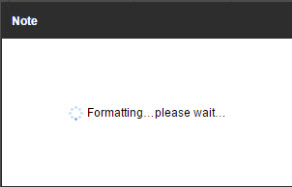
Chỉ thực hiện sau khi chắc chắn ổ đã được phép xóa dữ liệu.
Bước 7: Kiểm tra kết quả
- Khi hoàn tất, làm mới danh sách HDD và kiểm tra ổ có chuyển về trạng thái Normal hay không. Đây mới là bước xác nhận đầu ghi đã nhận và khởi tạo ổ đúng trạng thái. Sau đó phải tiếp tục kiểm tra lịch ghi hình và Playback; chỉ thấy chữ Normal chưa chứng minh video đang được ghi.
4. Cách Format HDD Hikvision bằng trình duyệt trên máy tính
Phần này giữ lại phương thức thứ hai, nhưng không còn yêu cầu sử dụng Internet Explorer như một lựa chọn mặc định.
Bước 1: Truy cập đầu ghi trong mạng nội bộ
- Kết nối máy tính với mạng LAN có thể truy cập đầu ghi. Mở trình duyệt được thiết bị và firmware hỗ trợ, nhập địa chỉ IP của đầu ghi rồi đăng nhập bằng tài khoản có quyền quản lý lưu trữ. Ưu tiên HTTPS khi thiết bị đã được cấu hình phù hợp.
Không cần mở cổng quản trị đầu ghi ra Internet chỉ để Format ổ cứng.
Bước 2: Mở Storage Management
Trên một số giao diện web Hikvision:
- Configuration → Storage → Storage Management → HDD Management
- Tại đây sẽ hiển thị thông số ổ cứng, dung lượng và trạng thái tương ứng.

Vị trí chọn ổ cứng và nút Format trên giao diện web cũ; ảnh đang hiển thị ổ Normal nên không cần Format chỉ để khởi tạo.
- Trong hình gốc, HDD đang Normal. Đây là ảnh chỉ vị trí chức năng Format, không phải hình minh họa một ổ bắt buộc phải định dạng.
Bước 3: Kiểm tra trước khi thực hiện
- Chỉ tích chọn ổ muốn khởi tạo khi đã xác nhận ổ mới chưa sử dụng hoặc đã được cho phép xóa. Kiểm tra số ổ và dung lượng để tránh chọn nhầm.
Bước 4: Khởi tạo và kiểm tra
- Nhấn Format/Init/Initialize theo giao diện, đọc thông báo cảnh báo và xác nhận nếu đủ điều kiện. Chờ quá trình hoàn thành, sau đó kiểm tra trạng thái HDD. Nếu có lỗi, không lặp lại Format nhiều lần mà cần xác định nguyên nhân.
- Lưu ý: Chức năng Format ổ cứng đầu ghi và khởi tạo thẻ nhớ microSD trên camera IP là hai ngữ cảnh khác nhau; không được chọn thẻ nhớ hoặc vùng lưu trữ khác chỉ vì giao diện cũng có nút Format.
5. Định dạng ổ cứng trên đầu ghi Hikvision GUI mới (4.0/5.0)
Trên đầu ghi sử dụng GUI thế hệ mới, cách bố trí menu. Tùy firmware, hãy tìm mục Storage / HDD / Storage Devices / Storage Management trong giao diện quản trị tại đầu ghi.
Quy trình kiểm tra vẫn giữ nguyên:
- Đăng nhập với tài khoản có quyền quản trị ổ cứng.
- Vào danh sách HDD/Storage Devices và kiểm tra số ổ, dung lượng, trạng thái.
- Nếu ổ mới ở trạng thái Uninitialized, chọn đúng ổ và dùng lệnh Initialize/Init/Format theo giao diện.
- Đọc cảnh báo mất dữ liệu trước khi xác nhận.
- Chờ hoàn tất, kiểm tra ổ chuyển Normal.
- Bật hoặc kiểm tra lịch ghi hình rồi thử mở lại video.
Không nên áp dụng cứng một đường dẫn menu GUI 5.0 cho mọi DVR/NVR, vì từng dòng thiết bị, bản firmware và chế độ lưu trữ có thể khác nhau. Những NVR dùng RAID, Group Storage hay ghi dự phòng cần kiểm tra cấu hình riêng trước khi thao tác.
Bạn có thể tham khảo hướng dẫn thao tác trên giao diện trực tiếp đầu ghi Hikvision phiên bản mới hơn và cấu hình ghi dự phòng trên NVR Hikvision 5.0 nếu đang sử dụng hệ thống nhiều ổ.
6. Format xong nhưng đầu ghi Hikvision không ghi hình: kiểm tra những gì?
- Một ổ có trạng thái Normal mới là điều kiện lưu trữ, chưa bảo đảm đầu ghi đã cấu hình ghi hình đúng.
Kiểm tra lịch ghi hình
- Vào phần Record / Schedule / Video Recording hoặc menu tương đương. Kiểm tra từng kênh có bật ghi hình và chọn đúng lịch hay không. Chế độ ghi thường gặp gồm Continuous (ghi liên tục) và Motion/Event (ghi khi điều kiện sự kiện được cấu hình đúng).
- Nếu chọn ghi theo chuyển động hoặc sự kiện, cần kích hoạt phát hiện và các điều kiện liên kết ghi hình phù hợp; nếu không có sự kiện, video có thể không được lưu dù ổ vẫn bình thường.
Xem hướng dẫn cài đặt ghi hình theo lịch trên đầu ghi Hikvision.
Kiểm tra Playback thực tế
- Để đầu ghi ghi hình một khoảng thời gian, sau đó mở Playback, chọn camera và ngày/giờ vừa ghi. Nếu không thấy video, kiểm tra trạng thái kênh, lịch ghi, phân quyền xem lại, ngày giờ hệ thống và báo lỗi lưu trữ.
- Nếu cần đối chiếu đầy đủ các nguyên nhân, xem cách khắc phục đầu ghi Hikvision không ghi hình hoặc không lưu video.
7. Ổ cứng Hikvision đầy có cần Format để giải phóng dung lượng không?
- Không nhất thiết. Với hệ thống giám sát, đầu ghi thường có tùy chọn quản lý khi HDD đầy, chẳng hạn ghi đè video cũ (Overwrite) nếu model và chính sách lưu trữ cho phép.
- Nếu hệ thống sử dụng chế độ ghi đè, các bản ghi cũ sẽ dần bị thay thế khi có bản ghi mới. Vì vậy, chỉ bật ghi đè khi chính sách lưu trữ cho phép và bạn chấp nhận việc video cũ có thể bị mất.
- Nếu doanh nghiệp cần giữ lại dữ liệu trong một số ngày nhất định hoặc lưu video phục vụ kiểm tra sự cố, phải xác định yêu cầu này trước khi bật ghi đè hoặc xóa dữ liệu.
- Khi chỉ muốn xóa các bản ghi cũ theo yêu cầu hợp lệ, hãy phân biệt thao tác xóa dữ liệu với khởi tạo toàn bộ ổ đĩa. Bạn có thể đọc thêm hướng dẫn xóa dữ liệu trên đầu ghi Hikvision và ổ cứng đầu ghi, nhưng nên kiểm tra lại mọi cảnh báo xóa dữ liệu trước khi thực hiện.
8. Các lỗi thường gặp khi khởi tạo ổ cứng Hikvision
8.1. Đầu ghi không nhận ổ cứng
- Kiểm tra mã đầu ghi hỗ trợ bao nhiêu ổ, dung lượng tối đa và loại HDD tương thích. Nếu đầu ghi chưa phát hiện HDD, không thể khắc phục chỉ bằng nút Format. Cần kiểm tra nguồn, cáp dữ liệu SATA và việc lắp đặt; các thao tác tháo lắp phải thực hiện sau khi ngắt nguồn theo tài liệu thiết bị, trừ ổ hỗ trợ hot-swap.
8.2. Format thất bại hoặc ổ liên tục báo Abnormal
- Không Format lặp lại nhiều lần. Cần kiểm tra tình trạng HDD, nguồn cấp, nhiệt độ, các sự kiện lỗi và khả năng kết nối đến ổ. Trên model hỗ trợ có thể kiểm tra S.M.A.R.T., Bad Sector Detection hoặc công cụ chẩn đoán tương đương.
- Nếu nghi ổ hỏng và còn dữ liệu cần giữ, nên ưu tiên phương án khôi phục/sao lưu thích hợp trước các thao tác ghi thêm lên ổ.
8.3. Đầu ghi phát tiếng bíp liên tục
- Tiếng bíp có thể liên quan đến HDD Error, HDD Full, Network Disconnected, IP Conflict hoặc sự kiện khác được cấu hình trong phần Exception. Không nên chỉ tắt cảnh báo hoặc Format ổ mà chưa xem nguyên nhân.
- Xem đầu ghi Hikvision kêu tít tít là bị sao.
8.4. HDD Normal nhưng dung lượng trống bằng 0
- Kiểm tra xem có bản ghi cũ không, chế độ ghi đè có được cho phép không và thiết bị có còn ghi dữ liệu mới hay không. Free Space 0 không đồng nghĩa ổ chưa khởi tạo hoặc nhất định phải Format.
8.5. Khởi tạo xong nhưng không xem lại được
- Kiểm tra lịch ghi hình, thời gian hệ thống, trạng thái camera, dung lượng khả dụng và các thông báo Record Exception. Sau đó thử ghi một đoạn mới và phát lại. Không tiếp tục xóa ổ nếu chưa xác định được nguyên nhân.
9. Cách bảo vệ dữ liệu camera khi thay hoặc khởi tạo ổ cứng
Với các hệ thống camera tại cửa hàng, nhà xưởng và doanh nghiệp, video có thể quan trọng khi kiểm tra sự cố. Do đó cần:
- Kiểm tra và xuất những đoạn video cần lưu giữ trước khi thao tác.
- Đối chiếu đúng số ổ, dung lượng và tình trạng lưu trữ.
- Không tắt đầu ghi trong quá trình khởi tạo.
- Không tự ý thay đổi RAID, Group Storage hoặc cấu hình Redundancy nếu đang dùng nhiều ổ.
- Kiểm tra ghi hình và Playback sau khi hoàn thành.
- Lưu hồ sơ bàn giao về ổ cứng và chính sách lưu video nếu hệ thống có yêu cầu quản lý.
Nếu muốn kiểm tra lưu trữ sau khi cài lại, hãy xem hướng dẫn xem lại và trích xuất video Hikvision trực tiếp trên đầu ghi hoặc qua máy tính.
10. Câu hỏi thường gặp khi Format ổ cứng đầu ghi Hikvision
Format ổ cứng Hikvision có mất hết video không?
- Có nguy cơ xóa toàn bộ dữ liệu trên ổ được chọn. Bạn cần xem Format/Initialize là thao tác có thể phá hủy dữ liệu. Không thực hiện nếu cần giữ lại video mà chưa sao lưu.
Đầu ghi Hikvision mới mua có phải Format ổ cứng không?
- Nếu ổ mới được nhận nhưng đang là Uninitialized, thường cần khởi tạo để đầu ghi ghi video. Nếu ổ đã Normal, không nên Format lại chỉ vì thiết bị mới mua.
Format xong có tự ghi hình không?
- Không nên mặc định. Cần kiểm tra lịch ghi từng kênh và thử xem lại đoạn video mới ghi.
Đầu ghi Hikvision đầy ổ cứng có tự ghi đè không?
- Tùy model và cấu hình. Nếu chế độ ghi đè được bật, dữ liệu cũ có thể bị thay thế bằng dữ liệu mới. Hãy kiểm tra chính sách lưu trữ và nhu cầu giữ bản ghi trước khi thay đổi chế độ này.
Có thể Format ổ cứng Hikvision trên máy tính Windows không?
- Đối với HDD dùng để ghi hình trong đầu ghi Hikvision, nên thực hiện khởi tạo bằng chính đầu ghi theo hướng dẫn model. Không tùy tiện định dạng ổ trên Windows vì có thể làm mất dữ liệu và không bảo đảm đầu ghi nhận đúng cấu trúc lưu trữ.
Format HDD có giống với xóa từng đoạn video không?
- Không. Format/Initialize tác động đến vùng lưu trữ đã chọn; còn thao tác xuất hoặc quản lý từng bản ghi phụ thuộc phần mềm và chức năng thiết bị. Không sử dụng Format nếu chỉ cần trích xuất một đoạn video.
11. Kết luận
- Cách định dạng ổ cứng đầu ghi Hikvision trên màn hình TV và trình duyệt web về nguyên tắc không phức tạp: đăng nhập, vào HDD/Storage Management, xác định đúng ổ và khởi tạo khi cần.
- Tuy nhiên, điều quan trọng nhất là kiểm tra trạng thái ổ trước khi thao tác. Nếu HDD đang hoạt động bình thường, cần ưu tiên kiểm tra lịch ghi và dữ liệu Playback thay vì Format lại. Với ổ mới ở trạng thái Uninitialized, có thể khởi tạo sau khi xác nhận không có dữ liệu cần giữ.
- Nếu đầu ghi không nhận HDD, báo lỗi lưu trữ hoặc không ghi hình, người dùng nên kiểm tra thiết bị và cấu hình theo đúng nguyên nhân để tránh mất video không cần thiết.
 08 9898 0626
HIKVISION - CAMERA BÁN CHẠY SỐ 1 THẾ GIỚI
- Địa chỉ: 1190 Phạm Thế Hiển, Phường 5, Quận 8, TP Hồ Chí Minh
- Hotline: 08.9898.0626
- Website: hikvi sionvietnam.net
- Email: [email protected]
-----------------------------------------------------


Tin liên quan
- › Hướng Dẫn Bật Phát Hiện Khuôn Mặt Trên Camera Hikvision Và Cài Đặt Lịch Hoạt Động
- › Cách Gửi Cảnh Báo Qua Email Trên Đầu Ghi Hikvision
- › Hướng Dẫn Xem Lại Và Trích Xuất Video Camera Hikvision Trên Máy Tính, Laptop Bằng iVMS-4200
- › Hướng dẫn xem lại và trích xuất dữ liệu trên đầu ghi camera Hikvision bằng điện thoại
- › Hướng Dẫn Xem Lại Và Trích Xuất Dữ Liệu Camera Hikvision Trên TV, USB Và Máy Tính
- › Hướng Dẫn Xóa Dữ Liệu Trên Đầu Ghi Hikvision: Format Ổ Cứng, Ghi Đè Và Sao Lưu An Toàn
- › Lắp Đặt Camera Dự Án Hikvision Tại TP.HCM – Khảo Sát, Thiết Kế Và Thi Công Trọn Gói
- › Camera Dự Án Nên Lắp Đặt Loại Nào? Tư Vấn Chọn Thương Hiệu Và Cấu Hình Phù Hợp
- › Hướng Dẫn Bật Chế Độ Chống Ngược Sáng Trên Camera Hikvision
Bình luận (0)
HỖ TRỢ TRỰC TUYẾN
-

HIKVISIONVIETNAM
08 9898 0626
SẢN PHẨM BÁN CHẠY


HOTLINE

HOTLINE:
08 9898 0626
ZALO HIKVISION VIET NAM

SẢN PHẨM MỚI



HIKVISION - CAMERA BÁN CHẠY SỐ 1 THẾ GIỚI
 Phân phối và lắp đặt hệ thống camera Hikvision
Phân phối và lắp đặt hệ thống camera Hilook
Phân phối và lắp đặt hệ thống camera Ezviz
Sửa chữa camera, đầu ghi hình Hikvision
Sửa chữa camera, đầu ghi hình Hilook
Sửa chữa camera, đầu ghi hình Ezviz
Chuông hình - Chuông cửa - Máy chấm công Hikvision
THÔNG TIN - CHÍNH SÁCH

LIÊN HỆ
 CÔNG TY TNHH THÀNH CÔNG TRƯỜNG THỊNH
 0313700779
 08 9898 0626


 1190 Phạm Thế Hiển, Phường Chánh Hưng, TP.HCM

Gửi bình luận của bạn