Hướng Dẫn Kết Nối Microphone Mạng Vào NVR
Hướng Dẫn Kết Nối Microphone Mạng Vào NVR
Ngày đăng: 04-09-2025
253 lượt xem
Giới thiệu
- Từ phiên bản 4.62, NVR hỗ trợ thêm microphone(micrô) mạng để thu âm thanh. Âm thanh có thể được xem trực tiếp hoặc phát lại. Ngoài ra, nó có thể liên kết các kênh camera để tích hợp âm thanh vào các luồng video.
- Thiết bị M Series, Acusense hoặc DeepinMind, phiên bản phải từ 4.62 trở lên. Trong bài viết này, dòng M với phiên bản FW 4.63 được lấy làm ví dụ, và chức năng được cập nhật và tối ưu hóa so với 4.62. Với micrô, thiết bị là DS-UAC-M1P.
Hướng dẫn trên giao diện cục bộ
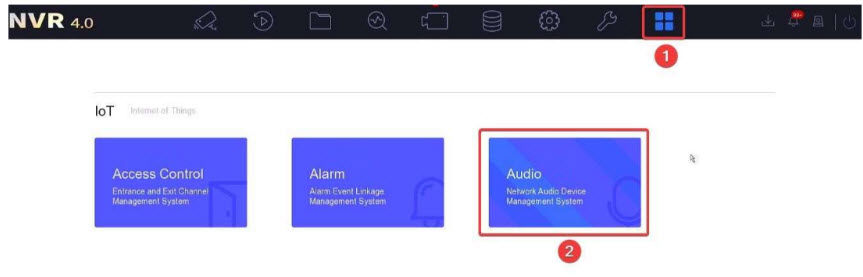
- Đăng nhập vào GUI cục bộ của NVR và chọn Business Application-Audio để chuyển đến giao diện quản lý thiết bị âm thanh.
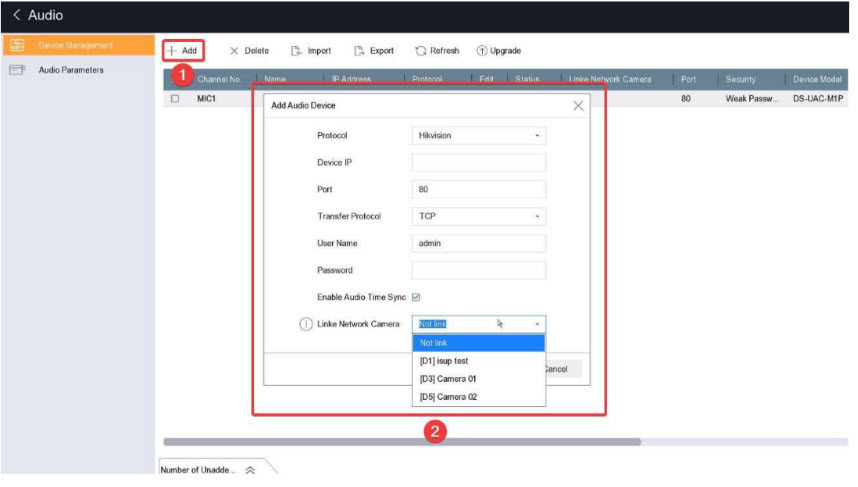
- Thêm thủ công: Nhấp vào Add và nhập các thông số liên quan của micrô mạng để thêm thiết bị theo cách thủ công. Tại thời điểm này, bạn có thể liên kết kênh video với micrô và âm thanh của kênh bị ràng buộc sẽ được thay thế bằng âm thanh đầu vào của micrô mạng.
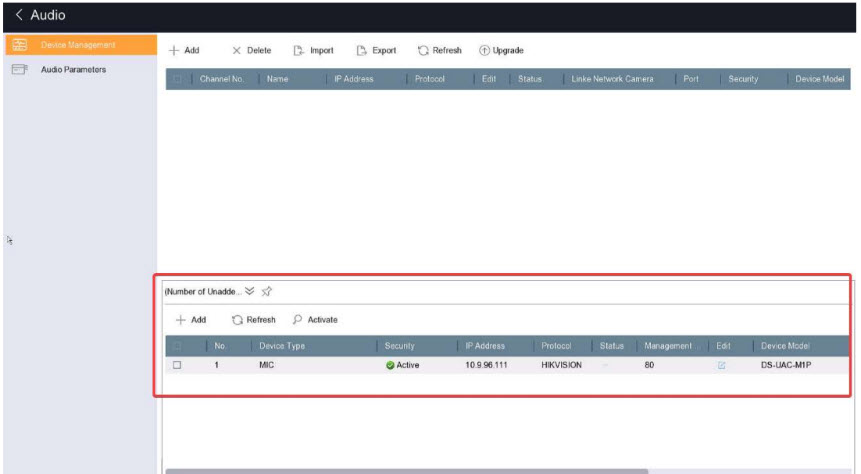
- Thêm nhanh: Chọn thiết bị chưa thêm để có thể nhanh chóng kích hoạt/thêm micrô mạng thông qua SADP (mật khẩu kênh mặc định phải giống với mật khẩu của micrô mạng).
- Sau khi thêm, người dùng có thể nhấp vào nút phát bên dưới Status để phát âm thanh đang được thu thập bởi micrô.

2. Cấu hình âm thanh
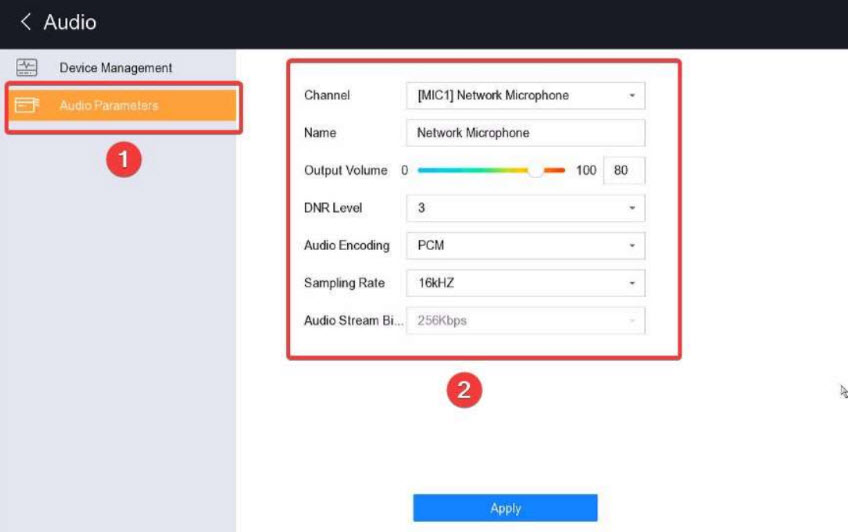
- Nhấp chuột Audio Parameters để định cấu hình các thông số âm thanh của micrô mạng.
3. Âm thanh trực tiếp
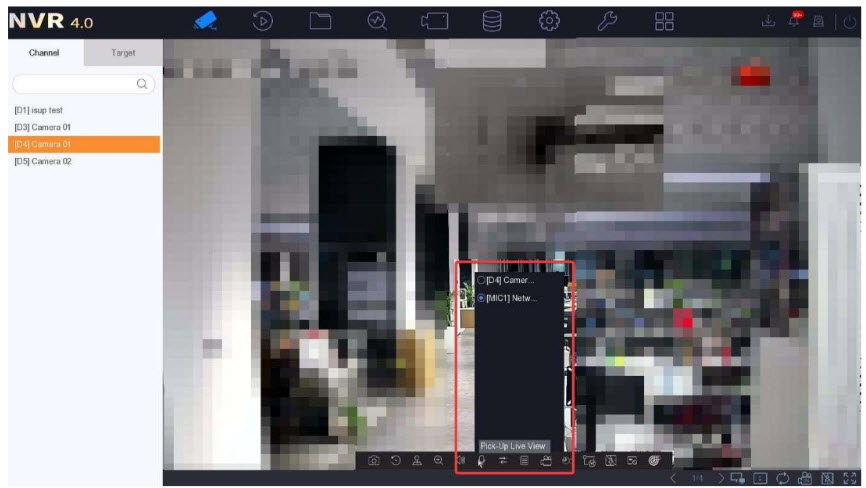
- Vào giao diện xem trực tiếp của NVR local GUI. Khi xem trực tiếp kênh camera, người dùng có thể nhấp vào Pick-Up Live View trên thanh chức năng bên dưới video và chọn âm thanh hiện đang phát dưới dạng âm thanh của camera hoặc âm thanh micrô độc lập (Nếu micrô được liên kết với kênh camera, ngay cả khi âm thanh được chọn làm âm thanh của camera, phát âm thanh thực sự vẫn là âm thanh của micrô mạng).
4. Âm thanh phát lại
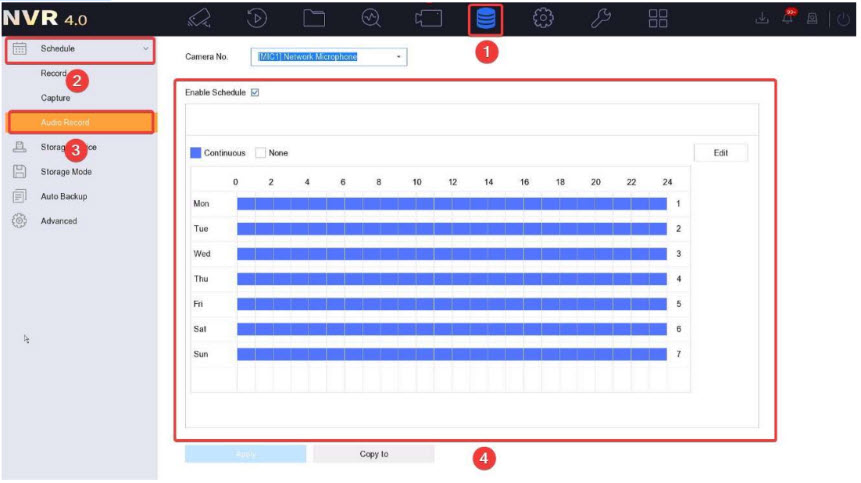
- Truy cập giao diện cấu hình lưu trữ cục bộ, nhấp vào Schedule-Audio Record từng cái một để vào giao diện cấu hình lịch ghi âm thanh và đặt cấu hình lịch ghi âm thanh theo yêu cầu của người dùng.
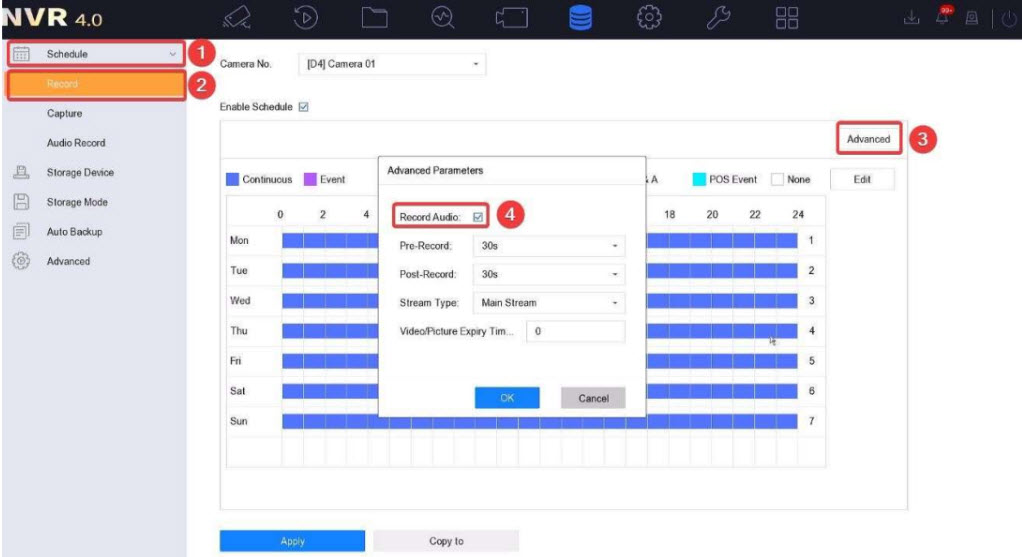
- Nếu micrô mạng được liên kết với kênh camera trước đó, người dùng nhấp lần lượt vào Schedule-Record-Advanced để bật Ghi âm, để luồng âm thanh được thu thập bởi micrô mạng có thể được trộn với luồng video của kênh đã liên kết.
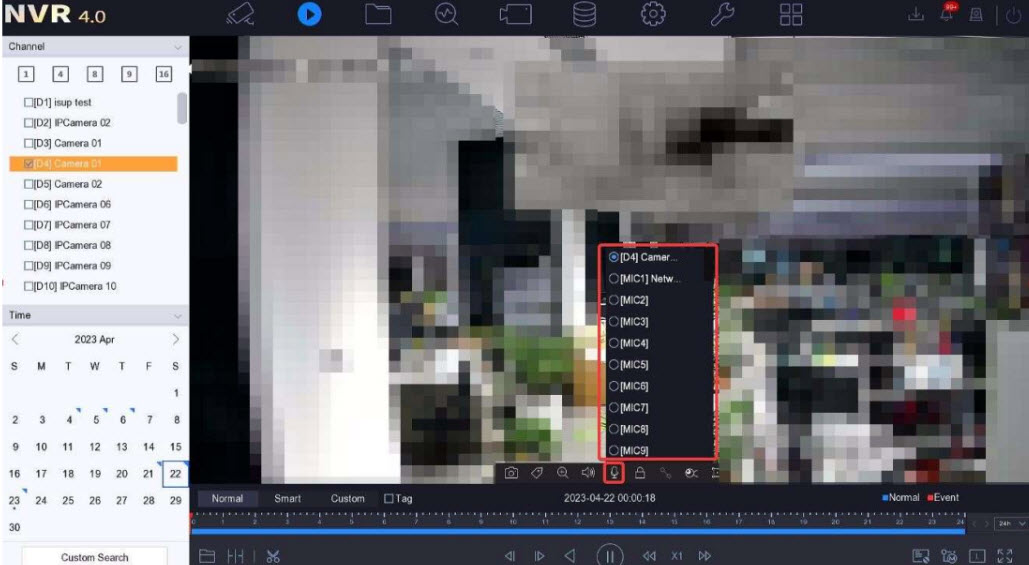
- Vào giao diện phát lại cục bộ. Khi phát lại kênh camera, người dùng có thể nhấp vào thanh chức năng bên dưới video và chọn âm thanh phát lại hiện tại là âm thanh camera hoặc âm thanh micrô mạng (nếu micrô mạng được liên kết với kênh camera trước đó, âm thanh phát lại thực sự là âm thanh micrô mạng ngay cả khi âm thanh được chọn làm âm thanh camera).
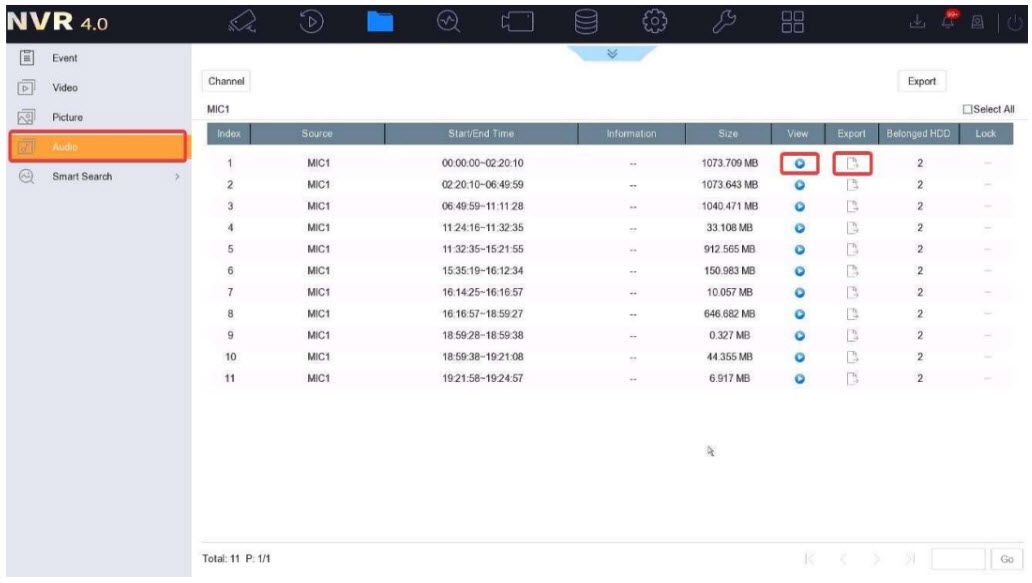
- Vào giao diện quản lý tệp cục bộ, nhấp vào Audio và nhập các điều kiện tìm kiếm để truy xuất âm thanh. Âm thanh được truy xuất có thể được phát trực tiếp hoặc xuất để sao lưu (các tệp âm thanh đã xuất cần được phát bằng Vsplayer).
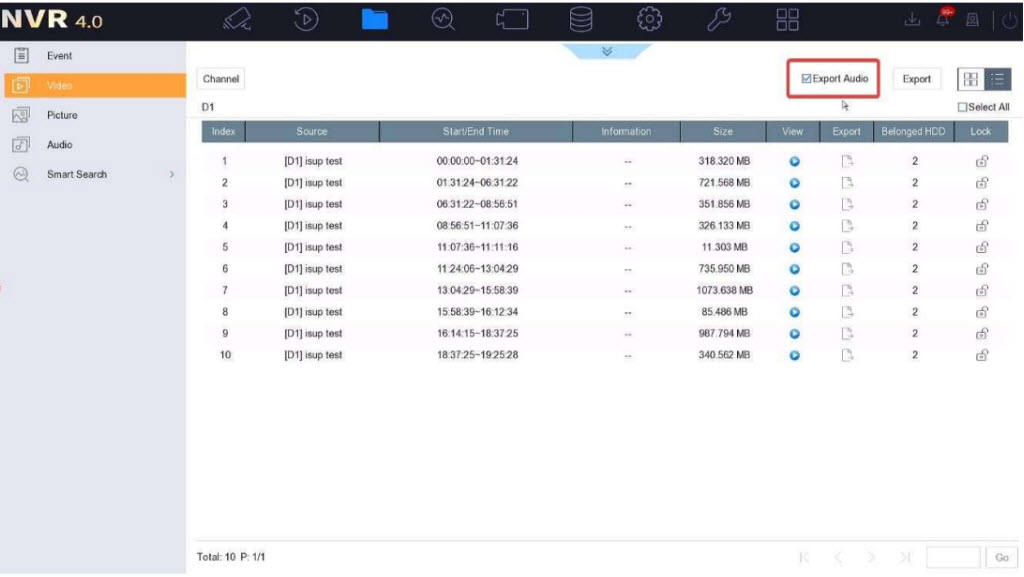
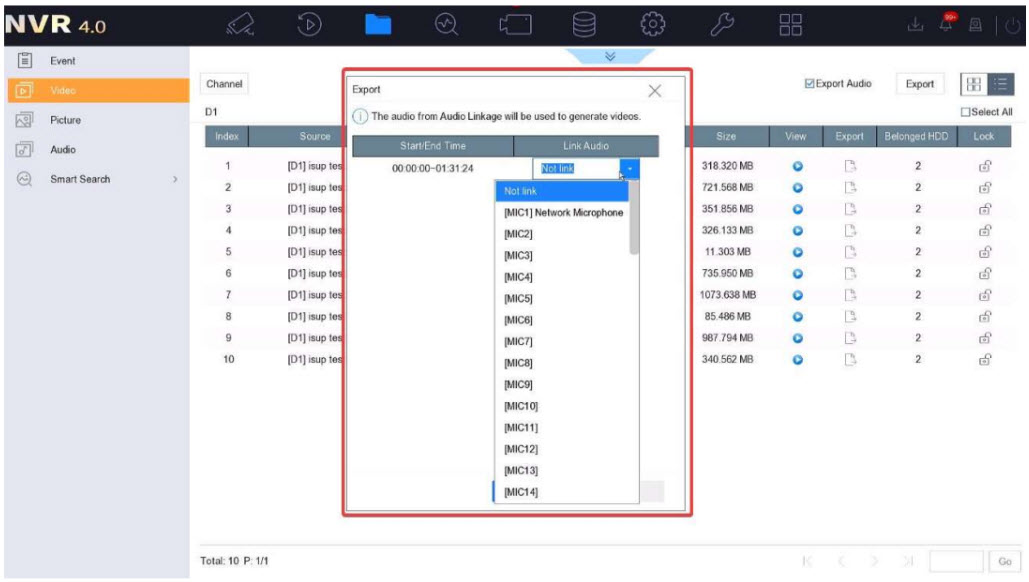
- Xuất âm thanh có thể được bật khi chọn truy xuất các tệp video và xuất tệp tin. Lúc này, người dùng có thể tạm thời chọn một kênh âm thanh liên kết và video đã xuất được trộn với luồng âm thanh của micrô mạng tương ứng.
Hướng dẫn trên giao diện web
- Đăng nhập vào trang web NVR và nhấp vào Configuration-IoT Channel Settings-Audio Device để vào trang micrô mạng. Người dùng nhấp vào Add để thêm micrô theo cách thủ công hoặc nhấp vào Thêm nhanh để thêm qua SADP một cách nhanh chóng (Hỗ trợ 4.63).
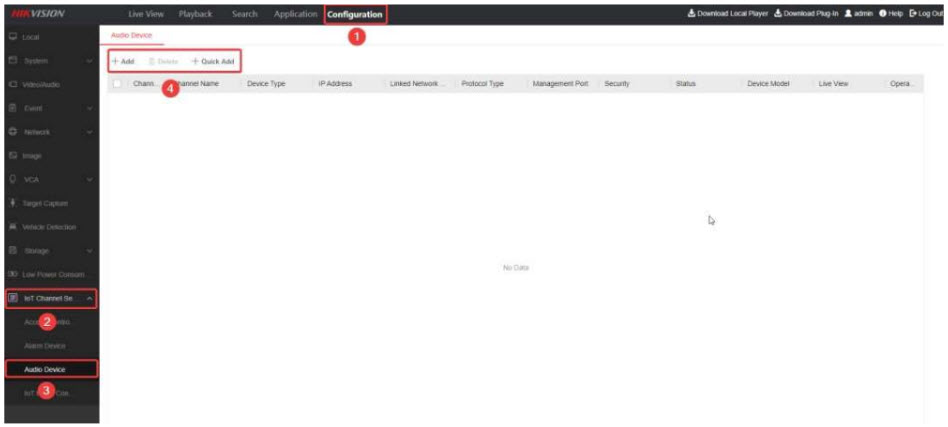
- Thêm thủ công: Nhấp vào Add và nhập các thông số liên quan của micrô mạng để thêm thiết bị theo cách thủ công. Bạn có thể liên kết kênh video với micrô và âm thanh của kênh sẽ được thay thế bằng âm thanh đầu vào của micrô mạng.
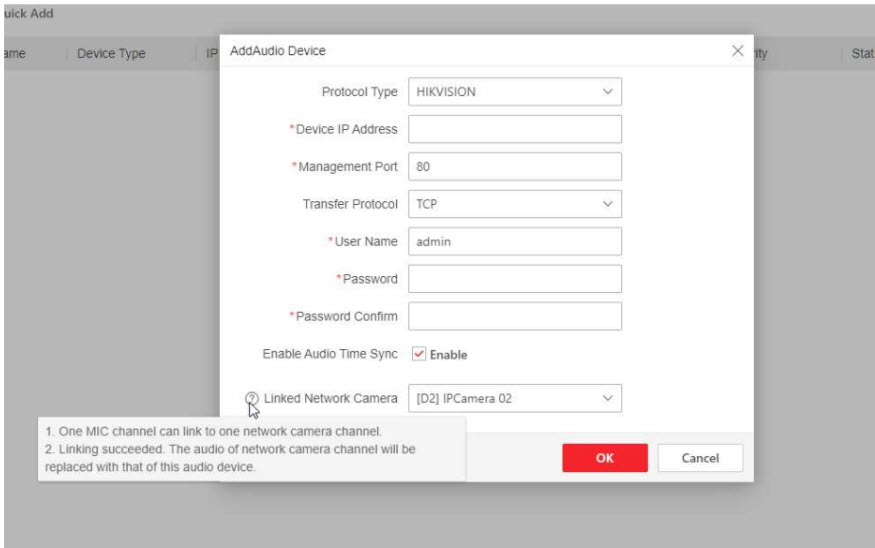
- Thêm nhanh: NVR sẽ tự động tìm kiếm micrô mạng trong cùng một mạng và hiển thị thông tin cơ bản của chúng. Chọn thiết bị để thêm nhanh. Mật khẩu xác minh là mật khẩu kênh mặc định của NVR.

- Sau khi thêm, người dùng có thể nhấp vào nút phát trong Chế độ xem trực tiếp để phát luồng âm thanh hiện đang được micrô thu thập.

2. Cấu hình âm thanh
- Nhấp chuột Cấu hình-Video / Âm thanh-Âm thanh từng cái một để vào giao diện cấu hình âm thanh, nơi bạn có thể định cấu hình các thông số khác nhau của micrô mạng.
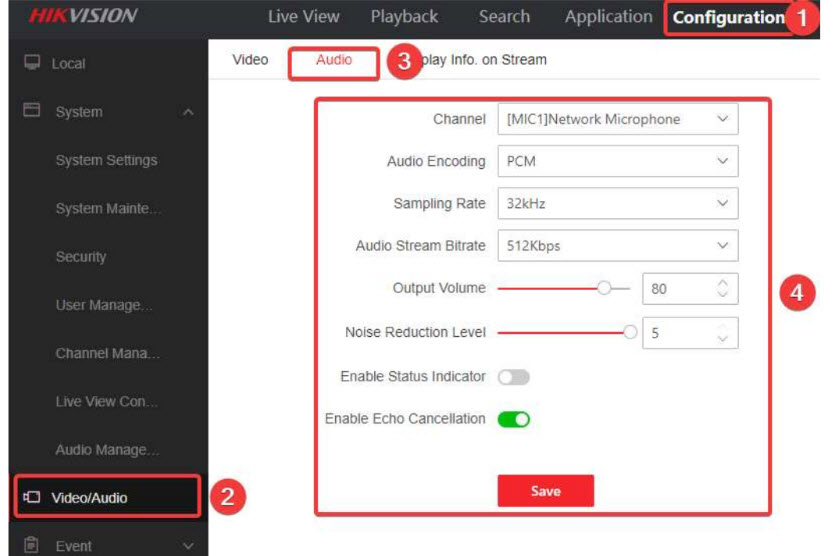
3. Xem trực tiếp âm thanh
- Khi kênh camera xem trực tiếp, âm thanh có thể được chọn làm âm thanh camera hoặc âm thanh micrô mạng (nếu kênh camera được liên kết với micrô trước đó, âm thanh sẽ phát từ micrô).
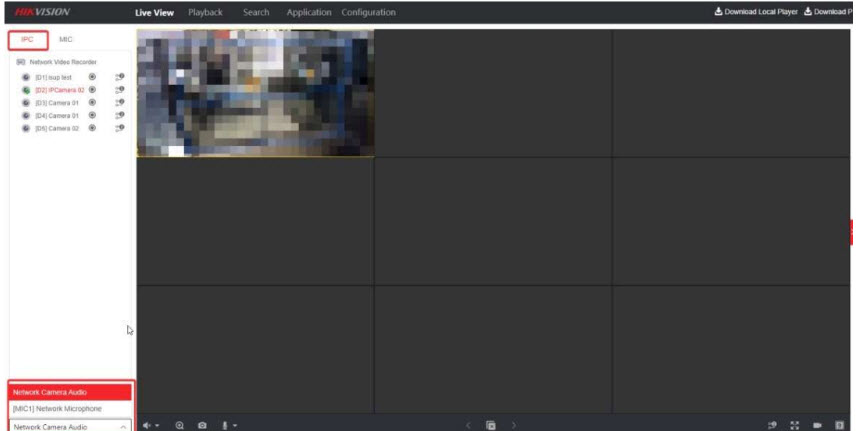
- Ngoài ra, người dùng có thể nhấp vào MIC để nghe kênh âm thanh riêng biệt, chọn kênh tương ứng và nhấp đúp để nghe âm thanh thời gian thực hoặc nhấp vào nút ghi để ghi âm thanh vào PC trong thời gian thực.
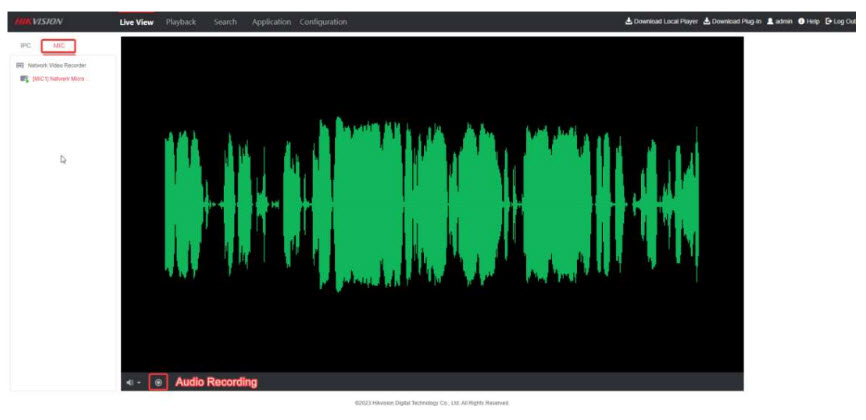
4. Phát lại âm thanh
- Nếu người dùng cần ghi âm riêng biệt, hãy nhấp vào Configuration-Storage-Schedule Configuration- Recording Audio Schedule để vào giao diện cấu hình lịch ghi âm thanh.
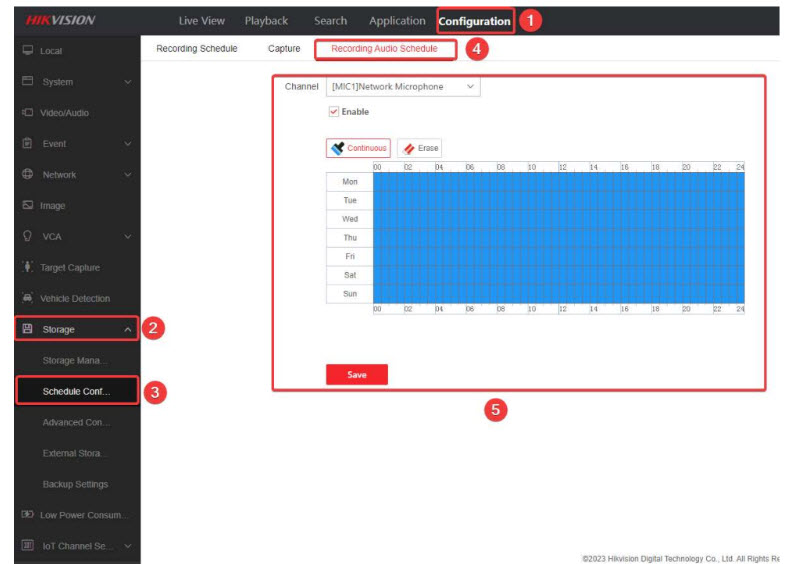
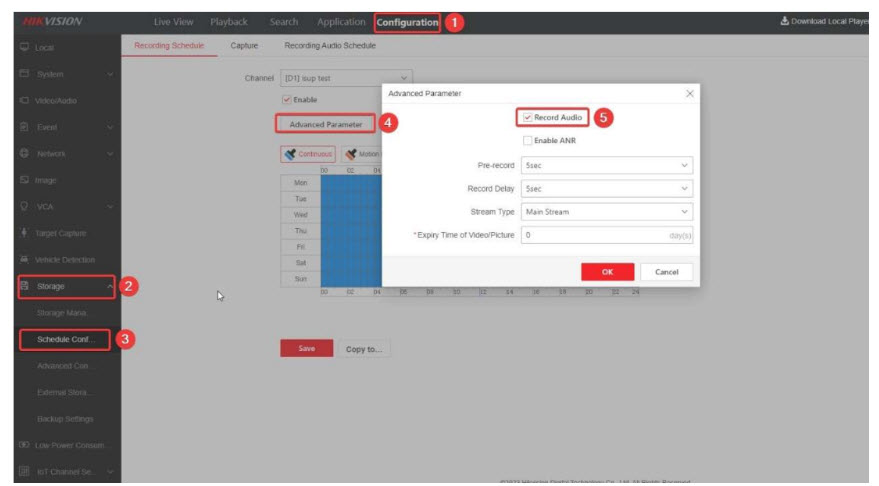
- Để ghi lại luồng âm thanh với luồng video, người dùng có thể nhấp vào Configuration-Storage-Schedule Configuration-Recording Schedule để vào giao diện cấu hình lịch quay video, sau đó nhấp vào Advanced Parameter để bật Record Audio
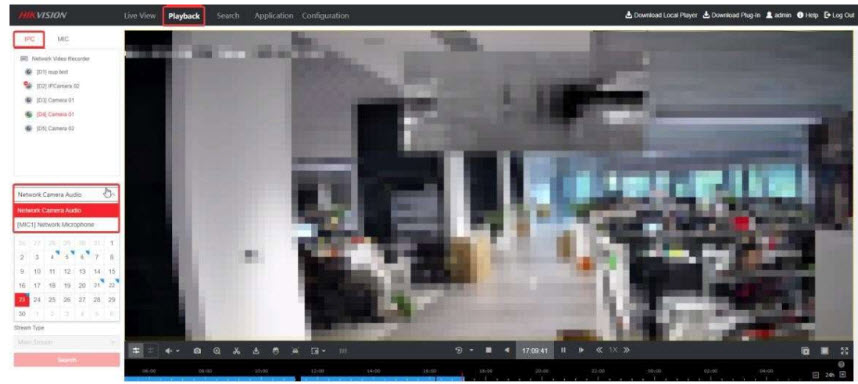
- Khi phát lại kênh IPC, bạn có thể chọn Phát lại âm thanh dưới dạng âm thanh camera hoặc âm thanh micrô mạng. (Nếu micrô được liên kết với kênh IPC trước đó, thì thậm chí chọn âm thanh camera, âm thanh phát thực sự là âm thanh được thu thập bởi micrô. Ngoài ra, điều chỉnh âm thanh chỉ được hỗ trợ khi phát lại trong một chiến lược phân tách duy nhất).
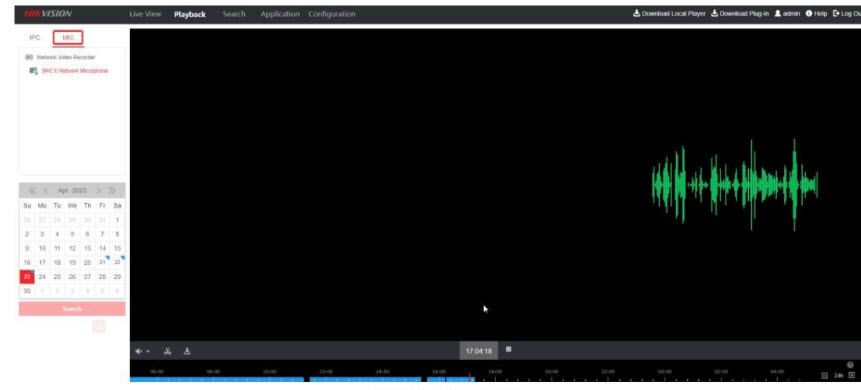
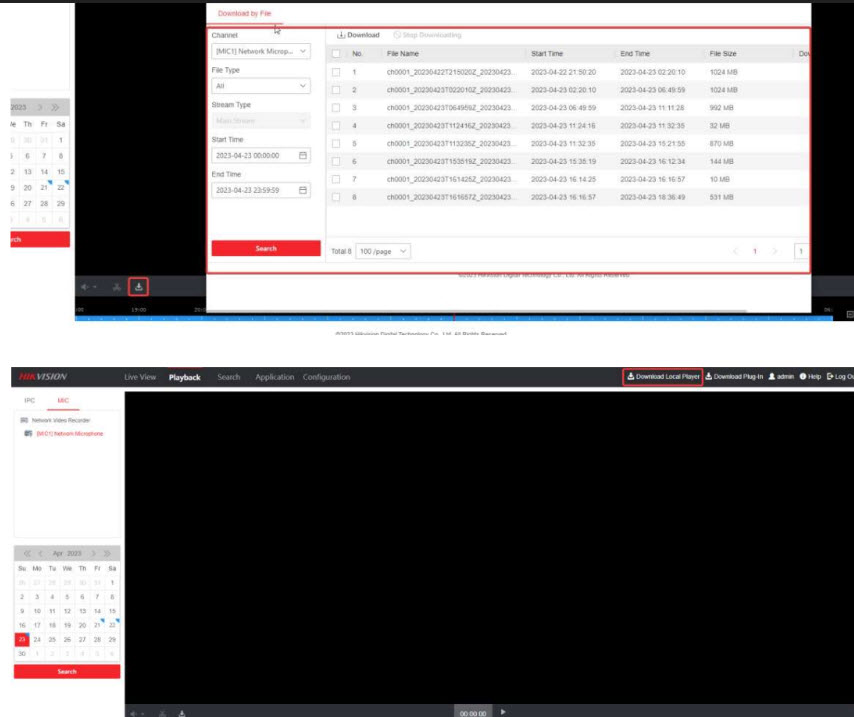
- Như được hiển thị trong giao diện phát lại NVR WEB bên dưới, người dùng có thể nhấp vào MIC để phát lại kênh âm thanh riêng biệt
- Người dùng có thể nhấp vào Download trên giao diện phát lại để tải xuống các tệp ghi âm thanh và video. Khi chọn tải xuống âm thanh, tệp âm thanh đã tải xuống có thể được phát bằng trình phát đặc biệt. Trình phát có thể được tải xuống bằng cách nhấp vào Download Local Player ở góc trên bên phải của trang web.
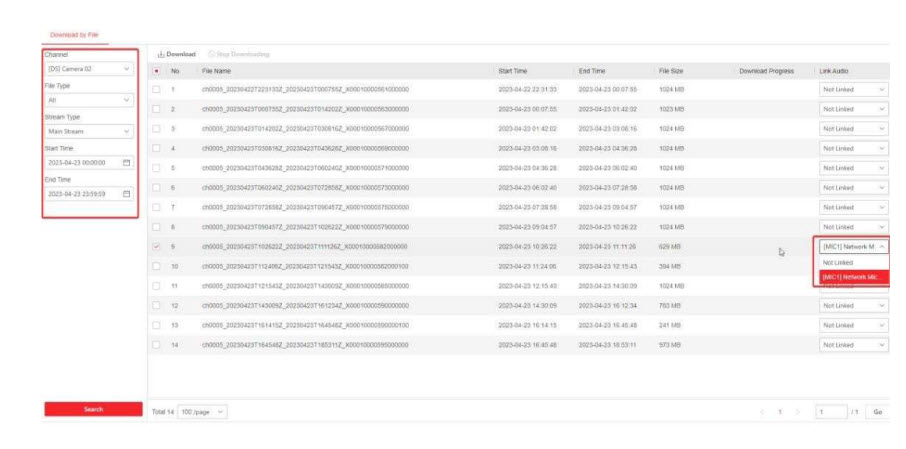
- Khi chọn tải xuống video, người dùng có thể tạm thời liên kết kênh âm thanh và trộn âm thanh của thời gian tương ứng với luồng video để tải xuống.
 08 9898 0626
HIKVISION - CAMERA BÁN CHẠY SỐ 1 THẾ GIỚI
- Địa chỉ: 1190 Phạm Thế Hiển, Phường 5, Quận 8, TP Hồ Chí Minh
- Hotline: 08.9898.0626
- Website: hikvi sionvietnam.net
- Email: [email protected]
-----------------------------------------------------


Tin liên quan
- › Hướng Dẫn Gán Hình Ảnh Khuôn Mặt Từ Máy Tính Vào Thiết Bị Nhận Dạng Khuôn Mặt Hikvision
- › Cách Kết Nối Trực Tiếp Giữa IPC và NVR Không POE
- › Hướng dẫn phát sóng với loa IP: Phát qua Bluetooth hoặc phát sóng theo lịch trình
- › Hướng Dẫn Mở Cửa Bằng Mã PIN Trong MinMoe Terminal
- › Hướng Dẫn Sử Dụng AXPRO Hikvision Với Thẻ SIM
- › Hướng dẫn cấu hình các chức năng phổ biến trên NVR / DVR E-UI
- › Hướng dẫn thêm camera Năng Lượng Mặt Trời vào NVR bằng giao thức ISUP
- › Cách nhận luồng và hình ảnh qua URL từ NVR
- › Hướng Dẫn Điều Khiển Analog Speed Dome Bằng Giao Thức Pelco-D/P
Bình luận (0)
HỖ TRỢ TRỰC TUYẾN
-

HIKVISIONVIETNAM
08 9898 0626
SẢN PHẨM BÁN CHẠY
-

Camera IP tháp pháo 2MP Hikvision tích hợp khe cắm thẻ nhớ và micro và loa DS-2CD1323G2-LIUF/SL
-

Camera mắt kép thông minh ngoài trời Ezviz CS-H9c-R100-8G55WKFL H9C (5MP+5MP)
-

Camera IP 4MP Hikvision DS-2CD1P43G2-IUF: Chống báo động giả, Hỗ trợ PoE
-

MÁY CHẤM CÔNG VÀ KIỂM SOÁT RA VÀO BẰNG KHUÔN MẶT - VÂN TAY - THẺ HIKVISION DS-K1T320MFWX
HIKVISION VIỆT NAM


HOTLINE

HOTLINE:
08 9898 0626
ZALO HIKVISION VIET NAM

SẢN PHẨM MỚI



HIKVISION - CAMERA BÁN CHẠY SỐ 1 THẾ GIỚI
 Phân phối và lắp đặt hệ thống camera Hikvision
Phân phối và lắp đặt hệ thống camera Hilook
Phân phối và lắp đặt hệ thống camera Ezviz
Sửa chữa camera, đầu ghi hình Hikvision
Sửa chữa camera, đầu ghi hình Hilook
Sửa chữa camera, đầu ghi hình Ezviz
Chuông hình - Chuông cửa - Máy chấm công Hikvision
THÔNG TIN - CHÍNH SÁCH

LIÊN HỆ
 CÔNG TY TNHH THÀNH CÔNG TRƯỜNG THỊNH
 0313700779
 08 9898 0626

.png)
.png) 1190 Phạm Thế Hiển, Phường 5, Quận 8, TP.HCM
1190 Phạm Thế Hiển, Phường 5, Quận 8, TP.HCM

Gửi bình luận của bạn