Cách Khắc Phục Remote Điều Khiển Đầu Ghi Hikvision Không Hoạt Động
Đầu ghi Hikvision không nhận tín hiệu từ remote dù đã bấm nhiều lần? Nguyên nhân có thể do pin yếu, cảm biến hồng ngoại bị che, remote không tương thích hoặc mã Device ID chưa khớp. Bài viết hướng dẫn kiểm tra từng trường hợp, thao tác ghép lại remote và sử dụng chuột USB thay thế trên các thiết bị hỗ trợ.
Ngày đăng: 05-07-2020
3,304 lượt xem
Đầu ghi Hikvision không nhận tín hiệu từ remote dù đã bấm nhiều lần? Nguyên nhân có thể do pin yếu, cảm biến hồng ngoại bị che, remote không tương thích hoặc mã Device ID chưa khớp. Bài viết hướng dẫn kiểm tra từng trường hợp, thao tác ghép lại remote và sử dụng chuột USB thay thế trên các thiết bị hỗ trợ.
- Remote điều khiển đầu ghi Hikvision không hoạt động là lỗi thường gặp trên những mẫu DVR/NVR có hỗ trợ bộ điều khiển hồng ngoại (IR). Trước khi mua remote mới hoặc đặt lại đầu ghi, người dùng nên kiểm tra pin, cảm biến nhận tín hiệu và mã ID thiết bị.
- Lưu ý về thuật ngữ: bài viết này hướng dẫn sử dụng tay điều khiển hồng ngoại khi đứng gần đầu ghi, không phải kết nối xem camera qua Internet. Nếu bạn muốn điều khiển, xem camera từ một địa điểm khác bằng điện thoại, hãy tham khảo hướng dẫn sử dụng Hik-Connect.
1. Không phải đầu ghi Hikvision nào cũng hỗ trợ remote hồng ngoại
- Một số dòng DVR/NVR Hikvision đời cũ và một số dòng chuyên dụng có mắt nhận IR và cho phép điều khiển bằng tay remote. Tuy nhiên nhiều model khác chỉ có chuột USB, bàn phím hoặc giao diện phần mềm quản lý. Không nên mặc định đầu ghi Hikvision nào cũng nhận remote.
- Đầu tiên, kiểm tra tem model trên thiết bị, sách hướng dẫn đúng model và mặt trước đầu ghi có cảm biến IR hay không. Nếu nhà sản xuất không công bố hỗ trợ IR, việc thay pin hoặc nhập ID sẽ không giải quyết được.
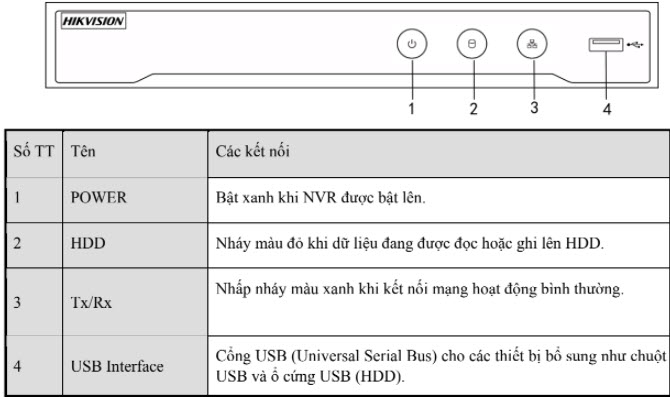
Tổng quan về đầu ghi hình IP Hikvision”: chỉ minh họa một mẫu NVR, không khẳng định mọi mẫu có cùng bố cục.
2. Những nguyên nhân khiến remote đầu ghi Hikvision không điều khiển được
- Pin yếu, hết pin hoặc lắp sai cực: remote không phát hoặc phát tín hiệu không ổn định.
- Remote bị hỏng, phím kẹt: một số nút không hoạt động hoặc không có tín hiệu phát ra.
- Mắt nhận hồng ngoại bị che: đồ vật, tấm chắn hoặc vị trí đặt thiết bị làm remote không truyền được tín hiệu trực tiếp.
- Khoảng cách và hướng điều khiển không phù hợp: remote IR cần hướng về mắt nhận, không phải điều khiển qua mạng Internet.
- Device ID không khớp: xảy ra khi đã đổi mã thiết bị hoặc remote đang ghép với đầu ghi khác.
- Model không hỗ trợ hoặc remote không tương thích: cần đối chiếu đúng phụ kiện theo tài liệu nhà sản xuất.
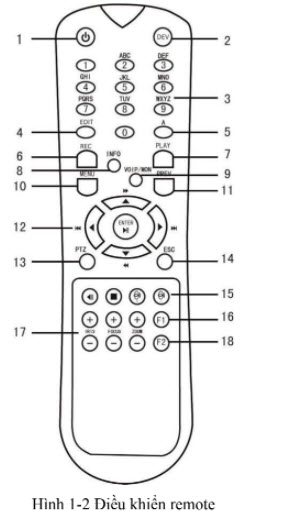
3. Cách khắc phục remote đầu ghi Hikvision không nhận tín hiệu
Bước 1: Kiểm tra và thay pin
- Tháo pin, kiểm tra chiều cực (+/−), lau sạch tiếp điểm nếu bị bám bẩn và lắp pin mới đúng loại remote yêu cầu. Một số remote trong tài liệu NVR Hikvision sử dụng hai pin AAA, nhưng cần đối chiếu theo bộ điều khiển thực tế.
Bước 2: Hướng remote về mắt nhận hồng ngoại
- Đứng gần đầu ghi hơn, hướng remote về phía cảm biến IR trên mặt trước, bỏ vật che và thử các phím điều hướng hoặc MENU. Nếu chỉ lỗi khi đứng xa hoặc ở một góc nhất định, kiểm tra đường truyền quang học trước khi kết luận remote bị hỏng.
Bước 3: Dùng chuột USB để truy cập cấu hình đầu ghi
- Nếu remote vẫn không phản hồi nhưng đầu ghi đang hoạt động, hãy kết nối chuột USB vào cổng phù hợp và kiểm tra xem giao diện trên màn hình có nhận thao tác hay không. Đây là cách thao tác thuận tiện để xem mã thiết bị mà không cần remote.
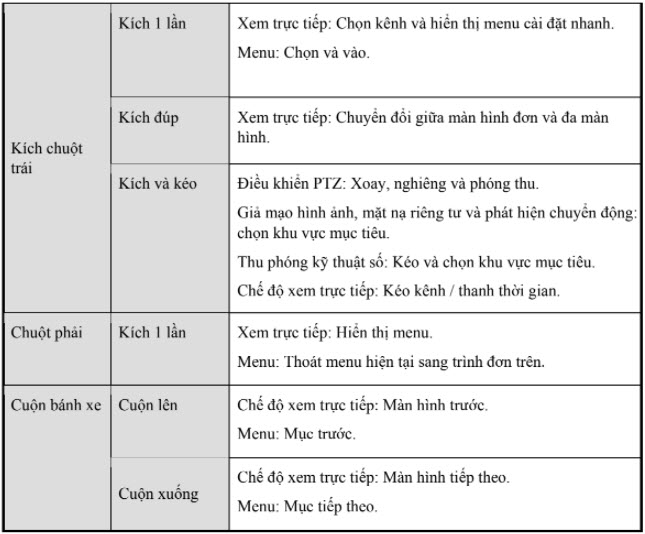
thao tác chuột USB trong giao diện đầu ghi Hikvision, theo tài liệu dòng NVR tương ứng.
Bước 4: Kiểm tra mã Device ID / Device No.
- Trên một số giao diện đầu ghi đời cũ, dùng chuột vào Menu → Configuration (hoặc Settings) → General → More Settings, sau đó tìm trường Device No. / Device ID. Các phiên bản firmware khác có thể sắp xếp menu khác nhau.
- Trong tài liệu một số dòng NVR Hikvision, 255 là mã Device ID mặc định. Đây là số định danh để ghép remote, không phải mật khẩu đăng nhập, và không nên áp dụng máy móc cho tất cả model.
Bước 5: Ghép remote bằng DEV → Device ID → ENTER
- Ghi lại chính xác mã Device ID đang hiển thị trên đầu ghi.
- Hướng tay điều khiển IR về phía đầu ghi.
- Nhấn nút DEV trên remote tương thích.
- Nhập đúng dãy số Device ID vừa kiểm tra, ví dụ 255 nếu thiết bị của bạn đang đặt ở mã này.
- Nhấn ENTER và thử điều hướng menu để xác nhận.
Với đầu ghi dùng giao diện hoặc remote khác, hãy ưu tiên quy trình ghép được ghi trong tài liệu đúng model. Không đổi mã ID trong đầu ghi khi chưa cần thiết, đặc biệt khi đang quản lý nhiều đầu ghi ở cùng vị trí.
Bước 6: Kiểm tra lại khi vẫn không nhận
- Thử một remote tương thích khác nếu có. Nếu cả hai không điều khiển được trong khi chuột USB vẫn hoạt động bình thường, cần kiểm tra khả năng hỏng bộ thu IR hoặc giới hạn phần cứng; không thể khẳng định hỏng cảm biến chỉ từ việc bấm remote không có phản hồi.
4. Bảng kiểm tra nhanh theo triệu chứng
| Triệu chứng | Cần kiểm tra trước |
|---|---|
| Không nút nào hoạt động | Model có hỗ trợ IR, pin, mắt nhận, ghép mã Device ID |
| Chỉ một vài nút không hoạt động | Phím bị kẹt/hỏng, sự tương thích của remote |
| Đứng gần dùng được, đứng xa không được | Pin, hướng phát, vật cản và khoảng cách |
| Remote hoạt động với đầu ghi khác | Mã ID, bộ thu IR, sự tương thích của đầu ghi đang kiểm tra |
| Chuột USB cũng không thao tác được | Trạng thái đầu ghi, màn hình/nguồn, chế độ hiển thị và cổng USB |
- Không cần khôi phục cài đặt gốc hoặc định dạng ổ cứng để xử lý lỗi remote. Những thao tác này có thể làm mất cấu hình hoặc ảnh hưởng dữ liệu và thường không giúp xác định nguyên nhân nhận IR.
5. Nếu không có remote, có điều khiển đầu ghi Hikvision bằng cách nào?
- Đối với hệ thống tương thích, bạn có thể thao tác bằng chuột USB kết nối trực tiếp với đầu ghi. Một số dòng cho phép quản lý cấu hình bằng giao diện web hoặc phần mềm trên máy tính. Phạm vi chức năng còn phụ thuộc cách kết nối và quyền tài khoản.
- Đối với người cần xem camera khi không có mặt tại nơi lắp đặt, hãy tham khảo cách sử dụng Hik-Connect trên điện thoại hoặc hướng dẫn iVMS-4200 trên máy tính. Lưu ý, việc xem camera từ xa không đồng nghĩa ứng dụng có thể điều khiển mọi menu cài đặt của đầu ghi.
- Để xem thêm cấu tạo, phím remote và các chức năng của NVR, tham khảo bài Tổng quan về đầu ghi hình IP Hikvision.
6. Câu hỏi thường gặp
Remote Hikvision có dùng chung cho tất cả đầu ghi không?
- Không. Cần kiểm tra model có hỗ trợ bộ thu IR và loại remote tương thích. Mã Device ID không giúp biến một thiết bị không hỗ trợ IR thành thiết bị có thể dùng remote.
Mã 255 có phải mật khẩu mặc định của Hikvision không?
- Không. Trong những tài liệu NVR có chức năng remote IR, 255 là mã nhận dạng thiết bị mặc định để ghép tay điều khiển, không phải mật khẩu quản trị.
Nhấn DEV và nhập 255 vẫn không hoạt động?
- Kiểm tra Device ID đang được đặt trên đầu ghi, pin, mắt IR, khả năng hỗ trợ và tương thích. Nếu mã hiện tại không phải 255, hãy nhập đúng mã đang có thay vì cố dùng giá trị mặc định.
Có thể dùng điện thoại thay cho remote IR không?
- Ứng dụng Hik-Connect có thể xem và quản lý một số chức năng thiết bị tương thích, nhưng không thể mặc định thay thế hoàn toàn các nút trên tay điều khiển hồng ngoại hoặc mọi thao tác trong menu đầu ghi.
7. Khi nào cần hỗ trợ kỹ thuật?
- Nếu đã kiểm tra pin, vật cản, khả năng tương thích và mã Device ID mà remote vẫn không nhận, bạn nên ghi lại model, phiên bản firmware, loại remote và triệu chứng thực tế để kỹ thuật viên kiểm tra tiếp. Với đầu ghi còn ghi hình bình thường, ưu tiên chẩn đoán không xâm lấn, tránh reset hoặc tháo ổ cứng khi chưa có lý do.
- Cần kiểm tra hệ thống tận nơi tại TP.HCM, bạn có thể xem thêm dịch vụ sửa camera và đầu ghi Hikvision tận nơi hoặc liên hệ TCTTCAMERA – 093 262 0828 để mô tả tình trạng trước khi báo phương án và chi phí.
 08 9898 0626
HIKVISION - CAMERA BÁN CHẠY SỐ 1 THẾ GIỚI
- Địa chỉ: 1190 Phạm Thế Hiển, Phường 5, Quận 8, TP Hồ Chí Minh
- Hotline: 08.9898.0626
- Website: hikvi sionvietnam.net
- Email: [email protected]
-----------------------------------------------------


Tin liên quan
- › Tại Sao Camera Hikvision Không Bật Hồng Ngoại? 7 Cách Kiểm Tra Và Khắc Phục
- › Camera xem được ở nhà nhưng ra ngoài không xem được: Nguyên nhân và cách khắc phục
- › Hik-Connect Yêu Cầu Mã Xác Thực? Hướng Dẫn Cách Tìm Và Nhập Đúng Mã
- › Cách Khắc Phục Lỗi iVMS-4200 Không Hiển Thị Hình Ảnh Chi Tiết
- › CameraDDNS không truy cập được từ xa: Nguyên nhân và cách khắc phục
- › Cúp Điện Camera Có Bị Mất Dữ Liệu Không? Nguyên Nhân Và Cách Xử Lý
- › Cách Tính Thời Gian Lưu Trữ Camera Hikvision Theo Ổ Cứng 1TB, 2TB, 4TB
- › Đầu Ghi Hikvision Kêu Tít Tít Là Bị Sao? Hướng Dẫn Xử Lý Có Hình
- › Nên Dùng Tên Miền Nào Cho Camera Và Đầu Ghi Hikvision Để Xem Từ Xa?
Bình luận (0)
HỖ TRỢ TRỰC TUYẾN
-

HIKVISIONVIETNAM
08 9898 0626
SẢN PHẨM BÁN CHẠY


HOTLINE

HOTLINE:
08 9898 0626
ZALO HIKVISION VIET NAM

SẢN PHẨM MỚI



HIKVISION - CAMERA BÁN CHẠY SỐ 1 THẾ GIỚI
 Phân phối và lắp đặt hệ thống camera Hikvision
Phân phối và lắp đặt hệ thống camera Hilook
Phân phối và lắp đặt hệ thống camera Ezviz
Sửa chữa camera, đầu ghi hình Hikvision
Sửa chữa camera, đầu ghi hình Hilook
Sửa chữa camera, đầu ghi hình Ezviz
Chuông hình - Chuông cửa - Máy chấm công Hikvision
THÔNG TIN - CHÍNH SÁCH

LIÊN HỆ
 CÔNG TY TNHH THÀNH CÔNG TRƯỜNG THỊNH
 0313700779
 08 9898 0626


 1190 Phạm Thế Hiển, Phường Chánh Hưng, TP.HCM

Gửi bình luận của bạn