Một số camera IP và đầu ghi DVR/NVR Hikvision đời cũ vẫn sử dụng WebComponents/ActiveX để hiển thị hình ảnh hoặc xem lại trên giao diện web. Vì vậy, bạn có thể đăng nhập được bằng Microsoft Edge nhưng phần Live View chỉ hiển thị màn hình đen, yêu cầu plugin hoặc báo trình duyệt không hỗ trợ.
Giải pháp: Với thiết bị thực sự cần giao diện Internet Explorer, hãy thêm địa chỉ quản trị của camera hoặc đầu ghi vào danh sách Internet Explorer mode (IE Mode) trong Microsoft Edge trên Windows. Các bước dưới đây phù hợp với giao diện Edge mới, đồng thời chỉ ra khi nào nên chuyển sang iVMS-4200.
1. Khi nào cần bật IE Mode cho camera Hikvision?
IE Mode là chế độ tương thích trong Microsoft Edge, sử dụng công nghệ hiển thị của Internet Explorer cho những website cũ. Đây không phải trình duyệt Internet Explorer độc lập và cũng không phải tính năng mà mọi camera Hikvision đều cần.
Bạn nên xem xét IE Mode khi gặp các tình huống sau:
- Truy cập được trang đăng nhập camera/đầu ghi nhưng không xem trực tiếp hoặc xem lại video.
- Giao diện hiển thị yêu cầu cài WebComponents hoặc một thành phần điều khiển cũ.
-
Trang quản trị chuyển đến đường dẫn như
/notSupported.asphoặc thông báo trình duyệt không tương thích. - Một số chức năng cấu hình, xuất bản ghi hay điều khiển không hoạt động trong trình duyệt hiện đại.
Với camera và NVR hỗ trợ xem video trực tiếp không cần plugin, nên sử dụng Microsoft Edge/Chrome thông thường thay vì bật IE Mode.

2. Chuẩn bị trước khi cấu hình
- Dùng máy tính Windows 10 hoặc Windows 11 đã cập nhật Microsoft Edge; IE Mode không áp dụng cho Edge trên macOS hoặc điện thoại.
-
Xác nhận địa chỉ IP và cổng web của camera/đầu ghi, chẳng hạn
http://192.168.1.64hoặchttp://192.168.1.64:8080nếu thiết bị dùng cổng riêng. - Đảm bảo máy tính có đường kết nối đến thiết bị, biết tài khoản đăng nhập hợp lệ và đang sử dụng mạng được tin cậy.
- Kiểm tra model, firmware và tài liệu của thiết bị trước khi quyết định cài plugin hay nâng cấp.
Bảo mật: Chỉ thêm địa chỉ thiết bị mà bạn quản lý. IE Mode sử dụng công nghệ trình duyệt cũ, vì vậy không dùng để mở website lạ, không mở cổng quản trị thiết bị ra Internet chỉ để xem hình và không tắt các tính năng bảo vệ Windows.

3. Cách bật IE Mode trên Microsoft Edge mới nhất
Tên nút và cách bố trí trên ảnh minh họa có thể khác giao diện Edge đang cài; trên Edge 141 trở lên, ưu tiên thao tác thêm URL tại Internet Explorer mode pages.
Bước 1: Mở phần cài đặt trình duyệt mặc định
Mở Microsoft Edge, nhập đường dẫn sau vào thanh địa chỉ và nhấn Enter:
-
edge://settings/defaultBrowser
Hoặc chọn Cài đặt và hơn thế nữa (…) → Settings → Default Browser.

Bước 2: Cho phép sử dụng Internet Explorer mode
- Tại Internet Explorer compatibility, tìm Allow sites to be reloaded in Internet Explorer mode (IE mode), chuyển sang Allow nếu tùy chọn có sẵn, sau đó khởi động lại Edge theo yêu cầu.
- Nếu tùy chọn bị khóa hoặc không hiển thị trên máy tính của cơ quan/doanh nghiệp, cấu hình có thể do Group Policy của quản trị viên kiểm soát. Không tìm cách vượt chính sách này.

Bước 3: Thêm IP camera/đầu ghi vào danh sách IE Mode pages
-
Quay lại
edge://settings/defaultBrowser, tìm mục Internet Explorer mode pages và chọn Add a page (hoặc Add tùy phiên bản). Nhập đúng địa chỉ của thiết bị, bao gồmhttp://hoặchttps://và cổng nếu có, rồi chọn Add. -
Ví dụ địa chỉ trong mạng nội bộ:
http://192.168.1.64. Đây chỉ là ví dụ, không phải địa chỉ IP mặc định cho mọi camera Hikvision. - Trên Edge 141 trở lên dành cho người dùng cá nhân, phương án này thay thế thao tác tìm lệnh Reload in Internet Explorer mode trong menu ba chấm, bởi Microsoft đã loại bỏ mục đó. Ở các máy tính được quản lý theo chính sách doanh nghiệp, cách bật có thể khác.


Bước 4: Mở lại trang camera bằng IE Mode
- Mở lại đúng URL đã thêm. Khi Edge tải trang bằng IE Mode, bạn sẽ thấy biểu tượng Internet Explorer ở gần thanh địa chỉ hoặc thông báo trang đang chạy trong IE Mode. Sau đó đăng nhập camera/đầu ghi bằng tài khoản hợp lệ.
- Lưu ý: Danh sách IE Mode cục bộ thường có thời hạn 30 ngày. Nếu sau một thời gian trang không tự mở ở chế độ này, hãy kiểm tra và thêm lại địa chỉ. Trong hệ thống doanh nghiệp, quản trị viên có thể cấu hình danh sách website tương thích bằng chính sách quản lý.

4. Cài WebComponents khi vào IE Mode vẫn không xem được hình
Một số camera/đầu ghi Hikvision cũ chỉ hiển thị video khi WebComponents được cài trên Windows. Khi vào đúng IE Mode, nếu giao diện thiết bị yêu cầu plugin, thực hiện theo trình tự:
- Xác minh nguồn plugin là trang quản trị của chính thiết bị hoặc nguồn hỗ trợ chính thức từ Hikvision.
- Tải đúng thành phần tương thích model/firmware. Kiểm tra nguồn, chữ ký số và quyền cài đặt trước khi chạy file.
- Đóng các phiên Edge liên quan nếu trình cài đặt yêu cầu, cài đặt theo hướng dẫn rồi mở lại trang trong IE Mode.
- Đăng nhập và thử Live View, Playback; nếu cần xem nhiều kênh, kiểm tra cả luồng chính và luồng phụ theo khả năng hỗ trợ.
Không phải mọi camera đều cần WebComponents. Thiết bị đời mới có thể hỗ trợ xem không plugin, còn một số thiết bị quá cũ có thể vẫn không tương thích do phiên bản Windows, plugin hoặc firmware.

Để xem cách sử dụng phần mềm thay cho plugin trình duyệt, tham khảo hướng dẫn cài đặt và sử dụng iVMS-4200 trên máy tính.
5. Khắc phục lỗi /notSupported.asp hoặc không mở được trang camera
Khi camera chuyển đến đường dẫn có đuôi /notSupported.asp, thiết bị có thể đang kiểm tra tính tương thích của trình duyệt. Bạn nên:
- Kiểm tra biểu tượng IE Mode, xác nhận địa chỉ và cổng đang truy cập đúng với URL đã thêm vào danh sách.
-
Trở về địa chỉ gốc của thiết bị, ví dụ
http://192.168.1.64/, sau đó đăng nhập lại. Bỏ đuôi/notSupported.aspchỉ là thao tác quay về trang chính, không bảo đảm khắc phục lỗi tương thích. - Nếu màn hình vẫn trắng, xác minh WebComponents, phiên bản firmware và khả năng hỗ trợ trình duyệt của đúng model.
- Nếu giao diện có thể đăng nhập nhưng không xem video, thử chuyển sang iVMS-4200 thay vì thay đổi các thiết lập an ninh của hệ điều hành.


6. IE Mode không hoạt động: kiểm tra nhanh theo triệu chứng
| Triệu chứng | Cách kiểm tra phù hợp |
|---|---|
| Không thấy Reload in Internet Explorer mode trong menu Edge | Trên Edge 141+ cá nhân, hãy dùng Settings → Default Browser → Internet Explorer mode pages → Add a page. |
| Không có tùy chọn Allow hoặc không thêm được trang | Kiểm tra chính sách của máy tính tổ chức; liên hệ quản trị viên hệ thống. |
| Đăng nhập được nhưng Live View màu đen | Kiểm tra khả năng hỗ trợ plugin, WebComponents, loại luồng video và sự tương thích của firmware/model. |
Trang tự về /notSupported.asp |
Xác nhận trình duyệt thực sự chạy IE Mode và URL đã thêm đúng giao thức/cổng; mở lại trang chính. |
| Sau một tháng IE Mode không còn tự hoạt động | Kiểm tra danh sách IE Mode pages và thời hạn mục cục bộ; thêm lại nếu cần. |
| Không tải được video xem lại | Kiểm tra quyền người dùng, ổ cứng/bản ghi, tính năng xuất video. Không tắt Protected Mode của Windows chỉ để tải video. Dùng iVMS-4200 nếu cần. |
| Vào bằng IP nội bộ được, qua Internet không được | Đây có thể là lỗi truy cập mạng từ xa, không phải lỗi IE Mode. Không mở port quản trị tùy tiện. |
Với vấn đề truy cập từ xa, xem thêm tại sao ở nhà xem được camera nhưng ra ngoài không xem được.
7. Giải pháp thay thế IE Mode cho camera, đầu ghi Hikvision
- iVMS-4200 trên máy tính là phương án nên ưu tiên khi cần xem nhiều kênh, xem lại hoặc xuất dữ liệu từ thiết bị tương thích. Ứng dụng này không phụ thuộc vào việc trình duyệt phải chạy nhân Internet Explorer. Có thể tham khảo hướng dẫn thêm camera vào iVMS-4200 và hướng dẫn xuất video bằng iVMS-4200.
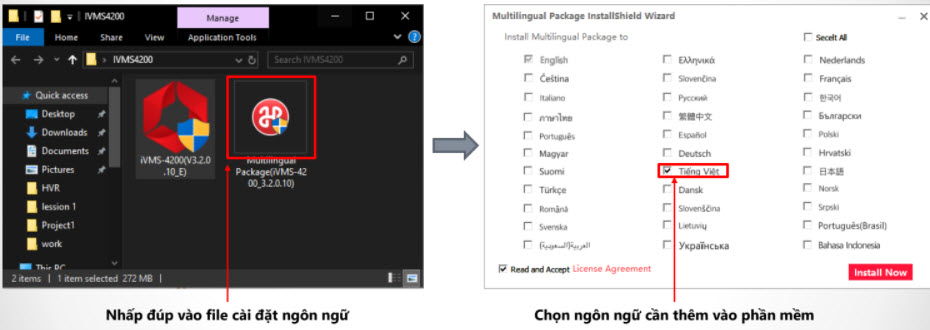
Nếu đang cân nhắc nâng cấp firmware để hỗ trợ trình duyệt mới, cần xác định đúng model, phiên bản phần cứng và firmware dành cho khu vực thiết bị. Sao lưu cấu hình khi có thể, đọc ghi chú phát hành và kiểm tra khả năng nâng cấp trước khi thực hiện. Không sử dụng firmware không rõ nguồn hoặc chỉ dựa vào tên dòng sản phẩm. Xem hướng dẫn nâng cấp firmware camera, đầu ghi Hikvision.
- Không khuyến nghị IE Tab/tiện ích giả lập IE từ nguồn không rõ ràng như giải pháp mặc định: các tiện ích này không phải IE Mode tích hợp của Microsoft Edge, có thể yêu cầu helper riêng và làm tăng rủi ro bảo mật.
8. Câu hỏi thường gặp
Windows 11 còn dùng được IE Mode không?
- Có, trên Microsoft Edge dành cho Windows khi hệ thống và chính sách cho phép. Internet Explorer độc lập đã ngừng hỗ trợ, nhưng IE Mode vẫn phục vụ các website tương thích cũ.
Edge mới không có nút Reload in Internet Explorer mode thì xử lý thế nào?
-
Với phiên bản Edge 141 trở lên trên máy cá nhân, vào
edge://settings/defaultBrowser, bật tính năng nếu được phép, rồi thêm địa chỉ thiết bị vào Internet Explorer mode pages. Không cần cài bản Edge cũ.
Bật IE Mode rồi có bắt buộc cài WebComponents không?
- Không. Chỉ những model/firmware yêu cầu plugin tương thích mới cần cài. Nếu camera hỗ trợ xem không plugin, hãy ưu tiên trình duyệt hiện đại.
Bật IE Mode có giúp xem camera từ xa ngoài Internet không?
- IE Mode chỉ giải quyết khả năng tương thích giao diện web; nó không tự xử lý lỗi kết nối mạng, tài khoản, NAT hoặc Hik-Connect.
 08 9898 0626











 CÔNG TY TNHH THÀNH CÔNG TRƯỜNG THỊNH
 0313700779
 08 9898 0626


 1190 Phạm Thế Hiển, Phường Chánh Hưng, TP.HCM

Gửi bình luận của bạn