Hướng Dẫn Xem Camera Hikvision Trên Web, Qua Mạng LAN Và Internet
Hướng dẫn chi tiết xem camera Hikvision trên web, qua mạng và Internet, giúp bạn theo dõi video trực tuyến mọi lúc, mọi nơi.
Ngày đăng: 03-10-2017
92,816 lượt xem
Cách xem camera Hikvision trên Web và qua Internet
- Để xem camera Hikvision trên trình duyệt web, người dùng có thể truy cập trực tiếp địa chỉ IP của camera hoặc đầu ghi trong mạng LAN, sau đó đăng nhập bằng tài khoản được cấp quyền. Khả năng hiển thị hình ảnh và yêu cầu cài plugin phụ thuộc vào model, firmware và trình duyệt.
Nếu muốn xem camera từ xa qua Internet, bạn có thể lựa chọn các phương thức sau:
- Hik-Connect: Phù hợp với người dùng cần xem và quản lý camera từ xa trên ứng dụng tương thích, không yêu cầu mở port thủ công khi sử dụng kết nối nền tảng thông thường.
- iVMS-4200: Phù hợp để xem và quản lý nhiều camera trên máy tính, qua các phương thức kết nối được phần mềm hỗ trợ.
- VPN: Phù hợp với hệ thống cần truy cập thiết bị từ xa trong một mạng riêng được kiểm soát.
- IP WAN hoặc tên miền DDNS: Dành cho hệ thống có yêu cầu truy cập trực tiếp, cần kiểm tra địa chỉ IP công cộng, cấu hình định tuyến và các yêu cầu bảo mật.
Lưu ý: Đăng nhập vào giao diện web của camera qua mạng LAN khác với truy cập qua Internet công cộng. Không nên tự ý mở port hoặc bật DMZ khi chưa đánh giá an toàn hệ thống.
Trước khi truy cập camera hoặc đầu ghi Hikvision bằng trình duyệt web, bạn cần xác định chính xác địa chỉ IP của thiết bị trong mạng nội bộ. Nếu không biết IP hoặc không tìm thấy camera, có thể sử dụng công cụ dò tìm thiết bị của Hikvision. Tham khảo hướng dẫn sử dụng SADP Tool để tìm địa chỉ IP, kích hoạt và cấu hình camera Hikvision để kiểm tra thông số mạng trước khi đăng nhập.
- Đầu ghi hoặc camera IP kết nối với mạng internet
- Máy tính kết nối với mạng cùng với mạng đầu ghi, camera IP đã kết nối
- Địa chỉ IP, của đầu ghi để cài đặt.
Trước tiên khi các bạn muốn xem camera Hikvision trên mạng, online thì các bạn phải mở trình duyệt lên nhé. Các trình duyệt như chrome, cốc cốc, e, firefox,... Các bạn mở lên xong thì các bạn cần phải tiến hành bước thứ hai là nhập địa chỉ để xem camera.
- Áp dụng khi bạn chỉ cần kích hoạt 1 thiết bị hikvision trong mạng. Sau khi cắm nguồn và kết nối thiết bị vào mạng (dùng dây mạng nối đầu ghi vào moderm wifi). Bạn dùng một máy tính hoặc điện thoại truy cập vào địa chỉ 192.168.1.64 (lưu ý, mọi thiết bị camera, đầu ghi của hikvision đều có địa chỉ mặc định là 192.168.1.64). Lúc này hệ thống sẽ yêu cầu bạn nhập 2 lần mật khẩu khởi tạo cho thiết bị. đây là bước đầu tiên khi khởi tạo đầu ghi. Nếu bạn đã làm rồi thì xin bỏ qua bước này
- Nên xem camera Hikvision bằng trình duyệt Internet Explorer (IE) vì một số dòng camera Hikvision chỉ có thể xem bằng trình duyệt IE.
- Lỗi yêu cầu tải và cài đặt Plug-in nhưng khi click vào link thì không được
- Hệ thống báo không hỗ trợ trình duyệt.
Phần 1: XEM CAMERA HIKVISION TRÊN WEB, QUA MẠNG, INTERNET, ONLINE bằng địa chỉ IP
THÔNG SỐ TRUY CẬP CẤU HÌNH VÀ ĐIỀU CHỈNH CAMERA HIKVISION XEM ĐƯỢC TỪ XA, QUA MẠNG:
- Địa chỉ IP mặc định: 192.0.0.64.
- Username: admin.
- Mật khẩu: (tự tạo, 8 ký tự vừa chữ và số)
- Port để NAT: 80, 8000 và 1024 2.
Để duy trì kết nối ổn định khi xem camera Hikvision trên trình duyệt hoặc phần mềm quản lý, người dùng nên thiết lập địa chỉ IP tĩnh phù hợp hoặc cấu hình DHCP Reservation trên router. Việc này giúp hạn chế trường hợp địa chỉ IP của thiết bị thay đổi sau khi khởi động lại hệ thống mạng. Bạn có thể xem hướng dẫn đặt địa chỉ IP tĩnh cho camera và đầu ghi Hikvision để cấu hình IP Address, Subnet Mask, Gateway và DNS đúng với mạng đang sử dụng.
Để tiến hành cài đặt đầu ghi hình Hikvision xem qua mạng thì các bạn phải tìm được địa chỉ IP của đầu ghi Hikvision của mình là địa chỉ nào.
- Các bạn có thể sử dụng phần mềm SADP Tool để tìm kiếm địa chỉ Ip một cách dễ dàng bằng cách tải phần Mềm SADP Tool về máy của mình rồi cài đặt như những phần mềm khác nhé.
- Các bạn lưu ý là phải kết nối camera và thiết bị dò tìm địa chỉ IP của mình là 1 đường mạng hay nói cách khác là cùng một mạng Lan nhé. Khi mở phần mềm lên thì phần mềm sẽ tự khắc hoạt động là nó sẽ tự động tìm kiếm địa chỉ Ip, port cho chúng ta.
Tiến hành các bước cấu hình mạng và điều chỉnh camera Hikvision xem được từ xa, qua mạng
- Sau khi tải bạn tiến hành cài đặt vào máy tính.
- Mở phần mềm lên nó sẽ tự tìm thấy thiết bị camera (phải trong cùng mạng kết nối LAN).
- Bạn chọn thiết bị cần chỉnh sửa tương ứng.
- Điền password để kích hoạt thiết bị.
- Tiến hành tắt DHCP
-
Sửa IP lên dãy cao (> 200)
- VD: 192.168.1.202 để tránh đụng với các thiết bị khác.
- Sửa lại HTTP PORT thành 81
-
Sau đó mở Internet Explore gõ “http://địa chỉ camera: PORT HTTP” để vào cấu hình
- Ví dụ: http://192.168.1.202:81
- Điền username, password (bạn đặt ở bước 1 khi kích hoạt thiết bị)

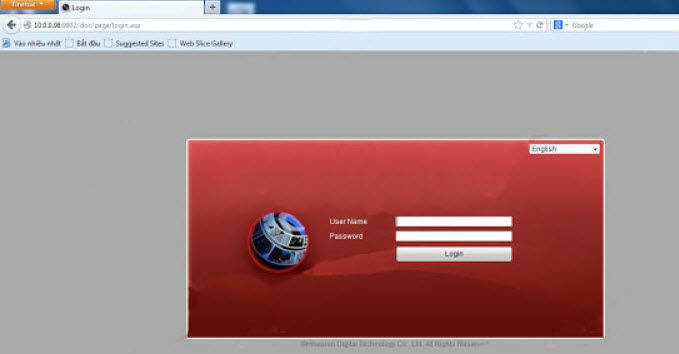
Khi nhập địa chỉ lên trình duyệt thì đúng thì các bạn sẽ nhận được một trang với bảng biểu như phía dưới. Bạn tiến hành đăng nhập bằng cách nhập User Name và password và tiến hành nhấn vào ô Login để đăng nhập vào trong nhé.
- Khi bạn đăng nhập được vào trong thì sẽ có yêu cầu cài đặt webcomponents thì bạn kích chuột vào dòng chữ giữa hình.
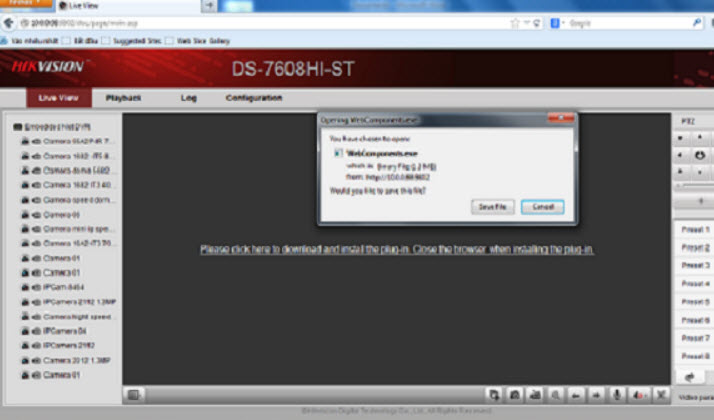
- Tải bổ sung phần mềm webcomponents về máy và tiến hành cài đặt.
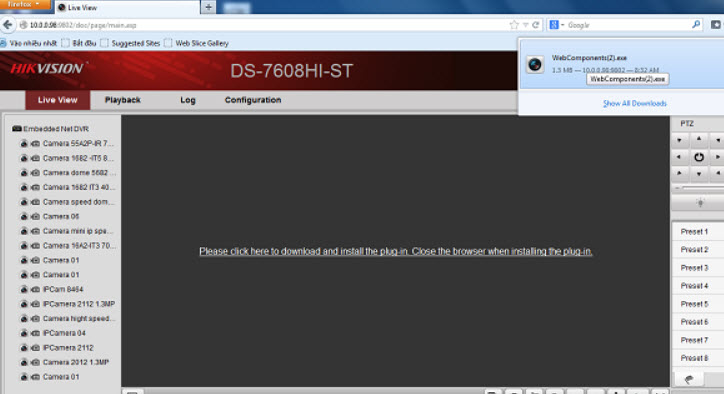
- Khi tải về thì bạn chạy phần mềm hỗ trợ này. Chọn từ nút Run → Next → Finish. Để kiểm tra có cài thành công không thì bạn tắt trình duyệt và mở lại.

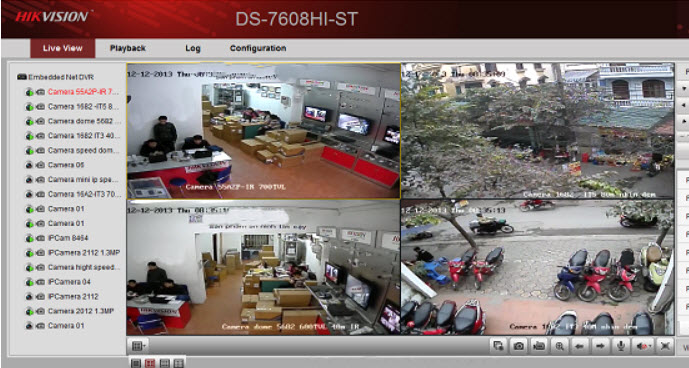
- Khi đăng nhập thành công thì bạn sẽ thấy giao diện như hình sau.
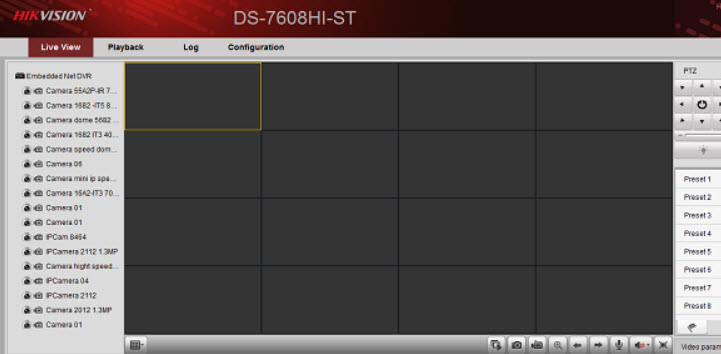
- Để xem đầu ghi bạn chỉ cần kích vào từng camera để xem theo hàng ở bên trái (tên từng mã camera đều có ghi chú). Bạn cũng có thể lựa chọn số lượng các khung hình mà bạn muốn xem như: 1, 4, 9 hay 16 ô camera. Nhưng tốt nhất bạn nên xem từng camera một, vì như thế hình ảnh sẽ sắt nét, sự truyền tải nhanh chóng hơn và nhất là sẽ không bị hạn chế bởi những user khác đang xem.
Nếu trình duyệt không hiển thị hình ảnh camera Hikvision, yêu cầu cài plugin hoặc gặp lỗi tương thích, bạn có thể cân nhắc sử dụng phần mềm quản lý chuyên dụng iVMS-4200 trên máy tính. Đây là giải pháp phù hợp khi cần xem nhiều camera, quản lý thiết bị và tìm kiếm video đã lưu. Bạn có thể tham khảo hướng dẫn xem camera Hikvision trên máy tính PC, laptop để tìm hiểu các phương thức kết nối và sử dụng phần mềm phù hợp với hệ thống.
Phần 2 XEM CAMERA HIKVISION TRÊN WEB, QUA MẠNG, INTERNET, ONLINE
Các bước tạo và sử dụng XEM CAMERA TỪ XA MIỄN PHÍ QUA TÊN MIỀN CAMERADDNS.NET HIKVISION
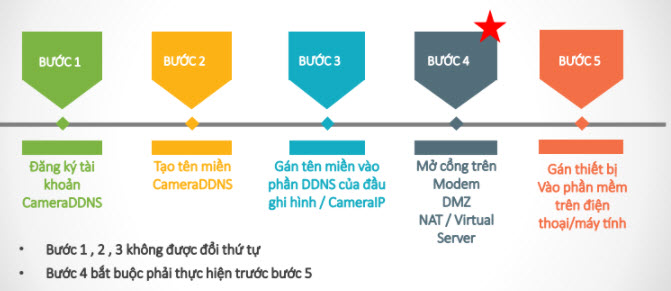
Nếu ko làm đúng thì sẽ chỉ xem được 1 vài ngày , sau khi modem mất điện sẽ ko xem được nữa
Đăng ký tài khoản quản lý tên miền cameraddns.net
- Đầu tiên để sử dụng được bạn tiến hành đăng ký tên miền Hikvision là cameraddns.net bằng cách truy cập vào đường link cameraddns.net

- Bạn nhấp vào ô Đăng ký tài khoản và điền đầy đủ thông tin

- Đăng ký thành công

- Sau khi đăng ký thành công thì cách bạn làm theo chỉ dẫn là kiểm tra hộp thư email mà bạn đăng ký vào đó và nhấn vào đường link trong email tới và xác nhận. Sau khi xác nhận kích hoạt thành công
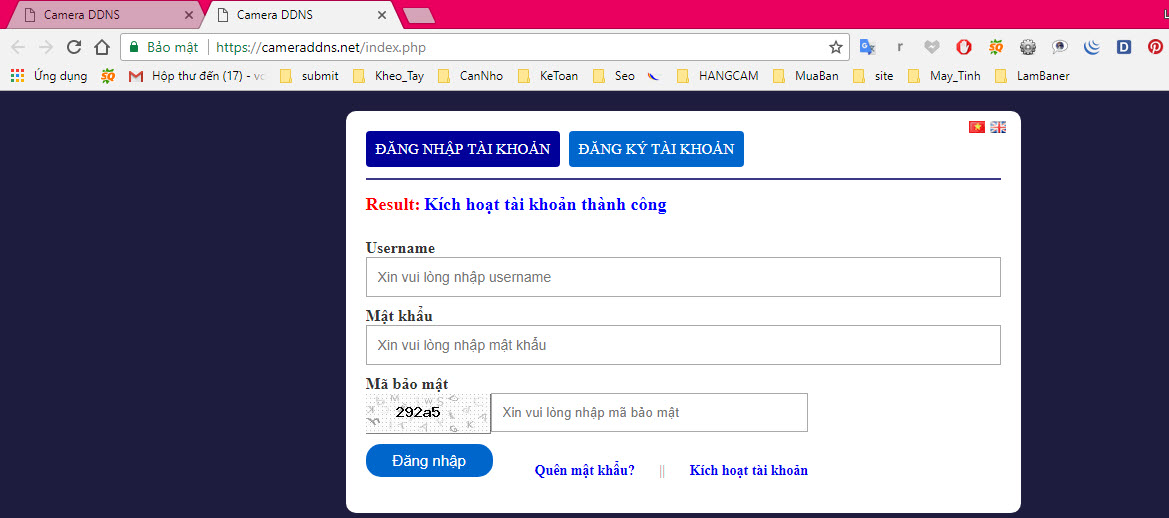
- Tiến hành đăng nhập bằng tài khoản mới tạo

- Đăng nhập thành công

- Tạo mới một tên miền cho thiết bị
.jpg)
- Khai báo tên miền cameraddns.net cho thiết bị
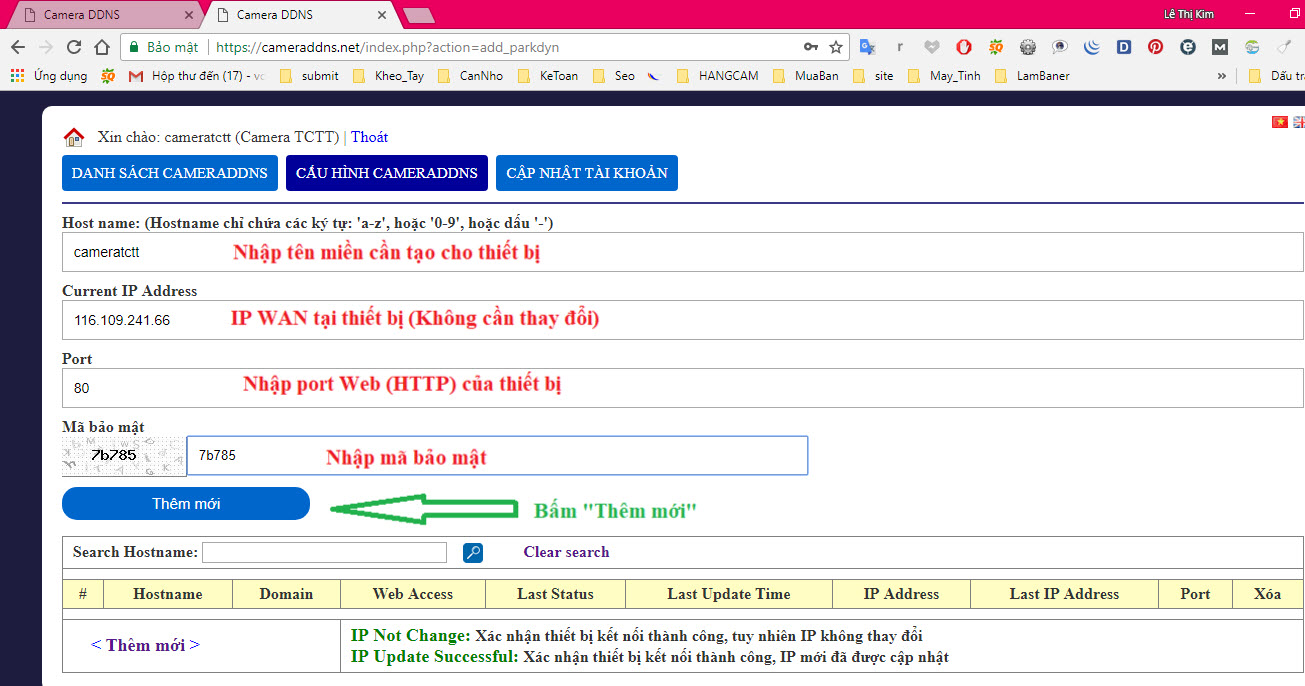
- Tên miền thêm mới thành công

- “Offline”: Tên miền chưa được gán vào thiết bị nào/thiết bị ngoại tuyến.
- “Online”: Tên miền đã được gán vào thiết bị và đang hoạt động.
Khai báo tên miền cho thiết bị hỗ trợ Camera DDNS
- Chọn chế độ đăng ký tên miền “DDNS Type” là “Camera DDNS”

Khai báo tên miền cho thiết bị KHÔNG hỗ trợ Camera DDNS
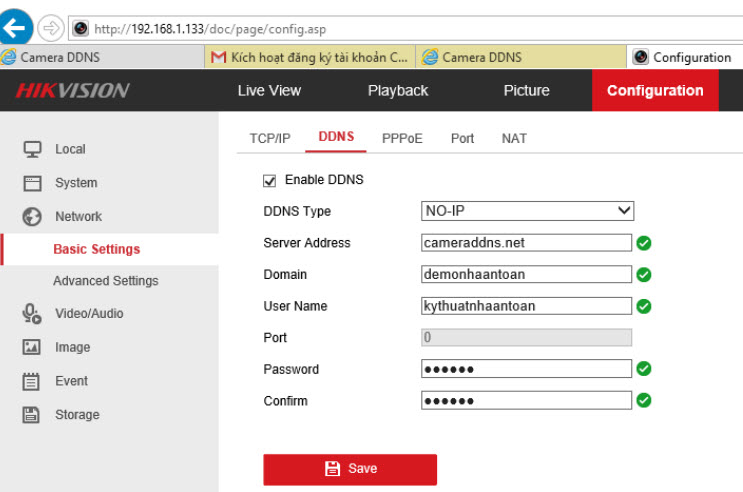
- Chọn chế độ đăng ký tên miền “DDNS Type” là “NO-IP”

Cấu hình thông số mạng và Cameraddns cho thiết bị
- Điền đầy đủ thông số mạng
- Đặc biệt lưu ý Default Gateway là địa chỉ Của Modem / Router DNS server nên để : 208.67.222.222 8.8.8.8

- Default Gateway là địa chỉ của Modem / Router
- Các port này cần được mở trên Modem
- Mở port có thể sử dụng tính năng DMZ hoặc NAT hoặc Virtual server trên modem
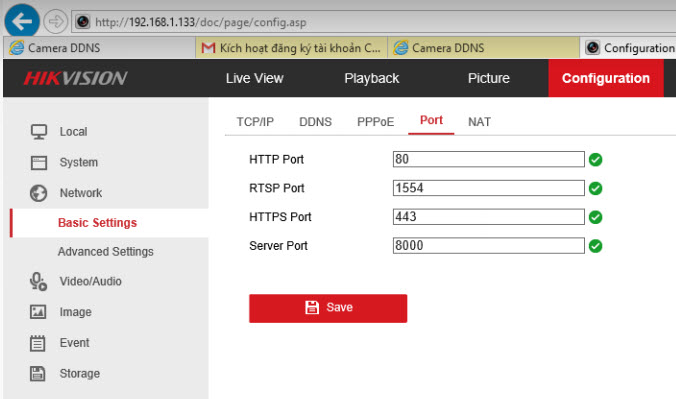
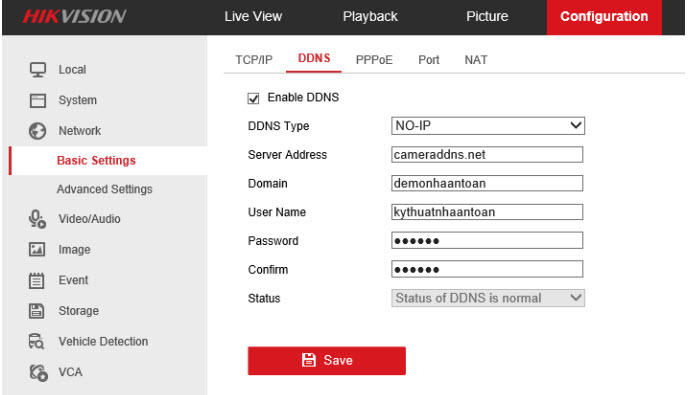
- Điền thông số như trong hình ( nhập tên miền và tài khoản đã tạo )
- Server : cameraddns.net
- Status of DDNS is normal là đạt yêu cầu
- Vào đầu ghi hình / camera IP

- Mở cổng trên Modem


- Vào trang web www.ping.eu để kiểm tra xem mở port đã thành công chưa
- Nhập port muốn kiểm tra và bấm GO
- OPEN là đã mở
- CLOSED là chưa mở

- Trạng thái OPEN là đạt yêu cầu
- Sau khi đã tạo tên miền và mở cổng thành công, có thể gán tên miền vào điện thoại hoặc vào máy tính để xem

Gán tên miền CAMERADDNS.NET HIKVISION vào phần mềm iVMS-4500

Đối với nhu cầu xem camera Hikvision từ xa qua Internet, người dùng có thể sử dụng Hik-Connect trên những thiết bị tương thích thay vì phải cấu hình tên miền DDNS và mở port modem thủ công. Phương thức này giúp đơn giản hóa quá trình kết nối và quản lý camera trên điện thoại. Bạn có thể tham khảo hướng dẫn cài đặt và sử dụng Hik-Connect trên điện thoại, máy tính để tìm hiểu cách thêm thiết bị, xem trực tiếp và xem lại dữ liệu.
Gán tên miền CAMERADDNS.NET HIKVISION vào phần mềm Hik-Connect

Gán tên miền CAMERADDNS.NET HIKVISION vào phần mềm iVMS-4200
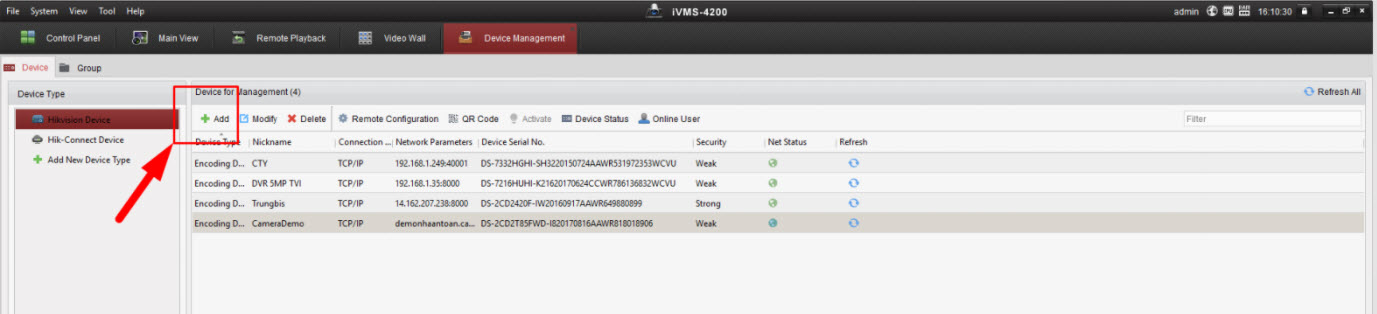
- Điền thông tin domain vào phần mềm iVMS-4200


Đăng nhập tên miền CAMERADDNS.NET HIKVISION qua trình duyệt
Đăng nhập trên máy tính theo định dạng
- http://tenmien.cameraddns.net
- Ví dụ: http://demonhaantoan.cameraddns.net

 <<< Nếu bạn cần dịch vụ hỗ trợ tận nơi tại TP Hồ Chí Minh có thể xem và liên hệ ngay nhé

Bạn có thể tham khảo: Cách cài đặt và xem camera Hikvision trên điện thoại
 08 9898 0626
HIKVISION - CAMERA BÁN CHẠY SỐ 1 THẾ GIỚI
- Địa chỉ: 1190 Phạm Thế Hiển, Phường 5, Quận 8, TP Hồ Chí Minh
- Hotline: 08.9898.0626
- Website: hikvi sionvietnam.net
- Email: [email protected]
-----------------------------------------------------


Tin liên quan
- › Hướng Dẫn Bật Báo Động Trên Camera IP Hikvision Và Nhận Thông Báo Qua Điện Thoại
- › Camera IP Wi-Fi Hikvision Nào Tốt? Cách Chọn Phù Hợp Năm 2026
- › Dịch Vụ Di Dời Camera Hikvision Tại TP.HCM – Tháo Lắp, Đi Dây Và Cài Đặt Lại Tận Nơi
- › Dịch Vụ Sửa Chữa Camera Hikvision Tại TP.HCM – Kiểm Tra, Khắc Phục Tận Nơi
- › PHÂN PHỐI CAMERA HIKVISION VỚI CHIẾT KHẤU CAO CHO ĐẠI LÝ
- › Hướng dẫn xem Camera Hikvision trên máy tính, Laptop mới nhất (Thành công 100%)
- › Hướng Dẫn Cài Đặt Và Xem Camera Hikvision Trên Điện Thoại Từ A–Z
- › Camera Hikvision Của Nước Nào? Có Tốt Không? Có Nên Mua?
- › Hướng Dẫn Khôi Phục Mật Khẩu Đầu Ghi Hikvision Bằng 5 Phương Pháp
Bình luận (2)
HỖ TRỢ TRỰC TUYẾN
-

HIKVISIONVIETNAM
08 9898 0626
SẢN PHẨM BÁN CHẠY
-

Camera IP tháp pháo 2MP Hikvision tích hợp khe cắm thẻ nhớ và micro và loa DS-2CD1323G2-LIUF/SL
-

Camera mắt kép thông minh ngoài trời Ezviz CS-H9c-R100-8G55WKFL H9C (5MP+5MP)
-

Camera IP 4MP Hikvision DS-2CD1P43G2-IUF: Chống báo động giả, Hỗ trợ PoE
-

MÁY CHẤM CÔNG VÀ KIỂM SOÁT RA VÀO BẰNG KHUÔN MẶT - VÂN TAY - THẺ HIKVISION DS-K1T320MFWX


HOTLINE

HOTLINE:
08 9898 0626
ZALO HIKVISION VIET NAM

SẢN PHẨM MỚI



HIKVISION - CAMERA BÁN CHẠY SỐ 1 THẾ GIỚI
 Phân phối và lắp đặt hệ thống camera Hikvision
Phân phối và lắp đặt hệ thống camera Hilook
Phân phối và lắp đặt hệ thống camera Ezviz
Sửa chữa camera, đầu ghi hình Hikvision
Sửa chữa camera, đầu ghi hình Hilook
Sửa chữa camera, đầu ghi hình Ezviz
Chuông hình - Chuông cửa - Máy chấm công Hikvision
THÔNG TIN - CHÍNH SÁCH

LIÊN HỆ
 CÔNG TY TNHH THÀNH CÔNG TRƯỜNG THỊNH
 0313700779
 08 9898 0626

.png)
.png) 1190 Phạm Thế Hiển, Phường 5, Quận 8, TP.HCM
1190 Phạm Thế Hiển, Phường 5, Quận 8, TP.HCM

Gửi bình luận của bạn