Hướng Dẫn Cài Đặt CameraDDNS Hikvision Để Xem Camera Từ Xa
Hướng dẫn đăng ký và cấu hình CameraDDNS.net Hikvision xem từ xa. Cập nhật quy định 2026, kiểm tra IP WAN, NAT, lỗi tên miền và giải pháp Hik-Connect.
Ngày đăng: 07-12-2017
37,342 lượt xem
- Bạn đang sử dụng camera hoặc đầu ghi Hikvision và muốn xem hình ảnh từ xa thông qua tên miền CameraDDNS.net? Đây là một phương thức sử dụng tên miền động (Dynamic DNS – DDNS) để kết nối đến thiết bị khi địa chỉ IP Internet thay đổi.
- CameraDDNS.net hiện vẫn có hệ thống đăng ký và quản lý tên miền. Tuy nhiên, việc cài đặt cần đáp ứng những điều kiện về thiết bị, mạng Internet và bảo mật. Đặc biệt, không phải hệ thống nào cũng có thể truy cập trực tiếp bằng tên miền nếu đường truyền đang sử dụng CGNAT hoặc bị giới hạn kết nối từ Internet.
- Trong bài viết này, TCTT sẽ hướng dẫn cách đăng ký CameraDDNS, tạo tên miền, cấu hình trên camera hoặc đầu ghi Hikvision, kiểm tra kết nối và xử lý các lỗi thường gặp.
Đồng thời, bài viết giải thích khi nào nên sử dụng CameraDDNS và khi nào nên chuyển sang Hik-Connect để việc xem camera từ xa thuận tiện, an toàn hơn.
1. CameraDDNS.net là gì? Có còn sử dụng được năm 2026 không?
- CameraDDNS.net là dịch vụ tên miền động được giới thiệu dành cho các hệ thống camera Hikvision tại Việt Nam.
Dịch vụ này cho phép người dùng tạo một hostname, chẳng hạn:
-
tenmiencuaban.cameraddns.net - Thay vì phải ghi nhớ địa chỉ IPv4 công cộng có thể thay đổi của đường truyền Internet, người dùng sử dụng hostname để định vị địa chỉ kết nối đến hệ thống.
- Khi địa chỉ IP công cộng thay đổi, thiết bị hoặc bộ cập nhật DDNS tương thích cần gửi thông tin mới về dịch vụ.
CameraDDNS còn hoạt động không?
- Tính đến thời điểm cập nhật bài viết, website CameraDDNS.net vẫn cung cấp chức năng đăng ký, kích hoạt và đăng nhập tài khoản.
Tuy nhiên, người dùng cần biết những quy định mới áp dụng từ ngày 01/09/2024:
|
Trường hợp |
Quy định |
|
Tài khoản mới đăng ký |
Phải kích hoạt trong vòng 7 ngày |
|
Hostname chưa từng có kết nối hợp lệ |
Bị xóa nếu không có kết nối hợp lệ trong 180 ngày kể từ khi tạo |
|
Hostname đã sử dụng |
Bị xóa nếu không có kết nối hợp lệ trong 365 ngày liên tiếp |
- Vì vậy, không nên hiểu tên miền CameraDDNS là được giữ vĩnh viễn trong mọi trường hợp.
- Người dùng cần duy trì kết nối cập nhật DDNS đúng cách và theo dõi thông báo trên website dịch vụ.
CameraDDNS có miễn phí không?
- CameraDDNS được giới thiệu là dịch vụ tên miền động miễn phí và hiện có cổng đăng ký tài khoản.
- Tuy nhiên, tên miền miễn phí không có nghĩa toàn bộ việc xem camera từ xa đều miễn phí. Người sử dụng vẫn cần đường truyền Internet phù hợp, thiết bị hỗ trợ và có thể phát sinh chi phí cấu hình hoặc dịch vụ từ nhà mạng trong những trường hợp đặc biệt.
- Chính sách dịch vụ có thể thay đổi, vì vậy cần kiểm tra thông báo hiện hành trên CameraDDNS.net.
2. Phân biệt CameraDDNS và Hik-Connect
- Hiện nay, người dùng camera Hikvision có thể lựa chọn nhiều phương thức xem từ xa.
- Hai phương thức thường gặp là Hik-Connect P2P và truy cập trực tiếp qua tên miền DDNS.
|
Tiêu chí |
Hik-Connect P2P |
CameraDDNS |
|
Cách kết nối |
Thông qua dịch vụ kết nối Hik-Connect |
Tên miền ánh xạ đến địa chỉ IP công cộng |
|
Mở port modem |
Thông thường không cần |
Có thể cần nếu truy cập trực tiếp từ Internet |
|
IPv4 công cộng |
Không bắt buộc trong cấu hình P2P thông thường |
Thường cần cho kết nối IPv4 trực tiếp |
|
Cấu hình mạng |
Đơn giản hơn với thiết bị tương thích |
Cần hiểu DDNS, router, NAT và bảo mật |
|
Trường hợp phù hợp |
Người dùng xem camera trên điện thoại hằng ngày |
Hệ thống cần kết nối trực tiếp và được quản trị phù hợp |
- Khuyến nghị: Nếu mục đích chỉ là xem camera trên điện thoại từ xa, nên ưu tiên Hik-Connect P2P khi thiết bị hỗ trợ.
- Bạn có thể xem hướng dẫn cài đặt và xem camera Hikvision trên điện thoại bằng Hik-Connect để thực hiện theo phương thức thông dụng hơn.
- Nếu hệ thống đang sử dụng CameraDDNS hoặc cần một hostname cho phần mềm quản lý tương thích, hãy tiếp tục các bước bên dưới.
3. Điều kiện cần có trước khi cài đặt CameraDDNS
- Trước khi đăng ký và cấu hình, bạn nên kiểm tra những điều kiện sau.
Thiết bị camera hoặc đầu ghi Hikvision
- Camera IP, DVR hoặc NVR phải hoạt động bình thường và có kết nối mạng.
- Cần kiểm tra model và firmware có hỗ trợ CameraDDNS trực tiếp hoặc có phương thức cập nhật hostname tương thích được nhà cung cấp xác nhận.
- Không nên mặc định mọi đầu ghi Hikvision đều có lựa chọn CameraDDNS trong giao diện cấu hình.
Quyền quản trị
- Bạn cần có tài khoản được cấp quyền cấu hình mạng của camera hoặc đầu ghi.
- Nếu thiết bị đang vận hành tại công ty hoặc công trình, nên phối hợp với người quản trị hệ thống để tránh thay đổi địa chỉ IP, làm gián đoạn việc ghi hình hoặc truy cập của người dùng khác.
Kết nối Internet
- Đầu ghi hoặc camera cần có địa chỉ mạng nội bộ hợp lệ, Default Gateway và DNS hoạt động.
- Đối với phương thức truy cập trực tiếp qua IPv4 từ Internet, cần xác định đường truyền có địa chỉ IPv4 công cộng có thể truy cập được hay không.
Máy tính hoặc phần mềm quản lý
- Sử dụng trình duyệt hoặc phần mềm tương thích với thiết bị. Với nhu cầu quản lý qua máy tính, có thể sử dụng iVMS-4200 hoặc phần mềm được Hikvision cung cấp cho dòng sản phẩm tương ứng.
- Các trình duyệt cũ như Internet Explorer không còn là lựa chọn mặc định cho hệ thống mới. Một số đầu ghi đời cũ có thể yêu cầu chế độ tương thích hoặc phần mềm chuyên dụng.
4. Hướng dẫn đăng ký tài khoản CameraDDNS.net
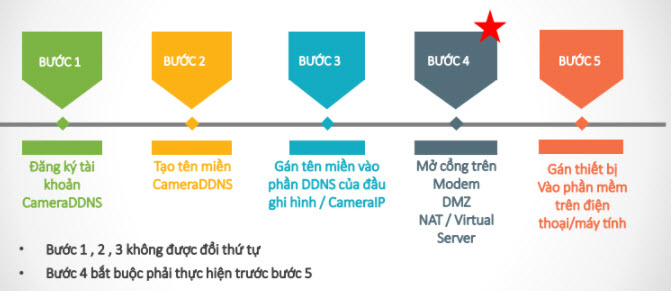
Bước 1: Truy cập trang đăng ký
Mở trình duyệt và truy cập:
- https://cameraddns.net/
- Tại giao diện dịch vụ, chọn chức năng đăng ký tài khoản.
Bước 2: Nhập thông tin đăng ký
Điền các thông tin theo biểu mẫu hiện hành, có thể bao gồm:
- Tên truy cập.
- Mật khẩu.
- Xác nhận mật khẩu.
- Địa chỉ email.
- Họ tên.
- Số điện thoại.
- Mã bảo mật.
Nên sử dụng email đang hoạt động để nhận thông báo kích hoạt và phục hồi tài khoản khi cần.
Không sử dụng cùng một mật khẩu cho tài khoản CameraDDNS và tài khoản quản trị đầu ghi nếu có thể tránh.
Bước 3: Kích hoạt tài khoản
- Sau khi đăng ký, kiểm tra email để thực hiện kích hoạt theo hướng dẫn của hệ thống.
- Lưu ý: Tài khoản phải được kích hoạt trong vòng 7 ngày kể từ khi đăng ký, theo chính sách CameraDDNS hiện hành.
- Nếu chưa nhận được email, kiểm tra thư rác hoặc sử dụng chức năng hỗ trợ/kích hoạt được cung cấp trên website.
Bước 4: Đăng nhập hệ thống
- Sau khi tài khoản được kích hoạt, đăng nhập vào CameraDDNS.net bằng thông tin vừa tạo.
- Không chia sẻ tài khoản quản lý tên miền cho người không được phép cấu hình hệ thống camera.
Đăng ký tài khoản quản lý tên miền cameraddns.net
- Đầu tiên để sử dụng được bạn tiến hành đăng ký tên miền Hikvision là cameraddns.net bằng cách truy cập vào đường link cameraddns.net

- Bạn nhấp vào ô Đăng ký tài khoản và điền đầy đủ thông tin

- Đăng ký thành công

- Sau khi đăng ký thành công thì cách bạn làm theo chỉ dẫn là kiểm tra hộp thư email mà bạn đăng ký vào đó và nhấn vào đường link trong email tới và xác nhận. Sau khi xác nhận kích hoạt thành công
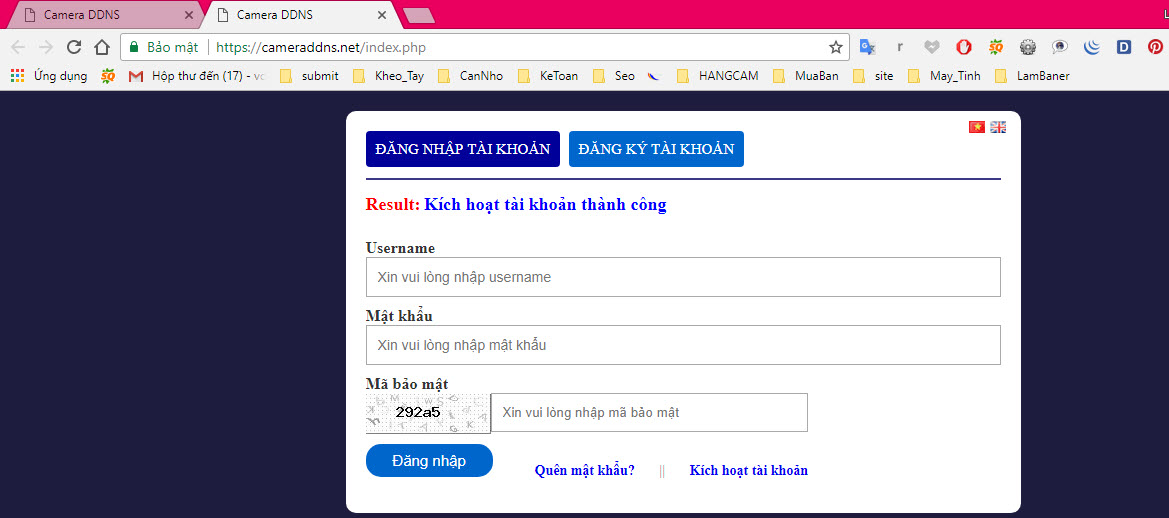
- Tiến hành đăng nhập bằng tài khoản mới tạo

- Đăng nhập thành công

- Tạo mới một tên miền cho thiết bị

- Khai báo tên miền cameraddns.net cho thiết bị
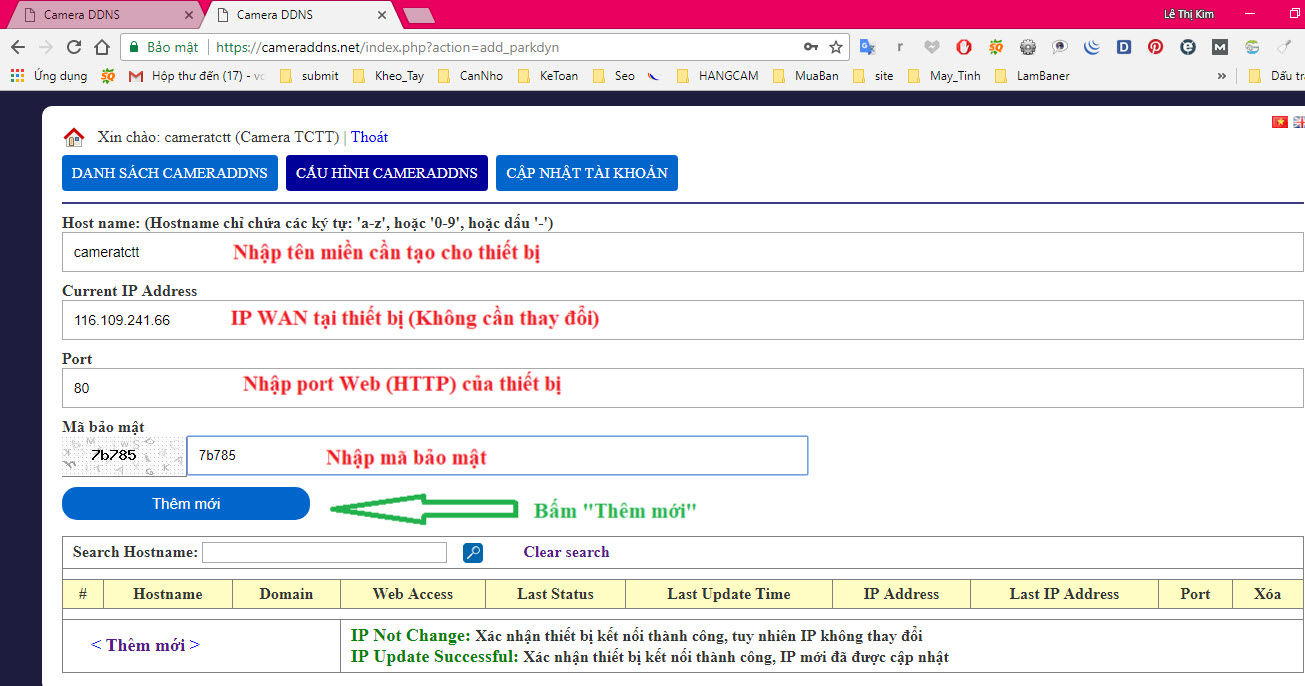
- Tên miền thêm mới thành công

- “Offline”: Tên miền chưa được gán vào thiết bị nào/thiết bị ngoại tuyến.
- “Online”: Tên miền đã được gán vào thiết bị và đang hoạt động.
5. Cách tạo tên miền CameraDDNS cho đầu ghi Hikvision
- Sau khi đăng nhập, người dùng cần tạo hostname để quản lý kết nối thiết bị.
Bước 1: Tạo hostname mới
- Trong giao diện quản lý, tìm chức năng thêm hoặc tạo tên miền mới.
- Tên miền thường có dạng:
-
tenmiencuaban.cameraddns.net - Nên đặt tên dễ nhận biết nhưng không chứa mật khẩu, số điện thoại cá nhân hoặc thông tin nội bộ nhạy cảm.
Bước 2: Khai báo thông tin tên miền
- Điền những thông tin được hệ thống yêu cầu và xác nhận tạo mới.
- Lưu ý tên miền mong muốn có thể đã được người khác sử dụng.
Bước 3: Kiểm tra hostname đã tạo
- Sau khi hoàn tất, kiểm tra tên miền xuất hiện trong danh sách quản lý.
- Tùy trạng thái thực tế, hệ thống có thể hiển thị Online hoặc Offline.
- Nếu hostname vừa tạo chưa được gắn với thiết bị hoặc chưa có cập nhật DDNS hợp lệ, trạng thái có thể chưa chuyển sang Online.
- Quan trọng: Hostname hiển thị Online không tự chứng minh rằng người dùng đã truy cập được camera từ Internet. Việc kết nối còn phụ thuộc mạng, router và những dịch vụ được phép truy cập.
- Để xem thêm ảnh giao diện đăng ký và tạo tên miền, bạn có thể tham khảo hướng dẫn tạo tên miền CameraDDNS cho đầu ghi hình và camera IP Hikvision.
- Một số ảnh cấu hình trong hướng dẫn này thuộc giao diện cũ, nên cần đối chiếu với trang CameraDDNS đang sử dụng.
Khai báo tên miền cho thiết bị hỗ trợ Camera DDNS
Chọn chế độ đăng ký tên miền “DDNS Type” là “Camera DDNS”
- Bước 1: Chọn mục “Configuration” → chọn “Basic settings”.
- Bước 2: Khai báo các thông số cơ bản

Khai báo tên miền cho thiết bị KHÔNG hỗ trợ Camera DDNS
- Chọn chế độ đăng ký tên miền “DDNS Type” là “NO-IP”

6. Thiết lập địa chỉ IP nội bộ ổn định cho camera hoặc đầu ghi
- Trước khi thực hiện các bước cấu hình router, cần bảo đảm thiết bị sử dụng địa chỉ IP nội bộ ổn định.
Giả sử mạng nội bộ sử dụng cấu hình:
|
Thông số |
Ví dụ minh họa |
|
IP đầu ghi |
192.168.1.100 |
|
Subnet Mask |
255.255.255.0 |
|
Default Gateway |
192.168.1.1 |
|
DNS |
Máy chủ DNS hợp lệ do router hoặc nhà quản trị cung cấp |
- Đây chỉ là ví dụ. Bạn phải sử dụng thông số đúng với hệ thống mạng đang triển khai.
Có hai phương án phổ biến:
- Phương án 1 – Đặt IP tĩnh trên thiết bị: Cấu hình địa chỉ IP, Subnet Mask, Gateway và DNS hợp lệ, bảo đảm không trùng IP với thiết bị khác.
- Phương án 2 – DHCP Reservation: Cấu hình router luôn cấp cùng một địa chỉ IP cho thiết bị theo địa chỉ MAC, nếu router hỗ trợ.
- DHCP Reservation thường giúp quản lý thuận tiện hơn vì các thông số mạng được cấp tập trung qua router.
- Để tìm hiểu thêm, bạn có thể xem hướng dẫn đặt địa chỉ IP tĩnh cho camera và đầu ghi Hikvision.
- Lưu ý: Không bắt buộc DNS phải là một cặp địa chỉ cố định như 208.67.222.222 và 8.8.8.8. Chỉ cần sử dụng DNS hợp lệ, có khả năng phân giải tên miền và phù hợp với chính sách mạng.
Cấu hình thông số mạng và Cameraddns cho thiết bị
- Điền đầy đủ thông số mạng
- Đặc biệt lưu ý Default Gateway là địa chỉ Của Modem / Router DNS server nên để : 208.67.222.222 8.8.8.8

7. Hướng dẫn khai báo CameraDDNS trên đầu ghi Hikvision
- Phần này áp dụng khi thiết bị hỗ trợ CameraDDNS hoặc phương thức cập nhật DDNS tương thích.
Bước 1: Đăng nhập đầu ghi
- Truy cập giao diện cấu hình của đầu ghi qua mạng nội bộ bằng tài khoản được cấp quyền.
Bước 2: Mở phần cấu hình DDNS
Tùy giao diện, có thể truy cập:
- Configuration → Network → Basic Settings → DDNS
Hoặc:
- System → Network → DDNS
- Tên mục và đường dẫn phụ thuộc vào model, firmware và giao diện đầu ghi.
Bước 3: Bật chức năng DDNS
- Chọn Enable DDNS nếu thiết bị có hỗ trợ.
- Tại mục DDNS Type, kiểm tra những nhà cung cấp dịch vụ có thể lựa chọn.
- Nếu thiết bị hỗ trợ CameraDDNS trực tiếp, chọn đúng loại dịch vụ và tiếp tục khai báo theo giao diện.
Bước 4: Điền thông tin tài khoản
Tùy model và phương thức hỗ trợ, thông tin cấu hình có thể bao gồm:
- DDNS Type.
- Server Address.
- Hostname hoặc Domain.
- Username.
- Password.

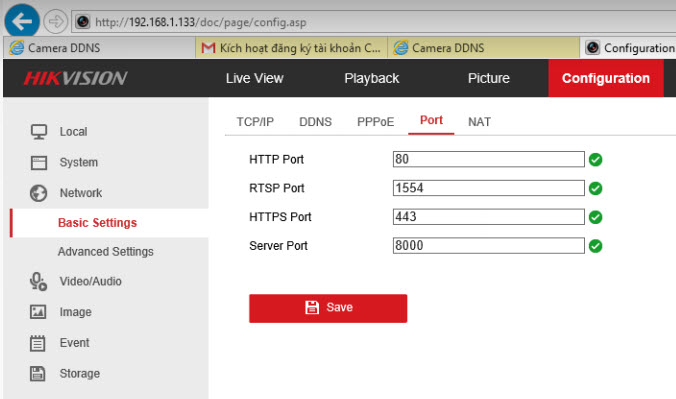
Chỉnh thông số Port cho thiết bị
- Default Gateway là địa chỉ của Modem / Router
- Các port này cần được mở trên Modem
- Mở port có thể sử dụng tính năng DMZ hoặc NAT hoặc Virtual server trên modem
Đối với phương thức CameraDDNS trực tiếp, địa chỉ máy chủ được sử dụng trong các tài liệu hướng dẫn của dịch vụ là:
-
cameraddns.net - Các trường còn lại cần điền đúng theo hướng dẫn tương ứng với model và firmware.
- Có thiết bị yêu cầu nhập phần tên hostname; có thiết bị lại yêu cầu tên miền đầy đủ. Không nên tự áp dụng một định dạng cho mọi dòng đầu ghi.
Trường hợp đầu ghi không có CameraDDNS trong DDNS Type
- Một số hướng dẫn đời cũ sử dụng lựa chọn NO-IP để khai báo CameraDDNS.
- Tuy nhiên, không nên mặc định chọn NO-IP rồi điền máy chủ CameraDDNS trên mọi đầu ghi, vì mỗi trình cập nhật DDNS có thể sử dụng giao thức hoặc cơ chế xác thực khác nhau.
- Với thiết bị không hỗ trợ trực tiếp, hãy kiểm tra tài liệu đúng model hoặc phương án cập nhật DDNS tương thích được nhà cung cấp dịch vụ xác nhận.
- Nếu không có giải pháp tương thích, có thể lựa chọn Hik-Connect P2P hoặc một dịch vụ DDNS khác được thiết bị và nhà quản trị hệ thống hỗ trợ.
Bước 5: Lưu và kiểm tra trạng thái
- Sau khi điền đầy đủ thông tin, nhấn Save hoặc Apply.
- Nếu giao diện có mục DDNS Status, hãy kiểm tra trạng thái cập nhật.
- Tiếp theo, đăng nhập CameraDDNS.net để xác nhận hostname đã nhận được kết nối cập nhật hợp lệ.
- Không nên coi việc lưu thành công trên đầu ghi là bằng chứng đã hoàn tất toàn bộ truy cập từ xa.
Một số đầu ghi hình sẽ có thêm dòng STATUS
- Status of DDNS is normal là đạt yêu cầu

Giao diện trang quản lý nếu đã điền chính xác thông số
- Vào đầu ghi hình / camera IP

- Mở cổng trên Modem


8. Kiểm tra IP WAN và CGNAT trước khi cấu hình truy cập trực tiếp
- Đây là bước rất quan trọng nhưng thường bị bỏ qua trong các hướng dẫn CameraDDNS cũ.
IP WAN là gì?
- IP WAN là địa chỉ mà router sử dụng ở phía kết nối với nhà mạng.
- Nếu sử dụng phương thức truy cập trực tiếp qua IPv4, người quản trị cần xác định địa chỉ WAN có phải IPv4 công cộng có thể kết nối từ Internet hay không.
Cách kiểm tra
- Bước 1: Đăng nhập giao diện quản lý router hoặc modem bằng tài khoản quản trị được cấp.
- Bước 2: Tìm mục WAN, Internet Status hoặc Connection Status.
- Bước 3: Kiểm tra địa chỉ IPv4 WAN đang được cấp.
- Bước 4: So sánh với địa chỉ IPv4 công cộng mà một dịch vụ kiểm tra IP bên ngoài hiển thị.
- Nếu địa chỉ WAN nằm trong dải IP riêng như 10.x.x.x, 172.16.x.x đến 172.31.x.x, 192.168.x.x hoặc dải 100.64.0.0/10, cần kiểm tra khả năng NAT phía nhà mạng.
CGNAT ảnh hưởng như thế nào?
- Khi đường truyền sử dụng Carrier-Grade NAT (CGNAT), nhiều thuê bao có thể dùng chung một địa chỉ IPv4 công cộng do nhà mạng quản lý.
- Trong trường hợp này, việc mở port trên router tại nhà thường không đủ để tạo kết nối trực tiếp từ Internet đến camera.
- CameraDDNS vẫn có thể phân giải hostname, nhưng kết nối trực tiếp có thể không thành công.
Nếu xác định đường truyền bị CGNAT, bạn có thể:
- Sử dụng Hik-Connect P2P nếu thiết bị hỗ trợ.
- Sử dụng VPN hoặc giải pháp truy cập từ xa phù hợp.
- Liên hệ nhà mạng để hỏi phương án cấp IPv4 công cộng khi có nhu cầu chính đáng.
Không nên thay đổi hàng loạt cổng trên đầu ghi khi chưa xác định được nguyên nhân nằm ở đường truyền Internet hay không.
9. Có cần mở port để xem camera qua CameraDDNS không?
- CameraDDNS chỉ giúp ánh xạ hostname đến địa chỉ IP. Nó không tự tạo kết nối xuyên qua router hoặc tường lửa.
- Với phương thức truy cập trực tiếp bằng IPv4 công cộng, hệ thống có thể cần cấu hình NAT/Port Forwarding.
- Tuy nhiên, mở port làm tăng bề mặt tiếp xúc của thiết bị với Internet, đặc biệt khi công khai trang quản trị hoặc dịch vụ video của đầu ghi.
Giải pháp nên ưu tiên
- Nếu có thể, nên sử dụng Hik-Connect P2P hoặc kết nối VPN.
- Với VPN, người dùng được xác thực trước khi truy cập vào hệ thống nội bộ, giúp hạn chế việc công khai trực tiếp các dịch vụ quản trị camera lên Internet.
Nếu hệ thống bắt buộc phải dùng Port Forwarding
Người quản trị mạng cần kiểm tra những yếu tố sau:
- Thiết bị có hỗ trợ phương thức kết nối trực tiếp hay không.
- Router có IPv4 công cộng phù hợp hay không.
- Dịch vụ và cổng nào thực sự cần sử dụng.
- Có hỗ trợ giao thức bảo mật phù hợp hay không.
- Có thể giới hạn nguồn truy cập hoặc dùng giải pháp trung gian an toàn hơn không.
- Firmware và chính sách tài khoản đã được cập nhật, kiểm tra chưa.
Các cổng như HTTP, HTTPS, Server Port và RTSP có công dụng khác nhau. Chúng không bắt buộc phải được công khai đồng thời trong mọi trường hợp.
- Không nên sử dụng DMZ để trỏ toàn bộ lưu lượng Internet đến đầu ghi, không bật UPnP nếu không cần và không công khai giao diện quản trị qua HTTP không mã hóa.
- Với hệ thống cần truy cập trực tiếp, hãy để kỹ thuật viên hoặc người quản trị mạng có kinh nghiệm thực hiện và kiểm tra các quy tắc tường lửa.
- Để nhận biết những chức năng cài đặt trên modem đời cũ, bạn có thể tham khảo hướng dẫn mở port camera và đầu ghi Hikvision để sử dụng tên miền DDNS.
- Lưu ý: Bài liên quan có các ví dụ cấu hình DMZ và thông tin đăng nhập modem cũ, không nên làm theo nguyên trạng khi triển khai hệ thống mới.
- Vào trang web www.ping.eu để kiểm tra xem mở port đã thành công chưa
- Nhập port muốn kiểm tra và bấm GO
- OPEN là đã mở
- CLOSED là chưa mở

Check cả 3 cổng HTTP, RTSP và SERVER PORT
- Trạng thái OPEN là đạt yêu cầu
- Sau khi đã tạo tên miền và mở cổng thành công, có thể gán tên miền vào điện thoại hoặc vào máy tính để xem

Gán tên miền CAMERADDNS.NET HIKVISION vào phần mềm iVMS-4500

10. Cách thêm camera bằng tên miền trong iVMS-4200
Đối với hệ thống đã cấu hình kết nối trực tiếp an toàn và sử dụng iVMS-4200 tương thích, người dùng có thể thêm thiết bị bằng IP hoặc hostname.
Bước 1: Mở phần mềm iVMS-4200
- Khởi động phần mềm trên máy tính.
- Sử dụng phiên bản được Hikvision cung cấp và tương thích với hệ điều hành, thiết bị của bạn.
Bước 2: Truy cập phần quản lý thiết bị
- Trong phần mềm, tìm Device Management hoặc mục quản lý thiết bị tương đương.
- Chọn chức năng thêm thiết bị.
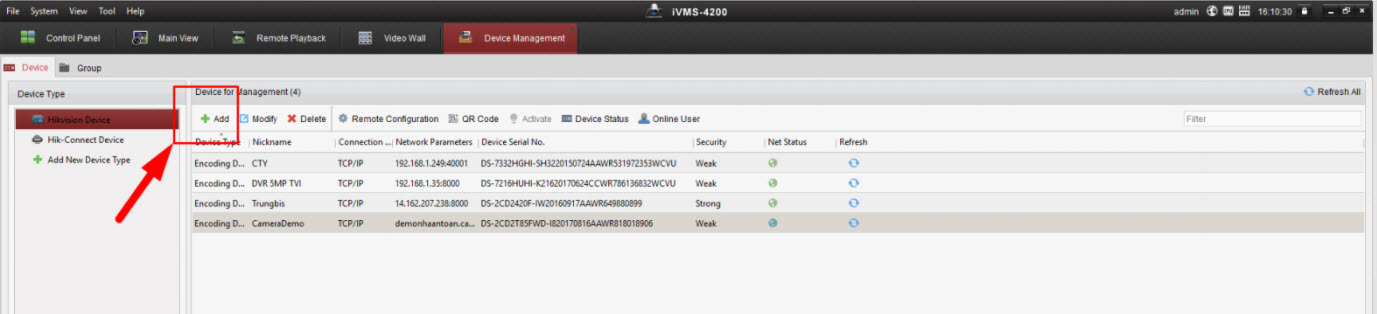
Bước 3: Chọn phương thức IP/Domain
- Trên các phiên bản hỗ trợ, chọn thêm thiết bị bằng IP/Domain.


Khai báo những thông tin được yêu cầu:
|
Trường |
Nội dung |
|
Name |
Tên gợi nhớ của hệ thống |
|
Address |
Hostname CameraDDNS đã đăng ký |
|
Port |
Cổng dịch vụ phù hợp với phương thức kết nối |
|
Username |
Tài khoản thiết bị được cấp quyền |
|
Password |
Mật khẩu của tài khoản thiết bị |
- Lưu ý: Tài khoản đăng nhập iVMS-4200, tài khoản CameraDDNS và tài khoản quản trị camera là những loại tài khoản khác nhau. Không nên nhầm lẫn thông tin đăng nhập.
Bước 4: Kiểm tra trạng thái kết nối
- Sau khi thêm thiết bị, kiểm tra phần mềm có nhận kết nối hợp lệ hay không.
- Nếu thiết bị được kết nối, hãy mở Live View để kiểm tra hình ảnh.
- Nếu xuất hiện lỗi, cần phân biệt giữa lỗi tên miền, lỗi kết nối mạng, cổng dịch vụ và lỗi xác thực.
- Bạn có thể xem hướng dẫn xem camera Hikvision trên máy tính bằng iVMS-4200 để tìm hiểu thao tác quản lý thiết bị, xem trực tiếp và phát lại.
Đăng nhập tên miền CAMERADDNS.NET HIKVISION qua trình duyệt
Đăng nhập trên máy tính theo định dạng
- http://tenmien.cameraddns.net
- Ví dụ: http://demonhaantoan.cameraddns.net

11. Cách xem camera từ xa bằng điện thoại
- Với điện thoại, có hai phương thức cần phân biệt.
Cách 1: Xem qua Hik-Connect P2P
- Đối với thiết bị hỗ trợ Hik-Connect, đây thường là phương thức phù hợp hơn cho người dùng thông thường.
Quy trình cơ bản:
- Cài đặt ứng dụng Hik-Connect từ nguồn chính thức.
- Đăng nhập tài khoản Hik-Connect.
- Kiểm tra thiết bị đã kích hoạt Platform Access và có kết nối phù hợp.
- Thêm camera hoặc đầu ghi bằng mã QR, số serial hoặc phương thức được ứng dụng hỗ trợ.
- Hoàn thành xác minh, sau đó kiểm tra xem trực tiếp và xem lại.
Khi sử dụng P2P, người dùng thường không cần thiết lập CameraDDNS hoặc mở port trên modem.

Cách 2: Xem bằng hostname hoặc IP/Domain
- Nếu hệ thống cần sử dụng CameraDDNS trực tiếp, ứng dụng hoặc phần mềm được chọn phải hỗ trợ thêm thiết bị bằng hostname và cổng tương ứng.
- Quy trình chung là chọn phương thức IP/Domain, nhập hostname, thông số kết nối và tài khoản thiết bị.
- Tuy nhiên, chức năng IP/Domain có thể khác nhau giữa phiên bản ứng dụng và hệ điều hành. Không nên mặc định mọi phiên bản Hik-Connect có đầy đủ các lựa chọn giống nhau.
- Đối với kết nối trực tiếp qua Internet, cần bảo đảm thiết bị và mạng đã được cấu hình an toàn trước khi khai báo.
12. Cách kiểm tra CameraDDNS có hoạt động đúng không?
- Khi cấu hình xong, cần kiểm tra theo thứ tự để biết lỗi xuất hiện ở phần nào.
Kiểm tra 1: Thiết bị có kết nối mạng nội bộ không?
- Từ máy tính nằm trong cùng mạng hoặc mạng được phép truy cập, kiểm tra đầu ghi có phản hồi và xem hình bình thường hay không.
- Nếu không truy cập được trong mạng nội bộ, cần xử lý địa chỉ IP, dây mạng, nguồn và cấu hình thiết bị trước.
Kiểm tra 2: Thiết bị có kết nối Internet không?
- Kiểm tra Gateway, DNS và trạng thái kết nối của router.
- Nếu thiết bị không thể liên hệ máy chủ dịch vụ DDNS, hostname có thể không được cập nhật.
Kiểm tra 3: Hostname có đang nhận cập nhật không?
- Đăng nhập CameraDDNS.net để xem trạng thái hostname.
- Nếu thiết bị hỗ trợ kiểm tra DDNS Status, đối chiếu thông tin trên đầu ghi.
Kiểm tra 4: Hostname có phân giải đến đúng IPv4 không?
Người quản trị có thể sử dụng công cụ phân giải DNS như nslookup để kiểm tra tên miền.
Ví dụ:
-
nslookup tenmiencuaban.cameraddns.net - So sánh địa chỉ trả về với địa chỉ IPv4 công cộng dự kiến.
- Nếu hostname đang trỏ đến địa chỉ cũ, cần kiểm tra cơ chế cập nhật DDNS thay vì chỉ sửa cấu hình ứng dụng xem camera.
Kiểm tra 5: Kết nối từ mạng bên ngoài
- Sử dụng mạng 4G/5G hoặc một đường Internet bên ngoài để kiểm tra phương thức kết nối đã được cấp phép.
- Không nên chỉ kiểm tra khi điện thoại đang kết nối cùng Wi-Fi với đầu ghi, vì kết quả đó có thể không phản ánh khả năng truy cập từ Internet.
- Nếu hostname phân giải đúng nhưng vẫn không kết nối được, nguyên nhân có thể là CGNAT, NAT nhiều lớp, tường lửa, dịch vụ không hoạt động hoặc thông số kết nối chưa phù hợp.
13. Các lỗi CameraDDNS Hikvision thường gặp và cách khắc phục
13.1. CameraDDNS hiển thị Offline
Nguyên nhân có thể là:
- Đầu ghi không có kết nối Internet.
- Thông số DDNS bị nhập sai.
- Thiết bị không hỗ trợ kiểu cập nhật đã chọn.
- Tài khoản hoặc hostname có vấn đề.
- Hệ thống chưa gửi được cập nhật hợp lệ.
Nên kiểm tra trạng thái mạng và thông số DDNS trước khi thay đổi những cài đặt khác.
13.2. CameraDDNS hoạt động nhưng không xem được camera
- Hostname có thể đã cập nhật chính xác, nhưng kết nối trực tiếp chưa hoạt động.
- Hãy kiểm tra địa chỉ WAN, CGNAT, phương thức truy cập, các quy tắc tường lửa và trạng thái dịch vụ trên thiết bị.
- Không nên mặc định đây là lỗi của máy chủ CameraDDNS.
- Bạn có thể tham khảo nguyên nhân và cách khắc phục lỗi không xem được camera Hikvision qua tên miền để nhận biết thêm các tình huống thường gặp.
13.3. Mất điện hoặc khởi động modem xong không xem được
- Khi modem khởi động lại, địa chỉ IP công cộng có thể thay đổi.
- Nếu DDNS không cập nhật kịp thời, hostname có thể vẫn trỏ đến IP cũ.
- Ngoài ra, nếu đầu ghi sử dụng DHCP và được cấp IP nội bộ khác, những cấu hình kết nối trực tiếp dựa trên IP cũ cũng có thể bị ảnh hưởng.
Để xử lý, cần kiểm tra:
- IPv4 WAN mới của router.
- Trạng thái cập nhật DDNS.
- IP nội bộ hiện tại của đầu ghi.
- Các quy tắc kết nối đang sử dụng.
- Khả năng router bị thay đổi cấu hình sau khi khởi động.
Bạn có thể đọc thêm vì sao CameraDDNS không hoạt động sau khi khởi động lại modem.
13.4. Ở nhà xem được nhưng ra ngoài không xem được
- Đây là lỗi phổ biến khi thiết bị chỉ được thêm bằng IP nội bộ.
-
Ví dụ, một địa chỉ như
192.168.1.100thường chỉ có thể kết nối trực tiếp từ mạng nội bộ hoặc từ mạng có định tuyến phù hợp. - Để xem từ xa, người dùng phải sử dụng phương thức truy cập được hỗ trợ và cấu hình đúng.
- Bạn có thể xem tại sao ở nhà xem camera được nhưng ra ngoài lại không xem được để phân biệt lỗi IP nội bộ, Hik-Connect và tên miền DDNS.
13.5. Tên miền CameraDDNS bị mất hoặc không còn tồn tại
- Hãy kiểm tra trạng thái tài khoản và thời gian hostname không có kết nối hợp lệ.
- Theo chính sách hiện hành, hostname có thể bị xóa khi không đáp ứng điều kiện sử dụng trong thời gian quy định.
- Nếu tên miền đã bị xóa, người dùng cần thực hiện theo quy trình của dịch vụ để tạo lại hostname khi có thể.
- Không nên cho rằng tên miền từng tạo sẽ được giữ vĩnh viễn nếu không sử dụng.
13.6. Tên miền kết nối được nhưng hình ảnh chậm hoặc giật
- Tên miền không trực tiếp quyết định chất lượng hình ảnh.
Nếu kết nối được nhưng video chậm hoặc giật, cần kiểm tra:
- Tốc độ tải lên của đường truyền nơi đặt camera.
- Tổng bitrate các luồng video đang xem.
- Số người truy cập đồng thời.
- Chất lượng mạng tại điện thoại hoặc máy tính.
- Khả năng xử lý của đầu ghi và thiết bị xem.
Khi phù hợp, có thể sử dụng sub-stream để giảm băng thông khi xem từ xa, nhưng cần chấp nhận chất lượng hình ảnh thấp hơn luồng chính.
14. Những lưu ý bảo mật khi sử dụng CameraDDNS
- Camera là thiết bị chứa dữ liệu hình ảnh nhạy cảm, vì vậy cần hạn chế những nguy cơ từ truy cập trái phép.
Khi sử dụng CameraDDNS hoặc các phương thức kết nối trực tiếp, nên thực hiện những biện pháp sau:
- Sử dụng mật khẩu mạnh và riêng biệt.
- Không sử dụng tài khoản quản trị cho mọi người xem camera.
- Giới hạn quyền theo nhu cầu.
- Không bật DMZ để công khai toàn bộ đầu ghi.
- Hạn chế các cổng truy cập không cần thiết.
- Tắt UPnP nếu không sử dụng và không cần cơ chế tự mở cổng.
- Ưu tiên VPN hoặc phương thức kết nối bảo mật phù hợp.
- Cập nhật firmware từ nguồn chính thức sau khi kiểm tra model và khả năng tương thích.
- Kiểm tra nhật ký đăng nhập và trạng thái thiết bị khi có dấu hiệu bất thường.
- Không gửi công khai địa chỉ truy cập, tên tài khoản và mật khẩu trong nhóm chat hoặc bài viết.
Đối với công ty, nhà xưởng hoặc hệ thống nhiều người sử dụng, nên có chính sách quản lý tài khoản và bàn giao thông tin truy cập riêng biệt.
15. Câu hỏi thường gặp
CameraDDNS có phải là Hik-Connect không?
- Không. CameraDDNS là dịch vụ tên miền động, còn Hik-Connect P2P là phương thức kết nối qua nền tảng Hik-Connect trên thiết bị tương thích.
- Hai phương thức có cơ chế cấu hình khác nhau.
CameraDDNS có hoạt động khi mạng bị CGNAT không?
- DDNS vẫn có thể cập nhật hoặc phân giải hostname, nhưng điều đó không bảo đảm kết nối IPv4 trực tiếp từ Internet hoạt động khi đường truyền bị CGNAT.
- Với tình huống này, nên sử dụng P2P, VPN hoặc phương án mạng phù hợp.
Có cần mở cả cổng 80, 554 và 8000 không?
- Không nên mặc định mở toàn bộ các cổng này. Cổng cần sử dụng phụ thuộc vào phần mềm, phương thức kết nối và thiết bị.
- Nên hạn chế số dịch vụ công khai trên Internet, đặc biệt là giao diện quản trị.
Có thể sử dụng CameraDDNS để xem bằng iVMS-4200 không?
- Có thể trên hệ thống iVMS-4200 và thiết bị hỗ trợ kết nối IP/Domain, với điều kiện mạng đã được cấu hình đúng và an toàn.
Có nên tiếp tục sử dụng iVMS-4500 không?
- Không nên lựa chọn iVMS-4500 cho hệ thống mới. Hikvision đã công bố ngừng dịch vụ iVMS-4500 và HiDDNS từ năm 2022.
- Lưu ý rằng HiDDNS là dịch vụ khác CameraDDNS.net, vì vậy không được hiểu nhầm là CameraDDNS đã ngừng hoạt động cùng thời điểm.
CameraDDNS có cần địa chỉ IP tĩnh từ nhà mạng không?
- Không nhất thiết. Bản chất DDNS là cập nhật hostname khi địa chỉ IP công cộng thay đổi.
- Tuy nhiên, nếu cần truy cập trực tiếp bằng IPv4, vẫn phải có điều kiện mạng phù hợp, chẳng hạn địa chỉ IPv4 công cộng có khả năng nhận kết nối và cấu hình bảo mật đúng cách.
Nếu chỉ cần xem camera bằng điện thoại thì nên dùng cách nào?
- Đối với người sử dụng thông thường, nên ưu tiên Hik-Connect P2P khi thiết bị hỗ trợ.
- CameraDDNS phù hợp hơn khi có nhu cầu kết nối trực tiếp và người quản trị hiểu rõ các yêu cầu mạng liên quan.
16. Kết luận
- CameraDDNS.net vẫn là một giải pháp tên miền động có thể sử dụng cho những hệ thống Hikvision tương thích.
- Tuy nhiên, để xem camera từ xa ổn định, không chỉ cần tạo hostname mà còn phải kiểm tra khả năng cập nhật DDNS, địa chỉ IP, điều kiện kết nối từ Internet và chính sách bảo mật.
- Nếu chỉ cần xem camera trên điện thoại, Hik-Connect P2P thường là phương án đơn giản hơn và không cần mở port modem trong cấu hình thông thường.
- Nếu cần tiếp tục sử dụng CameraDDNS cho hệ thống hiện có, hãy thực hiện theo đúng điều kiện của dịch vụ, tránh cấu hình DMZ và kiểm tra định kỳ để bảo đảm hostname vẫn được cập nhật hợp lệ.
- Công ty TNHH Thành Công Trường Thịnh (TCTT) hỗ trợ kiểm tra, cấu hình và xử lý những sự cố liên quan đến camera, đầu ghi Hikvision và hệ thống mạng tại TP.HCM.
 <<< Nếu bạn cần dịch vụ hỗ trợ tận nơi tại TP Hồ Chí Minh có thể xem và liên hệ ngay nhé

Tham khảo thêm các cách xem camera đầu ghi Hikvision qua: Phần mềm IVMS-4200 trên máy tính và phần mềm Hikconnect trên điện thoại
 08 9898 0626
HIKVISION - CAMERA BÁN CHẠY SỐ 1 THẾ GIỚI
- Địa chỉ: 1190 Phạm Thế Hiển, Phường 5, Quận 8, TP Hồ Chí Minh
- Hotline: 08.9898.0626
- Website: hikvi sionvietnam.net
- Email: [email protected]
-----------------------------------------------------


Tin liên quan
Bình luận (0)
HỖ TRỢ TRỰC TUYẾN
-

HIKVISIONVIETNAM
08 9898 0626
SẢN PHẨM BÁN CHẠY


HOTLINE

HOTLINE:
08 9898 0626
ZALO HIKVISION VIET NAM

SẢN PHẨM MỚI



HIKVISION - CAMERA BÁN CHẠY SỐ 1 THẾ GIỚI
 Phân phối và lắp đặt hệ thống camera Hikvision
Phân phối và lắp đặt hệ thống camera Hilook
Phân phối và lắp đặt hệ thống camera Ezviz
Sửa chữa camera, đầu ghi hình Hikvision
Sửa chữa camera, đầu ghi hình Hilook
Sửa chữa camera, đầu ghi hình Ezviz
Chuông hình - Chuông cửa - Máy chấm công Hikvision
THÔNG TIN - CHÍNH SÁCH

LIÊN HỆ
 CÔNG TY TNHH THÀNH CÔNG TRƯỜNG THỊNH
 0313700779
 08 9898 0626


 1190 Phạm Thế Hiển, Phường Chánh Hưng, TP.HCM

Gửi bình luận của bạn