Cách tìm địa chỉ IP camera, đầu ghi Hikvision bằng SADP và HiTools Delivery
Phần mềm tìm kiếm địa chỉ IP cho camera IP, đầu ghi hình camera một cách nhanh chóng, thao tác dễ dàng để tìm kiếm được một địa chỉ Ip chính xác
Ngày đăng: 11-04-2018
43,924 lượt xem
Khi lắp camera IP, thêm camera vào đầu ghi hoặc xử lý lỗi kết nối, trước tiên cần xác định địa chỉ IP nội bộ của thiết bị. Với camera và đầu ghi Hikvision, bạn có thể dùng HiTools Delivery hoặc SADP Tool để tìm IP; Fing và Advanced IP Scanner là các lựa chọn để kiểm tra thiết bị trong mạng LAN.
1. Nên dùng phần mềm nào để tìm IP camera?
- HiTools Delivery: Công cụ Hikvision đang khuyến nghị cho việc tìm, kích hoạt và cấu hình thiết bị. Hãng thông báo SADP ngừng nhận bản cập nhật từ tháng 4/2026.
- SADP Tool: Vẫn hữu ích với các hệ thống đang sử dụng, giúp xem IP, model, trạng thái kích hoạt và sửa thông số mạng trên thiết bị tương thích.
- Fing / Advanced IP Scanner: Quét các thiết bị trong mạng, kể cả thiết bị không thuộc Hikvision; không thay thế tính năng kích hoạt của công cụ hãng.
2. Tìm địa chỉ IP bằng HiTools Delivery
Tải phần mềm từ trang HiTools Delivery chính thức của Hikvision. Cài đặt và làm theo các bước:
- Cấp nguồn, kết nối camera hoặc đầu ghi với mạng LAN; kết nối máy tính vào mạng nội bộ tương ứng.
- Mở HiTools Delivery, chọn Home Page → Search → Current Subnet.
- Nhấn Refresh để tìm các thiết bị mà công cụ phát hiện trong phân đoạn mạng hiện tại.
- Đối chiếu địa chỉ IP, model và thông tin nhận dạng thiết bị trong danh sách.
Lưu ý: Tên mục có thể khác theo phiên bản. Phần này sử dụng đường dẫn thao tác ghi trong tài liệu Hikvision 2026; không dùng ảnh giao diện SADP cũ để minh họa cho HiTools.
3. Tìm IP camera, đầu ghi bằng SADP Tool
- Bước 1: Mở SADP Tool trên máy tính. Phần mềm sẽ dò các thiết bị Hikvision tương thích có thể phát hiện qua mạng LAN. Nếu chưa xuất hiện, nhấn Refresh và kiểm tra kết nối.

Hình 1. Giao diện SADP thực tế: danh sách camera/đầu ghi, địa chỉ IP và trạng thái thiết bị.
Bước 2: Trong danh sách, kiểm tra các cột thường gặp:
- IPv4 Address: IP nội bộ của camera hoặc đầu ghi.
- Device Type: Model thiết bị.
- Security/Status: Active (đã kích hoạt) hoặc Inactive (chưa kích hoạt).
- Port, Gateway, Serial No.: Thông tin kết nối và nhận dạng, tùy phiên bản.
Nếu có nhiều camera, hãy đối chiếu model hoặc số serial để tránh thay đổi nhầm thiết bị.
Kiểm tra và kích hoạt thiết bị mới
- Nếu trạng thái là Inactive, chọn đúng thiết bị, nhập mật khẩu quản trị mới và xác nhận theo yêu cầu của phần mềm, sau đó nhấn Activate. Giữ kín mật khẩu và lưu lại để quản lý thiết bị.

Hình 2. Giao diện kích hoạt thiết bị chưa Active bằng SADP Tool.
Xem thêm: Hướng dẫn kích hoạt đầu ghi và camera IP Hikvision.
Đổi địa chỉ IP khi cần thiết
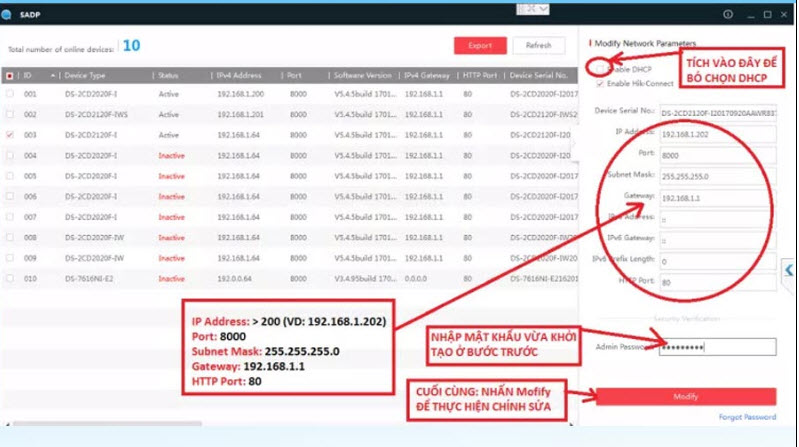
- Chọn đúng thiết bị, tìm mục Modify Network Parameters. Nếu muốn đặt IP tĩnh, bỏ chọn DHCP và nhập IP, Subnet Mask, Gateway tương ứng với mạng đang sử dụng. Nhập mật khẩu quản trị rồi nhấn Modify.
-
Ví dụ: Với router
192.168.1.1, Subnet Mask255.255.255.0, có thể đặt camera là192.168.1.200chỉ khi IP này chưa được sử dụng và phù hợp với kế hoạch địa chỉ mạng. - Quan trọng: Không tự ý thay IP camera đang hoạt động ổn định vì đầu ghi có thể mất kết nối. Tham khảo cách đặt địa chỉ IP tĩnh cho camera và đầu ghi Hikvision.
4. Tìm IP bằng điện thoại hoặc công cụ quét mạng
- Fing trên điện thoại: Kết nối điện thoại vào Wi-Fi thuộc mạng nội bộ cần kiểm tra, mở Fing và quét mạng. Kết quả giúp nhận biết các IP thiết bị được phát hiện. Không phải camera nào cũng hiện đúng tên hãng hoặc model.
- Advanced IP Scanner trên Windows: Mở phần mềm, chọn dải IP cần kiểm tra rồi nhấn Scan. Xem danh sách IP, tên máy hoặc địa chỉ MAC khi có. Công cụ này không kích hoạt camera Hikvision.
Chuẩn bị
- Tải và cài đặt phần mềm FING từ CH Play/App store
- Kết nối smartphone của bạn với wifi cùng mạng của camera

- Bật phần mềm dò tìm IP trong mạng LAN FING lên
- Chọn tên wifi đã kết nối với smartphone và camera
- Bấm vào biểu tượng làm mới ở góc trên bên phải màn hình
- Tìm IP camera của bạn, click chọn và scan port để tìm port của camera nếu cần
Phần mềm FING có thể dò tìm IP và port của camera do vậy được nhiều hacker sử dụng. Và sau đó đột nhập vào hệ thống camera an ninh của người dùng. Do vậy, hãy đảm bào hệ thống camera nhà bạn an toàn và bảo mật tốt.
Thứ 3 là phần mềm Phần mềm Advanced IP Scanner
- Icon của phần mềm khi download về máy tính

- Giao diện khi mở lên của

Bạn nhấn scan mũi tên màu Xanh là nó sẽ hiện ra danh sách các địa chỉ cùng mạng mà máy tính bạn đang sử dụng
- Và đây là kết quả mình scan

5. SADP không tìm thấy camera: kiểm tra gì?
- Kiểm tra nguồn camera, dây mạng, đèn cổng mạng và switch PoE.
- Kiểm tra máy tính có đang kết nối đúng LAN hay chỉ vào Wi-Fi khách bị cách ly.
- Nếu camera cắm trực tiếp vào cổng PoE riêng trên NVR, thiết bị có thể nằm trong mạng camera tách biệt với LAN bên ngoài.
- Kiểm tra VLAN, các chính sách cách ly hoặc phần mềm tường lửa đang hạn chế việc tìm thiết bị.
- Thử kết nối bằng dây mạng phù hợp và quét lại, không reset thiết bị khi chưa xác định nguyên nhân.
Chi tiết: Hướng dẫn khắc phục khi SADP không tìm thấy IP camera.
6. Sau khi tìm được IP camera, làm gì tiếp?
- Nếu camera đã kích hoạt, địa chỉ IP hợp lệ và có đường kết nối đến máy tính/đầu ghi, bạn có thể tiếp tục đăng nhập để cấu hình hoặc thêm camera vào NVR. Xem hướng dẫn gán camera IP Hikvision vào đầu ghi hình. Để tìm hiểu trạng thái dịch vụ đám mây trên thiết bị được hỗ trợ, xem phần mềm SADP Tool hỗ trợ Hik-Connect.
Nếu camera đã kích hoạt, địa chỉ IP hợp lệ và có đường kết nối đến máy tính/đầu ghi, bạn có thể tiếp tục đăng nhập để cấu hình hoặc thêm camera vào NVR. Xem hướng dẫn gán camera IP Hikvision vào đầu ghi hình. Để tìm hiểu trạng thái dịch vụ đám mây trên thiết bị được hỗ trợ, xem phần mềm SADP Tool hỗ trợ Hik-Connect.
Video hướng dẫn sử dụng phần mềm Sadptool tìm địa chỉ IP
 08 9898 0626
HIKVISION - CAMERA BÁN CHẠY SỐ 1 THẾ GIỚI
- Địa chỉ: 1190 Phạm Thế Hiển, Phường 5, Quận 8, TP Hồ Chí Minh
- Hotline: 08.9898.0626
- Website: hikvi sionvietnam.net
- Email: [email protected]
-----------------------------------------------------


Tin liên quan
- › Cập nhật sản phẩm camera Hikvision D0T
- › Lắp đặt camera AcuSense Hikvision cho nhà kho: Giải pháp giám sát và cảnh báo xâm nhập
- › Những câu hỏi thường gặp về camera Hikvision trên phần mềm HikReward
- › Những dòng Camera nhiệt Hikvision - Giải pháp sàng lọc thân nhiệt giúp phòng chống Covid-19
- › Hướng Dẫn Cấu Hình Đầu Ghi Hikvision Xem Qua iCloud (Cloud P2P) Và Hik-Connect
- › Hướng Dẫn Cài Đặt Đầu Ghi Hikvision Xem Qua Mạng Từ A–Z
- › Đánh giá chất lượng sản phẩm dòng camera Hikvision ?
- › Hướng Dẫn Cài Đặt Camera IP Hikvision Từ A–Z
- › Dịch Vụ Đổi Và Khôi Phục Mật Khẩu Camera Hikvision Tại TP.HCM
Bình luận (1)
HỖ TRỢ TRỰC TUYẾN
-

HIKVISIONVIETNAM
08 9898 0626
SẢN PHẨM BÁN CHẠY


HOTLINE

HOTLINE:
08 9898 0626
ZALO HIKVISION VIET NAM

SẢN PHẨM MỚI



HIKVISION - CAMERA BÁN CHẠY SỐ 1 THẾ GIỚI
 Phân phối và lắp đặt hệ thống camera Hikvision
Phân phối và lắp đặt hệ thống camera Hilook
Phân phối và lắp đặt hệ thống camera Ezviz
Sửa chữa camera, đầu ghi hình Hikvision
Sửa chữa camera, đầu ghi hình Hilook
Sửa chữa camera, đầu ghi hình Ezviz
Chuông hình - Chuông cửa - Máy chấm công Hikvision
THÔNG TIN - CHÍNH SÁCH

LIÊN HỆ
 CÔNG TY TNHH THÀNH CÔNG TRƯỜNG THỊNH
 0313700779
 08 9898 0626


 1190 Phạm Thế Hiển, Phường Chánh Hưng, TP.HCM

Gửi bình luận của bạn