Cách Cài Đặt Bộ Kiểm Soát Vào Ra Hikvision SH-K2T803/804
Hướng dẫn đấu nối, kích hoạt và cài đặt bộ kiểm soát vào ra Hikvision SH-K2T803/804 bằng iVMS-4200; thêm nhân viên, vân tay, thẻ, phân quyền và chấm công.
Ngày đăng: 28-11-2021
3,363 lượt xem
1. Tổng quan thiết bị và các lưu ý trước khi lắp đặt
- Dòng thiết bị SH-K2T803/804 được sử dụng để quản lý người ra vào và ghi nhận sự kiện phục vụ chấm công. Khả năng đọc thẻ, vân tay, kết nối Wi-Fi, giao tiếp với khóa cửa và module mở rộng phụ thuộc hậu tố model (F, MF, EF...) và firmware.
- Trước khi cài đặt, ghi lại mã model trên tem, nguồn cấp, sơ đồ chân đấu nối, địa chỉ IP và phiên bản firmware. Chuẩn bị máy tính cài iVMS-4200 có mô-đun Access Control phù hợp.

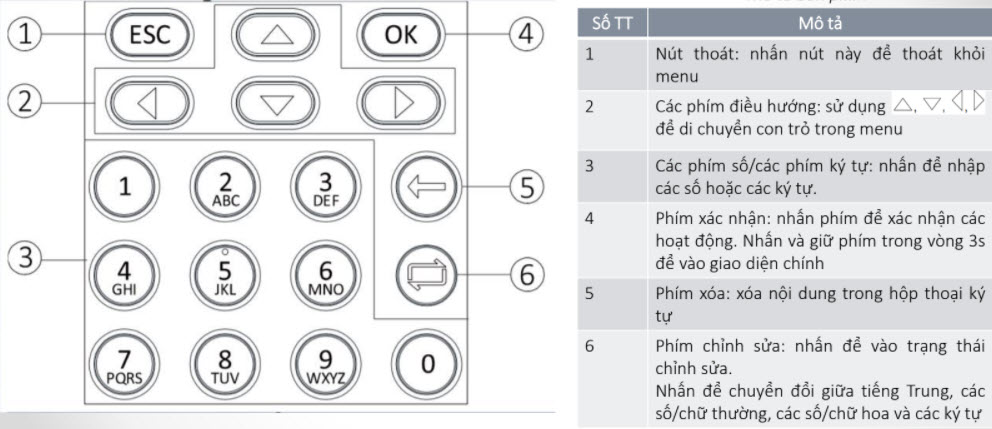
2. Nhận biết bàn phím và các cổng kết nối
- Kiểm tra vị trí màn hình, bàn phím, cảm biến vân tay nếu có, đầu đọc thẻ và các đầu nối ở mặt sau. Cần phân biệt tiếp điểm relay khóa cửa, ngõ vào nút Exit, cảm biến cửa, RS-485 và chân cấp nguồn theo sơ đồ đúng model. Không dựa vào màu dây để suy đoán chân kết nối.
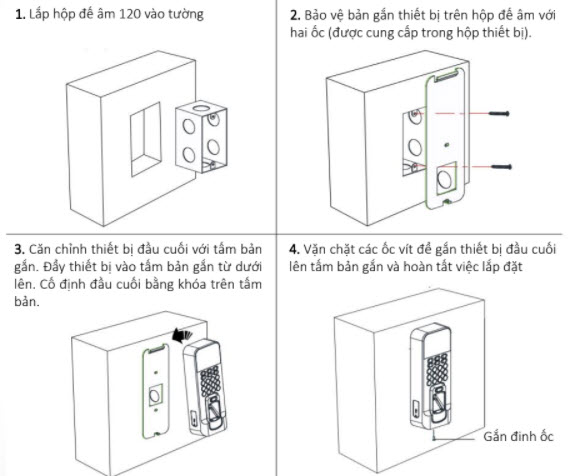
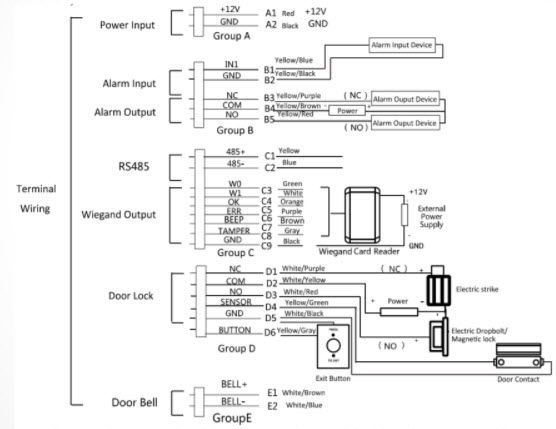
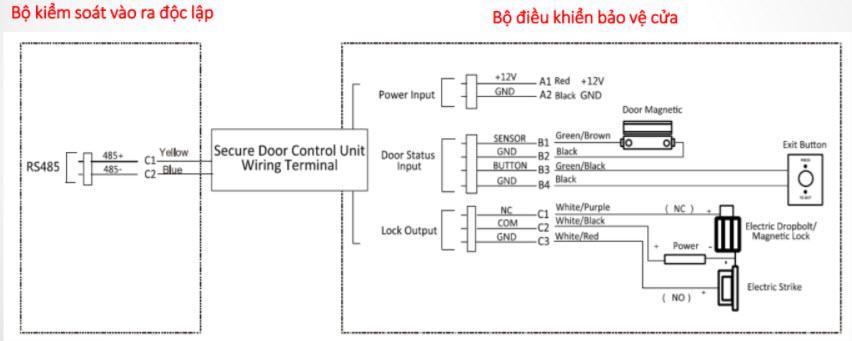
3. Đấu nối khóa điện, nút Exit và module bảo vệ
- Ngắt nguồn toàn bộ hệ thống trước khi đấu nối.
- Xác định khóa từ hoặc khóa chốt, điện áp/dòng hoạt động và yêu cầu mở khi mất điện.
- Đấu relay điều khiển theo sơ đồ NO/NC/COM tương ứng với loại khóa; dùng nguồn khóa riêng khi thiết bị yêu cầu.
- Kết nối nút Exit, cảm biến cửa; thử trạng thái cửa đóng/mở.
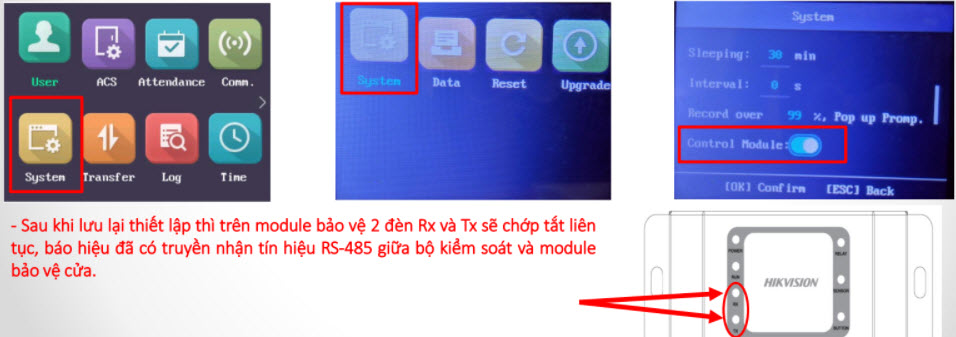
- Nếu sử dụng DS-K2M060, nối RS-485 đúng cặp A/B và thực hiện thiết lập module trên thiết bị.
An toàn: Khóa cửa thoát hiểm phải đáp ứng yêu cầu PCCC và thoát nạn. Không thay đổi chế độ fail-safe/fail-secure khi chưa xác minh thiết kế công trình.

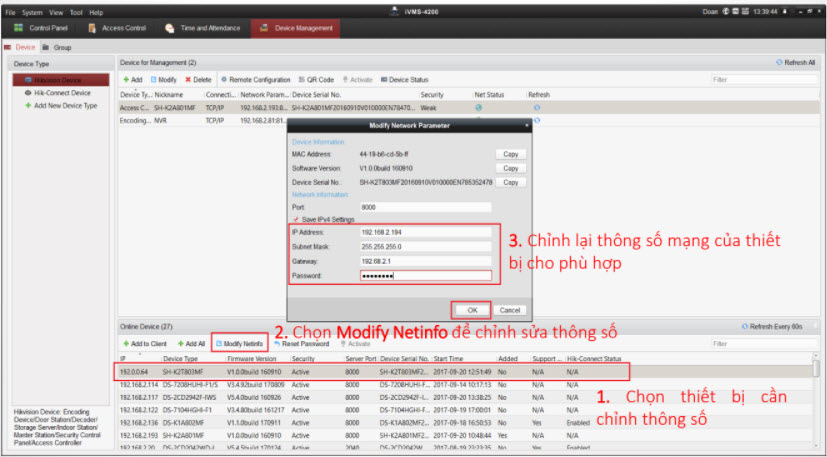
4. Kích hoạt và đưa thiết bị vào iVMS-4200
- Kết nối máy tính và thiết bị cùng mạng LAN để tìm thiết bị trong Device Management/Online Device.
- Nếu thiết bị chưa kích hoạt, tạo mật khẩu quản trị mạnh theo hướng dẫn trên màn hình.
- Đặt IP, subnet mask, gateway phù hợp; tránh trùng IP.
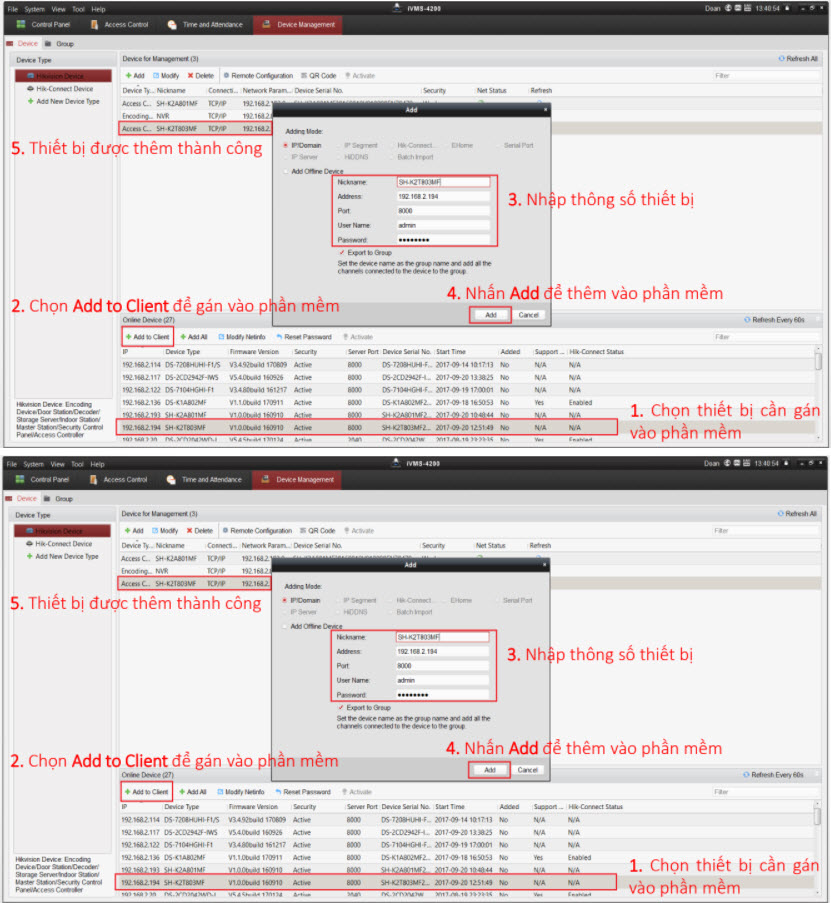
- Chọn Add, nhập địa chỉ thiết bị, thông tin đăng nhập và xác nhận trạng thái Online.
- Đồng bộ ngày giờ, chọn múi giờ UTC+7 và kiểm tra khả năng lưu sự kiện.
Tên menu có thể khác nhau tùy phiên bản iVMS-4200. Không mở cổng điều khiển trực tiếp ra Internet khi không cần thiết.

5. Thiết lập module bảo vệ cửa qua RS-485
- Khi dùng module bảo vệ cửa, mở phần cài đặt trên thiết bị hoặc Remote Configuration, tìm mục RS-485/Control Module theo firmware, chọn chế độ giao tiếp phù hợp, lưu và kiểm tra trạng thái kết nối. Trạng thái tín hiệu truyền nhận chỉ xác nhận đường truyền hoạt động; vẫn cần thử đóng/mở khóa thực tế.
Tham khảo hướng dẫn cấu hình module bảo vệ DS-K2M060.
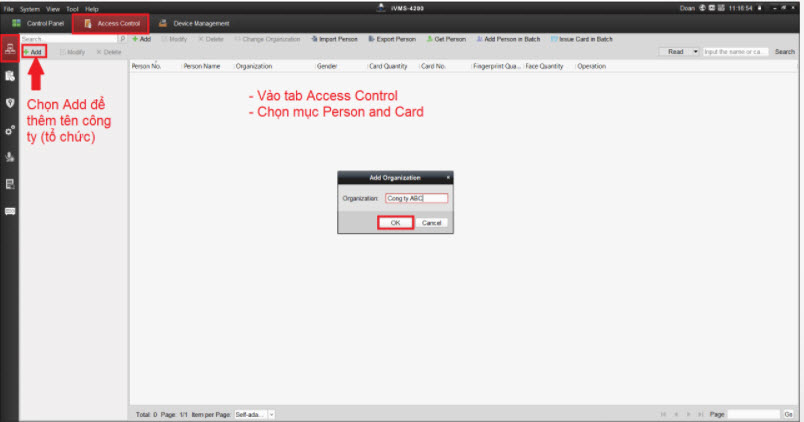

6. Tạo tổ chức, nhân viên và khai báo thẻ
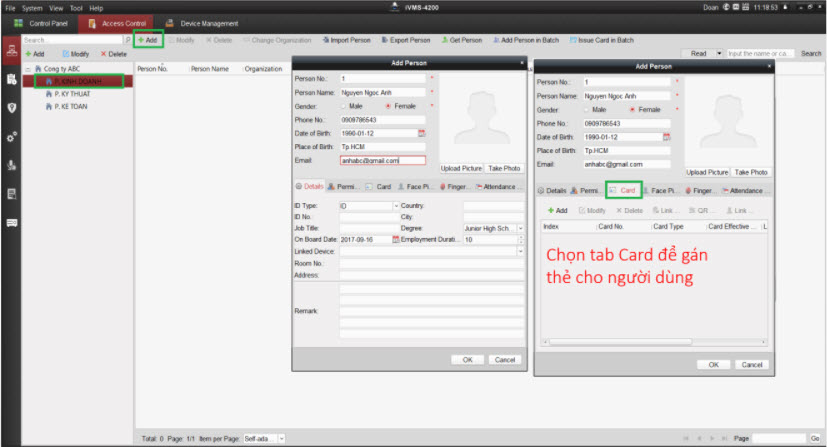
- Trong phần quản lý nhân sự, tạo công ty hoặc phòng ban.
- Tạo nhân viên với mã duy nhất, tên và thời gian hiệu lực.
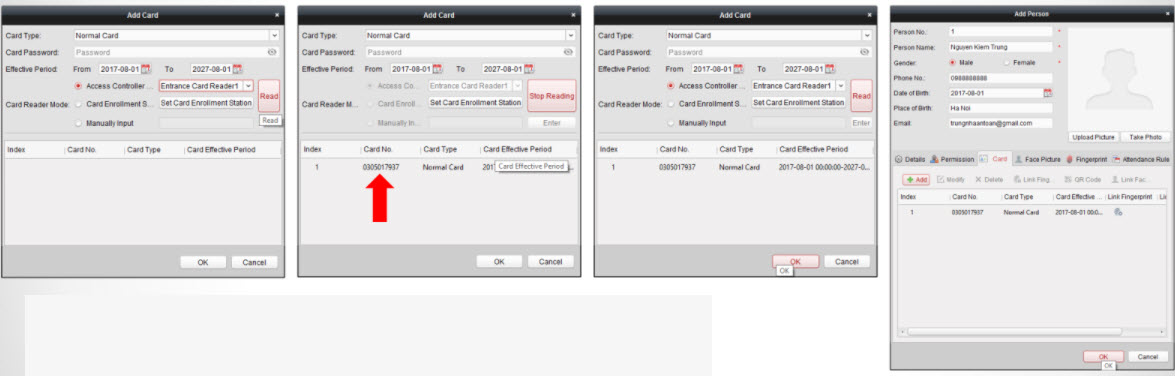
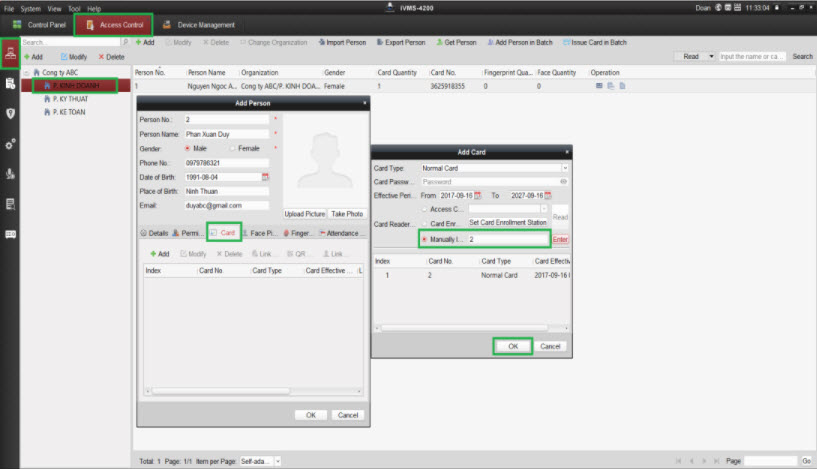
- Thêm thẻ qua đầu đọc được hỗ trợ hoặc nhập số thẻ đúng định dạng.
- Lưu và kiểm tra bản ghi nhân viên trước khi cấp quyền xuống máy.
Không nhập số thẻ tùy ý như giải pháp mặc định: một số phiên bản có yêu cầu trường khác nhau, và số thẻ trùng có thể gây sai phân quyền.
7. Đăng ký vân tay trên phiên bản có cảm biến
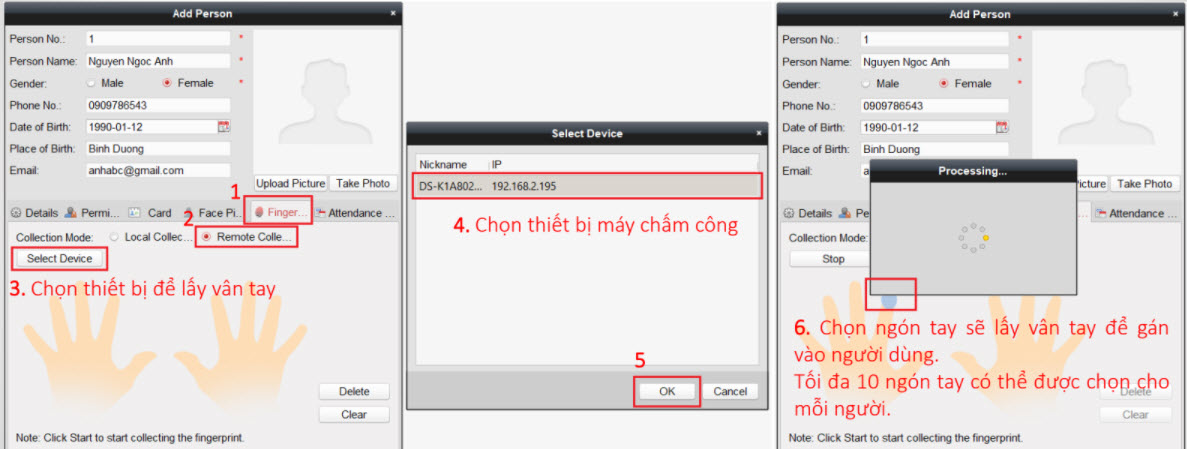
- Chọn nhân viên đã tạo trong danh sách.
- Mở chức năng thêm dấu vân tay khi model và phần mềm hỗ trợ.
- Chọn thiết bị thu thập, đặt ngón tay theo hướng dẫn trên màn hình cho đến khi lưu thành công.
- Thử xác thực trực tiếp trên máy và xác nhận thông tin gắn đúng nhân viên.
Không áp dụng phần này cho phiên bản không có cảm biến vân tay. Dữ liệu sinh trắc học cần được quản lý quyền truy cập và bảo vệ phù hợp.

8. Cấu hình lịch mở cửa và cấp quyền truy cập
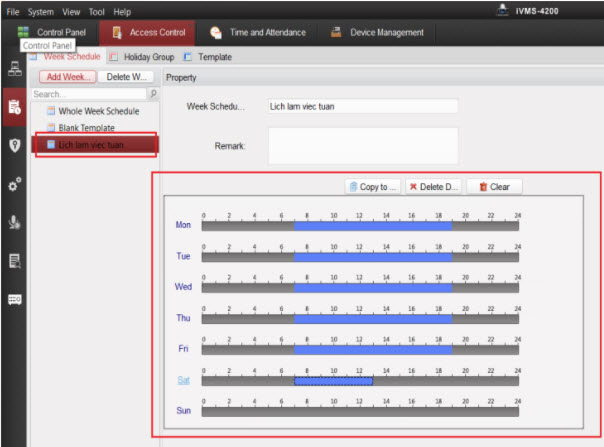
- Tạo lịch kiểm soát vào ra theo ngày và khung giờ.
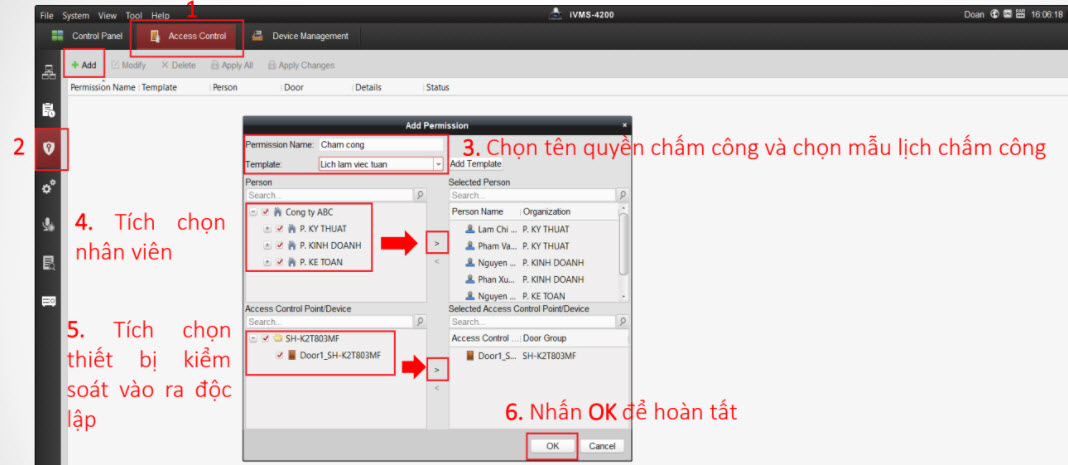
- Tạo nhóm quyền (Access Group), chọn nhân viên, cửa và lịch được phép.
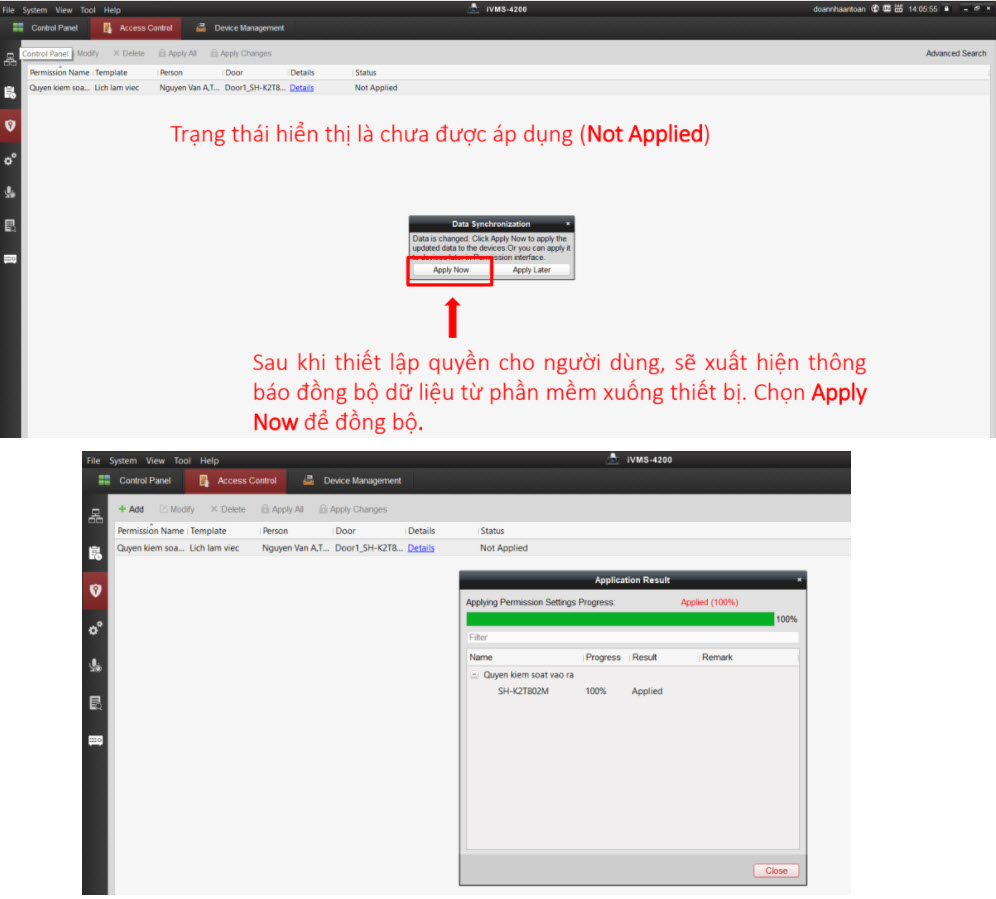
- Áp dụng dữ liệu tới thiết bị, đợi hoàn tất rồi thử quẹt thẻ/vân tay.
- Kiểm tra hành vi ngoài khung giờ và trường hợp mất điện, mất mạng.
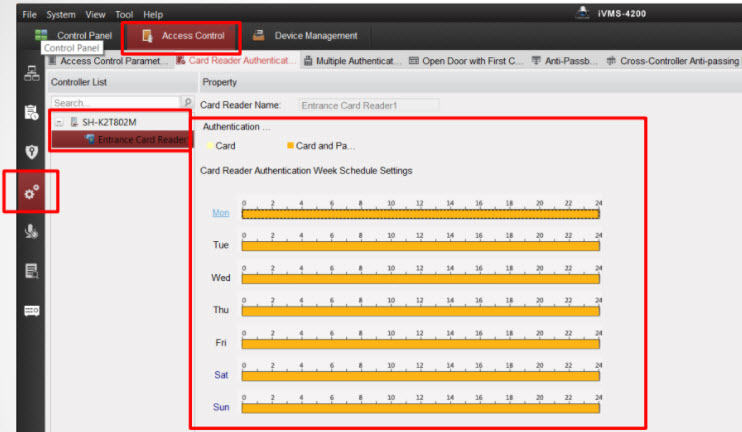
Phân biệt: Lịch cho phép mở cửa kiểm soát quyền truy cập; lịch chấm công dùng để tính đi trễ, về sớm, ca làm và tổng công. Hai lịch cần được thiết lập và kiểm tra riêng.
9. Cấu hình chấm công và lấy dữ liệu
- Chọn thiết bị/đầu đọc là điểm chấm công nếu phần mềm có thiết lập Attendance Check Point.
- Thiết lập ca làm, lịch tuần, ngày nghỉ và quy tắc tính công theo thực tế công ty.
- Thu thập nhật ký sự kiện từ thiết bị.
- Thực hiện tính toán chấm công theo khoảng ngày cần thống kê.
- Xuất báo cáo và đối chiếu với nhật ký thô trước khi dùng tính lương.
Xem thêm quy trình sử dụng máy chấm công Hikvision từ A đến Z.

Cấu hình chấm công và lấy dữ liệu – hình minh họa 2
10. Kiểm tra sự kiện và xử lý lỗi thường gặp
- Thiết bị Offline: kiểm tra nguồn, IP, dây mạng, gateway, mật khẩu và tường lửa.
- Không mở cửa: kiểm tra lịch, nhóm quyền, trạng thái đồng bộ, relay, module bảo vệ và nguồn khóa.
- Không nhận vân tay: xác minh model hỗ trợ, dữ liệu được áp dụng và thử đăng ký lại trên thiết bị.
- Thiếu công: so khớp giờ máy, nhật ký sự kiện, điểm chấm công, lịch ca và quy tắc tính toán.
- Module RS-485 mất kết nối: kiểm tra đúng chân A/B, nguồn, chế độ giao tiếp và đầu nối.
Trường hợp cần đối chiếu cấu hình liên quan, xem hướng dẫn bộ kiểm soát vào ra độc lập Hikvision.

Kiểm tra sự kiện và xử lý lỗi thường gặp – hình minh họa 2
 08 9898 0626
HIKVISION - CAMERA BÁN CHẠY SỐ 1 THẾ GIỚI
- Địa chỉ: 1190 Phạm Thế Hiển, Phường 5, Quận 8, TP Hồ Chí Minh
- Hotline: 08.9898.0626
- Website: hikvi sionvietnam.net
- Email: [email protected]
-----------------------------------------------------


Tin liên quan
- › Hướng Dẫn Kết Nối Máy Chấm Công Hikvision Từ Xa Qua EHome/ISUP
- › Hướng dẫn cài đặt module bảo vệ DS-K2M060
- › Hướng dẫn dùng terminal nhận diện khuôn mặt làm đầu đọc cho DS-K2600 Hikvision
- › HƯỚNG DẪN CÀI ĐẶT MÁY CHẤM CÔNG HIKVISION Model DS-K1A802
- › Hướng Dẫn Sử Dụng Bộ Kiểm Soát Cửa Hikvision DS-K1T801E/M
- › Hướng Dẫn Cài Đặt Bộ Kiểm Soát Ra Vào Hikvision DS-K1T802 (SH-K2T802)
- › Hướng Dẫn Xuất Dữ Liệu Máy Chấm Công Hikvision Bằng USB
- › Hướng Dẫn Kết Nối Đầu Đọc Thẻ Phụ Với DS-K1T341AMF Và DS-K1T331W
- › Hướng Dẫn Đấu Nối, Cài Đặt Bộ Kiểm Soát Cửa Hikvision DS-K1T802M
Bình luận (0)
HỖ TRỢ TRỰC TUYẾN
-

HIKVISIONVIETNAM
08 9898 0626
SẢN PHẨM BÁN CHẠY


HOTLINE

HOTLINE:
08 9898 0626
ZALO HIKVISION VIET NAM

SẢN PHẨM MỚI



HIKVISION - CAMERA BÁN CHẠY SỐ 1 THẾ GIỚI
 Phân phối và lắp đặt hệ thống camera Hikvision
Phân phối và lắp đặt hệ thống camera Hilook
Phân phối và lắp đặt hệ thống camera Ezviz
Sửa chữa camera, đầu ghi hình Hikvision
Sửa chữa camera, đầu ghi hình Hilook
Sửa chữa camera, đầu ghi hình Ezviz
Chuông hình - Chuông cửa - Máy chấm công Hikvision
THÔNG TIN - CHÍNH SÁCH

LIÊN HỆ
 CÔNG TY TNHH THÀNH CÔNG TRƯỜNG THỊNH
 0313700779
 08 9898 0626


 1190 Phạm Thế Hiển, Phường Chánh Hưng, TP.HCM

Gửi bình luận của bạn