Hướng dẫn thêm máy chấm công từ xa về Hik-Central Access Control bằng ISUP
Hướng dẫn thêm máy chấm công từ xa vào Hik-Central Access Control bằng ISUP, giúp bạn kết nối và quản lý thiết bị chấm công từ xa một cách hiệu quả và dễ dàng.
Ngày đăng: 25-05-2024
2,717 lượt xem
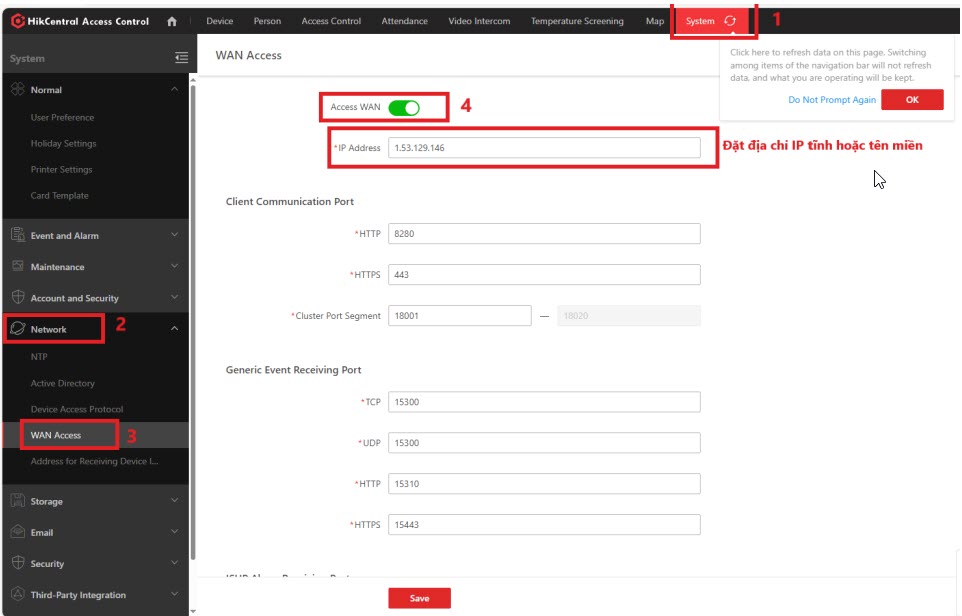
- Truy cập HCAC --> System --> Network --> WAN Access --> Tích bật chế độ WAN Access sau đó nhập các thông tin có dấu *.
- Nhập địa chỉ IP hoặc tên miền và tủy chỉnh các cổng trên HCAC phù hợp với hệ thống mạng.
- Bước 2: Chỉnh lại các cổng trong Service Manager giống với các cổng đã chỉnh ở WAN Access trước đó.
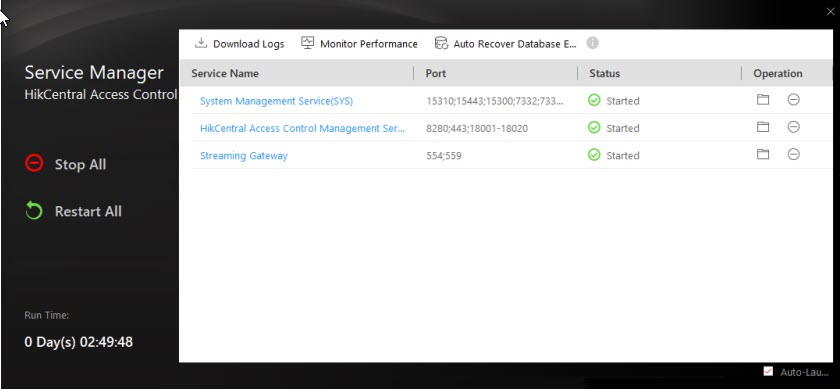
- Note: Đặt IP tĩnh để tránh trường hợp mất điện có lại bị cấp IP mới dẫn đến các cổng không thông. Làm cho các thiết bị thêm về bằng ISUP trước đó cũng không còn kết nối được nữa.
- Ta có thể cấu hình trực tiếp trên thiết bị (Đối với những thiết bị FW mới) hoặc ta cũng có thể thao tác thông qua web để cấu hình thiết bị bằng địa chỉ IP.
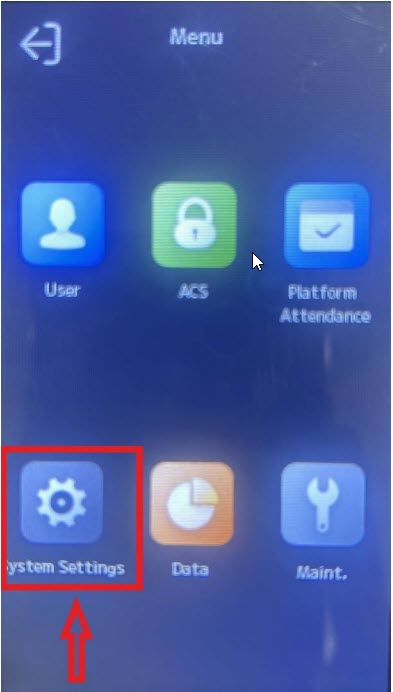
- Sau đây là hướng dẫn bật ISUP và thao tác cấu hình trực tiếp trên thiết bị Access Control
Bước 4.1: Chọn System Settings
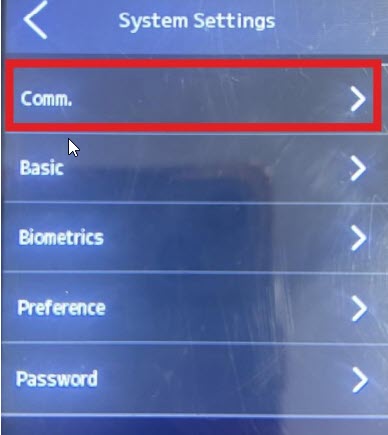
- Bước 4.2: Chọn Communication (Comm.)
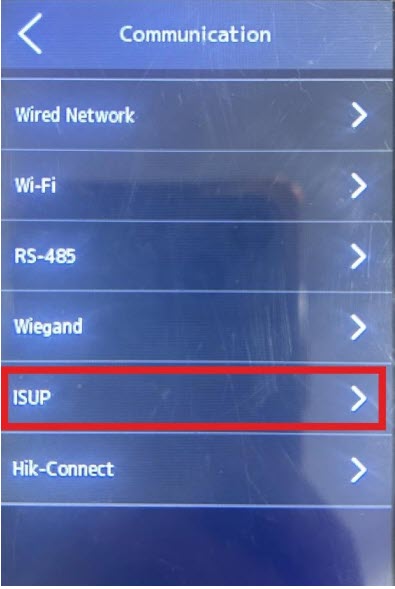
- Bước 4.3: Chọn ISUP
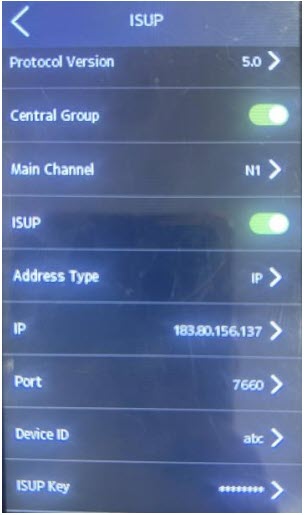
- Bước 4.4: Bật ISUP và cấu hình các thông số bên trong
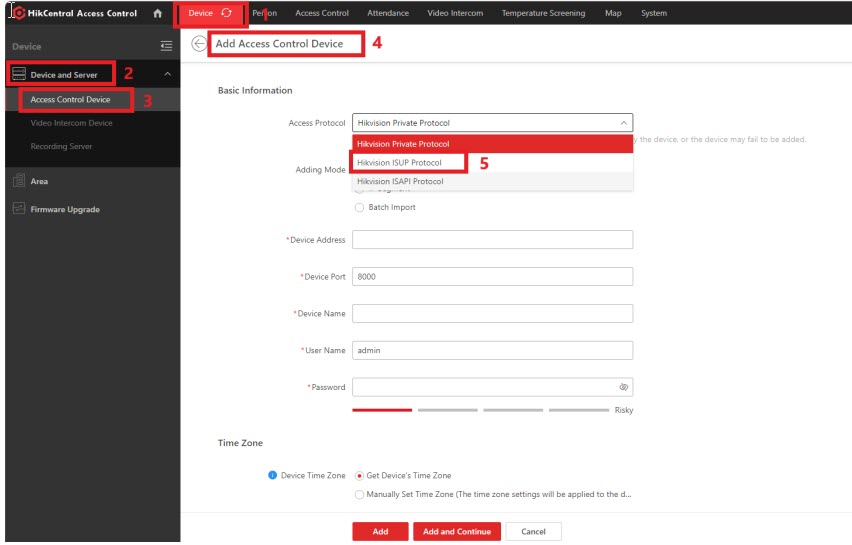
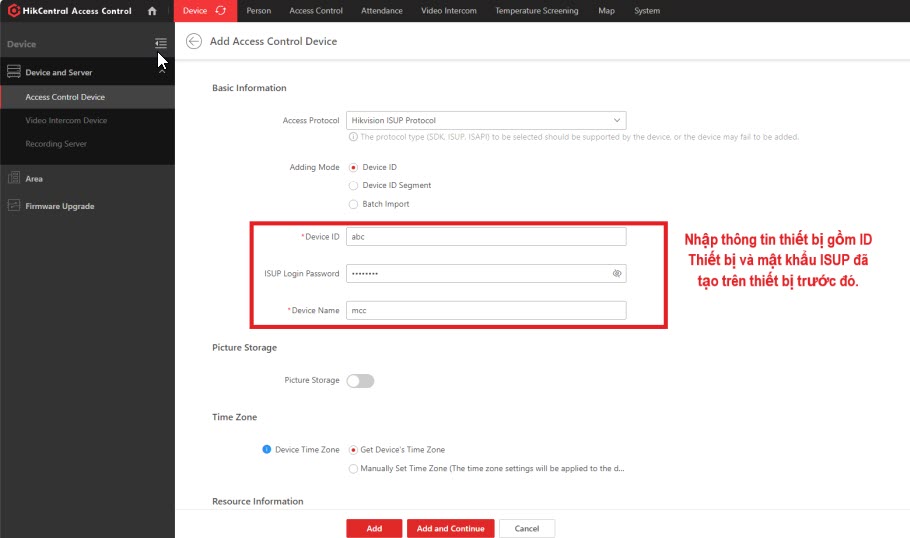
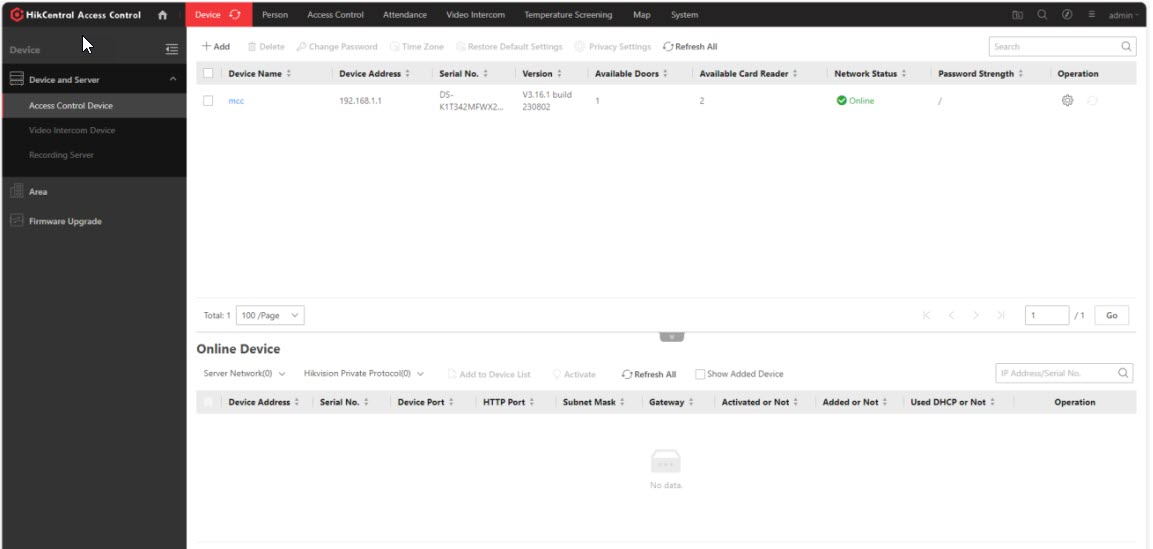
- Bước 5: Sau khi cấu hình ISUP trên thiết bị xong sau đó thêm thiết bị vào HCAC.
 <<< Nếu bạn cần dịch vụ hỗ trợ tận nơi tại TP Hồ Chí Minh có thể xem và liên hệ ngay nhé <<<
 08 9898 0626
HIKVISION - CAMERA BÁN CHẠY SỐ 1 THẾ GIỚI
- Địa chỉ: 1190 Phạm Thế Hiển, Phường 5, Quận 8, TP Hồ Chí Minh
- Hotline: 08.9898.0626
- Website: hikvi sionvietnam.net
- Email: [email protected]
-----------------------------------------------------


Tin liên quan
- › Hướng dẫn thay đổi ngôn ngữ Ivms-4200
- › Hướng dẫn cài đặt ghi phát hiện chuyển động trong thẻ SD Cho camera IPC Hikvision
- › Hướng dẫn cài đặt chức năng PIR cho camera IP Hikvision
- › Hướng dẫn thay đổi tên thiết bị và tên kênh trên Hik-Connect
- › Hướng dẫn xử lý lỗi HCNetSDK.dll[1] trên iVMS-4200
- › Hướng dẫn cấu hình chức năng chẩn đoán chất lượng Video camera Hikvision
- › Hướng dẫn trích xuất video với thời lượng có thể tùy chỉnh camera Hikvision
- › Hướng dẫn xem camera thông qua cổng HDMI
- › Hướng dẫn xử lý vấn đề với đầu dò báo động
Bình luận (0)
HỖ TRỢ TRỰC TUYẾN
-

HIKVISIONVIETNAM
08 9898 0626
SẢN PHẨM BÁN CHẠY
-

Camera IP tháp pháo 2MP Hikvision tích hợp khe cắm thẻ nhớ và micro và loa DS-2CD1323G2-LIUF/SL
-

Camera mắt kép thông minh ngoài trời Ezviz CS-H9c-R100-8G55WKFL H9C (5MP+5MP)
-

Camera IP 4MP Hikvision DS-2CD1P43G2-IUF: Chống báo động giả, Hỗ trợ PoE
-

MÁY CHẤM CÔNG VÀ KIỂM SOÁT RA VÀO BẰNG KHUÔN MẶT - VÂN TAY - THẺ HIKVISION DS-K1T320MFWX
HIKVISION VIỆT NAM


HOTLINE

HOTLINE:
08 9898 0626
ZALO HIKVISION VIET NAM

SẢN PHẨM MỚI



HIKVISION - CAMERA BÁN CHẠY SỐ 1 THẾ GIỚI
 Phân phối và lắp đặt hệ thống camera Hikvision
Phân phối và lắp đặt hệ thống camera Hilook
Phân phối và lắp đặt hệ thống camera Ezviz
Sửa chữa camera, đầu ghi hình Hikvision
Sửa chữa camera, đầu ghi hình Hilook
Sửa chữa camera, đầu ghi hình Ezviz
Chuông hình - Chuông cửa - Máy chấm công Hikvision
THÔNG TIN - CHÍNH SÁCH

LIÊN HỆ
 CÔNG TY TNHH THÀNH CÔNG TRƯỜNG THỊNH
 0313700779
 08 9898 0626

.png)
.png) 1190 Phạm Thế Hiển, Phường 5, Quận 8, TP.HCM
1190 Phạm Thế Hiển, Phường 5, Quận 8, TP.HCM

Gửi bình luận của bạn