Máy chấm công Hikvision nhận diện sai khuôn mặt có thể gặp hai tình trạng: nhận nhầm nhân viên này thành nhân viên khác hoặc không nhận ra người đã đăng ký. Hai lỗi này có nguyên nhân và cách điều chỉnh thông số khác nhau.
Để khắc phục đúng kỹ thuật, cần kiểm tra firmware, thông số so khớp khuôn mặt, ảnh đăng ký và kết quả xác thực thực tế. Không nên xóa toàn bộ dữ liệu nhân viên hoặc thay đổi hàng loạt cấu hình khi chưa xác định được nguyên nhân.
Bài viết dựa trên tài liệu kỹ thuật Basic Check of Face Misidentification – Hikvision. Giao diện Smart, Face Recognition Parameters và giá trị cài đặt minh họa có thể khác nhau theo model và phiên bản firmware.
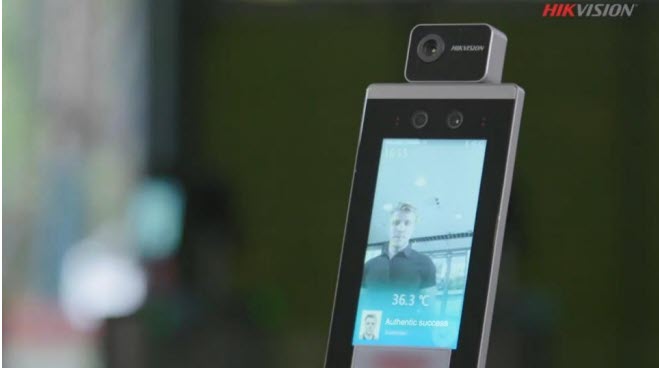
1. Phân biệt máy nhận diện nhầm người và không nhận diện được
Trước khi thay đổi thông số, hãy kiểm tra máy đang gặp trường hợp nào:
| Hiện tượng | Hướng kiểm tra |
|---|---|
| Nhận diện nhầm người | Kiểm tra ảnh đăng ký của các nhân viên liên quan và ngưỡng so khớp 1:N. |
| Không nhận ra người đã đăng ký | Kiểm tra ảnh mẫu, vị trí đứng, ánh sáng, dữ liệu người dùng và ngưỡng nhận diện. |
| Nhận diện đúng nhưng chấm công thất bại | Kiểm tra trạng thái xác thực, quyền truy cập, thời gian hiệu lực, điểm chấm công và phần mềm quản lý. |
Lưu ý: Nhận diện được khuôn mặt không đồng nghĩa bản ghi đã được tính thành công trong bảng chấm công. Đây là hai công đoạn cần kiểm tra riêng.
2. Bước 1: Kiểm tra phiên bản firmware máy chấm công Hikvision
Hikvision khuyến nghị kiểm tra phiên bản firmware khi xảy ra lỗi nhận diện. Các bản firmware phù hợp có thể bao gồm cải tiến về thuật toán nhận dạng hoặc sửa lỗi hoạt động.
- Ghi lại chính xác model thiết bị, số phiên bản firmware hiện tại.
- Kiểm tra phiên bản firmware được Hikvision công bố cho đúng model và biến thể phần cứng.
- Đọc thông tin phiên bản và các yêu cầu nâng cấp.
- Sao lưu cấu hình và dữ liệu nhân viên có thể xuất được trước khi nâng cấp.
- Chỉ tiến hành nâng cấp bằng firmware tương thích, theo hướng dẫn chính thức.
- Sau khi nâng cấp, kiểm tra danh sách nhân viên, ảnh khuôn mặt và kết quả nhận diện.
Không sử dụng firmware của model tương tự để nâng cấp. Không tắt nguồn trong quá trình nâng cấp. Nếu chưa xác nhận được file tương thích hoặc chưa có bản sao lưu phù hợp, nên dừng thao tác và nhờ kỹ thuật viên kiểm tra.
3. Bước 2: Kiểm tra thông số 1:N Matching Threshold
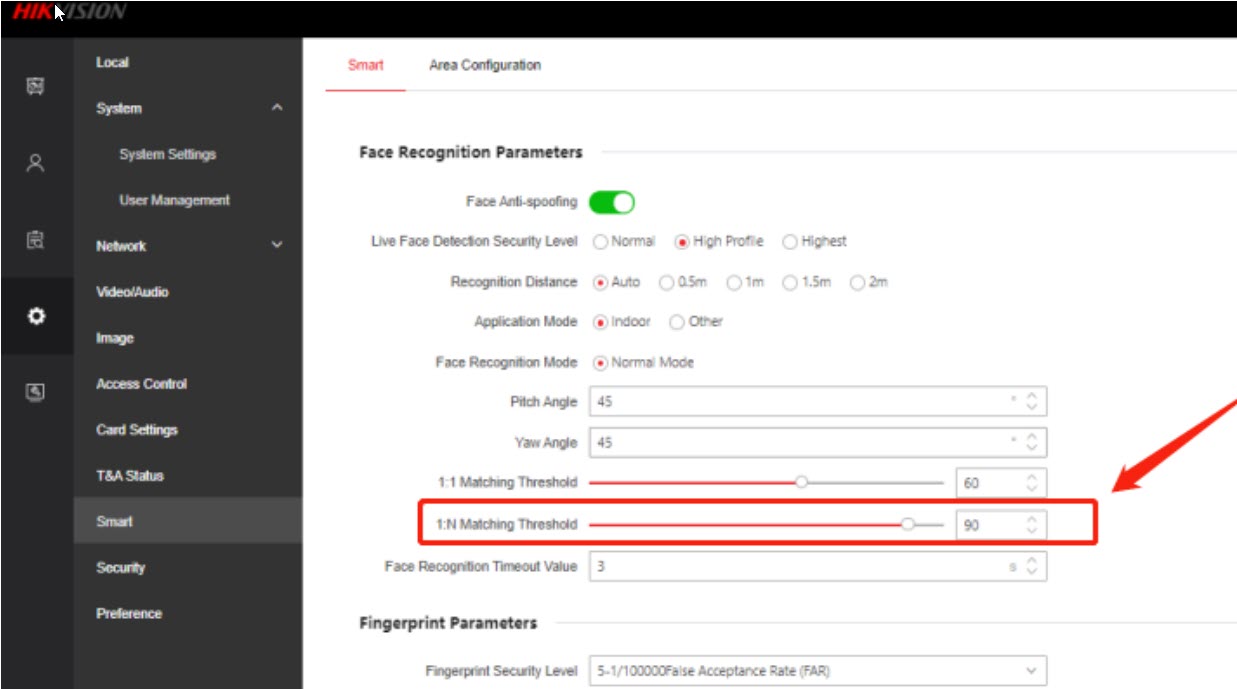
1:N Matching Threshold là ngưỡng so khớp khi thiết bị so sánh khuôn mặt đang được nhận diện với nhiều khuôn mặt trong cơ sở dữ liệu đã đăng ký.
Ngưỡng càng cao, điều kiện chấp nhận kết quả so khớp càng nghiêm ngặt. Ngưỡng quá thấp có thể tăng nguy cơ nhận diện nhầm; ngưỡng quá cao có thể khiến người hợp lệ khó được nhận diện.
Cách tìm thông số
Trên giao diện cấu hình được minh họa trong tài liệu Hikvision, mục này nằm tại Smart → Face Recognition Parameters → 1:N Matching Threshold.
Ở những dòng máy khác, tên và vị trí mục có thể thay đổi. Một số dòng sử dụng Face 1:N Security Level hoặc tên thông số tương đương.
Trường hợp A: Máy nhận diện nhân viên A thành nhân viên B
Khi máy xác thực nhầm danh tính, Hikvision hướng dẫn thử tăng ngưỡng 1:N để hạn chế kết quả so khớp không đủ chính xác.
Trong tài liệu kỹ thuật V1.0, mức minh họa mặc định là 90. Có thể thử tăng từng bước nhỏ từ 1 đến 3 điểm nếu thiết bị thực tế sử dụng cùng thang giá trị và cấu hình này.
Kiểm tra ở mức 91 trước, sau đó đánh giá kết quả. Chỉ tiếp tục thay đổi nếu cần và nếu phạm vi thông số của model cho phép. Không mặc định giá trị 91–93 phù hợp với mọi thiết bị.
Trường hợp B: Máy không nhận diện được nhân viên đã đăng ký
Trước tiên cần kiểm tra ảnh mẫu, ánh sáng, khoảng cách và tình trạng dữ liệu đã đồng bộ. Nếu các yếu tố này đạt yêu cầu mà thiết bị vẫn từ chối, có thể xem xét giảm nhẹ ngưỡng 1:N.
Với thiết bị có ngưỡng mặc định 90 theo tài liệu minh họa, Hikvision đề xuất thử giảm từ 1 đến 3 điểm và kiểm tra lại.
- Ghi lại giá trị ban đầu trước khi sửa.
- Chỉ thay đổi một thông số trong mỗi lần thử.
- Thử lại với nhân viên đúng và người khác để đánh giá nguy cơ nhận nhầm.
- Khôi phục ngưỡng cũ nếu kết quả xấu đi.
- Không hạ ngưỡng chỉ để máy dễ nhận diện hơn nếu làm tăng nguy cơ xác thực sai danh tính.
Phân biệt: 1:1 Matching Threshold dùng cho phương thức so khớp một-một, không đồng nghĩa 1:N Matching Threshold. Không điều chỉnh đồng thời cả hai khi chưa xác định chế độ xác thực mà máy đang sử dụng.
4. Bước 3: Kiểm tra hình ảnh khuôn mặt đã đăng ký
Ảnh đăng ký không đạt yêu cầu là một nguyên nhân cần xem xét khi máy nhận diện sai hoặc không nhận diện được nhân viên.
Ảnh khuôn mặt nên đáp ứng các yêu cầu
- Khuôn mặt rõ nét, đủ sáng, không bị nhòe.
- Người được chụp nhìn thẳng về phía camera.
- Không để tóc, kính râm, mũ hoặc vật cản che các đặc điểm quan trọng của khuôn mặt.
- Giữ biểu cảm tự nhiên, hạn chế nghiêng hoặc cúi đầu.
- Ảnh đúng người, gắn với đúng mã nhân viên.
- Đáp ứng yêu cầu về định dạng, kích thước và chất lượng ảnh của thiết bị thực tế.
Cách đăng ký lại khuôn mặt
- Mở hồ sơ nhân viên đang gặp lỗi trên máy hoặc phần mềm quản lý tương thích.
- Kiểm tra mã nhân viên và ảnh đang lưu.
- Sao lưu dữ liệu cần thiết trước khi thay thế ảnh.
- Chụp lại hoặc tải ảnh chân dung mới theo phương thức mà thiết bị hỗ trợ.
- Lưu thông tin và kiểm tra kết quả đồng bộ đến máy chấm công.
- Để đúng nhân viên thực hiện nhận diện thử.
Chi tiết thao tác quản lý ảnh và hồ sơ nhân viên có thể tham khảo:
Hướng dẫn quản lý thông tin người dùng trên HikCentral Access Control (HCAC).
5. Kiểm tra điều kiện nhận diện tại vị trí lắp đặt
Ngoài ảnh đăng ký, điều kiện thực tế tại vị trí chấm công cũng ảnh hưởng đến chất lượng khuôn mặt camera thu được.
- Ánh sáng: Tránh ánh sáng ngược mạnh và chiếu trực tiếp gây lóa khuôn mặt.
- Khoảng cách: Đứng trong phạm vi nhận diện được công bố cho model sử dụng.
- Góc nhìn: Điều chỉnh tư thế hoặc chiều cao lắp đặt để khuôn mặt nằm trong vùng nhận diện phù hợp.
- Ống kính: Kiểm tra bụi bẩn, vết mờ hoặc vật cản trên bề mặt camera.
- Thông số nhận diện: Kiểm tra Recognition Distance và Application Mode nếu thiết bị hỗ trợ.
Nếu thiết bị có Face Anti-spoofing hoặc Live Face Detection, cần giữ các cơ chế bảo vệ theo yêu cầu an ninh của hệ thống. Không tự ý tắt để tăng tỷ lệ nhận diện nếu chưa đánh giá rủi ro.
6. Bước 4: Kiểm tra lại kết quả nhận diện
Sau khi thực hiện các thao tác kiểm tra và điều chỉnh phù hợp, cần cho nhân viên thử nhận diện lại.
- Chọn nhân viên từng bị nhận diện sai hoặc không được nhận diện.
- Cho nhân viên đứng đúng vị trí, thực hiện xác thực nhiều lần trong điều kiện thực tế.
- Kiểm tra kết quả hiển thị trên máy có đúng họ tên hoặc mã nhân viên không.
- Kiểm tra log sự kiện, thời gian và kết quả xác thực nếu thiết bị hỗ trợ.
- Nếu trước đó máy nhận nhầm A thành B, phải kiểm tra lại cả hai người liên quan.
- Đối chiếu bản ghi trên phần mềm quản lý nếu hệ thống có đồng bộ chấm công.
Nếu nhận diện thành công nhưng bản ghi không được tính công, cần chuyển sang kiểm tra cấu hình chấm công và quyền xác thực, không tiếp tục giảm ngưỡng khuôn mặt.
Tham khảo bài Hướng dẫn sử dụng máy chấm công Hikvision từ A–Z để kiểm tra quy trình từ đăng ký nhân viên đến báo cáo chấm công.
7. Bước 5: Thu thập thông tin khi máy vẫn nhận diện sai
Nếu đã kiểm tra các bước trên mà lỗi vẫn xảy ra, Hikvision khuyến nghị thu thập thông tin kỹ thuật để phân tích nguyên nhân.
| Thông tin | Nội dung cần ghi nhận |
|---|---|
| Thông tin thiết bị | Model, firmware, loại thiết bị và phiên bản phần mềm quản lý nếu có. |
| Thông số nhận diện | 1:N Threshold, chế độ nhận diện và các tham số Smart liên quan. |
| Thông tin sự kiện | Thời điểm xảy ra lỗi, kết quả xác thực và mã nhân viên liên quan. |
| Dữ liệu khuôn mặt | Ảnh đăng ký và ảnh máy thu nhận tại thời điểm lỗi, nếu có thể xuất hợp lệ. |
Đối chiếu ảnh đã đăng ký với ảnh được thiết bị thu nhận để xác định vấn đề nằm ở dữ liệu mẫu, điều kiện chụp hay kết quả so khớp.
Bảo vệ dữ liệu: Ảnh khuôn mặt và dữ liệu chấm công là thông tin cá nhân cần được kiểm soát. Chỉ thu thập dữ liệu cần thiết, phân quyền người xử lý và sử dụng kênh chuyển giao an toàn. Không đăng công khai ảnh nhân viên hoặc nhật ký xác thực.
8. Câu hỏi thường gặp khi máy Hikvision nhận diện sai khuôn mặt
Máy nhận diện nhầm người thì nên tăng hay giảm ngưỡng 1:N?
Với chế độ so khớp 1:N, thông thường cần xem xét tăng ngưỡng để hạn chế chấp nhận các khuôn mặt không đủ mức tương đồng. Chỉ thay đổi theo thang giá trị và tài liệu của đúng model.
Giảm ngưỡng nhận diện có làm máy dễ nhận khuôn mặt hơn không?
Giảm ngưỡng có thể làm tăng khả năng chấp nhận khuôn mặt hợp lệ, nhưng đồng thời có thể tăng nguy cơ nhận diện nhầm người. Vì vậy cần kiểm tra ảnh đăng ký và môi trường trước khi điều chỉnh.
Có cần xóa toàn bộ nhân viên để khắc phục lỗi không?
Không. Trước tiên nên kiểm tra đúng hồ sơ đang lỗi, ảnh đăng ký và cấu hình nhận diện. Việc xóa toàn bộ dữ liệu có thể gây mất thông tin đã đăng ký và ảnh hưởng hoạt động chấm công.
Nhận diện khuôn mặt thành công nhưng báo chấm công không thành công là bị sao?
Cần kiểm tra quyền xác thực, thời gian hiệu lực, cấu hình chấm công, mã nhân viên, trạng thái đồng bộ và kết quả ghi nhận trên phần mềm. Không nên kết luận ngay thuật toán khuôn mặt bị lỗi.
9. Các hướng dẫn máy chấm công Hikvision liên quan
Hỗ trợ xử lý lỗi máy chấm công Hikvision
Trường hợp máy thường xuyên nhận nhầm nhân viên hoặc không nhận diện được khuôn mặt dù đã đăng ký đúng, cần kiểm tra model, firmware, ảnh mẫu và nhật ký xác thực trước khi sửa cấu hình chuyên sâu.
TCTT – Hỗ trợ kỹ thuật thiết bị Hikvision
Hotline: 08 9898 0626
Website: hikvisionvietnam.net
 08 9898 0626











 CÔNG TY TNHH THÀNH CÔNG TRƯỜNG THỊNH
 0313700779
 08 9898 0626


 1190 Phạm Thế Hiển, Phường Chánh Hưng, TP.HCM

Gửi bình luận của bạn