Hướng Dẫn Sử Dụng Máy Chấm Công Hikvision: Từ Cài Đặt Đến Xuất Báo Cáo
Hướng dẫn sử dụng máy chấm công Hikvision từ A–Z: cài iVMS-4200, thêm nhân viên, khuôn mặt, vân tay, phân quyền, tạo ca, tính công và xuất báo cáo.
Ngày đăng: 09-07-2022
12,420 lượt xem
Máy chấm công Hikvision có thể hỗ trợ chấm bằng thẻ, vân tay, nhận diện khuôn mặt và tích hợp kiểm soát ra vào. Cách thiết lập thực tế khác nhau theo model và phần mềm quản lý. Hướng dẫn này trình bày quy trình tổng thể và những điểm kỹ thuật cần kiểm tra để tránh sai dữ liệu ngày công.
1. Chuẩn bị và lựa chọn phần mềm quản lý
Để quản lý nhân viên, lịch làm việc và báo cáo chấm công, hệ thống cần có máy chấm công hỗ trợ chức năng tương ứng, kết nối mạng ổn định, tài khoản quản trị và phần mềm quản lý phù hợp. Không phải máy kiểm soát cửa nào cũng có chức năng tính công độc lập.
- Ghi lại model, phiên bản firmware, địa chỉ IP và khả năng hỗ trợ thẻ, vân tay, khuôn mặt của từng thiết bị.
- Đảm bảo máy tính quản lý có kết nối mạng đến thiết bị, ngày giờ và múi giờ chính xác.
- Sao lưu cấu hình, danh sách nhân viên và bản xuất dữ liệu chấm công trước khi thay đổi thiết lập quan trọng.
- Tải phần mềm từ trang tải phần mềm Hikvision chính thức; đọc hướng dẫn và danh sách tương thích cho phiên bản đang dùng.
- Người đang dùng hệ thống iVMS-4200 cần xem thêm cách cài đặt và sử dụng iVMS-4200 trên máy tính và đối chiếu module Access Control/Time & Attendance trong bản thực tế.
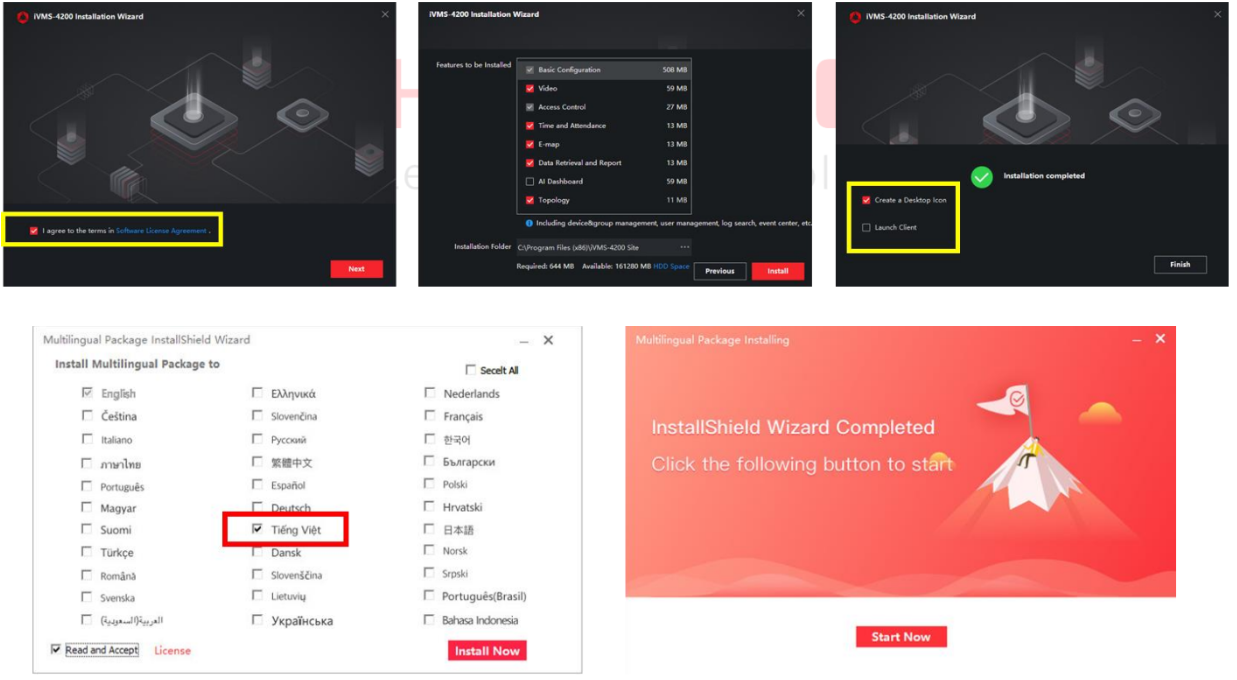
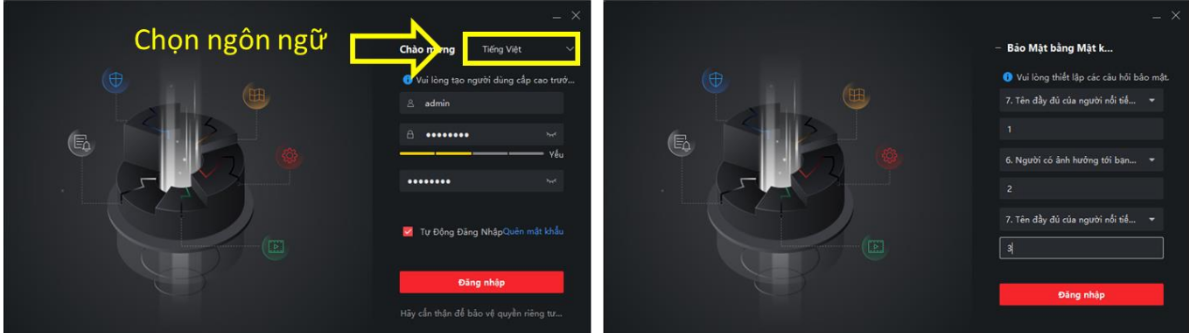
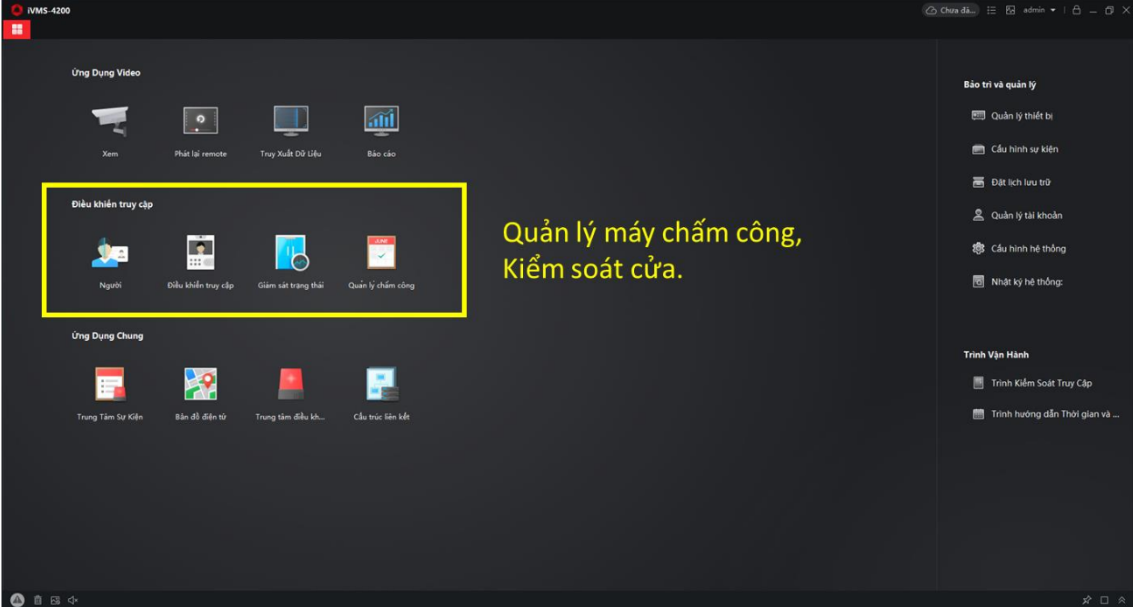


2. Cài đặt phần mềm và khởi tạo tài khoản
- Chạy bộ cài được Hikvision phát hành cho hệ điều hành của máy tính.
- Nếu bản tải về có gói ngôn ngữ riêng, cài đặt theo ghi chú phiên bản; không áp dụng chung quy trình gói ngôn ngữ cho tất cả bản phát hành.
- Khởi động ứng dụng; nếu được yêu cầu, tạo tài khoản quản trị cục bộ, mật khẩu mạnh và phương thức khôi phục.
- Mở các module Device Management, Person, Access Control và Time & Attendance nếu bản phần mềm hỗ trợ.
Phân biệt: Mật khẩu mở phần mềm trên máy tính và mật khẩu quản trị thiết bị là hai thông tin khác nhau. Không sử dụng chung mật khẩu dễ đoán, không chia sẻ cho nhân viên thông thường.
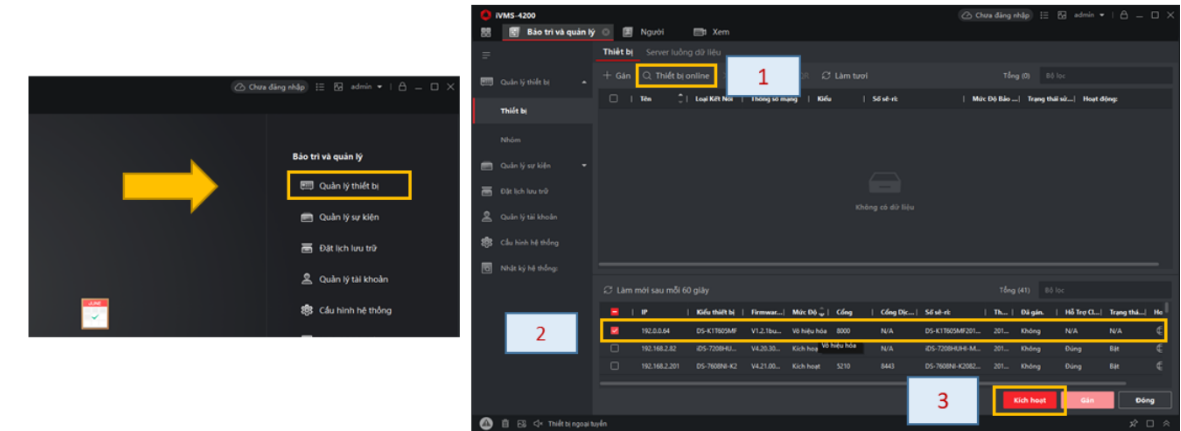

3. Kích hoạt và thêm máy chấm công vào phần mềm
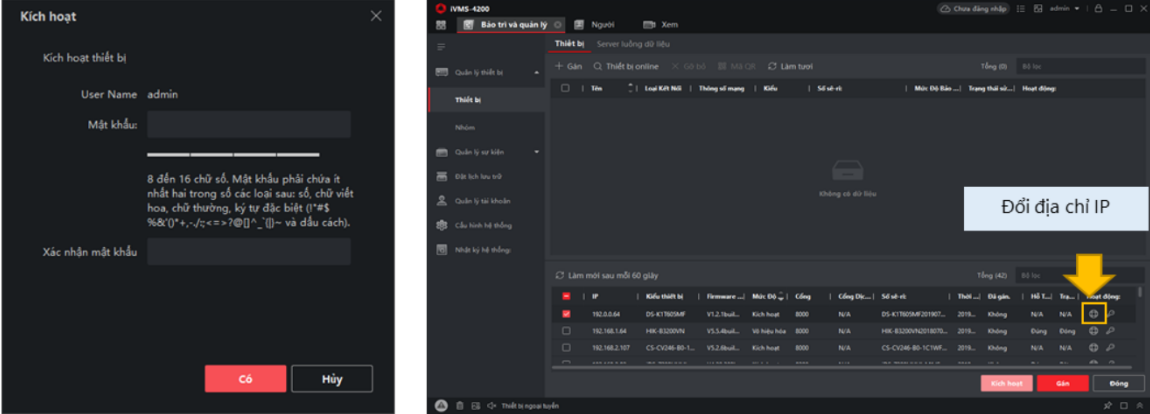
- Đảm bảo máy chấm công và máy tính ở mạng có thể truy cập nhau; chọn Device Management → Online Device hoặc mục tương đương.
- Nếu thiết bị chưa kích hoạt, chọn Activate và đặt mật khẩu quản trị theo yêu cầu của thiết bị.
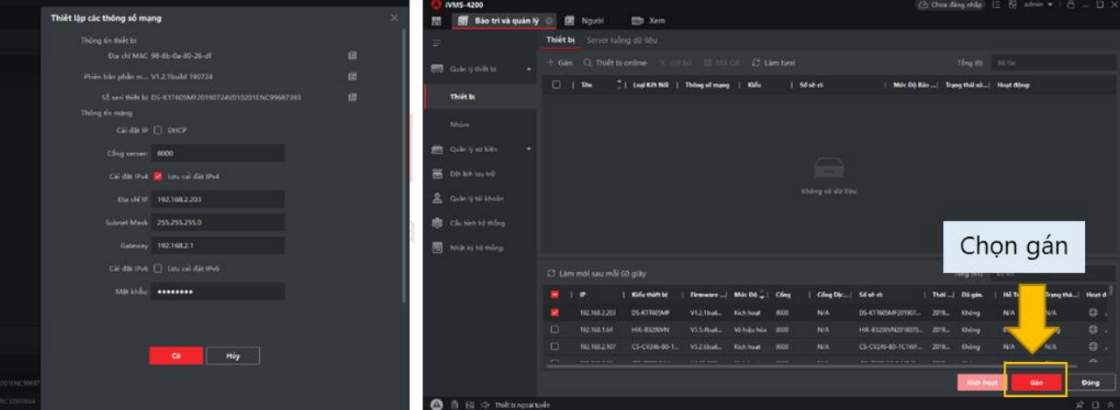
- Kiểm tra và chỉnh địa chỉ IP, subnet mask, gateway. Tránh đặt IP trùng; nên dùng địa chỉ cố định hoặc DHCP reservation.
- Chọn Add hoặc Add to Client; nhập tên nhận diện, địa chỉ IP, cổng và thông tin đăng nhập hợp lệ.
- Xác nhận trạng thái Online, ngày giờ đồng bộ và kết nối sau khi khởi động lại.
Nếu không thấy thiết bị, kiểm tra nguồn, cáp mạng, VLAN, tường lửa và trạng thái kích hoạt. Chỉ đổi cổng hoặc firmware khi có tài liệu chính thức phù hợp.
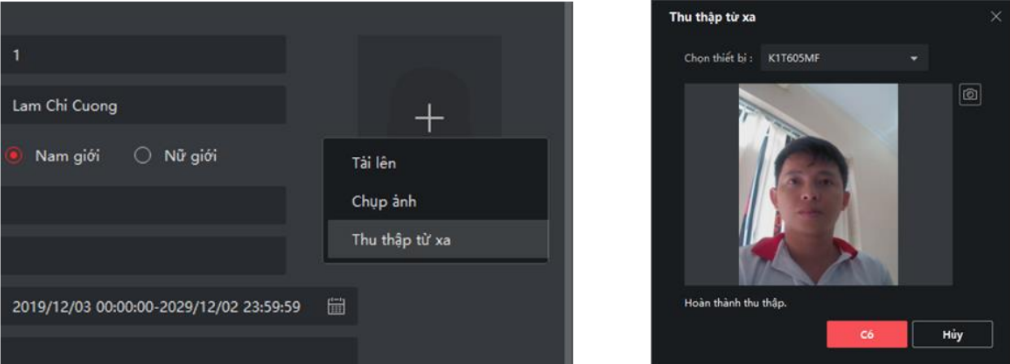


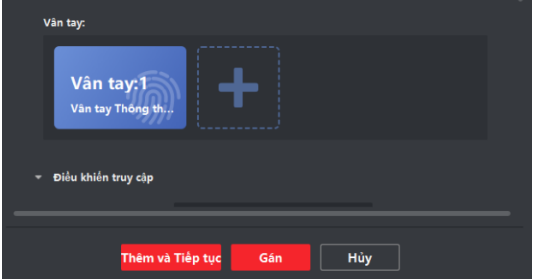
4. Tạo phòng ban và hồ sơ nhân viên
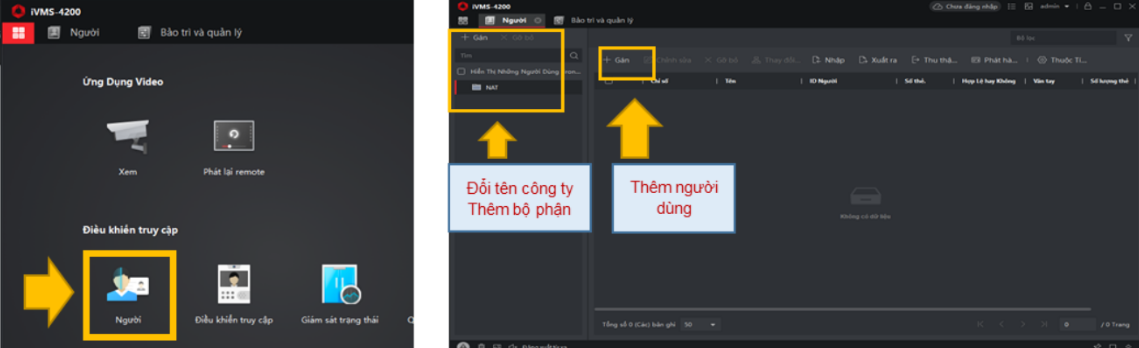
- Mở Person → Organization/Department; tạo các bộ phận cần quản lý.
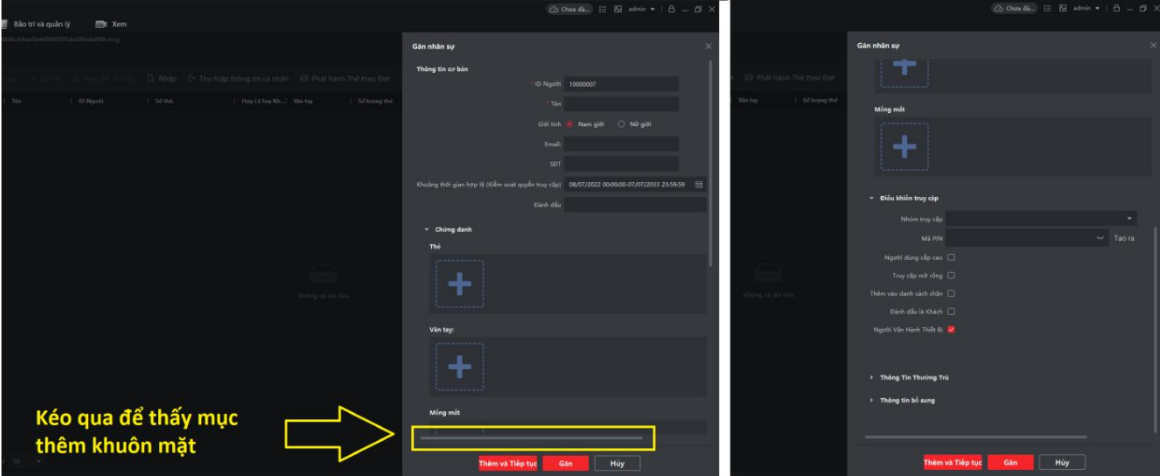
- Chọn Add Person và điền mã nhân viên duy nhất, họ tên, bộ phận, ngày hiệu lực và thông tin cần thiết.
- Kiểm tra người dùng có quyền truy cập thiết bị nào. Không cấp quyền quản trị thiết bị cho tài khoản chấm công thông thường.
- Lưu hồ sơ và kiểm tra mã nhân viên không trùng với nhân sự đã có.
Tùy phiên bản, mã người dùng có thể có quy tắc ký tự hoặc giới hạn chiều dài khác nhau. Nên thống nhất một cách đặt mã ổn định để sau này đối chiếu dữ liệu với bảng lương.



5. Đăng ký khuôn mặt, thẻ, vân tay và mã PIN
Đăng ký khuôn mặt
- Mở hồ sơ nhân viên và chọn Face.
- Chụp trực tiếp từ camera máy chấm công hoặc tải ảnh chân dung phù hợp (nếu model/phần mềm hỗ trợ).
- Kiểm tra ảnh đủ sáng, nhìn thẳng, rõ khuôn mặt và không có nhiều người trong ảnh.
- Lưu và kiểm tra kết quả đồng bộ tới thiết bị.
Xem thêm hướng dẫn đưa ảnh khuôn mặt từ máy tính vào thiết bị Hikvision.
Đăng ký thẻ và vân tay
- Trong hồ sơ nhân viên chọn Card hoặc Fingerprint.
- Chọn đầu đọc, thiết bị lấy dữ liệu hoặc nhập số thẻ theo công cụ hỗ trợ.
- Quét thẻ hay thu vân tay theo yêu cầu, kiểm tra không trùng và lưu lại.
Đăng ký mã PIN
Một số máy hỗ trợ mã PIN để kiểm soát ra vào hoặc chấm công theo cấu hình. Không mặc định mã PIN chỉ mở cửa hoặc luôn được tính công: phải kiểm tra authentication mode và quy tắc chấm công của thiết bị. Tham khảo cách tạo mã PIN trên iVMS-4200.
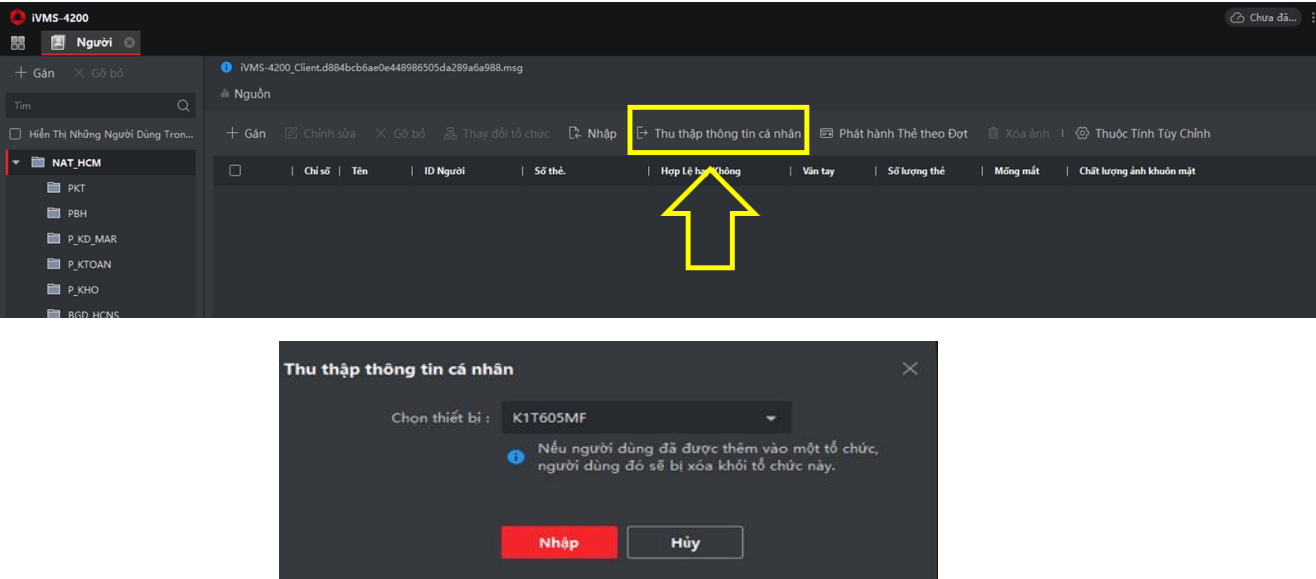




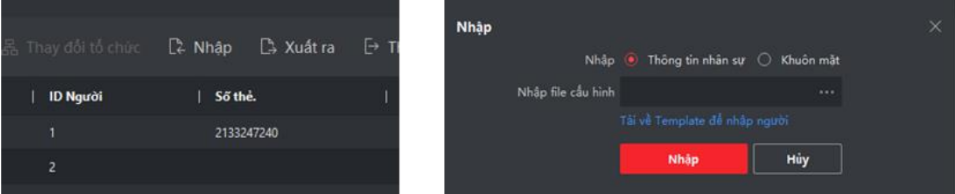
6. Nhập hàng loạt và thu thập dữ liệu từ thiết bị
Nhập danh sách nhân sự bằng Excel
- Vào Person → Import và tải đúng mẫu nhập của phiên bản phần mềm đang dùng.
- Chuẩn bị mã nhân viên duy nhất, họ tên, phòng ban và những cột bắt buộc.
- Nhập thử một nhóm nhỏ, đối chiếu mã nhân viên và số bản ghi rồi mới nhập hàng loạt.
- Nếu có nhập ảnh khuôn mặt qua file ZIP, dùng cách đặt tên, định dạng và dung lượng đúng hướng dẫn của mẫu nhập được phát hành.
Phát hành thẻ hàng loạt
- Dùng chức năng Batch Issue Card nếu được hỗ trợ; chọn đầu đọc thẻ và liên kết mỗi số thẻ với đúng hồ sơ nhân viên. Kiểm tra các thẻ đã tồn tại trước khi ghi.
Thu thập dữ liệu người đã có trên máy
- Trong Person → Get/Collect Person Information hoặc chức năng tương đương, chọn thiết bị nguồn để tải hồ sơ. Xử lý các bản ghi trùng ID thận trọng, không ghi đè hàng loạt khi chưa sao lưu.




7. Tạo nhóm quyền và áp dụng người dùng xuống máy
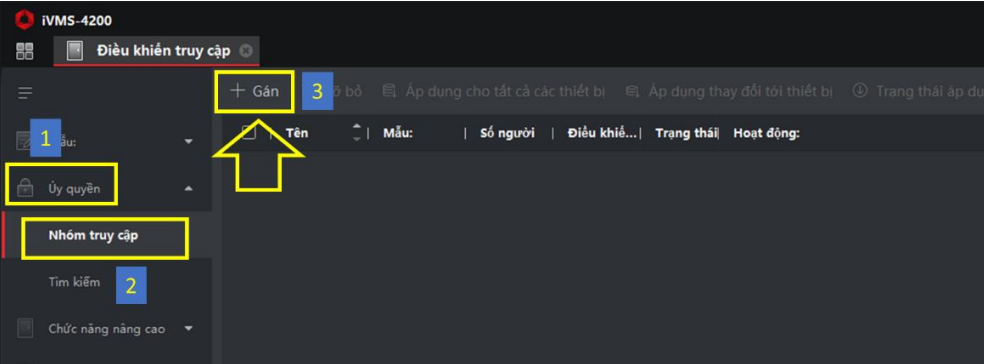
- Vào Access Control → Access Group hoặc mục tương đương, chọn Add.
- Đặt tên nhóm, chọn người hoặc bộ phận, khung thời gian có hiệu lực và các cửa/thiết bị nhận quyền.
- Rà soát thiết bị đích và chọn Apply Changes to Device để gửi thay đổi.
- Chờ trạng thái thành công; thử quét thẻ, vân tay hoặc khuôn mặt trên máy thật để xác nhận.
- Nếu hiển thị quyền đã hết hạn, đối chiếu ngày hiệu lực và lịch của nhóm: hướng dẫn xử lý lỗi quyền truy cập đã hết hạn.


8. Cấu hình phương thức xác thực theo khung giờ
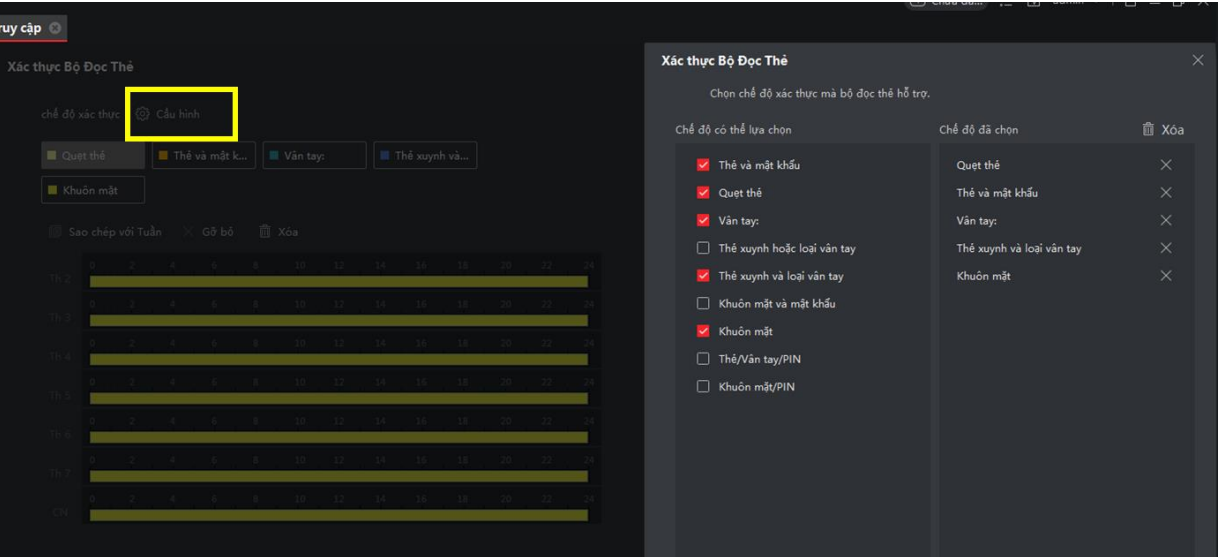
Trong mục Access Control → Advanced Function → Authentication (tên menu có thể khác), chọn thiết bị/đầu đọc, lịch áp dụng và hình thức xác thực thực sự hỗ trợ: thẻ, vân tay, khuôn mặt, mã PIN hoặc tổ hợp các phương thức.
- Chọn chế độ xác thực phù hợp mức độ bảo mật.
- Đặt khung giờ và ngày áp dụng.
- Lưu, đồng bộ và kiểm tra cho ít nhất một tài khoản mẫu.
Không nên nhầm được phép mở cửa với đã được ghi nhận là một lần chấm công. Các điểm chấm công cần được chỉ định riêng trong mục attendance nếu hệ thống sử dụng đồng thời kiểm soát cửa. Với nền tảng HikCentral Access Control, xem hướng dẫn cấu hình người dùng và phương thức xác thực.


9. Cài đặt quy tắc tính công và điểm chấm công
Mở Time & Attendance → Attendance Settings hoặc menu tương đương. Kiểm tra múi giờ, lịch ngày nghỉ, cách xác định lần vào/ra và tùy chọn tự động tính công.
- Đặt ngày nghỉ, lịch lễ và loại nghỉ phép theo quy định công ty.
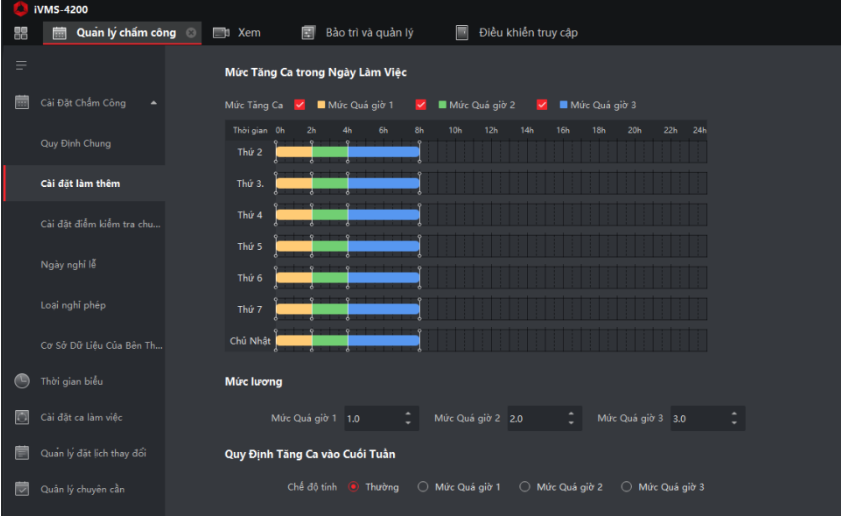
- Xác định thời gian nghỉ giữa ca, quy tắc đi muộn, về sớm và tăng ca.
- Chọn máy/đầu đọc nào được lấy dữ liệu để tính công, tránh đưa nhầm các sự kiện mở cửa không phải chấm công.
- Kiểm tra phương thức xác thực nào được tính là lần chấm công.
- Thử tính công 1–2 nhân viên trước khi áp dụng cho toàn bộ phòng ban.
Ví dụ: Ca 08:00–17:00, nghỉ trưa 12:00–13:00 cần khai báo rõ thời gian nghỉ. Nếu chính sách chỉ tính tăng ca sau một mốc nhất định, thiết lập riêng theo quy chế lao động và đối chiếu bảng công. Đừng nhầm ngưỡng cho phép đi trễ với giờ bắt đầu ca.


10. Tạo khoảng thời gian làm việc và ca chấm công
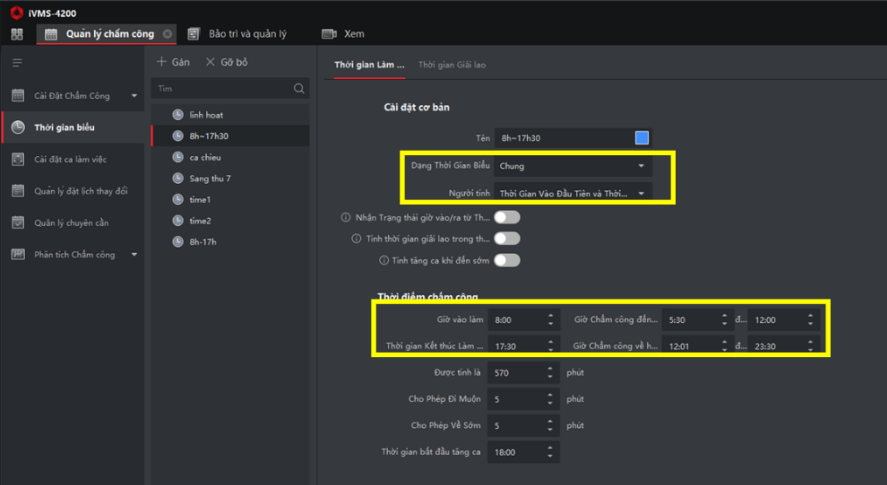
Timetable (khung thời gian)
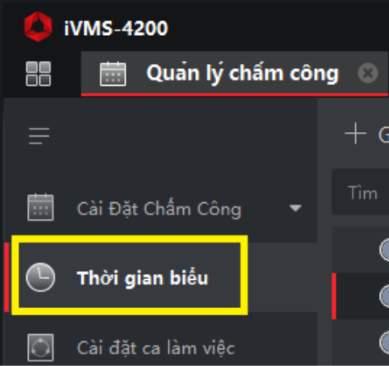
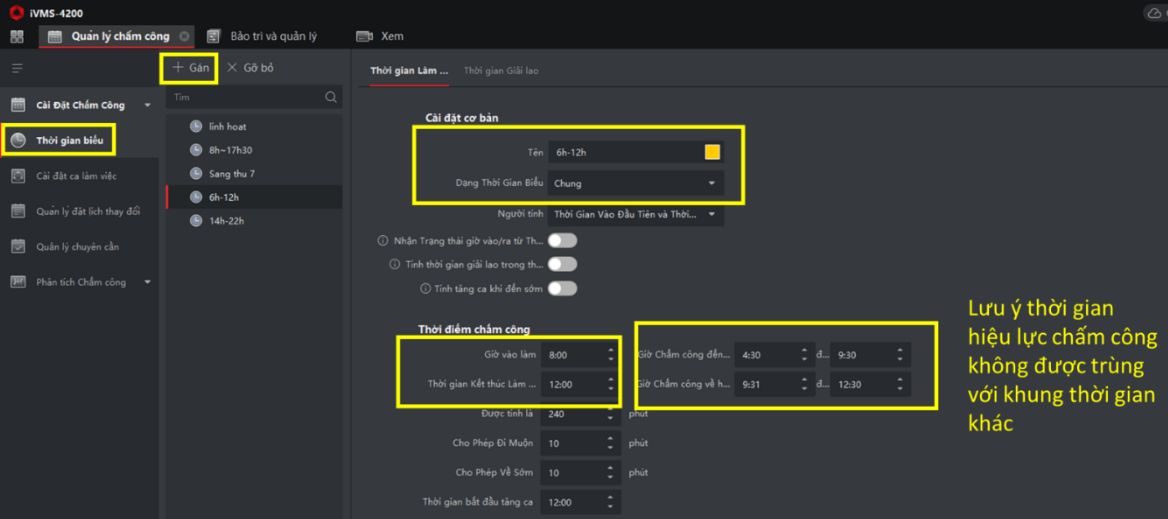
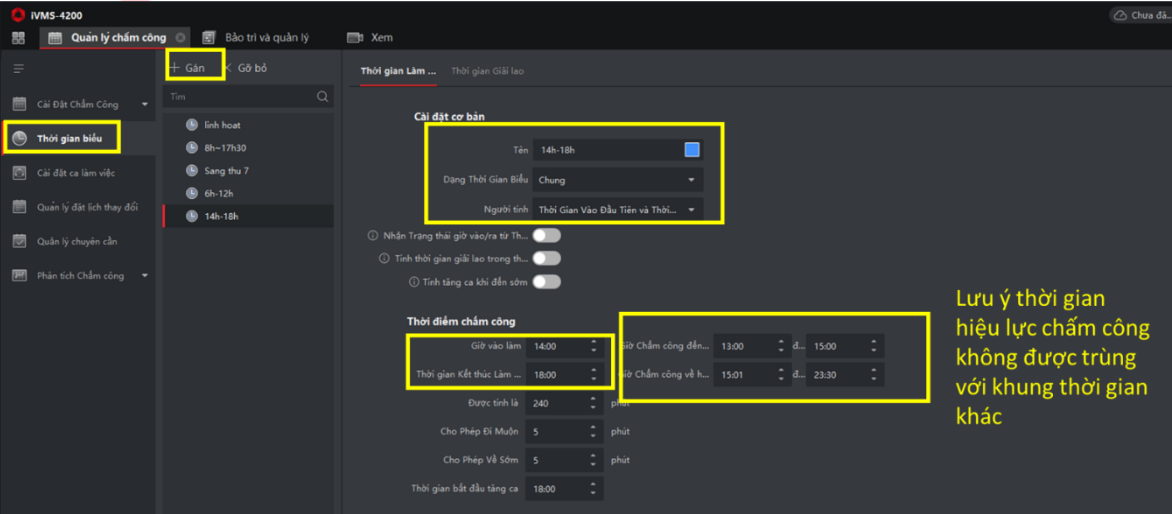
- Trong Time & Attendance → Timetable chọn tạo khung thời gian mới.
- Chọn loại cố định (Normal) hoặc linh hoạt (Flexible) nếu phần mềm hỗ trợ.
- Nhập giờ bắt đầu, giờ kết thúc, thời gian nghỉ và cửa sổ chấm vào/ra.
- Cài đặt thời gian đi muộn/về sớm và làm thêm theo chính sách đã ban hành.
- Lưu và kiểm tra bằng các tình huống có chấm sớm, chấm trễ, thiếu một lần chấm.
Shift (ca làm việc)
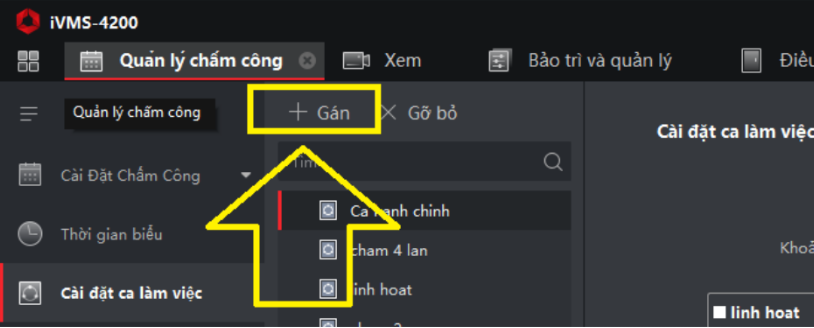
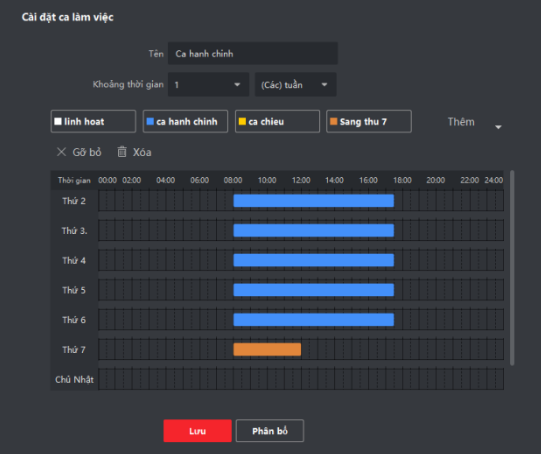
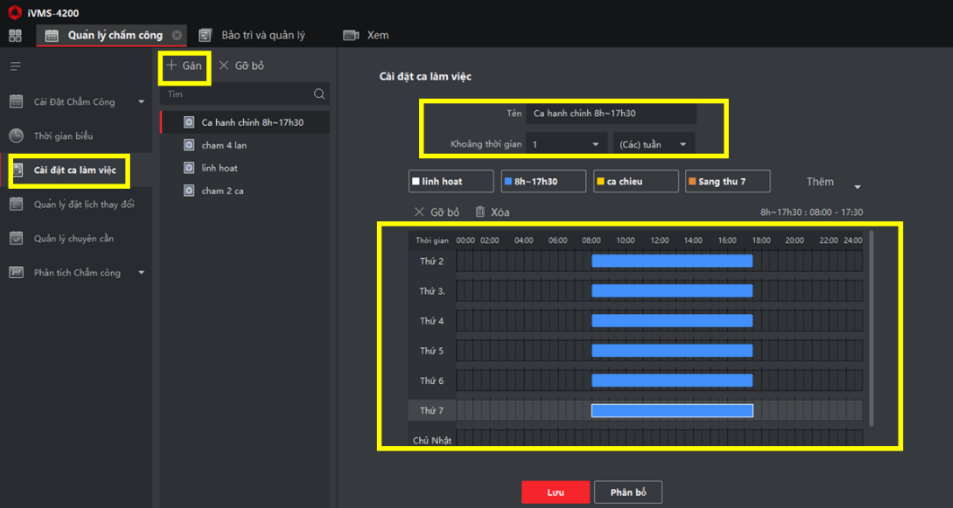
- Tạo ca mới và gán một hoặc nhiều khoảng thời gian đã thiết lập. Đối với ca đêm qua ngày, cần kiểm tra cách hệ thống xác định ngày công và giờ cắt ngày; không áp dụng máy móc cấu hình ca hành chính.
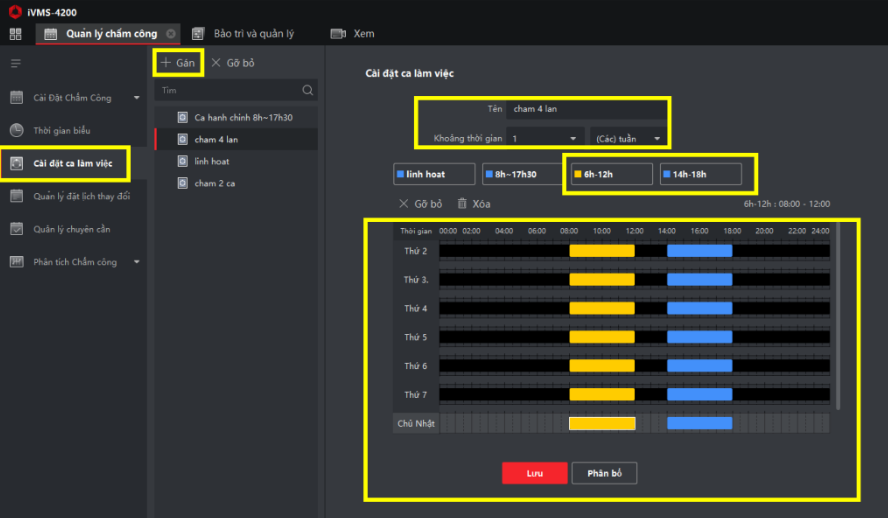

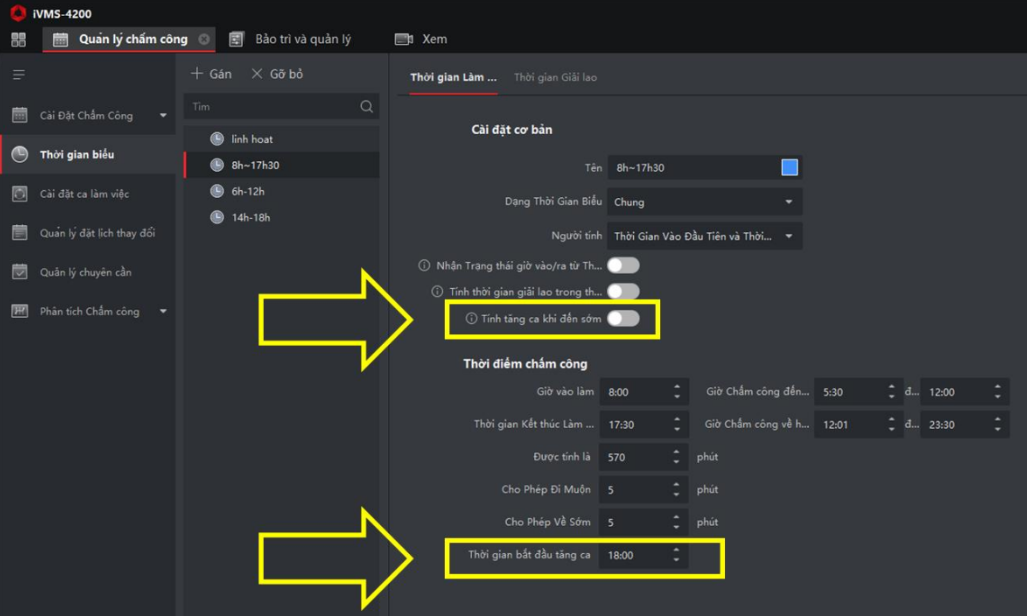
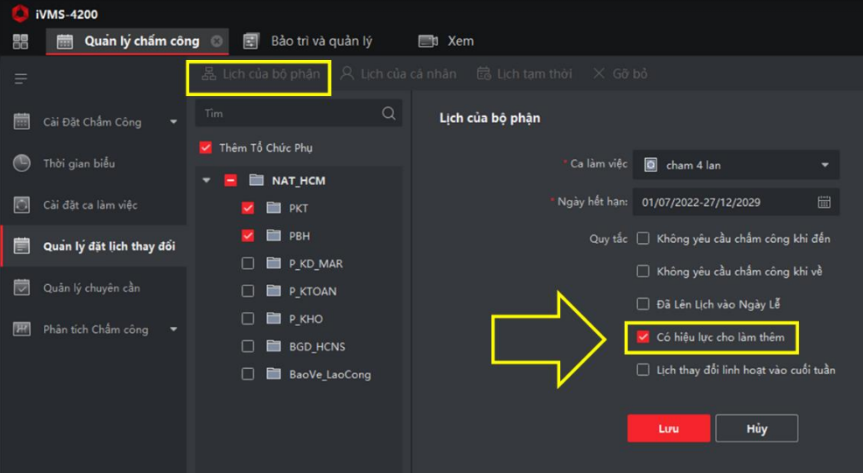


11. Ca linh hoạt, nhiều lần chấm và gán lịch cho nhân viên
Ca linh hoạt
- Dùng cho vị trí làm việc không cố định giờ bắt đầu nhưng cần đạt thời lượng làm việc. Cần thống nhất cách tính thời gian thiếu, giờ nghỉ và tăng ca trước khi gán lịch.
Ca có bốn lần chấm
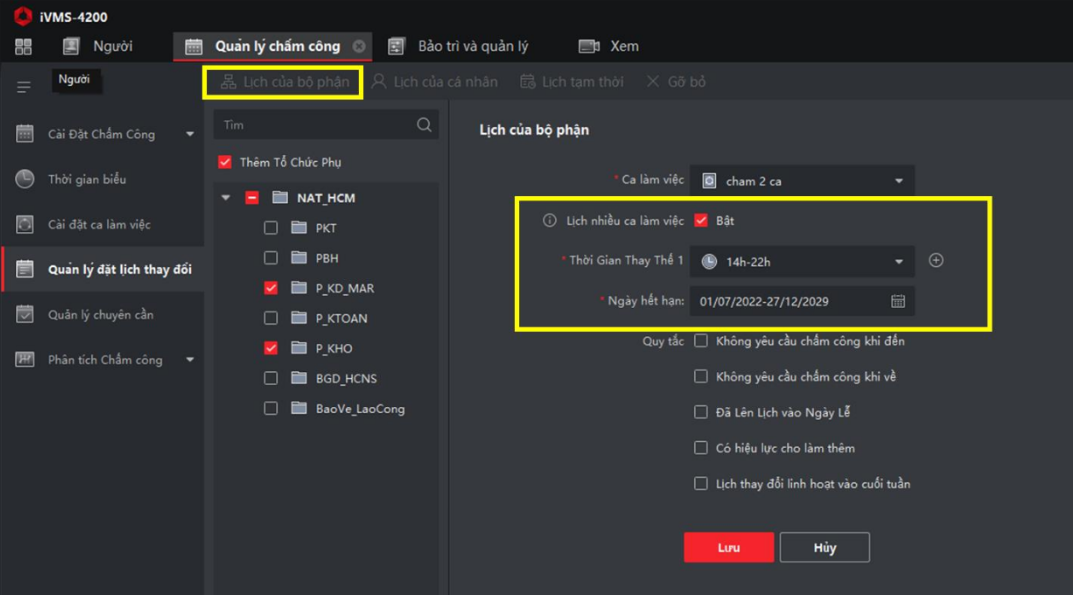
- Ví dụ người lao động quét vào sáng – ra trưa – vào chiều – ra chiều. Nếu hệ thống được cấu hình lấy lần đầu và lần cuối, kết quả có thể không phản ánh thời gian nghỉ giữa ca. Phải chọn đúng quy tắc nhận bản ghi của ca.
Gán lịch
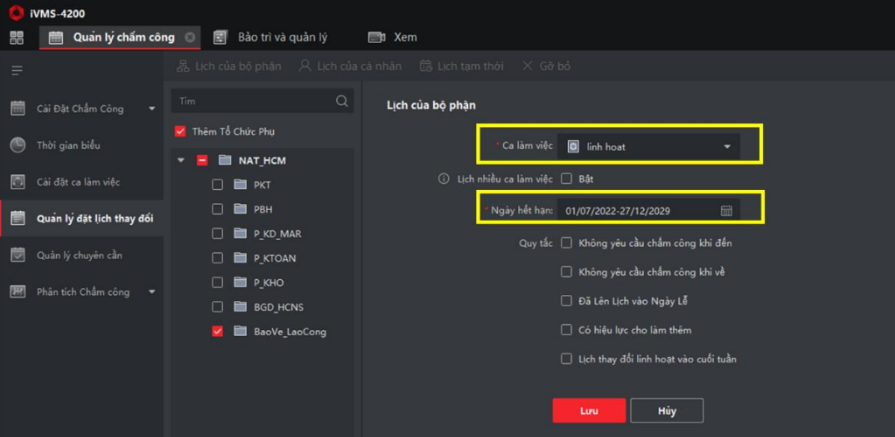
- Vào Shift Schedule, chọn Department Schedule, Person Schedule hoặc kiểu lịch phù hợp.
- Chọn ca, khoảng ngày áp dụng và nhóm nhân viên.
- Kiểm tra lịch trùng, ngày nghỉ và các nhân viên có lịch riêng.
- Áp dụng và chạy thử tính công trong một khoảng ngày mẫu.
- Sau khi sửa lịch cần tính lại dữ liệu của khoảng ngày bị ảnh hưởng; tham khảo thêm hướng dẫn tính toán lại dữ liệu chấm công sau khi đổi ca trên Hik-Connect HCT (đây là nền tảng khác, nguyên tắc đối chiếu tương tự nhưng menu không giống nhau).


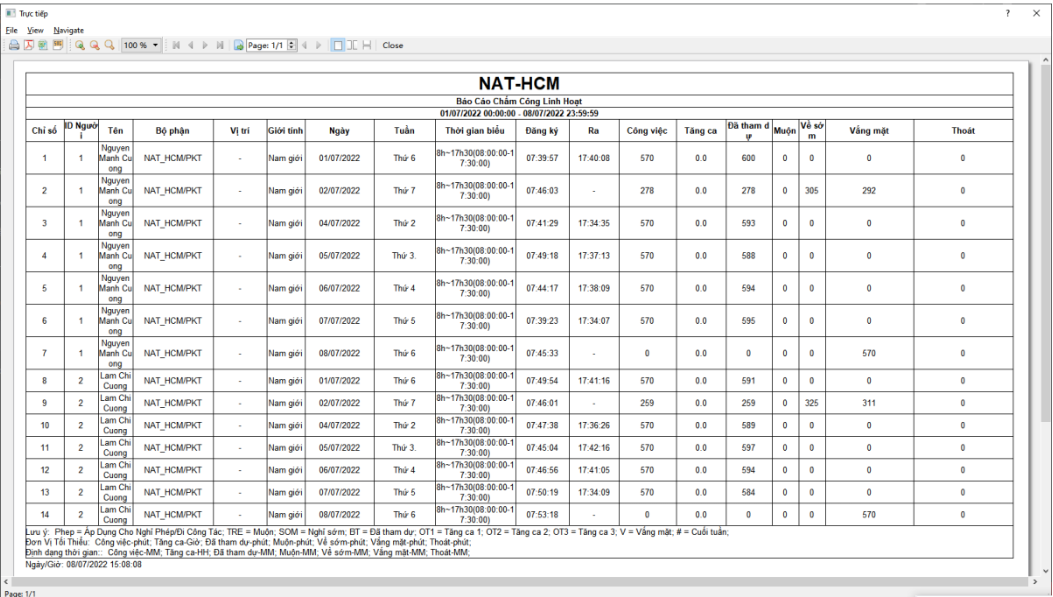
12. Lấy sự kiện chấm công và tính toán kết quả
- Vào phần Attendance Records / Report và chọn ngày bắt đầu – kết thúc.
- Đồng bộ hoặc tải sự kiện từ thiết bị (Get Events from Device) nếu các sự kiện chưa xuất hiện.
- Kiểm tra dữ liệu thô: mã nhân viên, thời gian, thiết bị, phương thức xác thực và số lần chấm.
- Chạy Calculate Attendance để tính công dựa trên ca và quy tắc đã gán.
- Kiểm tra các trường hợp không có lịch, trùng ID, thiếu lần chấm và nhân viên đổi ca.


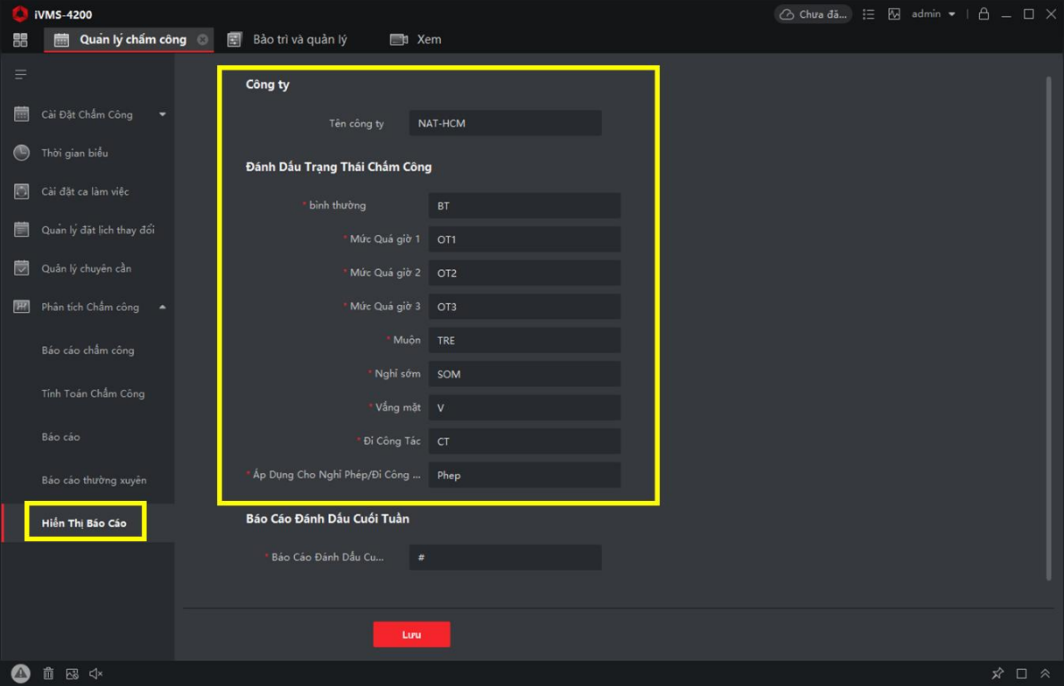
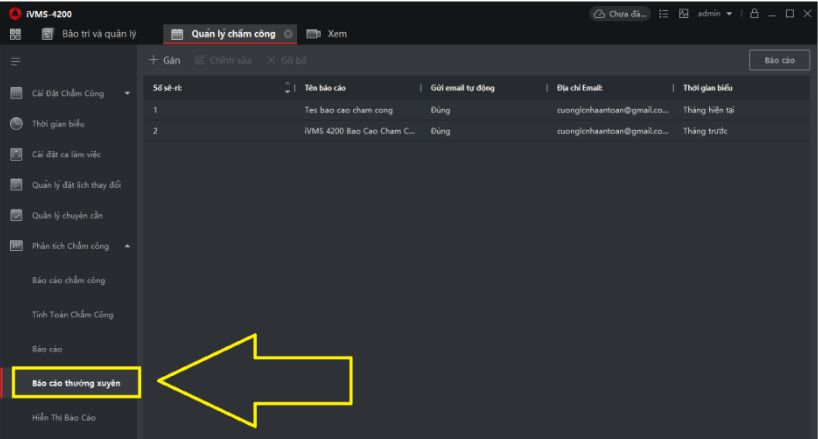

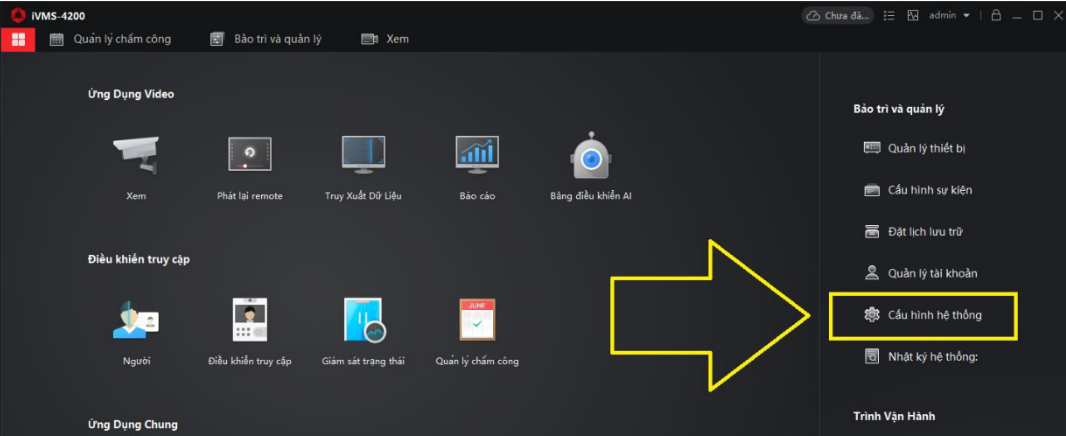
13. Xuất báo cáo, đối chiếu lương và gửi email
- Mở Time & Attendance → Reports hoặc mục báo cáo tương ứng.
- Chọn bộ phận, nhân viên, kỳ công và loại báo cáo (ngày/tuần/tháng/tổng hợp) theo khả năng phần mềm.
- Chạy tính công lại nếu lịch đã thay đổi, sau đó xuất Excel/PDF/CSV khi được hỗ trợ.
- Đối chiếu số giờ làm, công chuẩn, đi trễ, về sớm, ngày nghỉ và tăng ca với dữ liệu chấm thô.
- Ghi nhận các điều chỉnh thủ công kèm lý do, người duyệt và thời điểm sửa.
Gửi báo cáo tự động bằng email
- Nếu phiên bản có mục gửi báo cáo định kỳ, cấu hình loại báo cáo, ngày gửi, người nhận và SMTP có xác thực; gửi thư kiểm tra trước. Gmail không chấp nhận đăng nhập ứng dụng bên thứ ba bằng mật khẩu tài khoản thông thường: tùy loại tài khoản và phần mềm có thể dùng OAuth hoặc mật khẩu ứng dụng theo chính sách Google. Không lưu thông tin đăng nhập trong ảnh hướng dẫn hay chia sẻ trong bài viết.


14. Điều chỉnh ngày công, nghỉ phép và xuất sang hệ thống khác
- Với những lần quên chấm, đi công tác, nghỉ phép hoặc cần điều chỉnh giờ vào/ra, vào phần Attendance Handling / Correction / Leave (tùy phiên bản), chọn đúng nhân viên, kỳ thời gian và lý do; sau đó lưu và tính lại công.
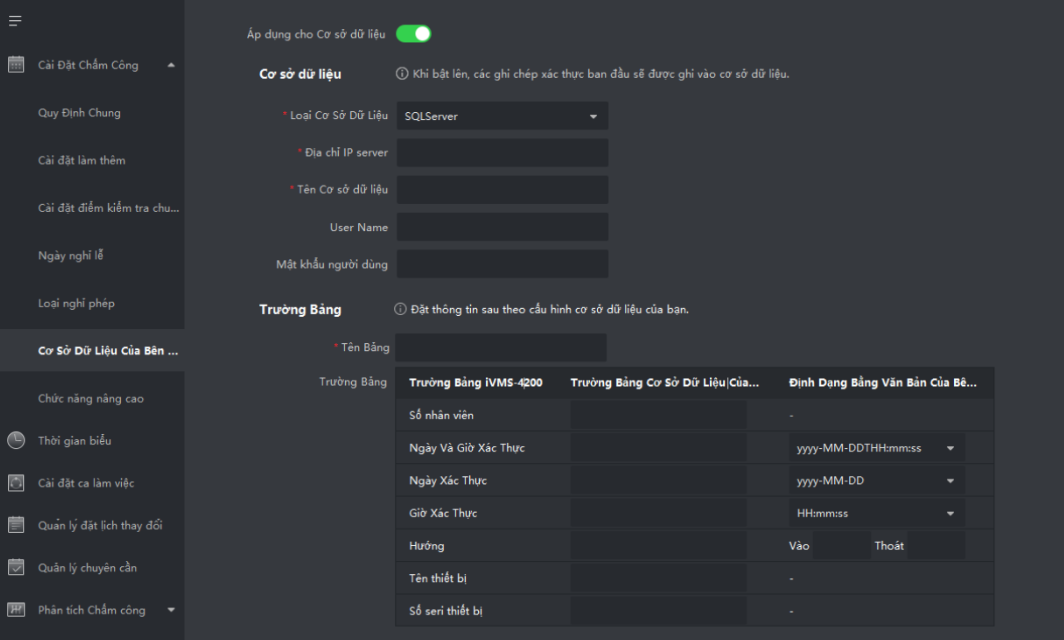
- Nếu cần tích hợp sang phần mềm nhân sự/kế toán, ưu tiên chức năng xuất báo cáo hoặc cơ chế tích hợp được nhà cung cấp tài liệu hóa. Tính năng cơ sở dữ liệu của bên thứ ba chỉ xuất hiện ở một số bản và phải kiểm tra cấu trúc, phân quyền, mã hóa, sao lưu trước khi kết nối. Không mở SQL Server trực tiếp ra Internet để lấy báo cáo chấm công.


15. Giám sát cửa, sao lưu cấu hình và kiểm tra sau khi cài đặt
Giám sát trạng thái
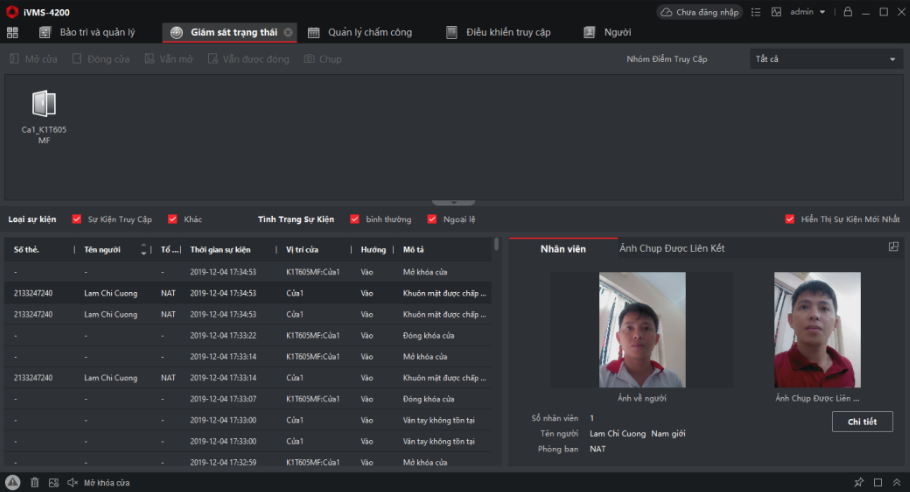
- Ở module Status Monitoring có thể xem trạng thái thiết bị, lịch sử xác thực và điều khiển cửa nếu tài khoản và model hỗ trợ. Lệnh mở/đóng cửa có thể ảnh hưởng an toàn ra vào; chỉ cấp cho người được phân quyền.
Sao lưu và phục hồi
- Xuất dữ liệu nhân viên và báo cáo chấm công trước khi đổi máy tính hoặc cập nhật phần mềm.
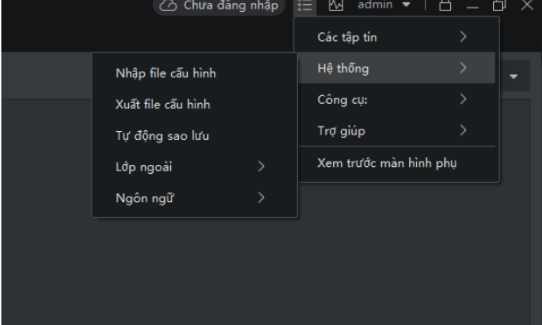
- Dùng tính năng xuất cấu hình phần mềm (nếu có) và lưu bản sao tại nơi kiểm soát quyền truy cập.
- Ghi lại model, firmware, IP, danh sách thiết bị và cấu hình ca làm việc.
- Thử khôi phục trên môi trường kiểm tra trước khi thay đổi hệ thống đang vận hành.
Với hệ thống HikCentral Access Control, xem hướng dẫn sao lưu cấu hình tự động HikCentral.

16. Các lỗi thường gặp và cách kiểm tra
Máy chấm công online nhưng không có dữ liệu trong báo cáo?
Kiểm tra điểm chấm công, thời gian trên máy, bộ lọc ngày, quy tắc xác thực và thao tác tải sự kiện. Nếu đã có bản ghi thô nhưng chưa có công, hãy gán ca rồi tính lại.
Đã thêm nhân viên nhưng quét mặt hoặc thẻ không được?
Kiểm tra trạng thái áp dụng quyền xuống thiết bị, ID nhân viên, thời hạn hiệu lực, mẫu xác thực, số thẻ và lịch cho phép truy cập.
Chấm công được nhưng tính sai giờ công?
Kiểm tra khung thời gian chấm vào/ra, nghỉ trưa, ca qua ngày, lịch ngày lễ, quy tắc lấy lần đầu/cuối và các điều chỉnh thủ công. Đối chiếu với sự kiện thô trước khi sửa bảng lương.
Có nên chuyển từ iVMS-4200 AC sang giải pháp khác?
Nếu cần triển khai mới hoặc nâng cấp lâu dài, nên khảo sát phương án còn được Hikvision hỗ trợ, đánh giá khả năng tương thích thiết bị, chức năng báo cáo và chi phí. Không tự nâng cấp làm mất dữ liệu chấm công cũ.
 08 9898 0626
HIKVISION - CAMERA BÁN CHẠY SỐ 1 THẾ GIỚI
- Địa chỉ: 1190 Phạm Thế Hiển, Phường 5, Quận 8, TP Hồ Chí Minh
- Hotline: 08.9898.0626
- Website: hikvi sionvietnam.net
- Email: [email protected]
-----------------------------------------------------


Tin liên quan
- › Cách Khắc Phục Camera Hikvision Bị Khóa, Báo User Is Locked
- › Hướng Dẫn Chia Sẻ Camera Hikvision Cho Điện Thoại Khác
- › Hướng Dẫn Lấy Lại Mật Khẩu Đầu Ghi Và Camera Hikvision Bằng SADP
- › Cách Khắc Phục Đầu Ghi EZVIZ Không Nhận Camera Qua Wi-Fi Ruijie
- › Hướng Dẫn Cài Đặt Camera Chụp Và Nhận Diện Biển Số Hikvision
- › Hướng Dẫn Tạo Tên Miền CameraDDNS Cho Camera Hikvision
- › Hướng Dẫn Cài Đặt Ghi Hình Theo Chuyển Động Trên Camera Và Đầu Ghi Hikvision
- › Hướng Dẫn Tắt Kênh Analog Để Thêm Camera IP Trên Đầu Ghi Hikvision
- › Hướng Dẫn Sử Dụng SADP Tool Hikvision: Kích Hoạt, Reset, Đổi IP
Bình luận (1)
HỖ TRỢ TRỰC TUYẾN
-

HIKVISIONVIETNAM
08 9898 0626
SẢN PHẨM BÁN CHẠY


HOTLINE

HOTLINE:
08 9898 0626
ZALO HIKVISION VIET NAM

SẢN PHẨM MỚI



HIKVISION - CAMERA BÁN CHẠY SỐ 1 THẾ GIỚI
 Phân phối và lắp đặt hệ thống camera Hikvision
Phân phối và lắp đặt hệ thống camera Hilook
Phân phối và lắp đặt hệ thống camera Ezviz
Sửa chữa camera, đầu ghi hình Hikvision
Sửa chữa camera, đầu ghi hình Hilook
Sửa chữa camera, đầu ghi hình Ezviz
Chuông hình - Chuông cửa - Máy chấm công Hikvision
THÔNG TIN - CHÍNH SÁCH

LIÊN HỆ
 CÔNG TY TNHH THÀNH CÔNG TRƯỜNG THỊNH
 0313700779
 08 9898 0626


 1190 Phạm Thế Hiển, Phường Chánh Hưng, TP.HCM

Gửi bình luận của bạn